
پس از نصب ویندوز 10 یا 11، انجام چند اقدام ساده اما موثر، میتواند تجربه کاربری شما را به طور قابل توجهی بهبود دهد. بسیاری از کاربران بدون تغییر تنظیمات پیشفرض، با کندی سیستم، تبلیغات مزاحم و اجرای خودکار برنامهها روبهرو میشوند. این مقاله یک چک لیستآمادهسازی ویندوز ۱۰ و ۱۱ بعد از نصبارائه میدهد که شامل نکات مختلفی است تا سرعت ویندوز شما بالا برود. با دنبال کردن این مراحل، حتی روی سیستمهای قدیمی هم میتوانید تجربهای بهینه از محیط کاربری ویندوز داشته باشید.
پاسخ سریع
اگر وقت زیادی ندارید، فقط این چند مرحله حیاتی را انجام دهید تا ویندوز سریعتر و روانتر شود:
- راهاندازی مجدد و به روزرسانی ویندوز:
به مسیر Settings → Windows Update → Check for updates بروید، آپدیتها را نصب کنید و سیستم را ریاستارت کنید.
- غیرفعال کردن برنامههای Startup غیرضروری:
با Task Manager یا Settings → Apps → Startup برنامههایی که لازم ندارید را خاموش کنید تا زمان بوت کاهش یابد.
- کاهش جلوههای بصری و انیمیشنها:
با جستجوی View advanced system settings و رفتن به بخش Performance → Settings، گزینه Adjust for best performance را فعال کنید تا ویندوز سبکتر اجرا شود.
راهاندازی مجدد و بهروزرسانی سیستم
این کار یکی از سادهترین اقداماتی است که میتوانید انجام دهید، اما در عین حال جزو مواردی است که واقعا میتواند موثر باشد. در قدم اول، بررسی کنید آیا بهروزرسانی جدیدی برای ویندوز در دسترس است یا خیر. برای این کار به مسیر Settings → Windows Update → Check for updates بروید.
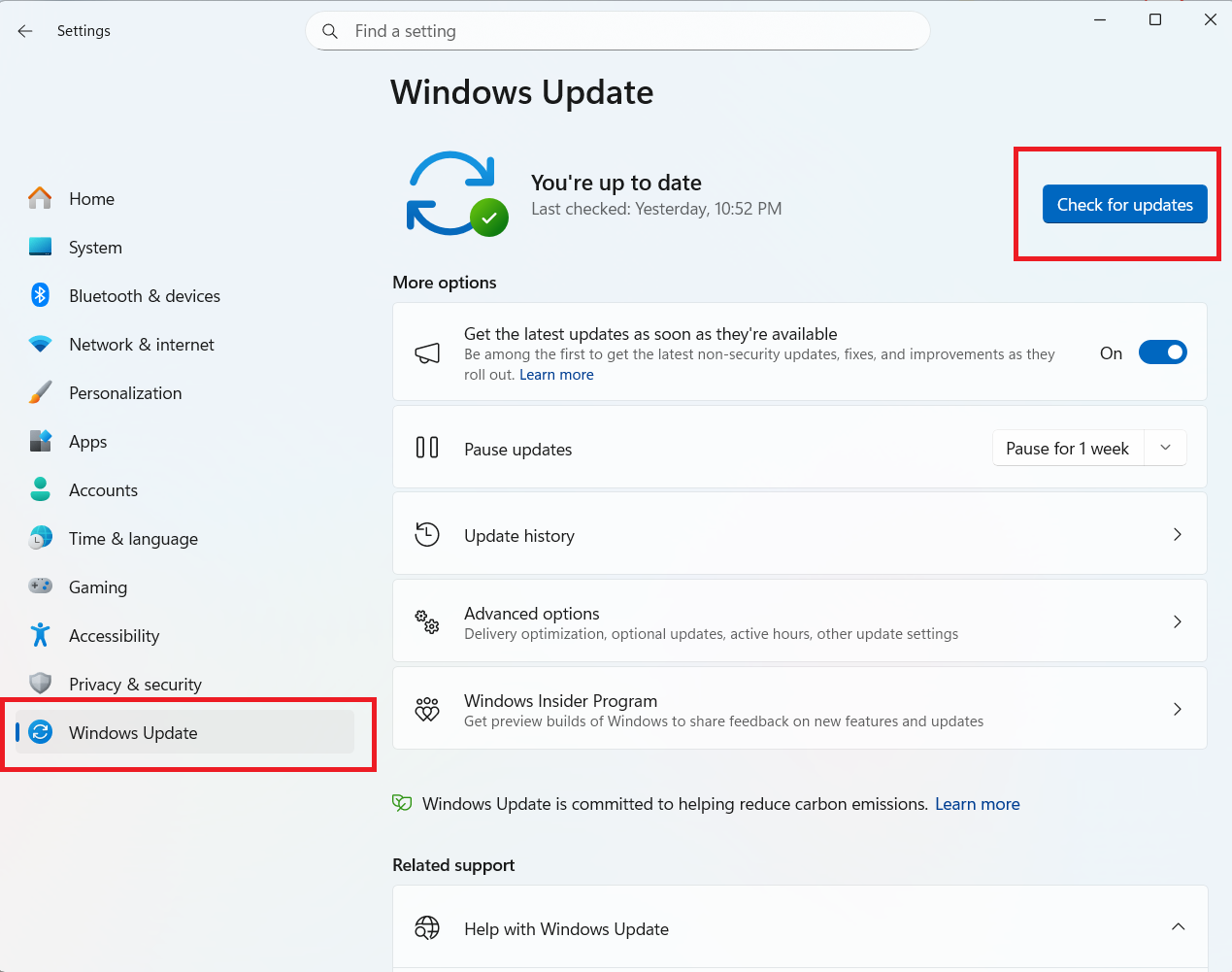
اگر به روزرسانی جدیدی وجود داشت، آن را نصب کرده و سپس سیستم را Restart کنید. حتی اگر ویندوز شما کاملا به روز باشد، باز هم راهاندازی مجدد سیستم ضرری ندارد. ریاستارت میتواند برخی مشکلات موقتی و تصادفی را که گاهی باعث کند شدن سیستم میشوند، برطرف کند.
البته باید توجه داشت که این روش یک راه حل موقت است و در صورتی که مشکل کندی سیستم به طور مداوم تکرار شود، لازم است تنظیمات و بخشهای دیگر ویندوز را بررسی کنید تا از بروز دوباره این مشکلات جلوگیری شود. ضمن اینکه میتوانید در کنار نکات این راهنمای آمادهسازی ویندوز ۱۰ و ۱۱ بعد از نصب، بخش پرسش و پاسخ پیشگامیت را هم بررسی کنید تا سوالهای مشابه وضعیت خودتان را مشاهده نمایید.
افزودن و مدیریت زبانهای ویندوز پس از نصب
میتوانید با استفاده از قابلیت Add a language، برای تغییر زبان کیبورد در ویندوز 10 و 11 اقدام کنید تا منوها، پنجرههای محاورهای و برنامهها و وبسایتهای پشتیبانی شده، به آن زبان نمایش داده شوند.
نکته: برای افزودن بسته زبانی، باید دسترسی Administrator روی سیستم داشته باشید.
مراحل انجام این کار به شکل زیر خواهد بود:
- دکمه Start را انتخاب نموده و سپس وارد مسیر Settings > Time & Language > Language شوید.
- بخش Language settings را باز کنید.
- در قسمت Preferred languages، روی گزینه Add a language کلیک کنید.
- در بخش Choose a language to install، زبان موردنظر خود را انتخاب کنید یا نام آن را تایپ کنید، سپس روی Next کلیک کنید.
- در مرحله Install language features، قابلیتهایی را که میخواهید برای زبان انتخاب شده فعال باشند، مشخص کنید و در نهایت روی Install کلیک کنید.
پس از پایان دانلود و نصب، زبان جدید به فهرست زبانهای ویندوز اضافه میشود و میتوانید از آن برای نمایش رابط کاربری و بخشهای پشتیبانی شده سیستم استفاده کنید.
غیرفعال کردن برنامههای Startup (مهمترین اقدام بعد از نصب)
میتوانید با غیرفعال کردن برنامههای Startup، زمان بوت و سرعت اجرای ویندوز 10 و 11 را به طور محسوسی افزایش دهید. برنامههای Startup آن دسته از نرمافزارهایی هستند که به صورت خودکار همزمان با روشن شدن سیستم اجرا میشوند و معمولا بخش قابلتوجهی از منابع سیستم را اشغال میکنند.
غیرفعال کردن برنامههای Startup از طریق Task Manager:
- برای آمادهسازی ویندوز ۱۰ و ۱۱ بعد از نصبروی منوی Start کلیک کرده و گزینه Task Manager را انتخاب کنید.
- همچنین میتوانید با میانبر Ctrl + Shift + Esc مستقیما Task Manager را باز کنید.
- پس از باز شدن Task Manager، اگر نمای ساده فعال بود، روی گزینه More details کلیک کنید.
- وارد تب Startup شوید؛ در این بخش فهرست برنامههایی را میبینید که هنگام راهاندازی ویندوز اجرا میشوند.
- روی برنامه مورد نظر راستکلیک کرده و گزینه Disable را انتخاب کنید تا از اجرای آن در زمان بوت جلوگیری شود.
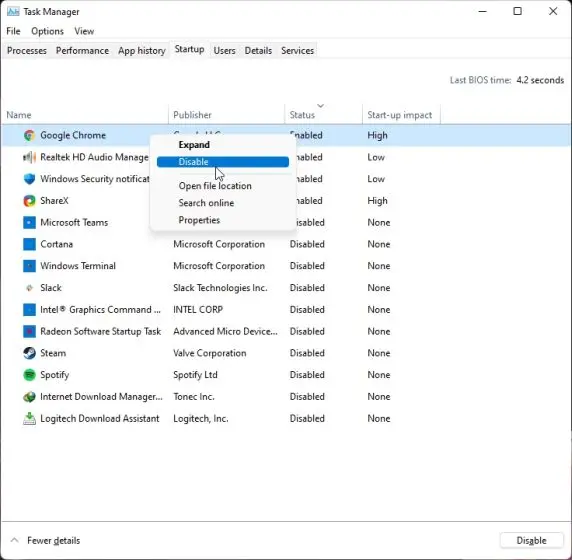
علاوه بر این، برخی برنامههای شناخته شده مانند Microsoft Teams یاOneDrive معمولا هنگام شروع ویندوز فعال میشوند و میتوانند منابع سیستم را اشغال کنند. برای مدیریت این برنامهها میتوانید از مسیر تنظیمات ویندوز اقدام کنید:
مدیریت Startup Apps از طریق Settings:
- با کلیک روی دکمه ویندوز یا فشردن کلیدهای Windows + I وارد بخش Settings شوید.
- گزینه Apps را انتخاب کرده و سپس وارد بخش Startup شوید.
- در این صفحه، کافی است برنامههایی را که نمیخواهید هنگام روشن شدن سیستم اجرا شوند، خاموش کنید.
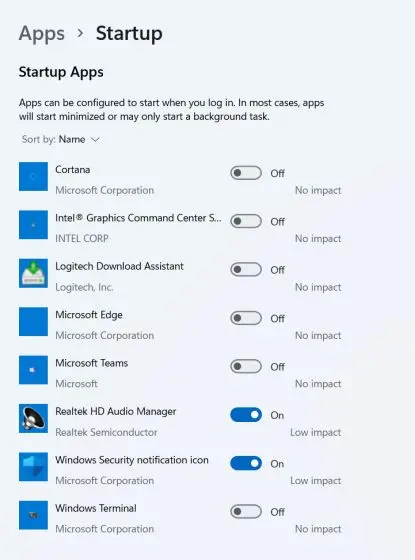
با نصب برنامههای بیشتر در طول زمان، این فهرست بزرگتر میشود. بنابراین بهتر است هر چند وقت یکبار این بخش را بررسی کنید تا از اجرای برنامههای غیرضروری در هنگام Startup و کند شدن ویندوز 10 بعد از آپدیت جلوگیری شود.
کاهش جلوههای بصری و انیمیشنهای ویندوز
جلوههای بصری ویندوز بیشتر روی ظاهر تاثیر دارند تا عملکرد. غیرفعال کردن آنها میتواند پاسخگویی سیستم را به طور محسوسی بهبود دهد. مراحل انجام کار در ویندوزهای 10 و 11 به این ترتیب است که:
- کلید ویندوز (Windows ) را فشار داده و View advanced system settings را جستجو نمایید.
- در پنجره باز شده، در بخش Performance روی دکمه Settings… کلیک کنید.
- گزینه Adjust for best performance را انتخاب کنید تا اکثر جلوههای بصری غیرفعال شوند.
برای آمادهسازی ویندوز ۱۰ و ۱۱ بعد از نصب میتوانید حالت Custom را هم انتخاب کرده و انیمیشنها و شفافیتهایی را که برایتان اهمیتی ندارند؛ به صورت دستی غیرفعال کنید.
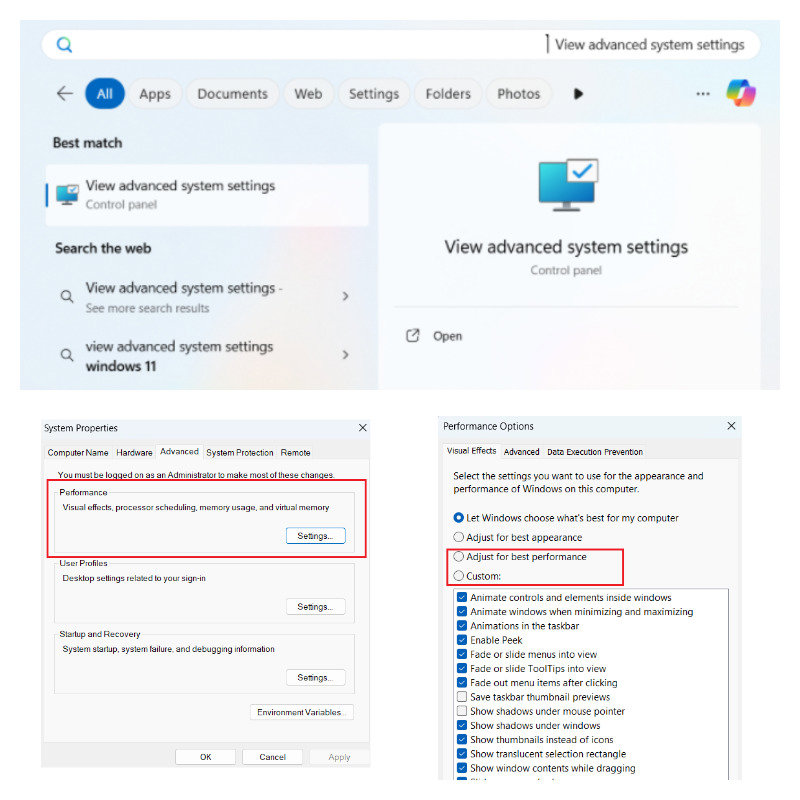
این تغییرات هیچ تاثیری روی عملکرد برنامهها ندارند و فقط ظاهر سیستم را سادهتر میکنند. بسیاری از کاربران بلافاصله متوجه حرکت سریعتر پنجرهها و جابهجایی روانتر بین برنامهها میشوند.
محدود کردن فعالیت برنامهها در پسزمینه برای آمادهسازی ویندوز ۱۰ و ۱۱ بعد از نصب
برخی برنامهها حتی زمانی که از آنها استفاده نمیکنید، همچنان در پسزمینه فعال هستند و منابع سیستم را مصرف میکنند.
- وارد Settings > Apps شوید.
- مجوزها و تنظیمات فعالیت پسزمینه برنامهها را بررسی کنید.
- اجرای پسزمینه برنامههایی را که نیازی به فعال بودن دائمی ندارند، غیرفعال کنید.
بررسی حافظه مجازی (Virtual Memory)
ویندوز از بخشی از فضای ذخیره سازی به عنوان RAM مجازی استفاده میکند. در اغلب موارد، بهتر است اجازه دهید ویندوز این بخش را به صورت خودکار مدیریت کند. اگر دائما با کمبود رم مواجه هستید، افزایش رم فیزیکی بیشترین تاثیر را خواهد داشت.
هشدار: غیر فعال کردن کامل Paging File یا تعیین مقادیر بسیار پایین به صورت دستی میتواند باعث کرش سیستم و اجرا نشدن برنامهها شود، مگر اینکه دقیقا بدانید چه کاری انجام میدهید.
بهروزرسانی تنظیمات Power Mode
تنظیمات power option در ویندوز 11 و 10 تاثیر مستقیمی بر عملکرد سیستم دارند، زیرا میزان مصرف انرژی و نحوه استفاده از منابع سختافزاری را کنترل میکنند. ویندوز سه حالت مختلف برای مدیریت انرژی در اختیار شما قرار میدهد: Best Performance، Balanced و Best Power Efficiency. انتخاب هرکدام از این گزینهها میتواند روی سرعت سیستم و مصرف باتری تاثیر بگذارد.
برای تنظیم و آمادهسازی ویندوز ۱۰ و ۱۱ بعد از نصب روی بالاترین سطح عملکرد، مراحل زیر را دنبال کنید:
- مرحله اول: دو کلید Windows + I را همزمان فشار دهید تا Settings باز شود.
- مرحله دوم: در پنل سمت راست، روی گزینه Power & battery کلیک نمایید.
- مرحله سوم: در بخش Power Mode، یکی از گزینههای Best Performance، Balanced یا Best Power Efficiency را انتخاب کنید.
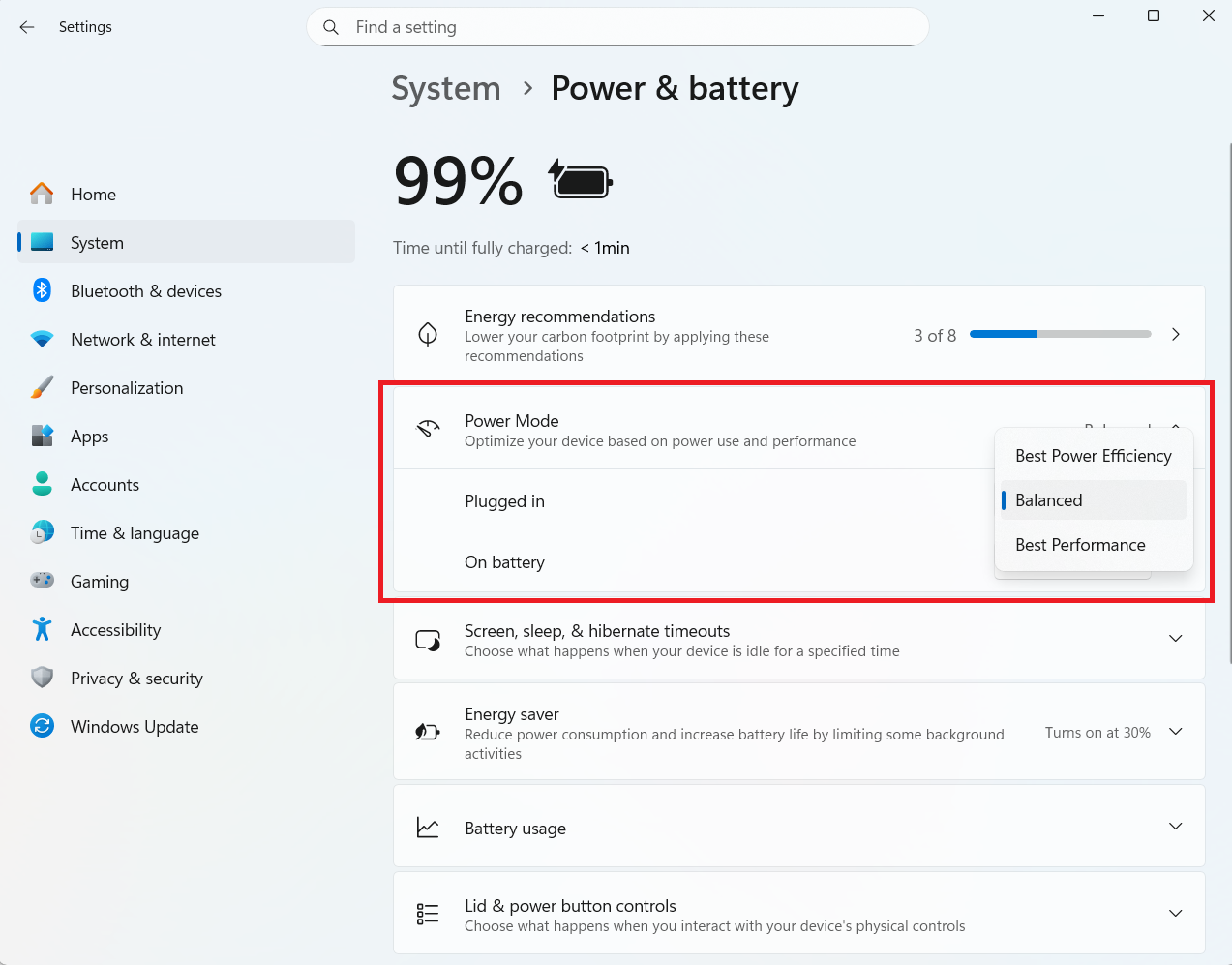
جدول زیر به شما کمک میکند تفاوت هر حالت را بهتر درک کنید:
| حالت مصرف انرژی | عملکرد سیستم | میزان شارژدهی باتری |
| Best Performance | بیشترین | کمترین |
| Balanced | خوب | متوسط |
| Best Power Efficiency | کمترین | بیشترین |
به طور کلی، اگر هدف شما حداکثر سرعت و عملکرد سیستم است (به ویژه روی سیستمهای قدیمی یا هنگام انجام کارهای سنگین)، انتخاب گزینه Best Performance منطقیتر خواهد بود. در مقابل، برای افزایش عمر باتری، حالتهای Balanced یا Best Power Efficiency گزینههای مناسبتری هستند.
فعالسازی Storage Sense برای آمادهسازی ویندوز ۱۰ و ۱۱ بعد از نصب
Storage Sense به صورت خودکار فایلهای موقت و سیستم را پاک میکند تا کامپیوتر شما روانتر و بدون مشکل اجرا شود. علاوه بر این، میتوانید فرکانس و زمانبندی پاکسازیها را بر اساس نیاز خود تنظیم کنید.
مراحل فعالسازی Storage Sense عبارتند از:
- کلیدهای Windows + I را فشار دهید تا وارد برنامه Settings شوید.
- در پنل سمت راست، روی گزینه Storage کلیک کنید.
- به پایین صفحه اسکرول کرده و روی Storage Sense کلیک کنید.
- گزینه Automatic User content cleanup را فعال کنید.
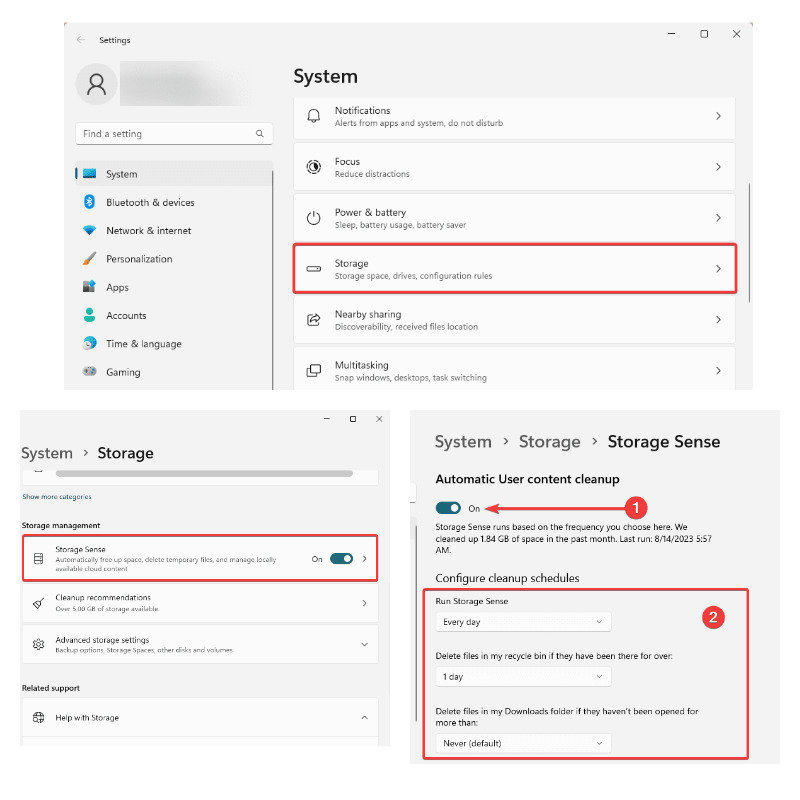
سپس مقادیر دلخواه خود را برای موارد زیر تنظیم کنید:
- Run Storage Sense (زمانبندی اجرای پاکسازی)
- Delete files in recycle bin if they have been there for over (پاکسازی فایلهای سطل بازیافت)
- Delete files in Downloads folder if they haven’t been opened for more than (پاکسازی فایلهای پوشه Downloads که مدتها باز نشدهاند)
فعال کردن Storage Sense برای آمادهسازی ویندوز ۱۰ و ۱۱ بعد از نصببه شما کمک میکند فضای دیسک آزاد شود و ویندوز همیشه روان و سریع باقی بماند.
غیرفعال کردن توصیهها و تبلیغات در منوی Start
ویندوز 11 گاهی در منوی Start، نکات «کمککننده» و تبلیغات نمایش میدهد، مانند «Microsoft Office بخرید!» یا «برای OneDrive اشتراک بگیرید!» این موارد میتوانند فهرست برنامههای مورد علاقه شما را شلوغ کرده و دسترسی به برنامهها را دشوار کنند؛ به ویژه اگر عادت ندارید کلید ویندوز را فشار داده و نام برنامه موردنظر خود را تایپ کنید.
مراحل حذف تبلیغات ویندوز 11 و توصیهها در منوی Start به این ترتیب هستند:
- کلید Windows را فشار دهید و عبارت Start settings را تایپ کنید، سپس Enter را بزنید.
- در فهرست گزینهها، به دنبال Show recommendations for tips, app promotions, and more بگردید و آن را خاموش کنید.
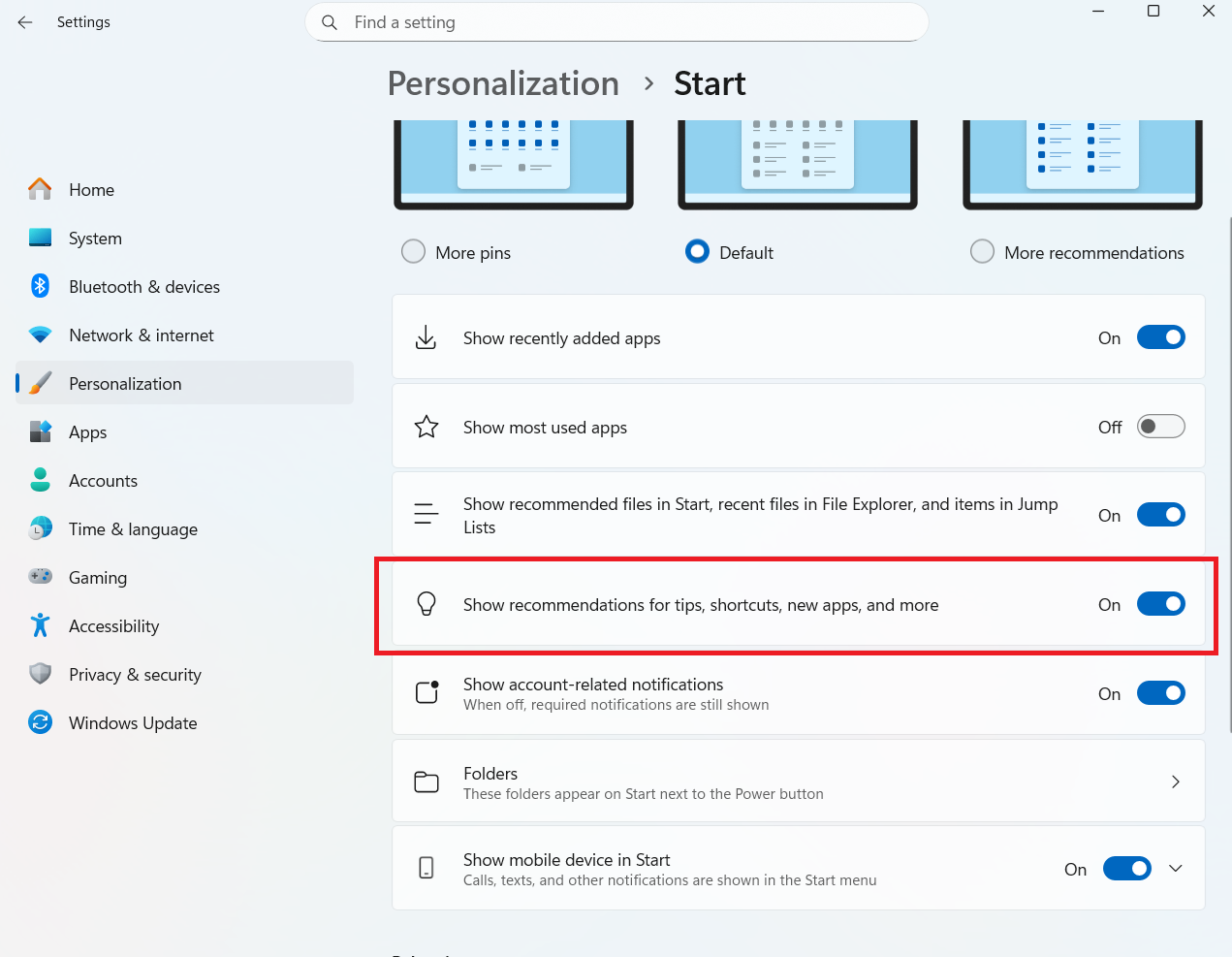
با انجام این کار، منوی Start شما پاکتر و بدون تبلیغات مزاحم خواهد بود و دسترسی به برنامهها سریعتر و راحتتر میشود.
محدود کردن Telemetry و دادههای تشخیصی ویندوز
بهصورت پیشفرض، مایکروسافت اطلاعاتی درباره دستگاه شما جمعآوری میکند و به فایلهای لاگ و تنظیمات سیستم دسترسی دارد. اگرچه در نگاه اول بیضرر به نظر میرسد، اما به این فکر کنید: اگر شرکتها یا اشخاص ثالث مایکروسافت بدانند چه تنظیمات متنی و ورودی استفاده میکنید، آیا واقعا برای شما بیضرر خواهد بود؟ شرکتهای بازاریابی عاشق این نوع دادهها هستند.
متاسفانه، نمیتوان این سرویس معروف به Windows Telemetry را بهطور کامل با استفاده از Settings متوقف کرد. با این حال، میتوانید مقدار دادههای جمع آوری شده را محدود کنید:
- وارد مسیر Settings → Privacy and Security → Diagnostics and Feedback شوید.
- گزینههای Send optional diagnostic data، Improve inking and typing و Tailored experiences را غیرفعال کنید.
- مطمئن شوید که تمام دادههای تشخیصی در بخش پایینی حذف شدهاند و Feedback frequency → Never را انتخاب کنید.
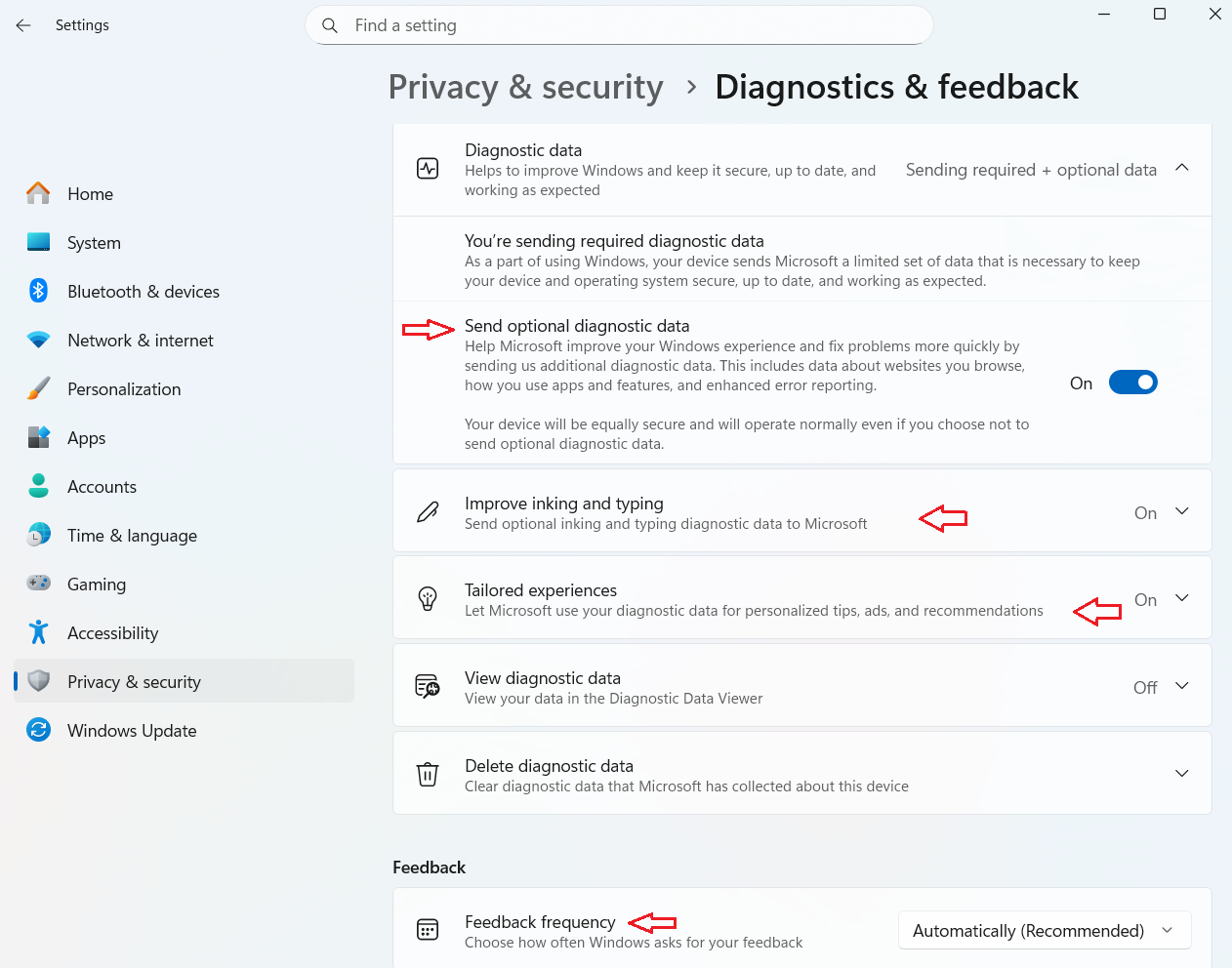
برای آمادهسازی ویندوز ۱۰ و ۱۱ بعد از نصب با این کار، دادههای جمعآوریشده محدود خواهند شد و حریم خصوصی شما تا حد ممکن حفظ میشود.
جمع بندی بحث آمادهسازی ویندوز ۱۰ و ۱۱ بعد از نصب
با رعایت نکات ارائه شده در این راهنما، میتوانید ویندوز 10 و 11 خود را بهینه کرده و از حداکثر توان سیستم بهره ببرید. اقدامات سادهای مانند غیرفعال کردن برنامههای Startup، کاهش جلوههای بصری و...، نه تنها سرعت بوت و اجرای برنامهها را افزایش میدهند، بلکه مصرف باتری و منابع سیستم را هم کاهش خواهند داد. این روشها مخصوصا برای کاربران سیستمهای قدیمی بسیار موثر هستند تا با بررسی منظم این تنظیمات و استفاده از ابزارهای خودکار، تجربهای روان و بدون مشکل از ویندوز داشته باشند.
نظرات
0دیدگاه خود را ثبت کنید
برای ارسال نظر و مشارکت در گفتگو، لطفا وارد حساب کاربری خود شوید.