
ویندوز ۱۱ پس از انتشار در سال ۲۰۲۱ به دلیل ویژگی هایی مانند طراحی ساده، مدرن و روان، محبوبیت خاصی در بین کاربران یافت. با وجود تجربه کاربری مناسب نسخه جدید ویندوز، بسیاری از کاربران در زمان استفاده، با مشکلاتی نظیر کندی و کاهش چشمگیر سرعت ویندوز مواجه هستند. این مشکلات ویندوز ۱۱ ممکن است به دلایل مختلف بروز کرده و باعث کاهش سرعت استفاده از برنامه ها شوند. در ادامه این مطلب، به ۱۵ مشکل رایج در این زمینه و راهکارهای رفع کندی ویندوز ۱۱ خواهیم پرداخت.
پاسخ سریع
احتمالاً شما نیز در زمان استفاده از ویندوز ۱۱ با برخی مشکلات مربوط به کند شدن سرعت آن مواجه شده اید. اگرچه این نسخه از ویندوز بهترین سیستم عامل حال حاضر مایکروسافت محسوب می شود، اما برخی مشکلات می تواند باعث کند شدن ویندوز 11 بعد از آپدیت باشد. اگر در حال حاضر با این مشکل دست و پنجه نرم می کنید می توانید راه حل های سریع زیر را برای افزایش سرعت و عملکرد بهتر به کار ببرید.
ری استارت کردن: بهترین راهکاری که می توانید برای ویندوز خود انجام دهید، ری استارت کردن است. برخی از مشکلات با همین روش حل شده و دیگر نیاز به اقدامات دیگر نخواهد بود. برای انجام آن نیز باید روی دکمه پاور کلیک کرده، سپس گزینه Restart را انتخاب کنید.
بستن برنامه ها در پس زمینه: یک راهکار اولیه برای علت دیر بالا آمدن ویندوز 11، بستن برنامه های فعال در پس زمینه است. برای این کار می توانید از بخش Task Manager و سپس Processes، برنامه های در حال اجرا را شناسایی و با زدن گزینه End Task پس از کلیک روی آنها، برنامه های در حال اجرا را ببندید.
پاکسازی سیستم: برای اینکه سرعت ویندوز خود را بهبود ببخشید، باید فایل های اضافی و غیر ضروری را پاک کنید. برای این کار می توانید از ابزارهای داخلی خود ویندوز مانند Disk cleanup استفاده کنید. به کمک این ابزار، فایل های اضافه پاک شده و عملکرد سیستم به دلیل فضای بیشتر، بهبود پیدا می کند.
افزایش سرعت ویندوز ۱۱ با آموزش کاربردی و مرحله به مرحله
زمانی که ویندوز ۱۱ کند می شود، سیستم شما دیرتر بالا آمده و برنامه ها نیز به کندی اجرا می شوند. همچنین ممکن است این کندی ویندوز به مرور بدتر شده و شما را کلافه کند. البته افزایش سرعت ویندوز ۱۱ چندان پیچیده نبوده و به راحتی می توانید با استفاده از راهکارهای زیر برای رفع کندی ویندوز ۱۱ کمک بگیرید.
۱. غیر فعال کردن برنامه های استارتاپ برای رفع کندی ویندوز ۱۱
برنامه های استارتاپ یا برنامه هایی که پس از روشن شدن ویندوز بالا می آیند، می توانند باعث علت دیر باز شدن برنامه ها در ویندوز 11 شوند. برخی از این برنامه ها نیز در پس زمینه فعال بوده و غیر فعال کردن آنها می تواند به افزایش سرعت کمک کند. برای حل مشکل باید مراحل زیر را به ترتیب انجام دهید.
مرحله اول: ورود به بخش Task Manager
شما می توانید روی تسک بار راست کلیک کرده و یا از دکمه های Ctrl + Shift + Esc برای ورود به این صفحه استفاده کنید. سپس در پایین صفحه روی گزینه More Details کلیک کنید.
مرحله دوم: ورود به سربرگ Start Up
با ورود به این بخش، فهرستی از برنامه ها را مشاهده خواهید کرد که به برنامه های استارت آپ تعلق دارند. شما می توانید در این قسمت هر برنامه ای که در زمان روشن شدن سیستم به آن نیاز ندارید، غیرفعال کنید. برای این کار باید روی برنامه راست کلیک کرده و گزینه Disable را بزنید.
مرحله سوم: خارج کردن برنامه ها از پخش Start Up
برای این کار ابتدا وارد تنظیمات شده و در سمت راست گزینه Apps را انتخاب کنید. سپس گزینه Start Up در سمت چپ را انتخاب نمایید. اکنون می توانید هر برنامه ای که نمی خواهید در پخش استارت آپ قرار داشته باشد را خاموش کنید.
۲. استفاده از Fast Start Up برای رفع کندی ویندوز
این گزینه باعث می شود تا سیستم در زمان روشن شدن، سریع تر از حالت عادی بالا بیاید. اما ممکن است این مورد از اجرا شدن درست برنامه های ضروری جلوگیری کند. بنابراین می توانید آن را برای افزایش سرعت سیستم غیر فعال کنید.
مرحله اول: وارد شدن به کنترل پنل
پس از اینکه برای رفع کندی ویندوز ۱۱ وارد بخش کنترل پنل شدید، روی آن کلیک کرده و وارد بخش Hardware and Sound شوید.
مرحله دوم: جستجوی گزینه Power Option
گزینه پاور آپشن را پیدا کرده و روی آن کلیک کنید. در بخش Choose what the power button does می توانید تیک کنار گزینه Turn on fast startup را بردارید. در نهایت روی گزینه ذخیره کلیک کرده و سیستم خود را یک بار ری استارت نمایید.
۳. آپدیت کردن درایور کارت گرافیک
از طریق آپدیت کردن درایور کارت گرافیک می توانید سرعت ویندوز ۱۱ خود را افزایش دهید. درایورهای قدیمی یکی از دلایل اصلی کند شدن سرعت ویندوز هستند.
مرحله اول: ورود به منوی دیوایس منیجر
پس از ورود به گزینه Device Manager باید وارد Display adapters شوید. در بین گزینه های نمایش داده شده، کارت گرافیک خود را انتخاب کنید.
مرحله دوم: آپدیت کردن درایور
پس از پیدا کردن کارت گرافیک خود و راست کلیک روی آن، وارد Update driver شوید. سپس باید تیک عبارت Search automatically for drivers را بزنید.
۴. پاک کردن فایل های موقت برای حل مشکل کندی ویندوز
برخی اوقات به دلیل وجود فایل های موقت ویندوز ۱۱ کند شده و با پاک کردن فایل ها می توانید سرعت آن را بهبود ببخشید.
مرحله اول: باز کردن کادر Run
ابتدا دکمه های Win+R را به همراه هم فشار داده و در کادر باز شده، متن زیر را تایپ کنید. پس از باز شدن پنجره، با فشار دادن Ctrl + A تمامی فایل ها را انتخاب کنید. سپس روی فایل ها راست کلیک کرده و گزینه Delete را انتخاب کنید.
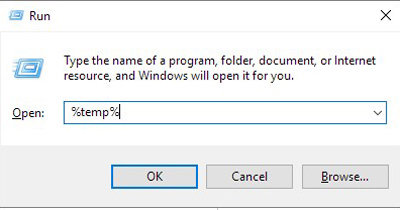
مرحله دوم: پاک کردن فایل
پس از پاک شدن تمامی فایل ها، یکبار سیستم خود را برای رفع کندی ویندوز ۱۱ریستارت نمایید. در صورت نمایش گزینه Do this for all current items? باید روی گزینه ادامه کلیک کنید.
۵. رفع کندی ویندوز ۱۱با Disk cleanup
زمانی که حجم هارد دیسک کم باشد و شما به طور مکرر از سیستم خود استفاده می کنید، امکان دارد سرعت ویندوز به این دلایل، کاهش پیدا کند. در این بین نیاز است تا از قابلیت Disk cleanup بهره ببرید.
مرحله اول: بارکردن گزینه Run
پس از فشار دادن همزمان دکمه Win+R، دستور cleanmgr را درون کادر باز شده وارد کرده و سپس تایید کنید. فایل هایی که به آنها نیاز ندارید، تیک بزنید و سپس گزینه Delete Files را انتخاب کنید.
مرحله دوم: پاک کردن همیشگی فایل ها
اگر روی گزینه Clean up system files کلیک کنید، فایل های به روز رسانی و لاگ، به طور همیشگی پاک خواهند شد.
۶. استفاده از گزینه Storage Sense
راهکار دیگر برای افزایش سرعت، فعال کردن این گزینه است. ویندوز به صورت خودکار فضای ذخیره سازی را با فایل های موقت پر می کند و به همین دلیل نیاز است تا آن را از این فایل های بیهوده پاک کنید.
برای این کار به بخش تنظیمات وارد شده و روی گزینه سیستم کلیک کنید. در سمت راست روی Storage کلیک کرده و سپس گزینه Storage Sense را فعال کنید.
۷. پاک کردن برنامه های بدون استفاده برای رفع کندی ویندوز ۱۱
برخی برنامه هایی که پیش از این نصب کردید و اکنون از آنها استفاده نمی کنید نیز می توانند باعث کند شدن سرعت ویندوز سیستم شما شوند. پیشنهاد ما این است که آنها را حذف کرده و از این طریق برای رفع کندی ویندوز ۱۱ اقدام کنید.
مرحله اول: پیدا کردن فهرست برنامه ها
برای اینکه برنامه های بلا استفاده را پیدا کنید، ابتدا وارد تنظیمات شده، سپس از سمت چپ روی Apps کلیک کنید. بعد در سمت راست عبارت Installed apps را انتخاب کرده و روی آن کلیک کنید.
مرحله دوم: پاک کردن برنامه ها
در این بخش فهرست برنامه های نصب شده قابل مشاهده است. شما می توانید از طریق منوی سه نقطه ای جلوی برنامه ها، گزینه هایی که به آنها نیاز ندارید را پاک کنید. برای این کار باید گزینه uninstall را بزنید.
8. بهبود سرعت ویندوز ۱۱ از طریق غیر فعال کردن Visual effects
گزینه مهم دیگر برای رفع کندی ویندوز خاموش کردن این قابلیت است. برای حل این مشکل باید با استفاده از مراحل گفته شده در ادامه، این گزینه را غیرفعال کنید.
مرحله اول: باز کردن Run
ابتدا باید از طریق فشردن دکمه های Win+R وارد کادر Run شده و عبارت system.cpl را تایپ کنید. پس از تایید، یک پنجره باز می شود که باید سربرگ Advanced را از داخل آن انتخاب کنید.
مرحله دوم: غیر فعال کردن Visual effects
در این قسمت نیز مجدداً وارد بخش تنظیمات در بخش Performance شده و پس از انتخاب گزینه Adjust for best performance، روی Apply کلیک کرده و سپس ok را انتخاب نماید.
9. ویروس کشی سیستم؛ یک اقدام مهم برای رفع کندی ویندوز
اقدام مهم دیگری که می توانید برای بهبود سرعت ویندوز ۱۱ انجام دهید، ویروس کشی سیستم است. ویندوز ۱۱ همراه با آنتی ویروس داخلی برای استفاده کاربران عرضه شده و می توان از آن برای رفع مشکل ویروس و رفع کندی ویندوز ۱۱ استفاده کرد. برای ویروس کشی سیستم، مراحل زیر را به ترتیب طی کنید.
- ابتدا وارد منوی استارت و سپس به بخش تنظیمات بروید.
- در قسمت (Privacy & Security) باید بخش (Windows Security) را انتخاب کرده و وارد آن شوید.
- در این بخش باید گزینه (Open Windows Security) را باز کرده، وارد پنجره امنیت ویندوز شوید.
- با زدن گزینه (Virus & threat protection) آنتی ویروس ویندوز را انتخاب کرده، فایل را اسکن و ویروس کشی کنید.
- گزینه Quick scan به راحتی کل کامپیوتر را برای یافتن ویروس ها اسکن کرده و سیستم شما را از شر ویروس ها رها می کند.
10. غیر فعال کردن نوتیفیکیشن ها برای رفع کندی ویندوز ۱۱
اگرچه این مورد ممکن است کمی ساده به نظر برسند اما غیرفعال کردن نوتیفیکیشن ها می تواند یک حرکت قابل توجه برای بالا بردن سرعت در ویندوز باشد. این نوتیفیکیشن ها با کمک هوش مصنوعی و قابلیت های پیچیده درون سیستم عامل جدید مایکروسافت قرار دارند و با هدف افزایش بهره وری کاربران فعال شده اند. اما شما می توانید از طریق غیر فعال کردن آنها، منابع سخت افزاری درگیر را آزاد کرده و کند بودن ویندوز را بهبود ببخشید.
ابتدا باید وارد بخش تنظیمات شده و گزینه نوتیفیکیشن را انتخاب کنید. در این قسمت گزینه Offer suggestions on how I can set up my device قرار دارد که باید تیک آن را بردارید. از این طریق نوتیفیکیشن ها غیر فعال شده و تا حدودی نیز سرعت ویندوز ۱۱ افزایش پیدا می کند.
11. مرتب سازی هارد برای رفع کندی سیستم عامل ویندوز ۱۱
با استفاده از قابلیت جدید ویندوز می توانید فایل ها را مرتب کرده و از این روش برای رفع کندی ویندوز ۱۱ استفاده کنید. با این کار نیز می توانید جای خالی در بین هارد باز کنید.
برای این کار دکمه های Win+R را به طور همزمان فشار داده و در کادر باز شده، دستور Dfrgui را تایپ کنید، سپس گزینه Enter را انتخاب کنید. اکنون باید درایو مورد نظر خود را انتخاب کرده و گزینه Optimize را بزنید. این کار کمی زمان بر است، اما در نهایت می تواند کمی به افزایش سرعت ویندوز کمک کند.
12. ارتقای رم و رفع کندی ویندوز ۱۱
در برخی موارد دیر بالا آمدن ویندوز ۱۱ به دلیل کم بودن رم درون سیستم است. با توجه به اینکه رم تاثیر زیادی روی سرعت اجرای ویندوز درون سیستم ها دارد می توانید آن را از ۸ به ۱۶ یا ۱۶ به ۳۲ گیگابایت ارتقا دهید. البته باید توجه داشته باشید که سخت افزار سیستم نیز باید امکان پشتیبانی از این مقدار رم را داشته باشد.
13. غیرفعال کردن Game Mode برای حل مشکل پایین بودن سرعت ویندوز ۱۱
این ویژگی یکی از قابلیت های مهم در ویندوز ۱۱ برای گیمرها است. اما اگر گیمر حرفه ای نبوده یا قصد استفاده از این ویژگی را ندارید، می توانید آن را غیرفعال کنید.
- ابتدا باید وارد تنظیمات شده سپس در قسمت سمت چپ روی گزینه Gaming ضربه بزنید.
- اکنون می توانید با برداشتن تیک روی عبارت Game Mode، آن را غیر فعال کنید.
14. تغییر تنظیمات پاور برای حل مشکل
برای اینکه بتوانید ویندوز خود را بهینه سازی کرده و عملکرد آن را تسریع کنید، باید در بخش باتری و پاور نیز تغییراتی ایجاد نمایید. برای ایجاد این تغییرات و رفع کندی ویندوز ۱۱ باید به تنظیمات وارد شده و مراحل زیر را به ترتیب طی کنید.
- روی گزینه System کلیک نمایید و از سمت راست آن روی گزینه Power and battery ضربه بزنید تا انتخاب شود.
- در این قسمت یک گزینه به نام پاور مود قرار دارد که با کلیک روی آن منویی با دو گزینه متفاوت و عبارت های plugged in و on battery دیده می شود.
- در مقابل این دو عبارت، کادری وجود دارد که در صورت کلیک روی آن گزینه Best performance مشاهده خواهد بود. این گزینه را برای افزایش سرعت سیستم انتخاب کنید.
15. رفع کندی ویندوز ۱۱با آپدیت کردن آن
اگر نسخه سیستم عامل شما قدیمی شده باشد، سرعت ویندوز کاهش پیدا خواهد کرد و باید بروزرسانی آن را انجام دهید.
برای این کار دکمه Win+R را فشار داده و به قسمت تنظیمات وارد شوید. سپس روی گزینه Windows Update ضربه بزنید و آن را انتخاب کنید. در سمت راست گزینه Check for updates قرار دارد. اگر آپدیت جدیدی منتشر شده باشد، در این قسمت قرار داشته و دانلود می شود.
حرف آخر
ویندوز ۱۱ به عنوان آخرین نسخه سیستم عامل ویندوز مایکروسافت، در مراحل ابتدایی عرضه قرار داشته و به همین دلیل ممکن است کاربران در زمان استفاده با برخی چالش ها مواجه شوند. با این حال شما می توانید از طریق راهکارهای بیان شده، مشکلات مربوط به کندی اجرای ویندوز را برطرف کرده و از این روش ها برای افزایش سرعت استفاده کنید. راه حل های گفته شده از جمله مهم ترین مشکلات مربوط به کند شدن سیستم عامل و افزایش سرعت اینترنت ویندوز 11 هستند. در صورتی که راه حل دیگری برای رفع کندی ویندوز ۱۱ سراغ دارید، می توانید در بخش نظرات pishgamit به صورت کامنت بیان کنید.
نظرات
0دیدگاه خود را ثبت کنید
برای ارسال نظر و مشارکت در گفتگو، لطفا وارد حساب کاربری خود شوید.