
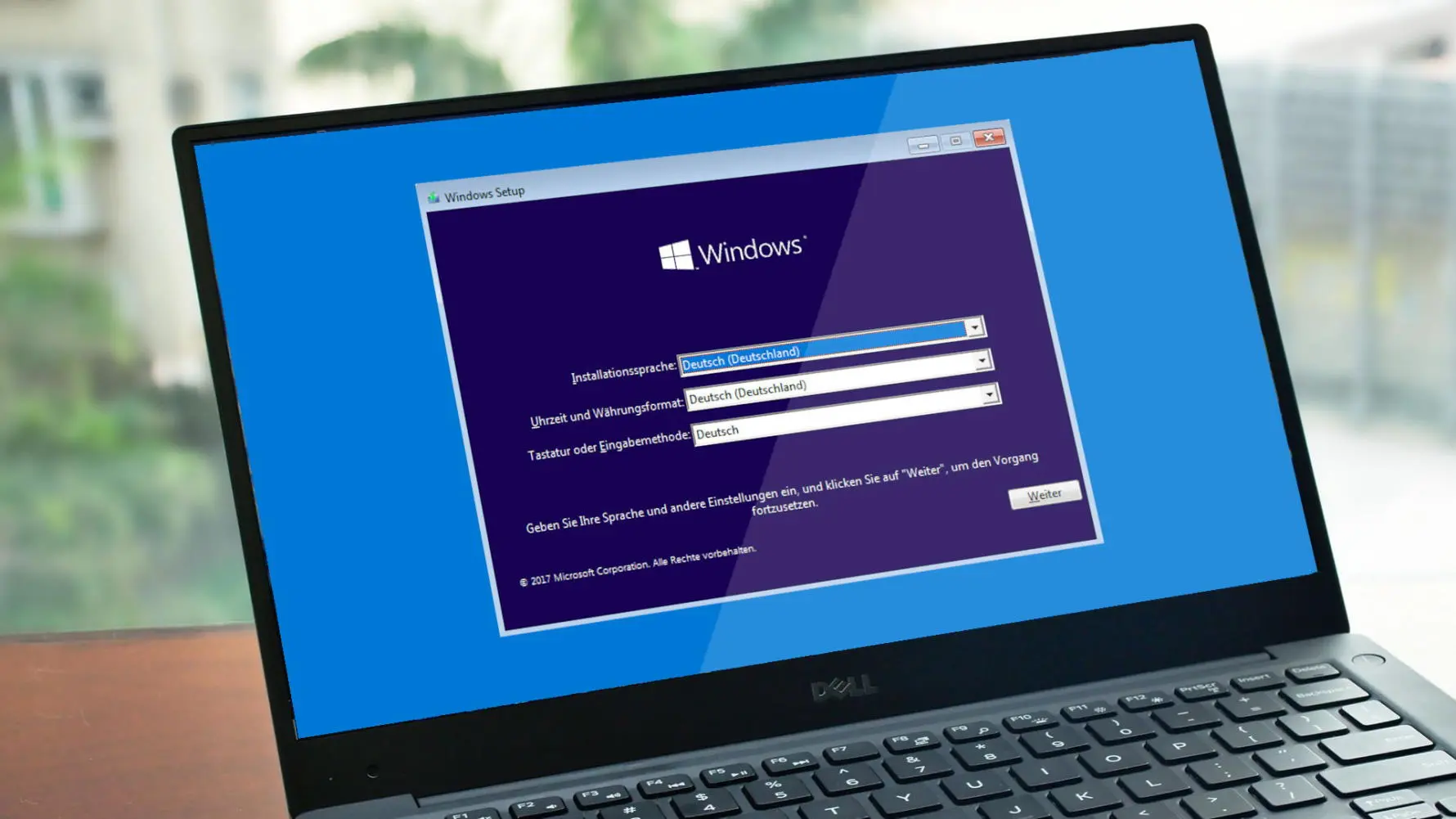
یکی از سوالات بسیاری از کاربران در مورد سیستم عامل، نحوه نصب دو ویندوز در یک سیستم است. در حالت ابتدایی کامپیوترها دارای یک سیستم عامل پیش فرض هستند. اما ممکن است یک کاربر به نصب دو سیستم عامل متفاوت در یک کامپیوتر نیاز داشته باشد. در ادامه به قابلیت کنار هم نصب کردن ویندوز ۱۰ با ویندوز ۷ و ۸.۱ به صورت گام به گام خواهیم پرداخت.
«پاسخ سریع»
در برخی مواقع نیاز است که یک یا چند سیستم عامل روی کامپیوتر نصب شود. یکی از دلایل اصلی Dual boot، نصب برخی برنامهها روی یک نسخه خاص از سیستم عامل است. به عنوان مثال اگر سیستم عامل شما ۳۲ بیتی باشد، برای نصب یک نرمافزار خاص، به نسخه ۶۴ بیتی از همان ویندوز نیاز خواهید داشت. نکته مهم برای نصب دو ویندوز همزمان 7 و 10 در یک کامپیوتر، در نظر گرفتن درایوهای مجزا برای نصب هر سیستم عامل است. مابقی مراحل نصب، مشابه نصب ویندوز در حالت عادی خواهد بود. در ادامه روند نصب ویندوز دوم روی سیستم کامپیوتر آمده است.
گام اول
ابتدا باید یک درایو را برای نصب ویندوز دوم انتخاب کرده و اطلاعات آن را به دیگر درایوها منتقل کنید. پس از فرمت درایو انتخابی، دیسک یا فلش مموری حاوی ویندوز را به کامپیوتر خود متصل کرده و سیستم را یک بار ریستارت نمایید.
گام دوم
پس از ورود به مرحله نصب سیستم عامل دوم، باید تنظیمات ابتدایی مانند زبان مورد نظر برای نصب، موقعیت مکانی و زبان صفحه کلید را انتخاب کرده و سپس گزینه Next را انتخاب نمایید.
گام سوم
در صورت انتخاب گزینه Install now، نصب سیستم عامل دوم آغاز خواهد شد. در این زمان پنجره مربوط به تنظیمات ویندوز باز شده و از بخش Custom میتوان برای نصب سیستم عامل دوم اقدام نمود. پس از انتخاب گزینه Unallocated space برای پارتیشن بندی و کلیک روی Apply، نصب ویندوز دوم به صورت خودکار انجام خواهد شد.
بکاپ گیری و امنیت اطلاعات شخصی و کاری
در زمان کنار هم نصب کردن ویندوز ۱۰ با ویندوز ۷ و ۸.۱ باید به برخی نکات توجه داشته باشید. نکته مهم این است که همیشه یک سیستم عامل به طور پیش فرض روی کامپیوتر نصب است و مراحل نصب سیستم عامل دیگر روی یک کامپیوتر با حالت معمولی آن چندان تفاوتی ندارد. تنها بخش متفاوت آن، پارتیشن بندی درایو برای سیستم عامل جدید است. زیرا نصب دو سیستم عامل روی یک درایو ممکن است اختلالاتی را در عملکرد کامپیوتر ایجاد کند.
اما بخش مهم پیش از فرایند نصب ویندوز دوم، اطمینان از امنیت اطلاعات شخصی و کاری است. عدم توجه به این نکته میتواند باعث از دست دادن دادههای ارزشمند شما شود. به همین دلیل پیش از نصب ویندوز دوم باید از تهیه نسخه پشتیبان و ایمن بودن دادهها اطمینان حاصل کنید. طبق موارد فوق، اشتباهات یا مشکلات غیرمنتظره میتوانند به قیمت از دست دادن دادههای شما تمام شوند. برای بکاپ گیری میتوانید ابزارهای مختلفی را به کار ببرید.
هارد اکسترنال: شما میتوانید دادههای ضروری خود را در یک هارد جداگانه ذخیره کنید. برای این کار کافی است فایلها را به هارد مورد نظر منتقل کنید.
ذخیرهسازی ابری: سرویسهایی مانند واندرایو یا گوگلدرایو امکان ذخیره ایمن اطلاعات را برای شما فراهم میکنند.
استفاده از نرمافزارهای پشتیبانگیری: راهحل دیگر برای بکاپگیری دادهها، استفاده از برنامههای تخصصی پشتیبانگیری است.
نحوه بکاپگیری پیش از کنار هم نصب کردن ویندوز ۱۰ با ویندوز ۷ و ۸.۱
ابتدا یک حافظه را برای گرفتن پشتیبان به سیستم متصل کنید. سپس، باید روی گزینه «Update & Security» کلیک کرده و بخش بک آپ را انتخاب کنید. اکنون باید روی افزودن یک درایو با عنوان پشتیبان گیری کلیک کنید. در نهایت و پیش از کنار هم نصب کردن ویندوز ۱۰ با ویندوز ۷ و ۸.۱، با انتخاب مکانی که قرار است دادهها در آن ذخیره شوند، از اطلاعات خود بک آپ بگیرید.
راهنمای نصب ویندوز ۷ یا ۸.۱ در کنار سیستم عامل ویندوز ۱۰
اگر قصد دارید از برنامههای قدیمیتر که امکان اجرای آنها روی ویندوز ۱۰ یا ۱۱ وجود ندارد، استفاده کنید میتوانید ویندوز ۷ یا ۸.۱ را در کنار سیستم عامل کنونی خود نصب کنید. قابلیت بوت دوگانه به صورت گام به گام در ادامه مطلب آمده است.
1. پیدا کردن نسخه ویندوز مورد نظر
اگر قصد دارید روی ویندوز ۱۰ ویندوزهای قدیمیتر را نصب کنید، باید نسخهای از این سیستم عامل قدیمی را پیدا کرده یا آن را دانلود کنید. سپس نسخه مورد نظر را روی یک درایو، دیسک حاوی سیستم عامل یا یک فلش USB قرار دهید.
۲. ایجاد پارتیشن جدید برای کنار هم نصب کردن ویندوز ۱۰ با ویندوز ۷ و ۸.۱
سادهترین راه برای بوت دوگانه روی کامپیوتر، نصب دو ویندوز در دو هارد یا خرید یک اساسدی برای سیستم عامل جدید است. با این کار دیگر نیازی به پارتیشن بندی نخواهید داشت. اما اگر قصد استفاده از یک درایو جدید را ندارید، میتوانید یک فضا برای نصب ویندوز جدید در درایو کنونی ایجاد کنید. برای پارتیشن بندی میتوانید مراحل زیر را طی کنید.
مرحله اول
در ویندوز ۱۰ روی آیکون نوار وظیفه راست کلیک کرده و گزینه Disk manager را انتخاب نمایید. البته ممکن است این بخش در قسمت کنترل پنل نیز قرار داشته باشد. سپس درایوی که قرار است ویندوز جدید را روی آن نصب کنید، انتخاب کنید.
مرحله دوم
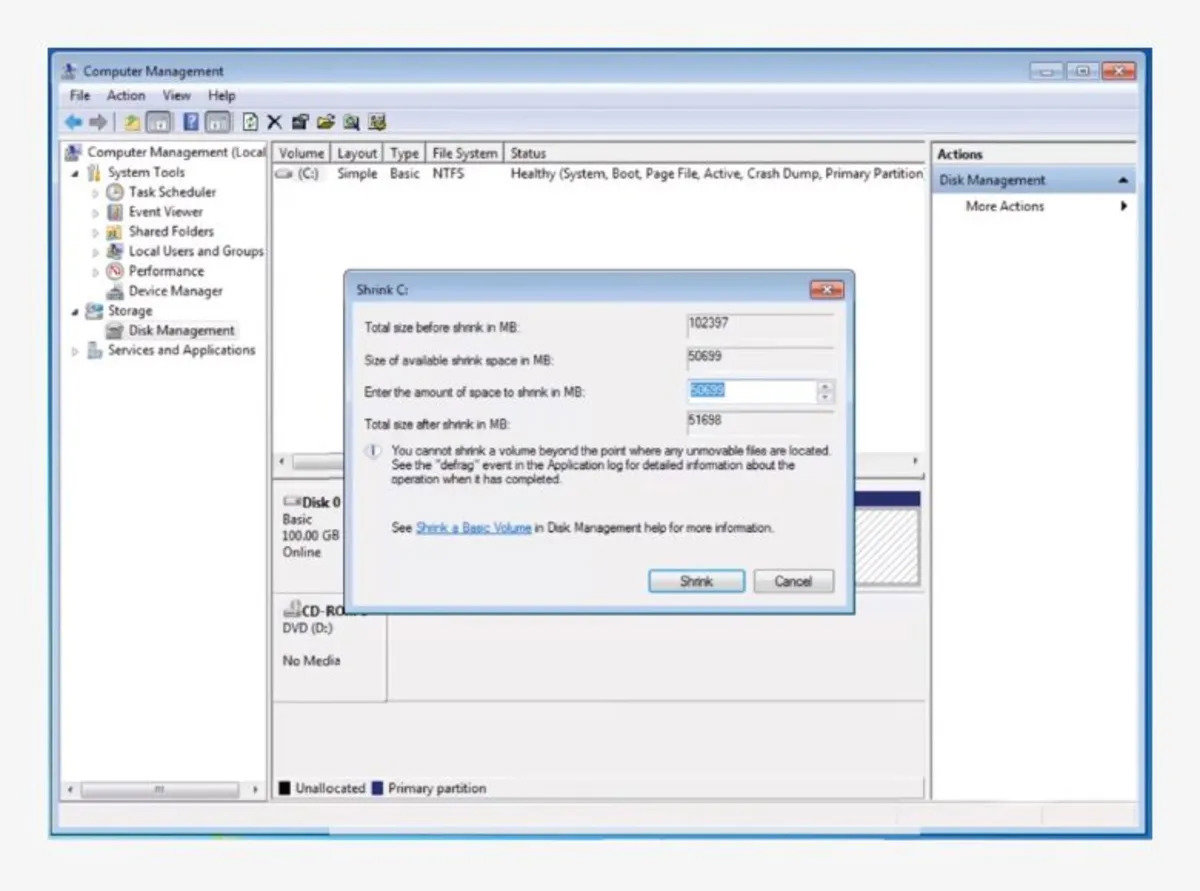
اکنون باید روی درایو مورد نظر خود راست کلیک نمایید و از بین گزینه های مشخص شده، گزینه Shrink Volume را انتخاب کنید. سپس باید حجم درایو انتخابی را برای کنار هم نصب کردن ویندوز ۱۰ با ویندوز ۷ و ۸.۱ کاهش دهید. برای این کار در کادر باز شده، مقدار مورد نظر برای کاهش حجم را تعیین کنید. برای نصب ویندوز دوم به حداقل ۱۲۸ گیگابایت فضای خالی نیاز دارید.
مرحله سوم از کنار هم نصب کردن ویندوز ۱۰ با ویندوز ۷ و ۸.۱
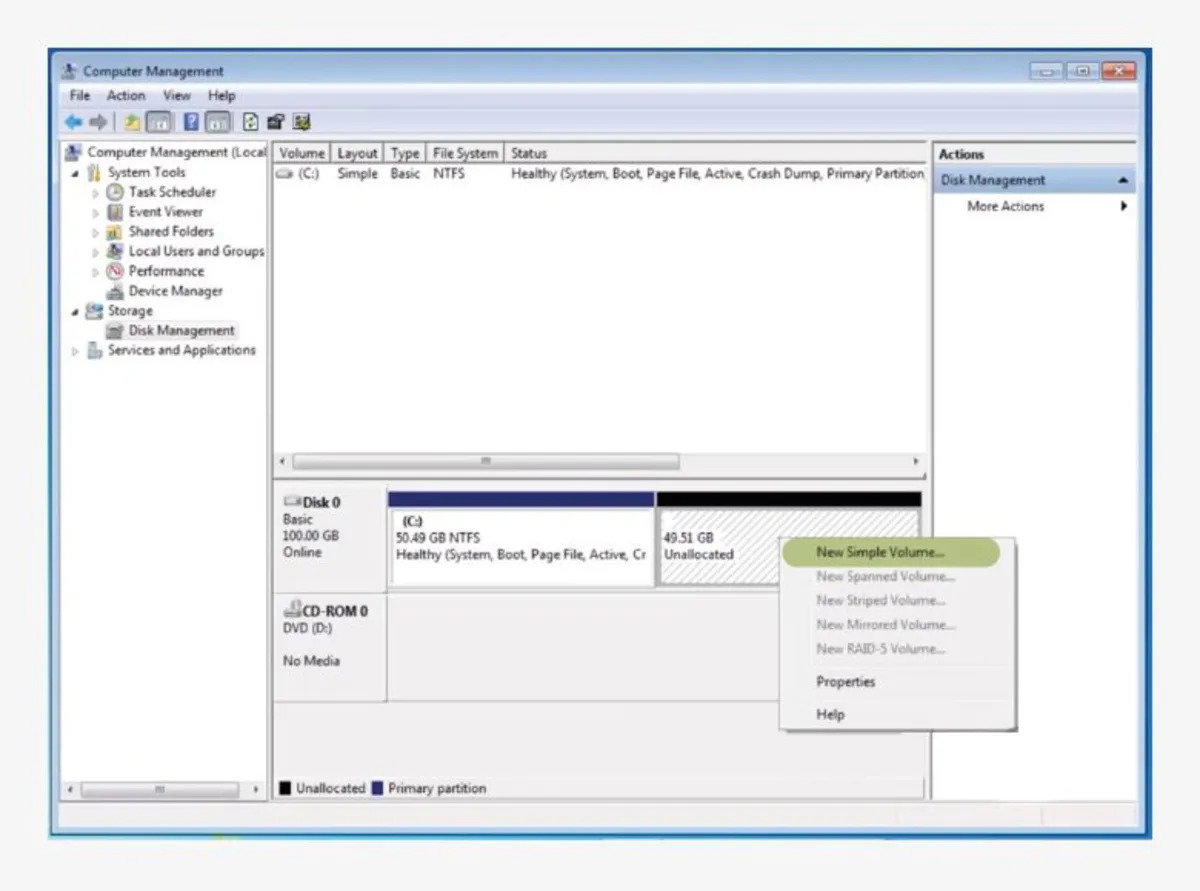
اکنون با راست کلیک روی گزینه Unallocated باید عبارت New simple partition را انتخاب نمایید. سپس با دنبال کردن دستورالعملها میتوانید فرایند ساخت پارتیشن را به پایان برسانید.
۳. نصب ویندوز جدید
در این مرحله باید از یک DVD یا فلش USB برای راه اندازی استفاده کنید. این کار به طور مستقیم از طریق File Explorer انجام خواهد شد.
مرحله اول
ابتدا رسانه انتخابی را به سیستم خود متصل کنید. سپس وارد بخش File Explorer شوید تا روی عبارت This PC که در قسمت چپ قرار دارد، کلیک کنید. اکنون روی رسانه مورد نظر خود دوبار کلیک کنید تا باز شود.
مرحله دوم از کنار هم نصب کردن ویندوز ۱۰ با ویندوز ۷ و ۸.۱
پس از دبل کلیک روی رسانه، یک منوی نصب ویندوز مشاهده خواهد شد. در این قسمت باید روی گزینه Custom کلیک کنید. در صورتیکه از شما در مورد نصب ویندوز جدید سوال شود باید هارد دیسک جدید یا پارتیشنی که از قبل برای این کار ایجاد کردهاید را به عنوان فضای جدید معرفی کنید.
سپس روی گزینه Next برای ادامه عملیات نصب کلیک کنید. ادامه مراحل نصب باید طبق آنچه که مدنظر خودتان است اجرا شود. پس از نصب، صفحه مدیریت بوت ویندوز برای انتخاب ویندوز هنگام بالا آمدن به شما نمایش داده میشود که میتوانید از آن برای جابجایی بین دو ویندوز استفاده کنید.
راهنمای مرحله به مرحله نصب ویندوز ۱۰ با ویندوز ۷ یا ۸.۱
دوالبوت ویندوز ۱۰ در کنار ویندوزهای قبلی از طریق ابزار مایکروسافت به نام Windows 10 media creation tool نیز امکان پذیر است. این ابزار زمانی قابل استفاده است که قصد کنار هم نصب کردن ویندوز ۱۰ با ویندوز ۷ و ۸.۱ را دارید. با استفاده از این ابزار به راحتی میتوان یک فایل قابل بوت با فرمت ISO تولید کرده و ویندوز جدید را از طریق فلش USB نصب کرد. اگر هنوز هم ویندوز اولیه سیستم شما ویندوز ۷ یا ۸.۱ است، میتوانید از این روش برای نصب ویندوز ۱۰ و استفاده از قابلیتهای آن بهره ببرید.
۱. پارتیشن بندی هارد و ایجاد فضای کافی
برای اینکه بتوانید ویندوز جدید را نصب کنید به فضای خالی و ایجاد یک پارتیشن جدید نیاز دارید. برای ایجاد فضای جدید در هارد مراحل زیر را به درستی طی کنید.
مرحله اول از کنار هم نصب کردن ویندوز ۱۰ با ویندوز ۷ و ۸.۱
ابتدا ابزار Windows 10 media creation tool را دانلود کرده و وارد کنترل پنل سیستم خود شوید. از آنجا گزینه Disk Management را پیدا کنید و پس از کلیک روی آن، گزینه Create and format hard disk partition را انتخاب نمایید.
مرحله دوم
اکنون باید پارتیشن سیستم عامل قبلی را پیدا کرده و روی آن راست کلیک کنید. از طریق گزینه Shrink Volume میتوان مقدار حافظه اختصاصی برای ویندوز ۱۰ را مشخص کرد.
۲. ایجاد فرمت جدید برای کنار هم نصب کردن ویندوز ۱۰ با ویندوز ۷ و ۸.۱
پس از ایجاد فضای خالی مورد نظر، باید روی آن کلیک راست کرده و گزینه Create simple Volume را بزنید. همچنین باید فرمت آن را به NTFS تبدیل کنید.
مرحله اول
پس از ایجاد فضای کافی، اکنون باید برنامه Windows 10 media creation tool را باز کنید و در آن عبارت گزینه Create installation media for another pc را برای نصب ویندوز انتخاب کنید.
مرحله دوم
در نهایت پس از انتخاب زبان مورد نظر، نسخه ویندوز ۱۰ که قصد دارید آن را نصب کنید، انتخاب کرده و دیسک موردنظر برای کنار هم نصب کردن ویندوز ۱۰ با ویندوز ۷ و ۸.۱ را نیز تعیین کنید.
۴. کنار هم نصب کردن ویندوز ۱۰ با ویندوز ۷ و ۸.۱ از طریق فلش USB
اگر قصد دارید از طریق فلش یو اس بی نسخه ویندوز جدید را نصب کنید، باید ابتدا آن را به سیستم متصل کرده و سپس گزینه USB flash drive را انتخاب کنید.
مرحله اول
پس از بوت کردن ویندوز، به قسمت تنظیمات و سپس گزینه Update & Recovery بروید. در آنجا باید گزینه Advanced Startup را انتخاب کنید. با انتخاب گزینه Restart now به صفحه ریکاوری وارد میشوید.
مرحله دوم
اکنون باید روی گزینه Use another operating system کلیک کرده و درایو مورد نظر برای نصب را نیز مشخص کنید. ممکن است در این مرحله ورود به محیط بوت سیستم نیاز باشد که باید با زدن دکمه های F1 یا F12 و... وارد آن شوید.
۵. مرحله نهایی از کنار هم نصب کردن ویندوز ۱۰ با ویندوز ۷ و ۸.۱
در صفحه نصب ویندوز باید زبان ویندوز و نسخه آن انتخاب شود. همچنین در صفحه ورود باید کد Skip را وارد کرده و در پاسخ به این سوال که کدام نوع نصب مدنظر است؟ باید گزینه Custom: install Windows only را انتخاب نمایید. با انتخاب درایوی که قبلاً آن را ساخته بودید، نصب ویندوز تا انتها انجام میشود.
طبق سوال یکی از کاربران در سایت پیشگام آی تی، اگر در زمان نصب ویندوز ۱۰ با ارور 0x8007045d مواجه شدید، باید بدانید که این خطا احتمالاً به مشکلات سخت افزاری یا مشکلات در دیسک نصب مانند فلش USB مربوط میشود. برای حل این مشکل ابتدا باید فلشی که قرار است از آن برای نصب ویندوز استفاده کنید، فرمت کرده و دوباره فایلهای مورد نظر را به فلش منتقل نمایید.
اگر همچنان مشکل در کنار هم نصب کردن ویندوز ۱۰ با ویندوز ۷ و ۸.۱ برقرار بود، علاوه بر بررسی کابلها و پورتهای هارد دیسک، میتوانید از ابزارهای تست هارددیسک نیز استفاده کنید. در نهایت میتوان از یک فلش دیگر برای نصب ویندوز استفاده کرد. اگر همه موارد پاسخگو نبود، میتوانید در مرحله پارتیشن بندی، همه پارتیشنها را پاک کرده و یک پارتیشن جدید برای نصب ویندوز بسازید. راهکار نهایی استفاده از ابزارهای دیگر مانند Rufus به جای فلش بوتیبل است.
حرف آخر
بوت دوگانه مانند نصب همزمان دو ویندوز 10 و 11، اغلب با هدف استفاده از برنامههای خاص انجام میشود که هر کدام از آن برنامهها به یک سیستم عامل تعلق دارند. شما میتوانید در صورت تمایل و بهرهمندی از مزیتهای چند سیستم عامل روی یک کامپیوتر، از بوت دوگانه عنوان یک راهکار خوب استفاده کنید. زمانیکه سیستم خود را روشن میکنید، میتوانید سیستم عاملی که مد نظر خودتان است را بالا بیاورید. البته بوت دوگانه و فرایند اجرای آن ممکن است برای برخی کاربران کمی تخصصی و چالش برانگیز باشد. شما میتوانید سوالات خود در این زمینه را با پیشگامیت در میان گذاشته تا پاسخ آنها را دریافت کنید.
نظرات
0دیدگاه خود را ثبت کنید
برای ارسال نظر و مشارکت در گفتگو، لطفا وارد حساب کاربری خود شوید.