
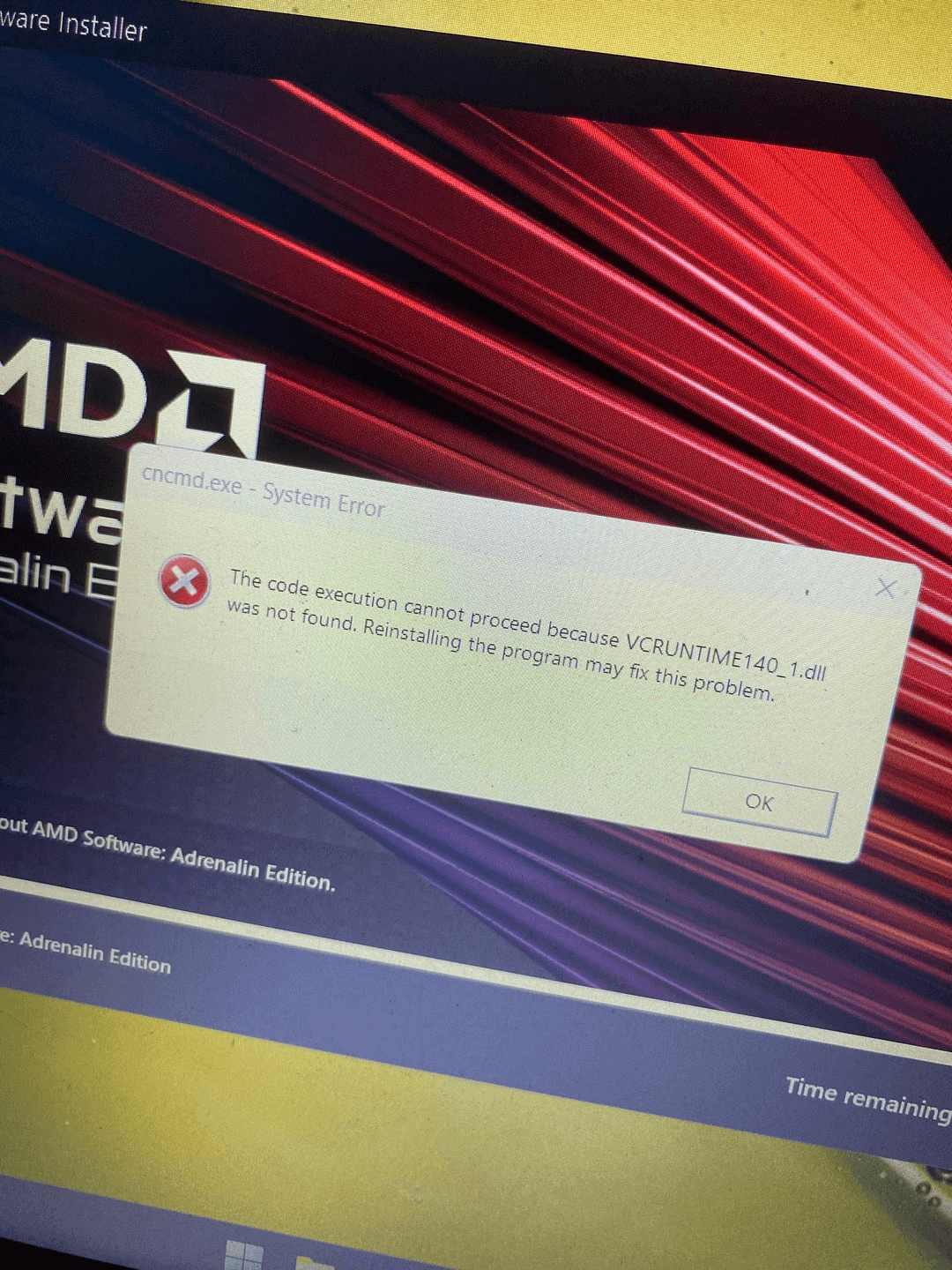
خطاهای مربوط به فایلهای DLL، به خصوص آنهایی که با نامهایی مانند MSVCP و VCRUNTIME شروع میشوند، همچنان یکی از رایجترین مشکلات کاربران ویندوز در سال 2026 هستند. این خطاها مانع از اجرای نرمافزارهای جدید، بهویژه بازیهای سنگین و اپلیکیشنهای مهندسی میشوند. این مقاله یک راهنمای جامع و بهروز برای رفع قطعی این مشکلات در ویندوز 10 و 11 ارائه میدهد.
خطاهای DLL چیست و چرا در سال 2026 همچنان اتفاق میافتند؟
فایلهای DLL (Dynamic Link Library) کتابخانههایی هستند که چندین برنامه میتوانند به صورت همزمان از کدهای موجود در آنها استفاده کنند. این کار باعث صرفهجویی در حافظه و سادگی در بهروزرسانی میشود. بسیاری از توسعهدهندگان، نرمافزارهای خود را با استفاده از زبان برنامهنویسی C++ و محیط توسعه Microsoft Visual Studio میسازند.
برای اینکه این برنامهها روی کامپیوتر شما اجرا شوند، باید مجموعهای از فایلهای ضروری به نام Microsoft Visual C++ Redistributable روی سیستم شما نصب باشد. این مجموعه شامل آن کتابخانههای DLL است که برنامه برای اجرا به آنها نیاز دارد. خطا زمانی رخ میدهد که نرمافزاری که در سال 2025 یا 2026 منتشر شده، به نسخه خاصی از این کتابخانهها نیاز دارد ولی آن روی ویندوز شما نصب نیست.
پیغامهای خطای رایج در سال 2026 عبارتند از:
- The program can't start because VCRUNTIME140_1.dll is missing from your computer.
- MSVCP140.dll was not found.
- There was a problem starting msvcr120.dll.
- The code execution cannot proceed because api-ms-win-crt-runtime-l1-1-0.dll was not found.
راه حل قطعی: نصب پکیج All-in-One Visual C++ Redistributable
سادهترین، مطمئنترین و سریعترین راه برای خلاص شدن از تمام این خطاها، نصب یک پکیج جامع است که تمام نسخههای Visual C++ Redistributable را از سال 2005 تا جدیدترین نسخه موجود (یعنی 2022) در خود جای داده است. این پکیجها که به All-in-One (AIO) معروف هستند، تمام نیازمندیهای نرمافزارهای قدیمی و جدید را برطرف میکنند.
چرا باید از پکیج All-in-One استفاده کنیم؟
در گذشته، کاربران مجبور بودند نسخه مورد نیاز را حدس بزنند و به صورت جداگانه دانلود کنند. این فرآیند زمانبر و مستعد خطا بود. امروزه، پکیجهای AIO این مشکل را حل کردهاند. با نصب یک فایل، شما تمام بستههای 2005, 2008, 2010, 2012, 2013, 2015-2022 را هم برای معماری x86 (32-bit) و هم x64 (64-bit) روی سیستم خود نصب میکنید.
مراحل نصب پکیج جامع:
- دانلود پکیج: به دنبال آخرین نسخه پکیج Visual C++ Redistributable Runtimes All-In-One بگردید. این پکیجها توسط توسعهدهندگان معتبر تهیه و به صورت رایگان عرضه میشوند.
- اجرای فایل نصبی: فایل دانلود شده را با دسترسی مدیر (Run as administrator) اجرا کنید.
- انتخاب نسخهها: در پنجره نصب، معمولاً گزینههایی برای انتخاب نسخههای مختلف وجود دارد. پیشنهاد میشود تیک تمام نسخهها را بزنید تا سیستمتان برای هر شرایطی آماده باشد.
- تکمیل نصب: روی دکمه Install کلیک کنید و صبر کنید تا فرآیند نصب تمام نسخهها به صورت خودکار انجام شود.
- راهاندازی مجدد: پس از اتمام نصب، کامپیوتر خود را یک بار راهاندازی مجدد (Restart) کنید تا تغییرات اعمال شوند.
پس از انجام این مراحل، اکثر خطاهای MSVCP و VCRUNTIME برای همیشه از بین خواهند رفت.
روشهای پیشرفتهتر برای رفع خطا (اگر راه حل اصلی جواب نداد)
اگر پس از نصب پکیج جامع همچنان با خطا مواجه بودید، مشکل ممکن است عمیقتر باشد و به فایلهای سیستمی ویندوز مربوط شود. در این صورت، از روشهای زیر استفاده کنید.
۱. تعمیر فایلهای سیستمی با SFC و DISM
گاهی اوقات خود فایلهای ویندوز دچار خرابی شده و مانع از نصب صحیح یا عملکرد درست کتابخانهها میشوند. ابزارهای System File Checker (SFC) و DISM میتوانند این خرابیها را پیدا و تعمیر کنند.
مراحل اجرای DISM و SFC:
- منوی استارت را باز کرده، عبارت Command Prompt یا PowerShell را تایپ کنید. روی آن راستکلیک کرده و گزینه Run as administrator را انتخاب کنید.
- ابتدا دستور زیر را برای تعمیر تصویر ویندوز وارد کرده و اینتر بزنید: DISM /Online /Cleanup-Image /RestoreHealth
- صبر کنید تا این فرآیند که ممکن است چند دقیقه طول بکشد، کامل شود.
- سپس دستور اسکن و تعمیر فایلهای سیستمی را اجرا کنید: sfc /scannow
- پس از اتمام اسکن، کامپیوتر را ریاستارت کنید و برنامه مورد نظر را مجددا اجرا نمایید.
۲. نصب بهروزرسانیهای ویندوز
مایکروسافت گاهی اوقات نسخههای جدیدتر یا اصلاحشده این کتابخانهها را از طریق Windows Update منتشر میکند. مطمئن شوید که ویندوز شما بهروز است. به Settings > Update & Security > Windows Update بروید و روی Check for updates کلیک کنید و تمام بهروزرسانیهای موجود را نصب نمایید.
۳. نصب مجدد نرمافزار یا بازی مشکلساز
گاهی اوقات مشکل از خود نرمافزار است که در حین نصب نتوانسته فایلهای DLL را به درستی ثبت کند. در این حالت، نرمافزار یا بازی را به طور کامل از طریق Control Panel > Programs and Features حذف کرده و سپس آن را مجددا نصب کنید. پیشنهاد میشود قبل از نصب مجدد، سیستم را ریاستارت کنید.
هشدار جدی: از دانلود فایلهای DLL به صورت جداگانه خودداری کنید
شاید در نتایج جستجو وبسایتهای زیادی را پیدا کنید که فایلهای DLL مانند MSVCP140.dll را به صورت تک به تک برای دانلود عرضه میکنند. هرگز از این وبسایتها استفاده نکنید. این کار ریسکهای بسیار جدی دارد:
- آلودگی به بدافزار و ویروس: بسیاری از این فایلها حاوی کدهای مخرب هستند که میتوانند به سیستم شما آسیب بزنند.
- ناسازگاری نسخه: ممکن است فایل دانلود شده برای معماری دیگری (مثلاً 32-bit روی سیستم 64-bit) یا نسخه دیگری از ویندوز کامپایل شده باشد و باعث ایجاد خطاهای جدیدتر و بیشمارتری شود.
- عدم ثبت صحیح: صرف کپی کردن فایل در پوشه System32 کافی نیست. فایل باید به درستی در رجیستری ویندوز ثبت شود که این فرآیند با نصب بستههای رسمی Redistributable به صورت خودکار انجام میشود.
همیشه راه حل اصولی و امن، یعنی نصب پکیجهای رسمی از منابع معتبر، را انتخاب کنید.
نتیجهگیری
خطاهای مربوط به فایلهای Visual C++ DLL در سال 2026 نیز یک چالش هستند، اما خوشبختانه راهحل قطعی و سادهای دارند. به جای صرف زمان برای پیدا کردن و نصب تکتک نسخهها یا ریسک کردن با دانلود فایلهای ناشناس، از پکیجهای All-in-One Visual C++ Redistributable استفاده کنید. این روش تقریباً تمام مشکلات را حل میکند. اگر مشکل پابرجا ماند، ابزارهای تعمیر ویندوز مانند SFC و DISM بهترین گزینههای بعدی شما هستند.
نظرات
0دیدگاه خود را ثبت کنید
برای ارسال نظر و مشارکت در گفتگو، لطفا وارد حساب کاربری خود شوید.