
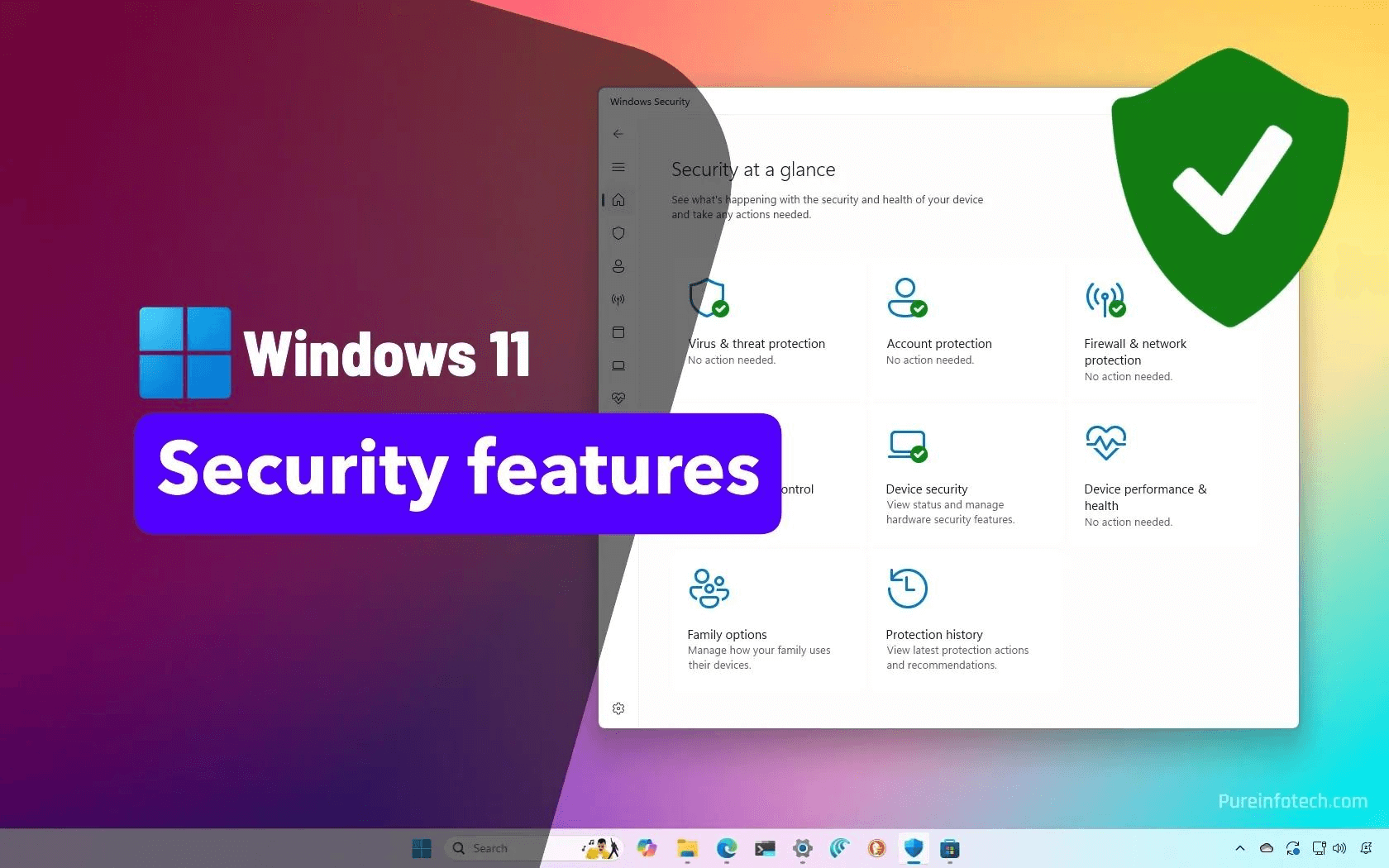
پس از رونمایی از ویندوز 11 توسط مایکروسافت، این سیستمعامل جدید به سرعت توجه کاربران را به خود جلب کرد. بااینحال بسیاری از افراد به صورت پیشفرض از تنظیمات آن استفاده میکنند و از امکانات ویژهای که این سیستم عامل دارد بیخبر هستند. از اینرو تصمیم گرفتیم در این مقاله به بیان تنظیمات مهم ویندوز 11 بپردازیم تا به کمک آنها بتوانید امنیت و کارایی سیستم خود را ارتقاء دهید.
پاسخ سریع
برای بهبود عملکرد ویندوز 11 و بالا بردن امنیت آن توصیه میِشود راهحلهای زیر را در نظر بگیرید:
- استفاده از Windows Security: این ابزار داخلی ویندوز به شما کمک میکند، امنیت سیستم خود را بهبود بخشیده و از آن در برابر تهدیدات مختلف محافظت کنید.
- بهروزرسانی سیستم و تنظیمات امنیتی ویندوز 11: با بهروزرسانی منظم سیستم میتوانید از ورود بدافزارها و ویروسها جلوگیری کرده و سطح کارایی آن را افزایش دهید.
آموزش تنظیمات مهم ویندوز 11
پس از بیان توضیحاتی مختصر در خصوص راهکارهای تنظیم ویندوز 11، در ادامه به بررسی روشهای مختلفی میپردازیم که به کمک آنها بتوانید تجربه کاربری بهتری با این سیستمعامل داشته باشید.
مدیریت پنجرههای باز
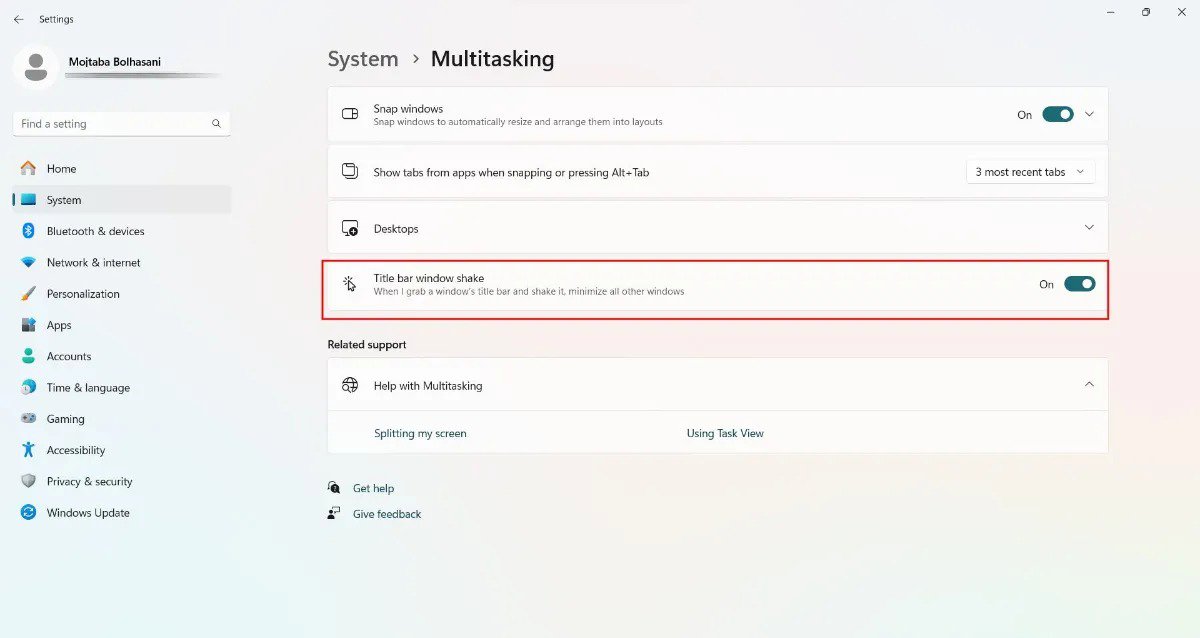
برای مدیریت پنجرههای باز در ویندوز 11 میتوانید از کلید میانبر Windows + D استفاده کنید تا تمامی پنجرههای باز بر روی دسکتاپ کوچک شوند. برای بستن همزمان چندین پنجره هم باید وارد Settings شده و در مسیر System > Multi-tasking گزینه Title bar window shake را انتخاب و فعال کنید. سپس میتوانید با کلیک روی نوار عنوان یکی از پنجرهها، آن را به سمت چپ و راست تکان دهید تا سایر پنجرهها در تسکبار مینیمایز شوند.
دسترسی سریعتر به برنامههای پینشده در تنظیمات مهم ویندوز 11
برای دسترسی سریعتر به برنامههای سنجاق شده در نوار وظیفه ویندوز 11 میتوانید از کلید ترکیبی Windows + 1 استفاده کنید. این اقدام برنامهای را که در جایگاه اول نوار وظیفه قرار دارد، اجرا میکند. به همین ترتیب کلید Windows + 2 برنامهای را که در جایگاه دوم است، اجرا خواهد کرد.
نورپردازی پویا با Dynamic Lighting
ویژگی Dynamic Lighting در تنظیمات مهم ویندوز 11 به کاربران این امکان را میدهد که بدون نیاز به ابزارها و برنامههای جانبی، نورپردازی RGB را مدیریت کنند. برای استفاده از این قابلیت هم تنها کافی است دستگاه شما از استاندارد HID LampArray پشتیبانی کند تا بتوانید نورپردازی را بهطور مستقیم از تنظیمات ویندوز پیکربندی نمایید. برای استفاده از ویژگی Dynamic Lighting نیز انجام مراحل زیر الزامی است:
- انتخاب ابزار Personalization در تنظیمات ویندوز
- کلیک روی گزینه Dynamic Lighting برای تغییر روی روشنایی و افکتها

فعال کردن گزینه صداهای سهبعدی
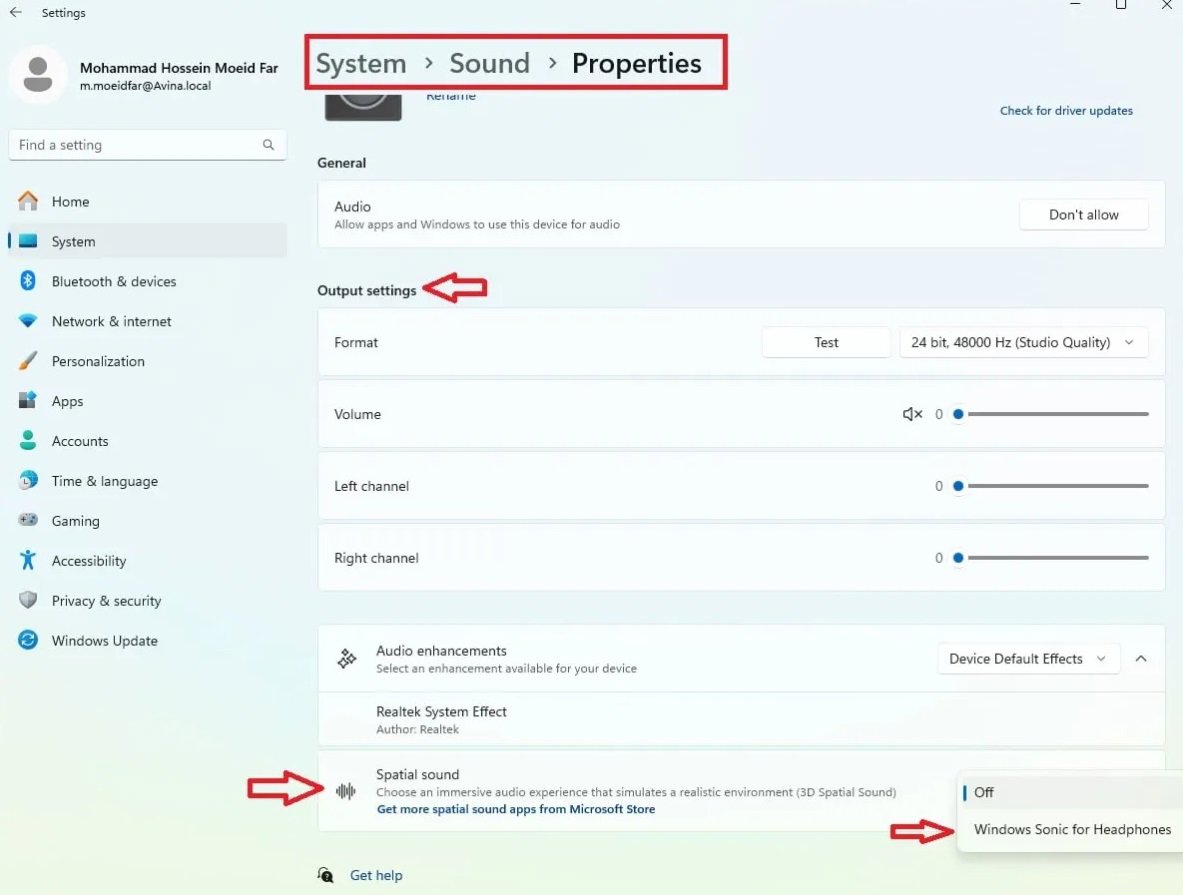
اگر به دنبال تجربهای خاص و فراگیر از صداهای واقعگرایانه هستید، فعالسازی قابلیت Spatial Sound در ویندوز 11، میتواند شما را به خواستهای که دارید، برساند. البته این ویژگی بهطور پیشفرض غیرفعال است و برای بهرهمندی از آن، کافی است مراحل زیر را انجام دهید:
- ورود به تنظیمات ویندوز به کمک کلید ترکیبی Windows + 1
- انتخاب مسیر System > Sound > Properties و کلیک بر روی گزینه تنظیمات خروجی یا Output settings
- انتخاب گزینه Windows Sonic for Headphones از منوی Spatial sound
فعالسازی و تنظیم Storage Sense
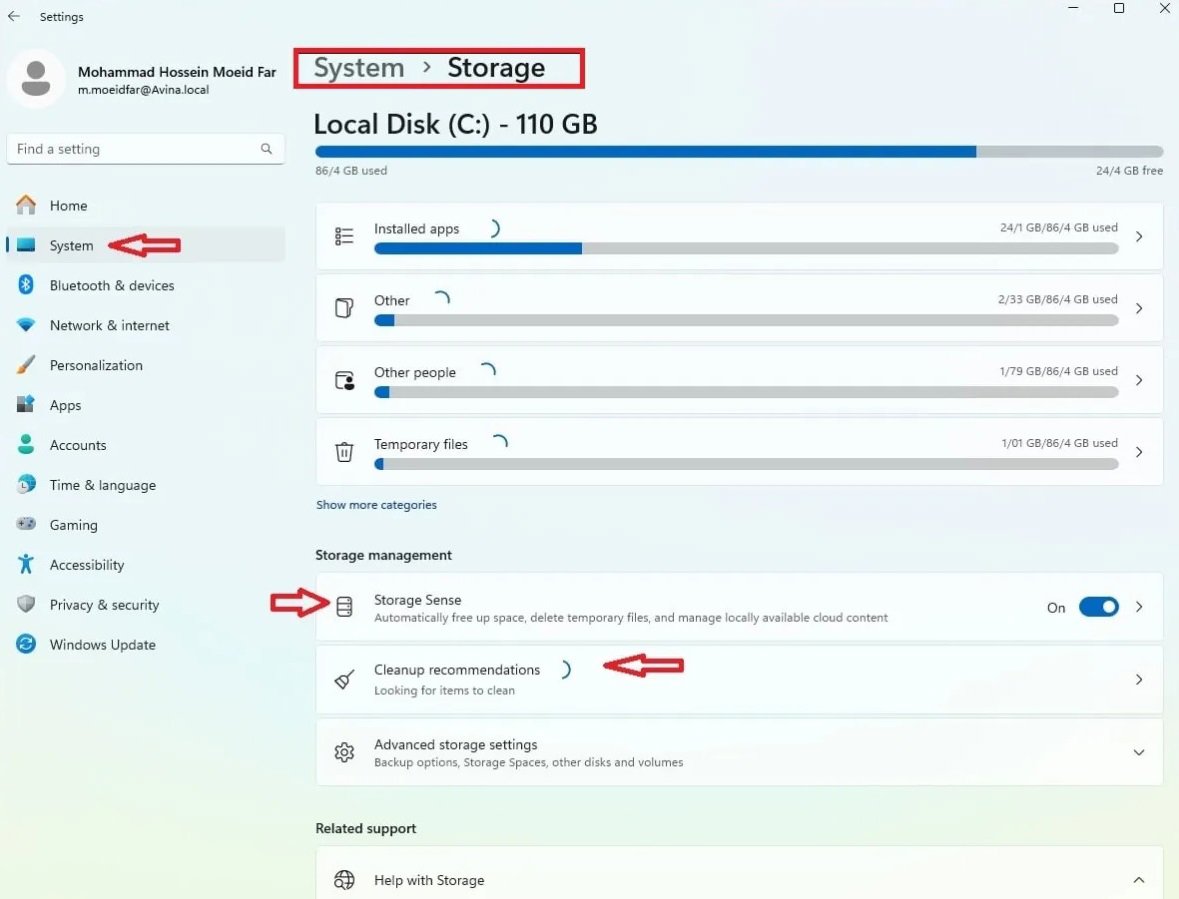
Storage Sense ابزاری کارآمد و مفید است که به شما کمک میکند بهطور خودکار فضای ذخیرهسازی دستگاه خود را آزاد کنید. برای فعالسازی و تنظیم این قابلیت هم انجام مراحل زیر الزامی است:
- دنبال کردن مسیر Settings > System > Storage
- انتخاب گزینه Storage Sense و فعال کردن آن
فعالسازی قفل داینامیک در تنظیمات مهم ویندوز 11
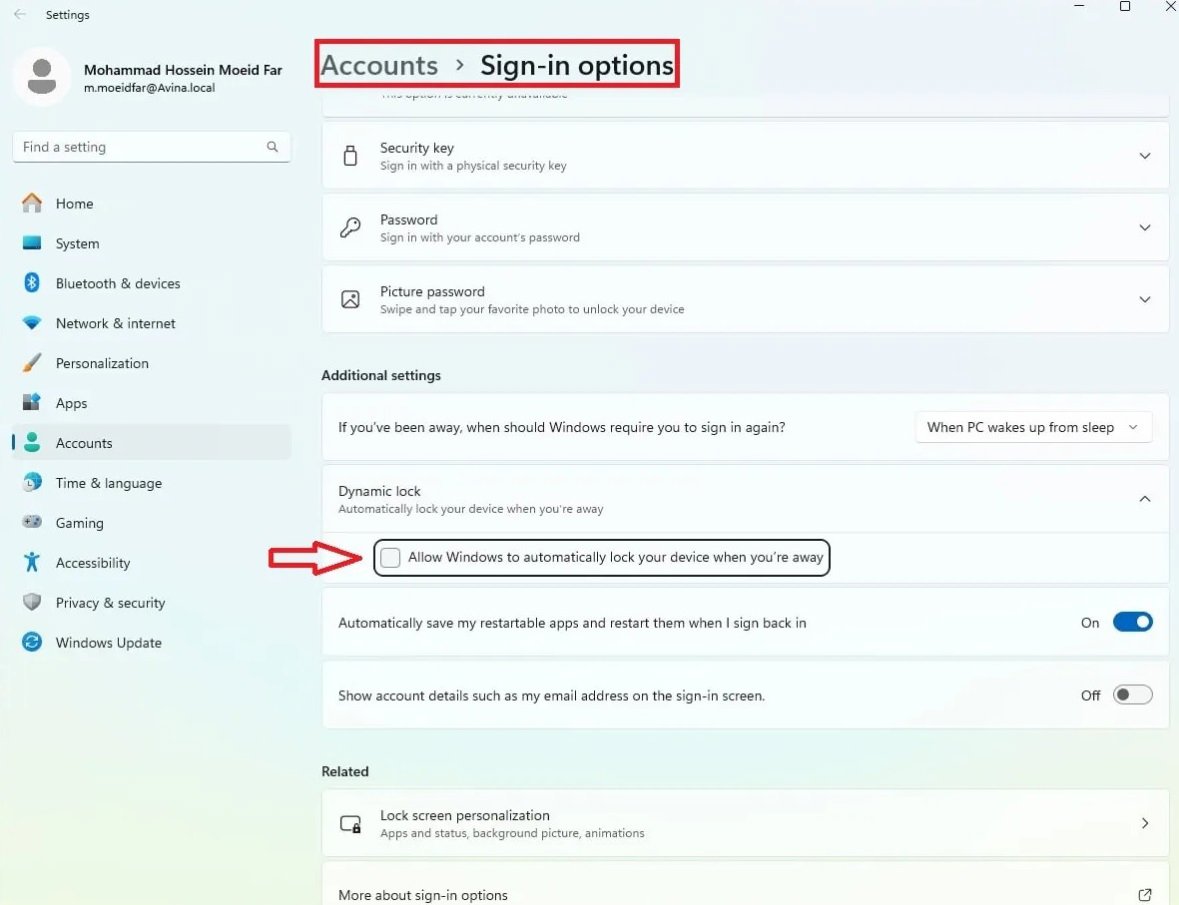
با استفاده از قفل داینامیک و اتصال آن به بلوتوث گوشی همراه، ویندوز میتواند در زمانی که از دستگاه دور هستید، بهصورت خودکار قفل شود. برای فعالسازی این قابلیت هم در ابتدا باید وارد بخش تنظیمات ویندوز شده و مسیر Accounts > Sign-in options را دنبال کنید. سپس باید تیک گزینه Allow Windows to automatically lock your device when you're away را در زمان انجام تنظیمات مهم ویندوز 11 بزنید تا قفل داینامیک فعال شود.
غیرفعال کردن اعلانهای مزاحم
با وجود اینکه ویندوز 11 بهخوبی طراحی شده، اما گاهی اوقات اصرار مایکروسافت بر آزمایش و تست محصولات جدید میتواند مزاحمتهای را هنگام کار با سیستم ایجاد کند. بنابراین غیرفعال کردن این اعلانها منجر به بهینه سازی ویندوز 11 میشود. برای انجام اینکار هم باید مراحل زیر را به ترتیب انجام دهید:
- باز کردن صفحه تنظیمات یا Settings ویندوز 11
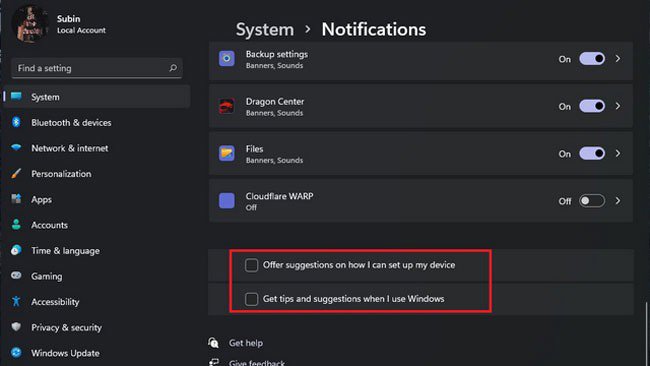
- دنبال کردن مسیر System > Notifications
- اسکرول به پایین صفحه نمایش داده شده و غیر فعال کردن گزینههای Offer suggestions on how I can set up my device و Get tips and suggestions when I use Windows
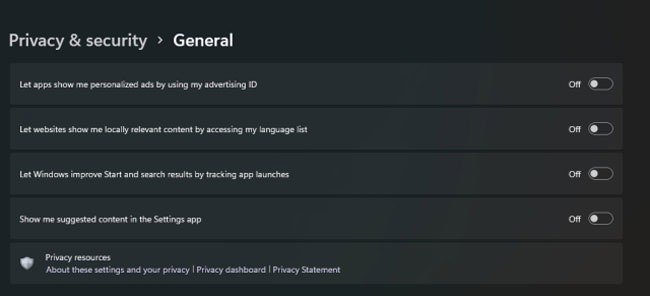
برای غیرفعال کردن تبلیغات در ویندوز 11 نیز باید در ابتدا وارد تنظیمات یا Settings سیستم شده و ابزار Privacy Security را انتخاب نمایید. سپس باید در بخش General، تمامی گزینهها را غیرفعال کنید.
تغییر مرورگر پیشفرض در ویندوز 11
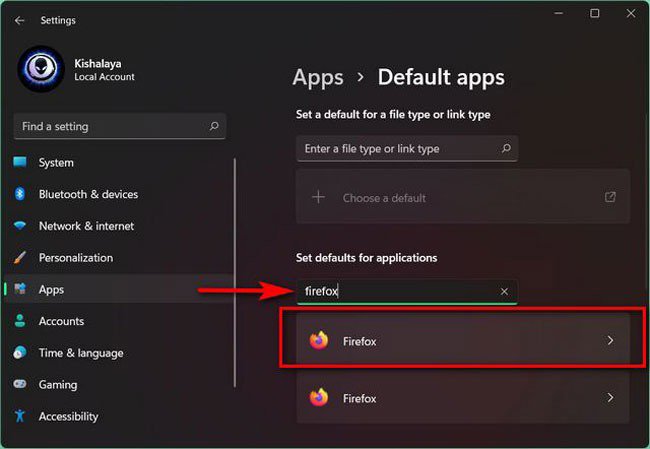
برای تغییر مرورگر پیشفرض ویندوز، در ابتدا باید وارد تنظیمات سیستم شده و سپس به بخش Apps و Default Apps بروید. در اینجا میتوانید با کلیک بر روی گزینه Edge، تمامی گزینههای موجود را به مرورگر دلخواه خود تغییر دهید. البته باید توجه داشته باشید که حتی پس از انجام این تغییرات، هنگام باز کردن ویجتهای لینکی یا استفاده از سایر خدمات مایکروسافت، ممکن است همچنان مرورگر Edge بهطور پیشفرض باز شود.
افزودن پوشهها به منوی استارت در تنظیمات مهم ویندوز 11
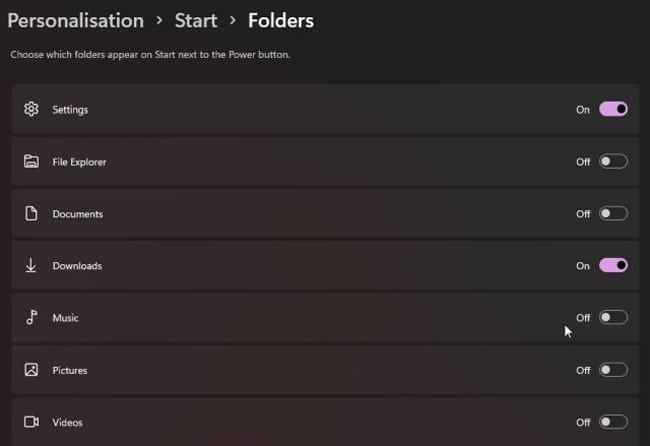
شرکت مایکروسافت در طراحی ویندوز 11 این امکان را فراهم آورده که کاربران بتوانند پوشههای از پیش تعیین شده را مانند Documents، Downloads و Pictures تغییر دهند. مراحل افزودن پوشهها به منوی استارت نیز به شرح زیر است:
- وارد شدن به قسمت تنظیمات یا Settings
- دنبال کردن مسیر Personalization -> Start -> Folders و اعمال تغییرات موردنظر
همگامسازی کلیپ بورد در بین دستگاهها
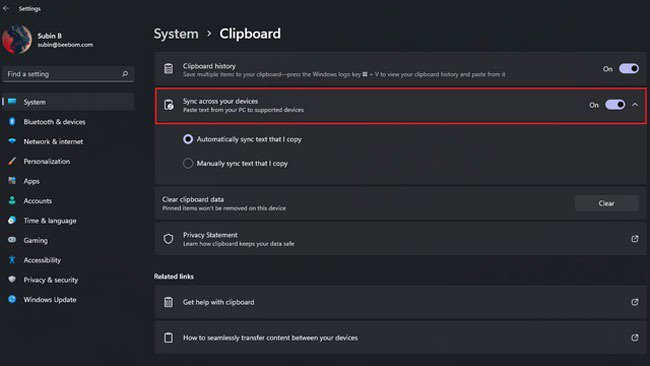
انجام تنظیمات مهم ویندوز 11 به کاربران این امکان را میدهد که کلیپ بورد سیستم را بهراحتی بین گوشی هوشمند و رایانه شخصی همگامسازی کنند. این ویژگی فوقالعاده باعث میشود بتوانید فایلهای موردنظر را در رایانه خود کپی کرده و بهطور خودکار آن را بر روی تلفن همراهتان مشاهده کنید. برای فعالسازی این قابلیت هم باید مراحل زیر را انجام دهید:
- مراجعه به تنظیمات یا Settings ویندوز
- رفتن به مسیر System -> Clipboard و فعال کردن گزینه Sync across your devices
بازگردانی تنظیمات کارخانه در ویندوز 11
برای بازگردانی تنظیمات کارخانه در ویندوز 11 باید به نکات مهمی توجه داشته باشید. اول اینکه فرآیند ریست فکتوری به معنای بازگشت دستگاه به تنظیمات اولیه و حذف اطلاعات شخصی شما است. در این روند، تمامی برنامههایی که به صورت جداگانه نصب کردهاید، از بین میروند و تنها سیستم عامل به حالت اولیه خود برمیگردد. اما اگر نسخه ویندوز شما اورجینال باشد، پس از این فرآیند، ویندوز همچنان اورجینال باقی خواهد ماند و نیازی به نصب مجدد ندارد. قبل از شروع ریست فکتوری هم پیشنهاد میشود اقدامات زیر را انجام دهید:
- تهیه بکآپ از اطلاعات حیاتی مانند تصاویر و اسناد
- دسترسی به لایسنس ویندوز برای فعال کردن مجدد آن
- نصب و تنظیم دوباره برنامهها و اطلاعات شخصی پس از اتمام فرآیند ریست فکتوری
تغییر نرخ بروزرسانی نمایشگر
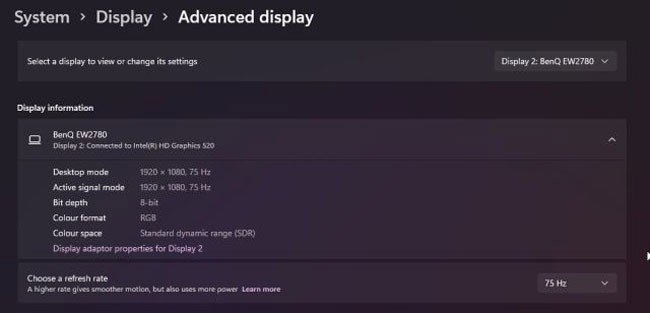
ویندوز 11 بهخوبی از نمایشگرهایی با نرخ بروزرسانی بالا پشتیبانی میکند و میتواند بهصورت پویا نرخ رفرش را از ۶۰ هرتز به ۱۲۰ هرتز تغییر دهد. بنابراین اگر مانیتور شما قابلیت نرخ رفرش بالایی دارد، میتوانید با مراجعه به تنظیمات ویندوز 11، نرخ نوسازی مانیتور خود را انتخاب کنید. برای انجام اینکار هم در ابتدا باید Settings سیستم را باز کرده و سپس روی گزینه Advanced Display کلیک کنید. سپس باید در پایین صفحه و در ادامه روند تنظیمات مهم ویندوز 11، گزینه choose a refresh rate را پیدا کرده و نرخ رفرش مورد نظر خود را انتخاب کنید.
فعالسازی قابلیت بررسی سلامت دستگاه در تنظیمات مهم ویندوز 11
ویندوز 11 دارای یک ویژگی داخلی است که به کاربر این امکان میدهد، سلامت دستگاه خود را بررسی کند. در واقع این قابلیت در ویندوز 11، منجر به مدیریت عملکرد سیستم و پیشگیری از بروز مشکلات احتمالی میشود. برای بررسی سلامت دستگاه در ویندوز انجام مراحل زیر الزامی است:
- باز کردن Windows Security
- انتخاب گزینه Device performance health و بررسی وضعیت فضای دیسک
- مشاهده میزان مصرف باتری توسط برنامههای مختلف و شناسایی مشکلات احتمالی
لازم به ذکر است که برنامه Windows Security یکی از ابزارهای کلیدی برای حفظ امنیت سیستمها عامل 11 بوده و به صورت پیشفرض برای بررسی وضعیت امنیت دستگاه، در ویندوز گنجانده شده است. برای یافتن این برنامه هم کافی است مراحل زیر را انجام دهید:
- جستجوی نام آن در نوار ویندوز
- باز کردن برنامه و راستکلیک بر روی نماد سپر آبی در نوار وظیفه
- انتخاب گزینه Pin to taskbar
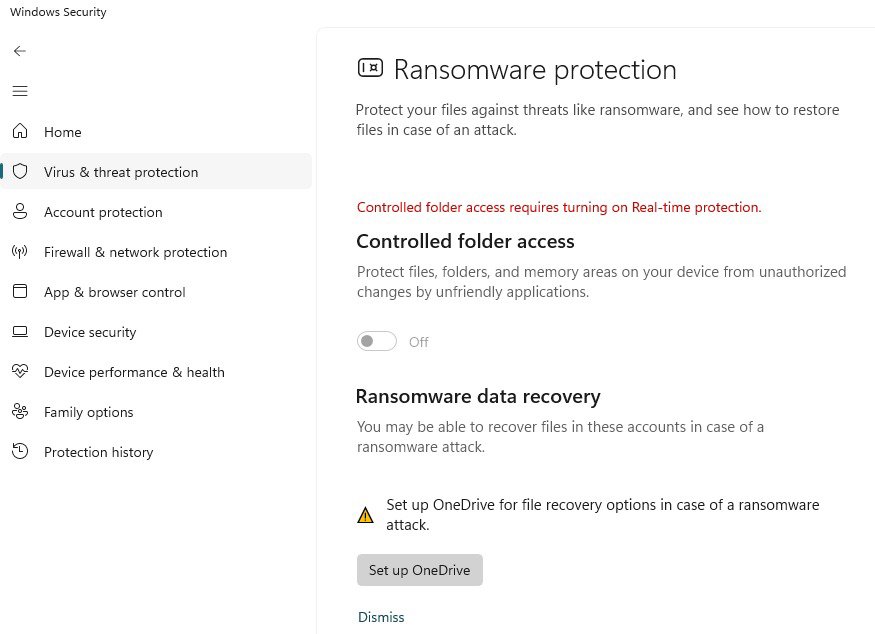
چگونه بفهمیم آنتی ویروس ویندوز 11 فعال است؟
سیستمعامل ویندوز بهطور پیشفرض به یک فایروال داخلی با نام Microsoft Defender Firewall مجهز شده که وظیفه اصلی آن، جلوگیری از ورود و خروج ترافیک غیرمجاز به سیستم و ویروسی شدن ویندوز 11 است. مایکروسافت به کاربران خود توصیه میکند که حتی اگر از آنتیویروس دیگری روی سیستم خود استفاده میکنند، باز هم این فایروال را بهطور مداوم فعال نگه دارند. از اینرو در ادامه، مراحل فعالسازی فایروال Microsoft Defender در ویندوز 11 را شرح خواهیم داد:
- باز کردن Windows Security
- انتخاب فایروال و حفاظت از شبکه یا گزینه Firewall network protection
- انتخاب پروفایل شبکه از بین پروفایلهای Domain network، Private network یا Public network برای تکمیل مراحل تنظیمات مهم ویندوز 11
- فعالسازی فایروال و روشن کردن گزینه Microsoft Defender
با اجرای این مراحل، سطح امنیت سیستم به شکل قابل توجهی افزایش مییابد و دستگاه در برابر تهدیدات سایبری، بدافزارها و حملات هکری مقاومتر خواهد شد. برای انجام اسکن در Microsoft Defender نیز باید مراحل زیر را دنبال کنید:
- باز کردن Windows Security
- انتخاب گزینه Virus threat protection
- کلیک روی Scan options
- انتخاب نوع اسکن مورد نظر
- کلیک روی دکمه Scan now
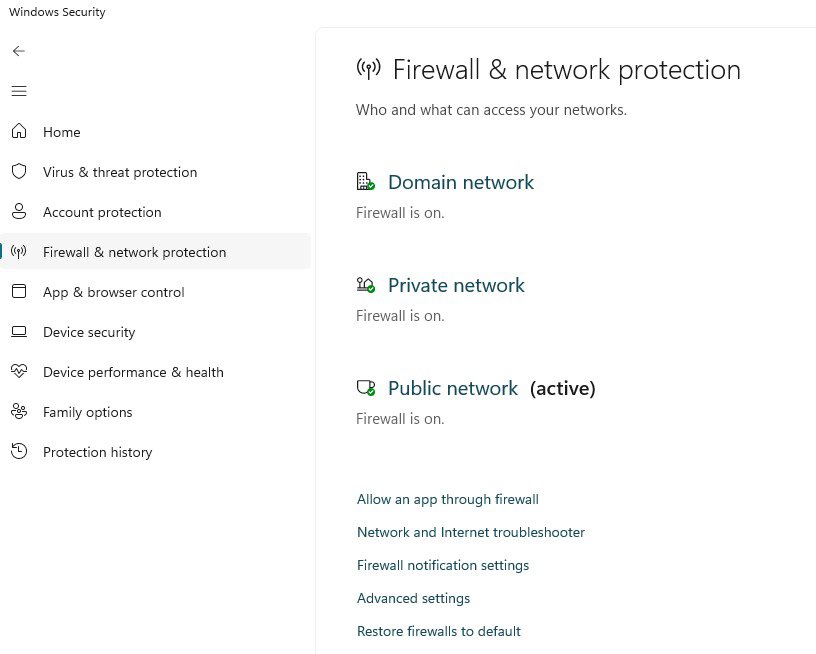
فعالسازی حفاظت برپایه شهرت: تنظیمات مهم ویندوز 11
حفاظت برپایه شهرت یا reputation-based protection یکی از ویژگیهای کلیدی امنیتی در ویندوز است که منجر به محافظت از دستگاه در برابر برنامههای ناخواسته و مخرب میشود. لازم به ذکر است که این برنامهها ممکن است باعث کاهش عملکرد سیستم، نمایش تبلیغات ناخواسته یا حتی نصب نرمافزارهای مضر شوند. همچنین از سیستم در برابر حملات فیشینگ محافظت میکند. به همین دلیل فعال کردن آن از اهمیت بالایی برخوردار خواهد بود. نحوه فعال کردن حفاظت برپایه شهرت در ویندوز 11 نیز به شرح زیر است:
- باز کردن Windows Security
- رفتن به بخش App Browser Control
- انتخاب تنظیمات حفاظت برپایه شهرت یا گزینه Reputation-based protection settings
- فعالسازی تنظیمات مربوط به حفاظت از فیشینگ، مسدود کردن برنامههای ناخواسته و SmartScreen
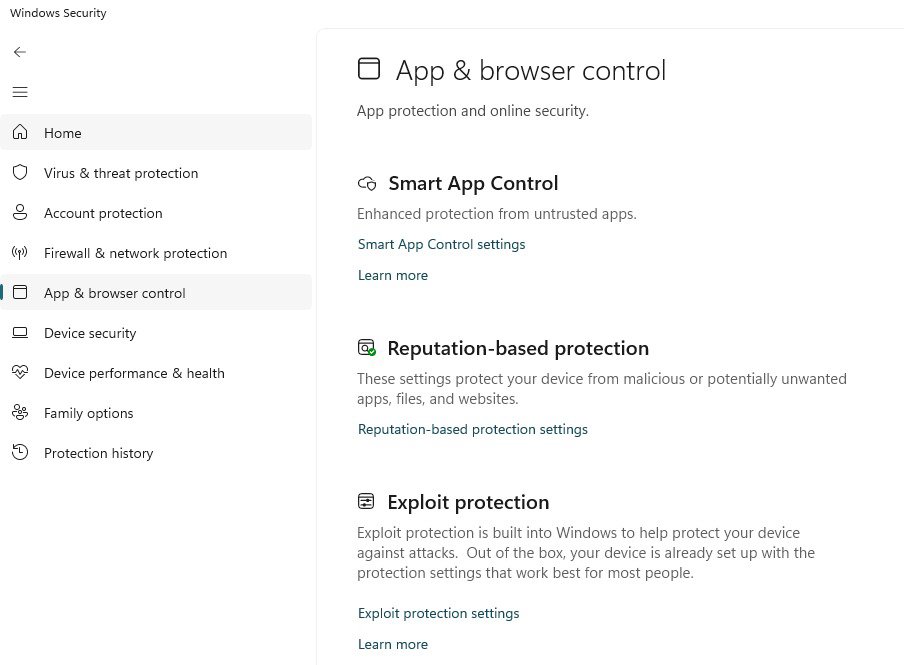
تنظیم کنترلهای والدین در ویندوز 11 یا parental controls
با توجه به افزایش استفاده از اینترنت و برنامههای مختلف، ایمن نگه داشتن دستگاههای کودکان در برابر تهدیدات آنلاین، یکی از دغدغههای اصلی والدین به شمار میآید. از اینرو مایکروسافت در ویندوز 11 این امکان را فراهم کرده که والدین بتوانند دسترسی فرزندان خود به محتواهای آنلاین و برنامهها را بهراحتی مدیریت کنند. این کار از طریق بخش Family Options انجام میشود و با انجام مراحل زیر فعال میگردد:
- باز کردن Windows Security
- انتخاب گزینه Family Options در منوی اصلی تنظیمات مهم ویندوز 11
- کلیک بر روی View Family Settings
- تعریف پروفایل فرزند و تنظیم محدودیتهایی مانند زمان استفاده از دستگاه
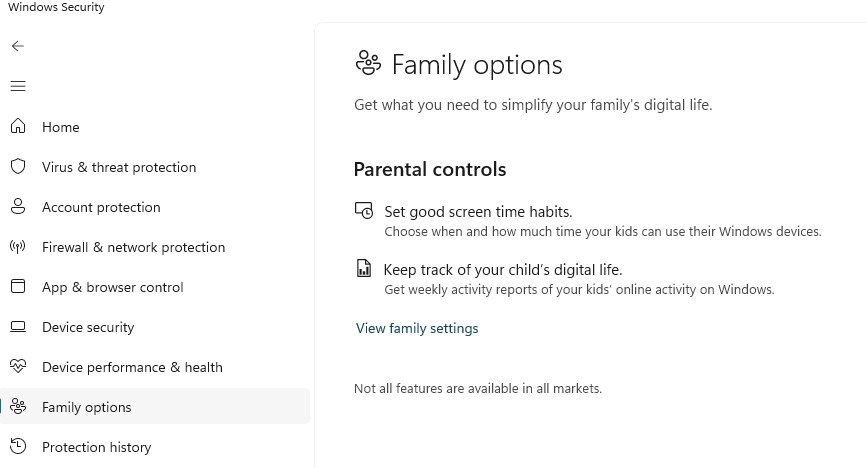
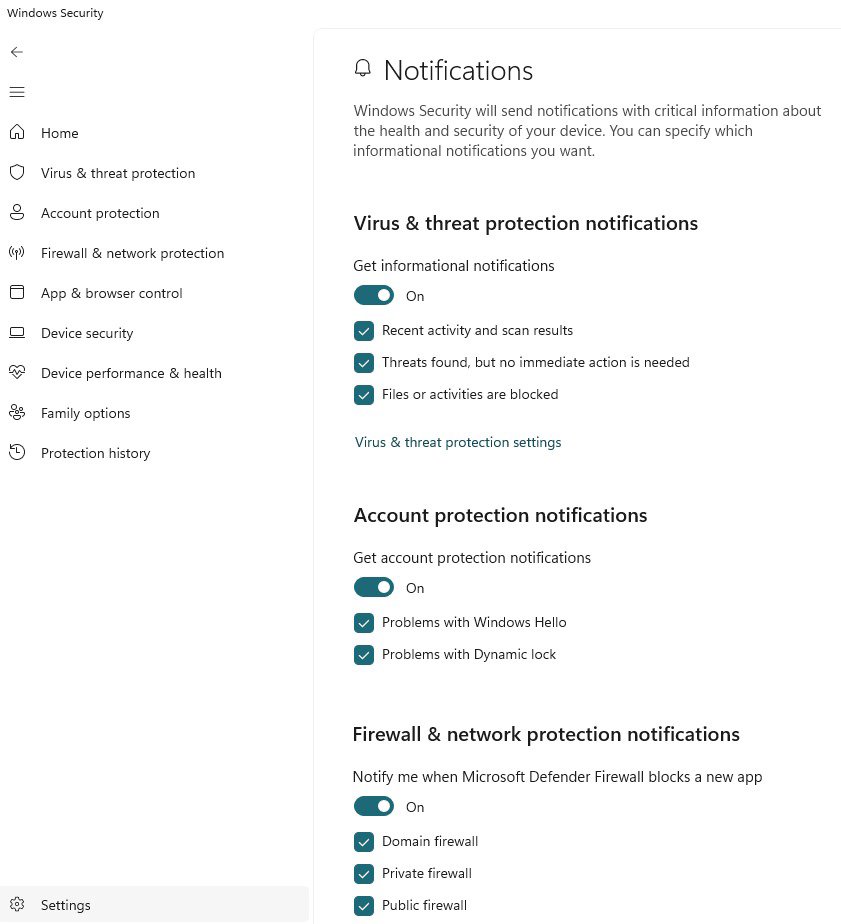
فعالسازی اعلانهای امنیت ویندوز 11
ویندوز 11 قابلیتی دارد که به کمک آن، کاربران را از دریافت بهروزرسانیهای مهم امنیتی و شناسایی تهدیدات جدید، مطلع میسازد. اما برای اینکه این قابلیت فعال شود باید مراحل زیر را انجام دهید:
- باز کردن Windows Security
- رفتن به بخش Settings
- انتخاب Manage notifications
- فعالسازی گزینه Security messages
بهروزرسانیهای امنیتی ویندوز در تنظیمات مهم ویندوز 11
تنظیم بهروزرسانیهای امنیتی ویندوز اقدامی اساسی و حیاتی برای تأمین امنیت سیستم به شمار میرود. چراکه این بهروزرسانیها حفرههای امنیتی را مسدود کرده و سیستم را در برابر حملات جدید ایمن میسازند. برای بررسی و پیکربندی بهروزرسانیها هم لازم است مراحل زیر را دنبال کنید:
- باز کردن منوی Start
- انتخاب گزینه Settings
- کلیک بر روی گزینه Windows Update و بررسی بهروز بودن سیستم
نظرات
0دیدگاه خود را ثبت کنید
برای ارسال نظر و مشارکت در گفتگو، لطفا وارد حساب کاربری خود شوید.