
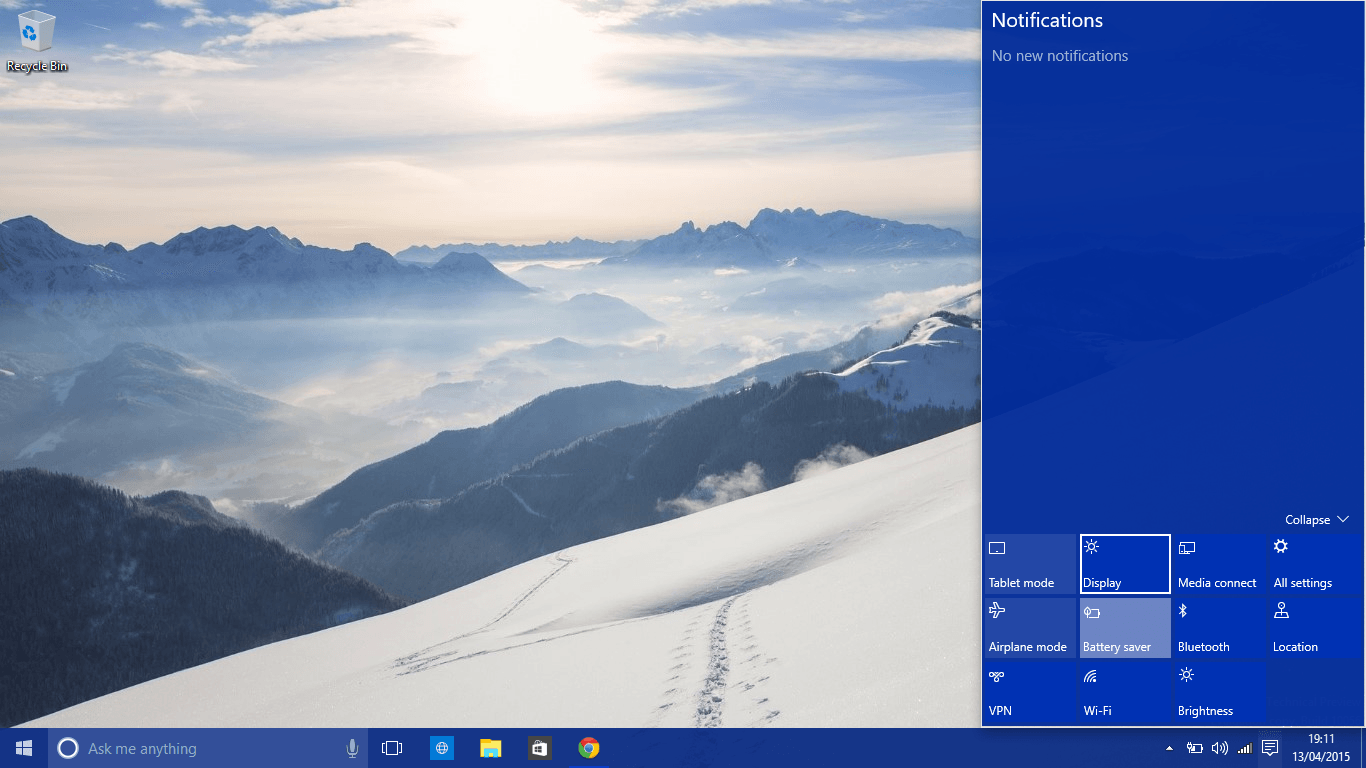
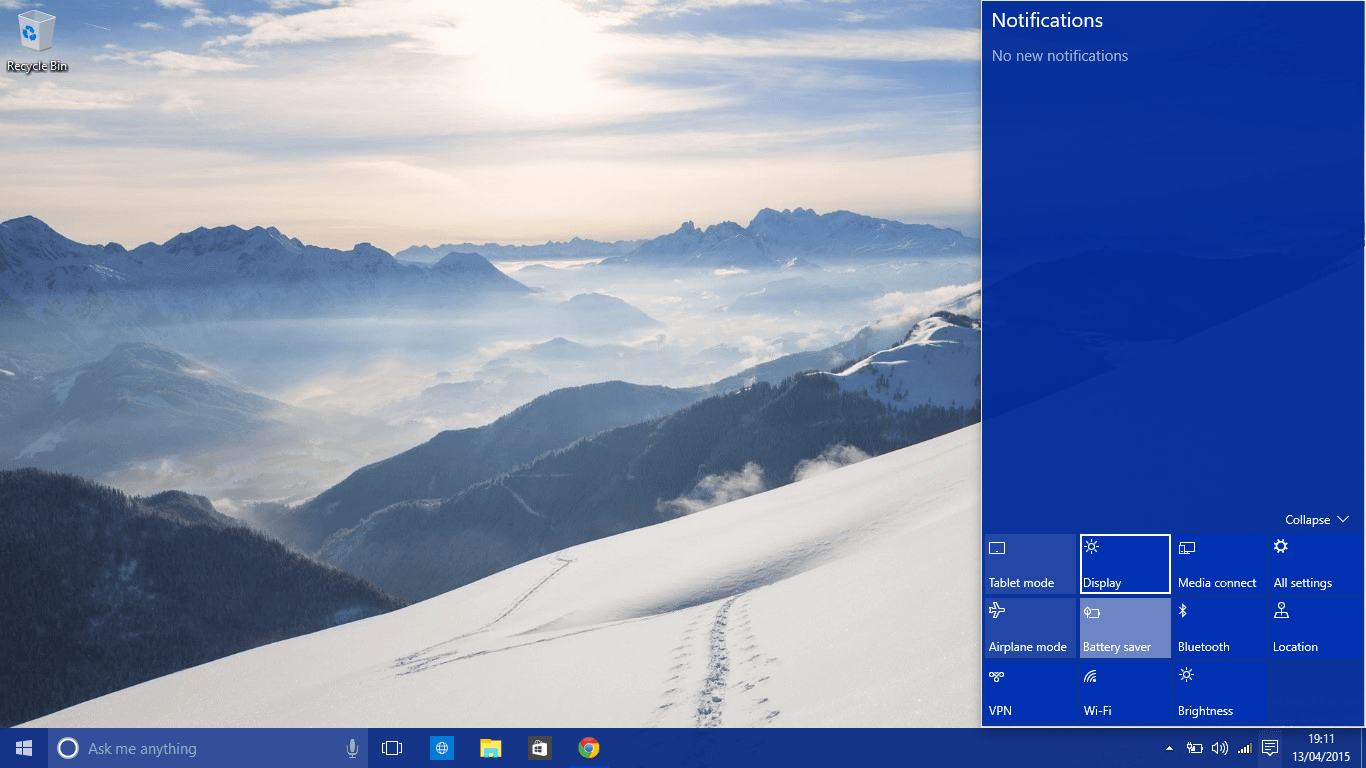
مایکروسافت با انتشار ویندوز 10 بیلد 10061 برای کاربران برنامه ویندوز اینسایدر، گام مهمی در جهت بهبود تجربه کاربری و ارائه امکانات شخصیسازی پیشرفتهتر برداشت. این نسخه آزمایشی که بخشی از فرآیند توسعه ویندوز 10 محسوب میشود، با مجموعهای از ویژگیهای جدید و بهبودهای قابل توجه همراه است که تجربه کاربری را به سطح جدیدی ارتقا میدهد.
ویژگیهای برجسته ویندوز 10 بیلد 10061
این بیلد با تغییرات چشمگیری در طراحی رابط کاربری عرضه شده است. یکی از مهمترین تغییرات، معرفی تم تیره (Dark Theme) جدید است که ظاهر مدرنتر و حرفهایتری به سیستمعامل میبخشد. این تم تیره در بخشهای مختلف سیستمعامل از جمله منوی Start، نوار وظیفه (Taskbar) و مرکز اقدامات (Action Center) اعمال شده و تجربه بصری یکپارچهتری را برای کاربران فراهم میکند.
علاوه بر تم تیره، مایکروسافت امکانات سفارشیسازی گستردهتری را در اختیار کاربران قرار داده است. یکی از قابلیتهای جذاب این بیلد، امکان تغییر رنگبندی سیستمعامل بر اساس سلیقه شخصی کاربران است که در ادامه به تفصیل به نحوه استفاده از این قابلیت خواهیم پرداخت.
چرا سفارشیسازی رنگ در ویندوز 10 مهم است؟
شخصیسازی محیط کاری تأثیر قابل توجهی بر بهرهوری و رضایت کاربران دارد. امکان انتخاب رنگ دلخواه برای عناصر مختلف سیستمعامل به کاربران اجازه میدهد تا فضای کاری خود را متناسب با سلیقه و نیازهای خود تنظیم کنند. این ویژگی نهتنها جنبه زیباییشناختی دارد، بلکه میتواند به کاهش خستگی چشم و افزایش تمرکز نیز کمک کند.
راهنمای گامبهگام تغییر رنگ ویندوز 10 بیلد 10061
مرحله اول: دسترسی به تنظیمات سیستم
برای شروع فرآیند سفارشیسازی رنگ، ابتدا باید به بخش تنظیمات (Settings) جدید ویندوز 10 دسترسی پیدا کنید. این کار را میتوانید از طریق چند روش مختلف انجام دهید:
- کلیک بر روی دکمه Start و انتخاب گزینه Settings
- استفاده از میانبر کیبورد Windows + I
- کلیک راست بر روی دسکتاپ و انتخاب گزینه Personalize
مرحله دوم: ورود به بخش شخصیسازی
پس از باز شدن پنجره تنظیمات، به دنبال بخش شخصیسازی (Personalization) بگردید. این بخش حاوی تمامی گزینههای مرتبط با ظاهر و احساس سیستمعامل است و امکانات گستردهای برای سفارشیسازی در اختیار شما قرار میدهد.
مرحله سوم: انتخاب قسمت رنگ
در داخل بخش Personalization، گزینههای متعددی برای سفارشیسازی وجود دارد. روی قسمت "رنگ" (Color) کلیک کنید تا به صفحه تنظیمات رنگبندی هدایت شوید. در این صفحه با پالت رنگی گستردهای مواجه خواهید شد که امکان انتخاب دقیق رنگ مورد نظر را فراهم میکند.
مرحله چهارم: انتخاب رنگ دلخواه
اکنون میتوانید هر رنگی که دوست دارید را از پالت رنگی موجود انتخاب کنید. ویندوز 10 بیلد 10061 مجموعه گستردهای از رنگهای از پیش تعریف شده را ارائه میدهد که میتوانید به راحتی یکی از آنها را انتخاب کنید. پس از انتخاب رنگ، تغییرات بهصورت لحظهای در منوی Start، نوار وظیفه و Action Center اعمال میشود.
تنظیمات پیشرفته رنگبندی
انتخاب خودکار رنگ بر اساس پسزمینه
یکی از ویژگیهای جالب ویندوز 10 در این بیلد، قابلیت انتخاب خودکار رنگ بر اساس تصویر پسزمینه دسکتاپ است. با فعال کردن این گزینه، سیستمعامل بهطور هوشمند رنگ غالب تصویر پسزمینه شما را شناسایی کرده و آن را برای عناصر رابط کاربری اعمال میکند. این ویژگی باعث ایجاد هماهنگی بصری بهتر بین پسزمینه و سایر عناصر سیستم میشود.
برای استفاده از این قابلیت، کافی است گزینه "Automatically pick an accent color from my background" را فعال کنید. سیستم بهصورت خودکار رنگ مناسب را انتخاب کرده و در صورت تغییر پسزمینه، رنگبندی را نیز بهروزرسانی میکند.
تنظیم شفافیت نوار وظیفه و منوی Start
علاوه بر تغییر رنگ، ویندوز 10 بیلد 10061 امکان کنترل میزان شفافیت (Transparency) نوار وظیفه و منوی Start را نیز فراهم کرده است. این ویژگی به شما اجازه میدهد تا ظاهر نهایی این عناصر را با سلیقه خود تنظیم کنید.
برای فعال یا غیرفعال کردن افکت شفافیت:
- در همان صفحه تنظیمات رنگ، گزینه "Make Start, taskbar, and action center transparent" را پیدا کنید
- با فعال کردن این گزینه، افکت شفافیت اعمال میشود
- با غیرفعال کردن آن، یک ظاهر کاملاً مات و یکدست خواهید داشت
مزایای سفارشیسازی رنگ در ویندوز 10
استفاده از قابلیتهای سفارشیسازی رنگ مزایای متعددی دارد:
- بهبود تجربه کاربری: محیط کاری شخصیسازی شده باعث افزایش رضایت و بهرهوری میشود
- کاهش خستگی چشم: انتخاب رنگهای مناسب میتواند فشار به چشم را کاهش دهد
- تمایز بصری: رنگبندی مشخص کمک میکند عناصر مهم را سریعتر شناسایی کنید
- هماهنگی با برند شخصی: امکان تنظیم رنگها متناسب با سلیقه یا برند کاری شما
نکات و توصیههای کاربردی
برای بهرهبرداری بهینه از امکانات سفارشیسازی رنگ، نکات زیر را در نظر داشته باشید:
- از رنگهای تند و خستهکننده برای استفاده طولانیمدت خودداری کنید
- در محیطهای کاری حرفهای، رنگهای خنثی و آرامبخش مناسبتر هستند
- تم تیره برای کار در شب و محیطهای کمنور توصیه میشود
- میتوانید رنگها را متناسب با فصول مختلف سال تغییر دهید
آینده سفارشیسازی در ویندوز 10
شایان ذکر است که مایکروسافت به طور مستمر در حال توسعه و بهبود امکانات سفارشیسازی ویندوز 10 است. بیلد 10061 تنها یک قدم در این مسیر محسوب میشود و انتظار میرود در نسخههای آینده، ویژگیهای پیشرفتهتر و گزینههای متنوعتری برای شخصیسازی ظاهر سیستمعامل ارائه شود.
برخی از امکاناتی که ممکن است در آینده اضافه شوند عبارتند از:
- پالت رنگی گستردهتر با امکان تعریف رنگهای سفارشی
- تمهای از پیش طراحی شده برای کاربردهای مختلف
- امکان ذخیره و به اشتراکگذاری تنظیمات شخصیسازی
- سفارشیسازی جداگانه برای برنامههای مختلف
جمعبندی و نتیجهگیری
ویندوز 10 بیلد 10061 با ارائه امکانات گسترده برای تغییر رنگ و سفارشیسازی رابط کاربری، گام مهمی در جهت ارتقای تجربه کاربری برداشته است. فرآیند تغییر رنگ بسیار ساده و سریع است و تنها در چند مرحله قابل انجام است. علاوه بر انتخاب رنگ دستی، قابلیت انتخاب خودکار رنگ بر اساس پسزمینه و کنترل شفافیت، انعطافپذیری بیشتری را در اختیار کاربران قرار میدهد.
با توجه به روند توسعه ویندوز 10، میتوان انتظار داشت که امکانات سفارشیسازی در نسخههای بعدی گستردهتر و پیشرفتهتر شود. نظر شما در مورد این امکانات چیست؟ چه ویژگی دیگری را دوست دارید در بخش شخصیسازی ویندوز 10 مشاهده کنید؟ تجربه خود را با ما در میان بگذارید.
نظرات
0دیدگاه خود را ثبت کنید
برای ارسال نظر و مشارکت در گفتگو، لطفا وارد حساب کاربری خود شوید.