
معرفی برنامه ارتقای رایگان ویندوز 10
در سال 2015، مایکروسافت با استراتژی جدیدی در راستای گسترش پذیرش ویندوز 10، تصمیم گرفت این سیستم عامل را برای مدت محدود یک ساله به صورت کاملاً رایگان در اختیار کاربران قرار دهد. این تصمیم بیسابقه به کاربران فرصتی استثنایی داد تا از آخرین فناوریها و امکانات بهرهمند شوند.
ویندوز 10 به عنوان جدیدترین نسل از سیستمعاملهای مایکروسافت، قرار بود از تاریخ 29 ژوئیه 2015 (7 مرداد 1394) برای کاربران ویندوز 7 و 8.1 به مدت یکسال به صورت رایگان عرضه شود. این پیشنهاد ویژه به کاربران این امکان را میداد که بدون پرداخت هزینه، از نسخههای قدیمیتر خود به جدیدترین سیستم عامل ارتقا یابند.
روشهای دریافت ویندوز 10 رایگان
روش استاندارد: آپدیت از ویندوز 7 و 8
در ابتدا، مایکروسافت اعلام کرده بود که برای دریافت این سیستم عامل رایگان، کاربران باید حتماً ویندوز 7 Service Pack 1 یا ویندوز 8.1 Update را بر روی دستگاه خود نصب داشته باشند. در این روش، آپدیت ویندوز 10 به صورت خودکار از طریق Windows Update قابل دریافت بود و فرآیند نصب به سادگی نصب یک آپدیت معمولی انجام میشد.
روش جایگزین: برنامه Windows Insider
اما در تاریخ 21 ژوئن 2015، مایکروسافت در اطلاعیهای مهم در وبلاگ رسمی خود، روش جدید و جایگزینی را برای دریافت رایگان ویندوز 10 معرفی کرد. این روش که از طریق برنامه Windows Insider فراهم شده بود، به کاربرانی که سیستمعاملهای قدیمیتر یا حتی نسخههای غیرفعال داشتند نیز اجازه میداد تا از این فرصت استفاده کنند.
مراحل دقیق دریافت ویندوز 10 از طریق Insider Preview
مرحله اول: ایجاد حساب کاربری Windows Insider
برای استفاده از این روش، کاربران ابتدا باید با ساخت یک حساب کاربری در سایت رسمی مایکروسافت و سپس دانلود و نصب بیلد 10130 از نسخه پیشنمایش ویندوز 10، خود را برای دریافت نسخه نهایی و کامل در روز 7 مرداد آماده میکردند. این فرآیند چند مرحلهای بود که در ادامه به تفصیل شرح داده میشود.
ابتدا لازم است به بخش Windows Insider در وبسایت رسمی مایکروسافت مراجعه کنید. این صفحه مخصوص افرادی طراحی شده که میخواهند جزو اولین کاربران آزمایشکننده نسخههای جدید ویندوز باشند.
پس از ورود به صفحه اصلی Windows Insider، با کلیک روی دکمه سبز رنگ Get Started وارد فرآیند ثبتنام میشوید. در این مرحله دو حالت پیش روی شماست:
- Sign In: اگر قبلاً حساب کاربری مایکروسافت دارید (مانند Outlook، Hotmail، Xbox Live یا OneDrive)، میتوانید با همان اطلاعات وارد شوید
- Sign Up: در صورتی که هیچ حساب کاربری مایکروسافتی ندارید، باید یک حساب جدید ایجاد کنید که فقط چند دقیقه زمان میبرد
مرحله دوم: انتخاب پلتفرم و دانلود Preview
پس از ورود موفقیتآمیز به حساب کاربری خود، به صفحهای هدایت میشوید که گزینههای مختلفی برای دستگاههای مختلف ارائه میدهد. برای دریافت نسخه ویندوز 10 برای رایانه شخصی، باید گزینه PC را انتخاب کنید.
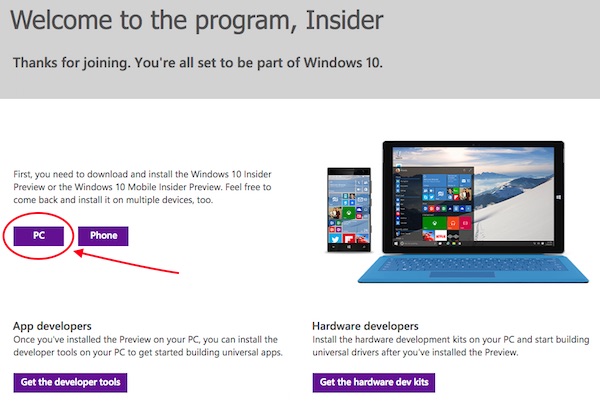
در صفحه بعدی که باز میشود، با کلیک روی دکمه آبی رنگ Get the Preview، فرآیند دانلود بیلد 10130 نسخه پیشنمایش آغاز میشود. این نسخه Preview یکی از آخرین نسخههای آزمایشی قبل از انتشار نهایی بود که بسیاری از ویژگیهای نسخه نهایی را در خود داشت.
مرحله سوم: دانلود فایل ISO (روش دستی)
نکته مهمی که باید در نظر داشته باشید این است که اگر از سیستمعاملهایی غیر از ویندوز 7 یا 8.1 استفاده میکنید، احتمالاً با پیغام خطایی مبنی بر عدم امکان نصب مستقیم Insider Preview مواجه خواهید شد. این محدودیت بدین معنی نیست که نمیتوانید از این روش استفاده کنید.
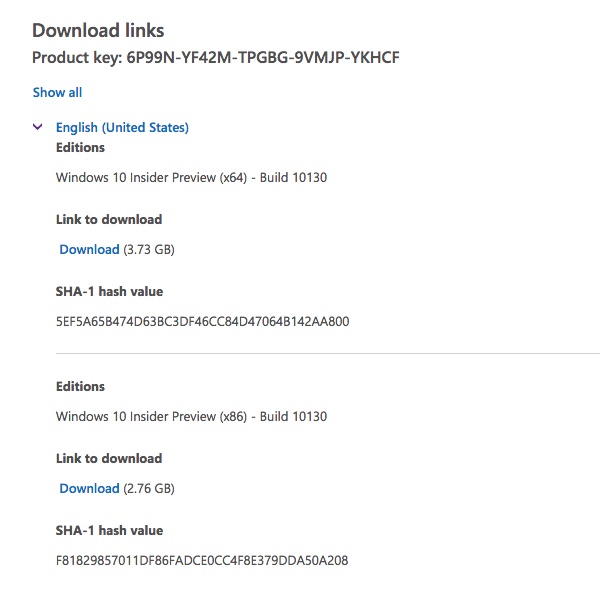
در چنین شرایطی، راه حل جایگزین وجود دارد: دانلود دستی فایل ISO. در قسمت پایین همان صفحه، لینکی با عنوان Get the ISO files قرار دارد که با کلیک روی آن میتوانید به صورت دستی فایل تصویر (Image File) بیلد 10130 نسخه پیشنمایش را دانلود کنید.
حجم فایلهای ISO به شرح زیر است:
- نسخه 64 بیتی: 3.73 گیگابایت - مناسب برای سیستمهایی که بیش از 4 گیگابایت رم دارند
- نسخه 32 بیتی: 2.76 گیگابایت - مناسب برای سیستمهای قدیمیتر با حافظه کمتر
پس از دانلود فایل ISO، میتوانید با استفاده از ابزارهایی مانند Rufus یا Windows USB/DVD Download Tool، یک درایو USB یا DVD قابل بوت ایجاد کرده و نسبت به نصب ویندوز 10 اقدام کنید.
نکات مهم پس از نصب و الزامات سیستمی
احراز هویت حساب کاربری
یکی از نکات بسیار مهمی که باید به آن توجه داشته باشید این است که پس از نصب این نسخه از ویندوز 10 و برای استفاده صحیح از آن، باید همان حساب کاربری مایکروسافتی که از طریق آن فایل ISO را دانلود کردهاید، در سیستمعامل نیز Log In باشد. این احراز هویت ضروری است تا سیستم شما به عنوان یک دستگاه معتبر Insider شناسایی شود.
بدون این احراز هویت، ممکن است آپدیتهای بعدی را دریافت نکنید یا نتوانید از برخی امکانات استفاده کنید. بنابراین توصیه میشود حتماً با همان حساب کاربری که برای دانلود استفاده کردهاید، وارد ویندوز شوید.
حداقل سختافزار مورد نیاز
قبل از دانلود و نصب، باید مطمئن شوید که سیستم شما حداقل مشخصات سختافزاری لازم را دارد. مایکروسافت حداقل نیازمندیهای سیستمی را برای اجرای ویندوز 10 به شرح زیر اعلام کرده است:
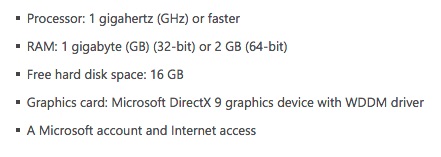
بررسی این مشخصات قبل از شروع فرآیند دانلود و نصب بسیار مهم است، زیرا اگر سیستم شما این حداقلها را نداشته باشد، ممکن است با مشکلات عملکردی جدی مواجه شوید یا اصلاً نتوانید ویندوز 10 را نصب کنید.
چگونگی دریافت نسخه نهایی در روز عرضه رسمی
نکته کلیدی و جالب توجه این بود که کاربرانی که تمام مراحل فوق را با موفقیت طی کرده و نسخه Insider Preview بیلد 10130 را نصب کرده بودند، در روز 7 مرداد 1394 (29 ژوئیه 2015) و همزمان با انتشار رسمی نسخه نهایی ویندوز 10، آن را دقیقاً همانند کاربران ویندوز 7 و 8.1 به شکل یک آپدیت رایگان از مایکروسافت دریافت میکردند.
این بدان معنی بود که دیگر نیازی به دانلود مجدد یا نصب از ابتدا نبود. سیستم به صورت خودکار نسخه Preview را به نسخه نهایی و رسمی ارتقا میداد. این فرآیند به طور کامل خودکار و از طریق Windows Update انجام میشد.
مزایای استفاده از روش Windows Insider
استفاده از این روش چندین مزیت قابل توجه داشت:
- انعطافپذیری بیشتر: حتی اگر ویندوز 7 یا 8.1 نداشتید، میتوانستید از این روش استفاده کنید
- آشنایی قبلی: فرصتی بود برای آشنایی با ویژگیهای جدید قبل از عرضه رسمی
- دسترسی زودهنگام: میتوانستید چند هفته قبل از انتشار رسمی، از ویندوز 10 استفاده کنید
- نصب تمیز: امکان نصب Clean Install به جای ارتقا از نسخه قبلی
- آپدیت رایگان تضمینی: دریافت نسخه نهایی به صورت کاملاً رایگان
نکات امنیتی و توصیههای عملی
قبل از شروع فرآیند نصب، چند نکته امنیتی و عملی وجود دارد که رعایت آنها بسیار مهم است:
- حتماً از تمام اطلاعات مهم خود Backup تهیه کنید
- مطمئن شوید اتصال اینترنت پایدار دارید (برای دانلود چند گیگابایتی)
- سیستم را به برق متصل نگه دارید (خصوصاً در لپتاپها)
- درایورهای ضروری سیستم خود را از قبل دانلود کنید
- مطمئن شوید فضای کافی روی هارد دیسک دارید (حداقل 20 گیگابایت خالی)
جمعبندی و نتیجهگیری
روش Windows Insider برای دریافت رایگان ویندوز 10 یکی از هوشمندانهترین استراتژیهای مایکروسافت برای گسترش پذیرش این سیستمعامل بود. این روش نه تنها به کاربران ویندوز 7 و 8.1، بلکه به طیف وسیعتری از کاربران اجازه میداد تا از این فرصت طلایی استفاده کنند.
با دنبال کردن مراحل سادهای که در این مقاله شرح داده شد - از ایجاد حساب کاربری Insider گرفته تا دانلود و نصب بیلد 10130 - میتوانستید خود را برای دریافت نسخه نهایی و رسمی ویندوز 10 در روز عرضه آماده کنید. این فرآیند نه تنها کاملاً قانونی و رسمی بود، بلکه توسط خود مایکروسافت پشتیبانی و تشویق میشد.
امروزه با وجود اینکه دوره ارتقای رایگان یکساله به پایان رسیده است، این تجربه نشان داد که چگونه شرکتهای نرمافزاری میتوانند با استراتژیهای خلاقانه، کاربران را به سمت محصولات جدید خود هدایت کنند و در عین حال تجربه کاربری مثبتی ایجاد نمایند.
نظرات
0دیدگاه خود را ثبت کنید
برای ارسال نظر و مشارکت در گفتگو، لطفا وارد حساب کاربری خود شوید.