

ویندوز 10 به عنوان جدیدترین سیستم عامل مایکروسافت، با امکانات و قابلیتهای جدید بسیاری عرضه شد که سالها مورد انتظار کاربران بود. اما در کنار نوآوریهای مثبت، این سیستم عامل با برخی چالشهای امنیتی نیز همراه است که یکی از مهمترین آنها، ویژگی WiFi Sense میباشد.
در این مقاله جامع از پیشگام آی تی، به بررسی کامل ویژگی WiFi Sense، خطرات امنیتی آن و روشهای غیرفعالسازی این قابلیت میپردازیم تا بتوانید از امنیت شبکه بیسیم خود محافظت کنید.
ویژگی WiFi Sense چیست و چگونه کار میکند؟
WiFi Sense یکی از قابلیتهای جدید ویندوز 10 است که با هدف سهولت در اتصال به شبکههای بیسیم طراحی شده است. این ویژگی به صورت پیشفرض در ویندوز 10 فعال است و امکاناتی را فراهم میکند که ممکن است برای بسیاری از کاربران ناخواسته و نگرانکننده باشد.
طبق توضیحات مایکروسافت، WiFi Sense به کامپیوتر شما این امکان را میدهد که به طور خودکار به شبکههای WiFi که دوستان شما با شما به اشتراک گذاشتهاند، متصل شود. در نگاه اول این قابلیت ممکن است راحت به نظر برسد، اما پیامدهای امنیتی جدی دارد.
نحوه عملکرد WiFi Sense در ویندوز 10
زمانی که شما به یک شبکه WiFi متصل میشوید و WiFi Sense فعال باشد، سیستم عامل به صورت خودکار اطلاعات این شبکه را با افراد خاصی به اشتراک میگذارد. این افراد شامل موارد زیر میشوند:
- مخاطبین اسکایپ (Skype): تمامی افرادی که در لیست تماسهای اسکایپ شما هستند
- مخاطبین Outlook و Hotmail: کلیه ایمیلهای ذخیره شده در سرویسهای مایکروسافت
- دوستان فیسبوک: افرادی که در شبکه اجتماعی فیسبوک با شما دوست هستند
نکته قابل توجه این است که WiFi Sense نه تنها شبکه فعلی شما، بلکه تمامی شبکههای بیسیمی که تا به حال به آنها متصل شدهاید را نیز به اشتراک میگذارد. این موضوع میتواند شامل شبکه WiFi منزل، محل کار، کافهها، هتلها و سایر مکانهایی که از آنها بازدید کردهاید، باشد.
خطرات امنیتی WiFi Sense و دغدغههای متخصصان
محققان امنیت سایبری نسبت به این ویژگی هشدارهای جدی دادهاند. برایان کربز، یکی از محققان برجسته امنیت اینترنت، WiFi Sense را یک ویژگی بسیار خطرناک توصیف کرده و معتقد است که میتواند به یک فاجعه امنیتی بزرگ تبدیل شود.
چرا WiFi Sense خطرناک است؟
اگرچه مایکروسافت ادعا میکند که رمز عبور واقعی شبکه در اختیار دوستان شما قرار نمیگیرد و تنها یک نسخه رمزگذاری شده از آن منتقل میشود، اما این موضوع خطرات امنیتی را کاهش نمیدهد. دلایل اصلی نگرانی عبارتند از:
- عدم کنترل بر دسترسیها: شما نمیتوانید مشخص کنید کدام یک از صدها مخاطب خود به شبکهتان دسترسی داشته باشند
- زنجیره اشتراکگذاری: دوستان شما که به شبکه شما متصل میشوند، میتوانند آن را با دوستان خود نیز به اشتراک بگذارند
- دسترسی به منابع شبکه: افراد متصل شده ممکن است به سایر دستگاهها و فایلهای مشترک در شبکه شما دسترسی پیدا کنند
- مصرف پهنای باند: استفاده غیرمجاز از اینترنت شما میتواند سرعت اتصال را کاهش دهد
- ردیابی فعالیتهای اینترنتی: تمام فعالیتهای افراد متصل شده از طریق IP شما انجام میشود
سناریوهای خطرناک احتمالی
تصور کنید یکی از مخاطبین اسکایپ شما که شاید سالها با او صحبت نکردهاید، در نزدیکی منزل یا محل کار شما قرار بگیرد. با فعال بودن WiFi Sense، این فرد میتواند به راحتی به شبکه شما متصل شود، بدون اینکه شما از آن آگاه باشید.
یا در محیطهای کاری، اگر یکی از کارمندان شرکت به اشتباه WiFi Sense را فعال نگه دارد، ممکن است اطلاعات حساس شرکت در معرض خطر قرار گیرد.
آموزش گام به گام غیرفعال کردن WiFi Sense
خوشبختانه غیرفعال کردن این ویژگی مشکلساز بسیار ساده است. در ادامه روش کامل را برای شما شرح میدهیم:
مرحله اول: ورود به تنظیمات شبکه
- روی دکمه Start کلیک کنید و وارد بخش Settings (تنظیمات) شوید
- گزینه Network & Internet (شبکه و اینترنت) را انتخاب کنید
- از منوی سمت چپ، بخش WiFi را کلیک کنید
مرحله دوم: دسترسی به تنظیمات WiFi Sense
- در صفحه تنظیمات WiFi، روی گزینه Manage WiFi Settings کلیک کنید
- به بخشهای مختلف WiFi Sense که در این صفحه نمایش داده میشود، دقت کنید
مرحله سوم: غیرفعال کردن تمام گزینههای WiFi Sense
در این بخش، چندین گزینه مرتبط با WiFi Sense را خواهید دید. برای حفظ امنیت کامل، تمامی این گزینهها را غیرفعال کنید:
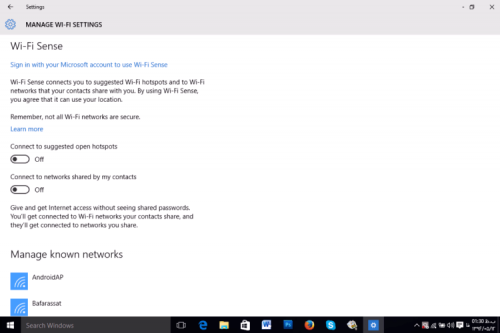
- گزینه اتصال به شبکههای پیشنهادی را خاموش کنید
- گزینه اتصال به شبکههای به اشتراک گذاشته شده توسط مخاطبین را غیرفعال کنید
- تمام چکباکسهای مرتبط با اشتراکگذاری با مخاطبین را از حالت فعال خارج کنید
محافظت از شبکه در برابر WiFi Sense دیگران
نکته بسیار مهمی که باید به آن توجه کنید این است که غیرفعال کردن WiFi Sense روی سیستم خودتان کافی نیست. چرا که دوستان، همکاران یا مهمانان شما که قبلاً به شبکهتان متصل شدهاند و WiFi Sense فعال دارند، میتوانند رمز عبور شبکه شما را با دیگران به اشتراک بگذارند.
راهکار اول: تغییر رمز عبور شبکه
برای قطع دسترسی افرادی که احتمالاً از طریق WiFi Sense به شبکه شما دسترسی دارند، باید رمز عبور WiFi خود را تغییر دهید. مراحل تغییر رمز عبور:
- وارد پنل مدیریت روتر خود شوید (معمولاً از طریق آدرس 192.168.1.1 یا 192.168.0.1)
- به بخش تنظیمات بیسیم (Wireless Settings) بروید
- رمز عبور فعلی را با یک رمز قوی جدید جایگزین کنید
- تغییرات را ذخیره کرده و روتر را ریست کنید
راهکار دوم: تغییر نام شبکه با افزودن کاراکتر ویژه
روش دیگری برای جلوگیری از به اشتراکگذاری خودکار شبکه شما از طریق WiFi Sense وجود دارد. با تغییر نام شبکه (SSID) و افزودن کاراکتر خاص به انتهای آن، میتوانید مانع از عملکرد این ویژگی شوید:
- وارد پنل مدیریت روتر شوید
- به بخش تنظیمات بیسیم مراجعه کنید
- نام شبکه (SSID) خود را ویرایش کنید
- در انتهای نام شبکه، کاراکتر «_optout» یا یک نقطه «.» اضافه کنید
- تنظیمات را ذخیره کنید
با این روش، حتی اگر دوستان شما با WiFi Sense فعال به شبکه شما متصل شوند، سیستم نمیتواند این شبکه را با سایرین به اشتراک بگذارد. این یک راهکار ساده اما بسیار مؤثر برای محافظت دائمی از شبکه است.
توصیههای امنیتی تکمیلی برای محافظت از شبکه WiFi
علاوه بر غیرفعال کردن WiFi Sense، رعایت نکات امنیتی زیر نیز به حفاظت بهتر از شبکه بیسیم شما کمک میکند:
استفاده از رمز عبور قوی
- رمز عبور حداقل 12 کاراکتری استفاده کنید
- ترکیبی از حروف بزرگ و کوچک، اعداد و کاراکترهای خاص به کار ببرید
- از کلمات قابل حدس مانند نام، تاریخ تولد یا شماره تلفن خودداری کنید
فعالسازی رمزگذاری WPA3 یا WPA2
اطمینان حاصل کنید که روتر شما از جدیدترین استاندارد رمزگذاری (WPA3 یا حداقل WPA2) استفاده میکند. از استانداردهای قدیمی مانند WEP یا WPA که امنیت کمتری دارند، اجتناب کنید.
محدود کردن تعداد دستگاههای مجاز
در تنظیمات روتر میتوانید تعداد دستگاههایی که مجاز به اتصال هستند را محدود کنید یا از فیلترینگ MAC Address برای کنترل دقیقتر دسترسیها استفاده کنید.
بهروزرسانی منظم فریمور روتر
تولیدکنندگان روتر به طور مرتب آپدیتهای امنیتی منتشر میکنند. حتماً فریمور دستگاه خود را بهروز نگه دارید تا از آسیبپذیریهای شناخته شده محافظت شوید.
نتیجهگیری و خلاصه نکات کلیدی
ویندوز 10 با وجود امکانات پیشرفته، دارای برخی ویژگیهای پیشفرض است که میتوانند امنیت شبکه شما را به خطر بیندازند. WiFi Sense یکی از این ویژگیهاست که به صورت خودکار رمز عبور شبکههای بیسیم شما را با مخاطبین مختلف به اشتراک میگذارد.
مهمترین نکاتی که باید به خاطر بسپارید:
- WiFi Sense به صورت پیشفرض در ویندوز 10 فعال است
- این ویژگی اطلاعات شبکه را با مخاطبین اسکایپ، Outlook و فیسبوک به اشتراک میگذارد
- غیرفعال کردن WiFi Sense از طریق تنظیمات شبکه ضروری است
- تغییر رمز عبور WiFi برای قطع دسترسیهای قبلی الزامی است
- افزودن «_optout» یا «.» به انتهای نام شبکه، مانع از اشتراکگذاری میشود
- رعایت اصول امنیتی شبکه علاوه بر غیرفعال کردن WiFi Sense توصیه میشود
با اعمال این تنظیمات و رعایت نکات امنیتی، میتوانید از شبکه بیسیم خود در برابر دسترسیهای ناخواسته محافظت کنید و از اینترنت خود با خیال راحت استفاده نمایید.
نظرات
0دیدگاه خود را ثبت کنید
برای ارسال نظر و مشارکت در گفتگو، لطفا وارد حساب کاربری خود شوید.