
مایکروسافت با معرفی ویندوز 10، رویکرد جدید و منحصر به فردی را در زمینه نصب و فعالسازی سیستم عامل اتخاذ کرد. یکی از ویژگیهای جالب توجه این سیستم عامل، امکان نصب و استفاده از آن بدون نیاز به وارد کردن کلید محصول (Product Key) است. این قابلیت به کاربران اجازه میدهد تا ویندوز 10 را به صورت کاملاً قانونی و رسمی از وبسایت مایکروسافت دریافت کرده و بدون هیچ محدودیت زمانی خاصی از آن استفاده کنند.
چرا مایکروسافت اجازه نصب ویندوز 10 بدون سریال را میدهد؟
مایکروسافت با ویندوز 10 استراتژی جدیدی را در پیش گرفت که هم برای کاربران و هم برای خود شرکت مفید بود. در کنار اینکه آپگرید رایگان به ویندوز 10 برای کاربران دارای نسخههای فعال ویندوز 7 و 8 ارائه شد، این سیستم عامل همچنین به صورت یک نسخه آزمایشی کامل در دسترس قرار گرفت.
منظور از نسخه آزمایشی، یک سیستم عامل با تمام امکانات و قابلیتهای اصلی است که میتوانید آن را در هر کامپیوتری نصب کرده و امتحان کنید. این قابلیت به این معنی است که شما میتوانید فایل ISO رسمی ویندوز 10 را مستقیماً از سایت مایکروسافت دانلود کرده و روی کامپیوتر شخصی، لپتاپ، یا حتی سیستمهای مجازی نصب کنید.
کاربران مک نیز میتوانند از این امکان بهرهمند شوند و با استفاده از ابزار Boot Camp، ویندوز 10 را در کنار macOS نصب کنند. این انعطافپذیری، ویندوز 10 را به یکی از در دسترسترین سیستمعاملهای تاریخ مایکروسافت تبدیل کرده است.
دانلود فایل ISO رسمی ویندوز 10 از مایکروسافت
یکی از مزایای بزرگ ویندوز 10 این است که هر کسی میتواند به راحتی و بدون نیاز به هیچ اشتراک یا پرداختی، فایل نصب رسمی این سیستم عامل را دریافت کند. برای این کار کافی است مراحل زیر را دنبال کنید:
مراحل دانلود ویندوز 10
- مرحله اول: به آدرس www.microsoft.com/software-download/windows10 مراجعه کنید
- مرحله دوم: ابزار Windows 10 Media Creation Tool را دانلود کنید
- مرحله سوم: پس از اجرای برنامه، گزینه "Create installation media" را انتخاب کنید
- مرحله چهارم: زبان، ویرایش (Home/Pro) و معماری (32-bit یا 64-bit) مورد نظر خود را انتخاب کنید
- مرحله پنجم: نوع رسانه نصب (USB یا ISO) را مشخص کنید
 مراحل دانلود و ساخت رسانه نصب ویندوز 10[/caption]
 ایجاد رسانه نصب قابل بوت
ابزار Media Creation Tool به شما اجازه میدهد که یک فایل ISO برای رایت بر روی DVD ایجاد کنید یا مستقیماً یک فلش USB قابل بوت بسازید. این ابزار به طور خودکار فایلهای لازم را دانلود کرده و USB یا ISO شما را آماده میکند.
برای ساخت USB قابل بوت، به یک فلش حداقل 8 گیگابایتی نیاز دارید که تمام اطلاعات آن پاک خواهد شد. برنامه به صورت خودکار این کار را انجام داده و فلش را برای نصب ویندوز آماده میکند.
[caption id="attachment_5723" align="aligncenter" width="500"] انتخاب USB یا ISO برای نصب ویندوز 10[/caption]
 نصب ویندوز 10 بدون نیاز به کلید محصول
[caption id="attachment_5727" align="aligncenter" width="500"]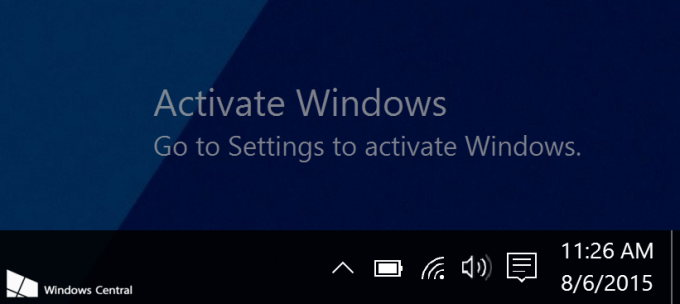 صفحه درخواست کلید محصول در نصب ویندوز 10[/caption]
 شاید یکی از نکات کمتر شناخته شده در مورد نصب ویندوز 10 این باشد که شما اصلاً نیازی به وارد کردن Product Key در طول فرآیند نصب ندارید. اگرچه ویندوز 10 در دو مرحله از شما میخواهد که کلید محصول را وارد کنید، اما میتوانید با کلیک بر روی گزینه "I don't have a product key" یا "Skip for now" از این مرحله عبور کنید.
فرآیند نصب گام به گام
- گام اول: کامپیوتر را از روی USB یا DVD نصب بوت کنید
- گام دوم: زبان، فرمت زمان و روش ورودی کیبورد را انتخاب کنید
- گام سوم: روی "Install Now" کلیک کنید
- گام چهارم: وقتی از شما کلید محصول خواسته شد، "I don't have a product key" را انتخاب کنید
- گام پنجم: نسخه ویندوز 10 مورد نظر (Home یا Pro) را انتخاب کنید
- گام ششم: شرایط و ضوابط را بپذیرید و نوع نصب (Custom) را انتخاب کنید
- گام هفتم: پارتیشن مورد نظر را انتخاب کرده و فرآیند نصب را شروع کنید
محدودیتهای ویندوز 10 غیرفعال شده
پس از نصب موفقیتآمیز ویندوز 10 بدون کلید محصول، سیستم عامل به طور کامل نصب شده و قابل استفاده است. با این حال، تنها دو محدودیت جزئی وجود دارد که کاربران باید از آن آگاه باشند:
1. واترمارک فعالسازی
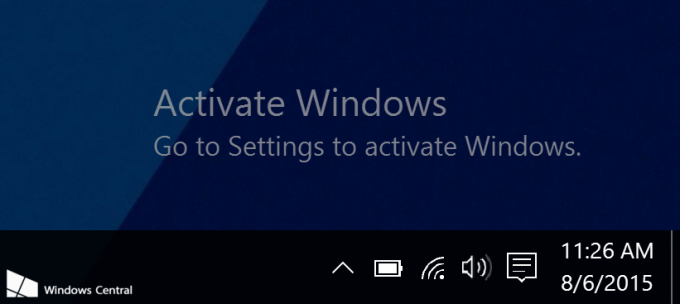
یک واترمارک کوچک در گوشه پایین سمت راست صفحه نمایشگر ظاهر میشود که پیام "Activate Windows - Go to Settings to activate Windows" را نشان میدهد. این واترمارک همیشه روی دسکتاپ و در تمام برنامهها قابل مشاهده است، اما شفاف بوده و معمولاً مزاحمت چندانی ایجاد نمیکند.
2. محدودیت در شخصیسازی
دومین محدودیت مربوط به تنظیمات شخصیسازی (Personalization) است. در نسخه غیرفعال شده، شما نمیتوانید موارد زیر را تغییر دهید:
- تصویر پسزمینه دسکتاپ (Wallpaper)
- رنگهای تم ویندوز (Accent Colors)
- تصویر صفحه قفل (Lock Screen)
- تمهای سیستمی (Themes)
- تنظیمات رنگ نوار وظیفه و منوی استارت
تمام این گزینهها در بخش Settings > Personalization به رنگ خاکستری نمایش داده شده و غیرفعال هستند. با این حال، این تنها محدودیتهای موجود است.
[caption id="attachment_5724" align="aligncenter" width="500"] محدودیت دسترسی به تنظیمات Personalization در ویندوز غیرفعال[/caption]
 امکانات کامل بدون محدودیت
نکته مهم این است که به غیر از دو محدودیت ذکر شده، شما به یک نسخه کاملاً کاربردی از ویندوز 10 با تمام امکانات دسترسی دارید. این بدان معناست که:
- بدون پیغامهای مزاحم: هیچ پنجره popup مزاحمی برای فعالسازی نمایش داده نمیشود
- دریافت آپدیتهای امنیتی: تمام بهروزرسانیهای امنیتی و عملکردی را دریافت میکنید
- نصب برنامهها: میتوانید هر برنامه و نرمافزاری را نصب و اجرا کنید
- استفاده از ویژگیهای پیشرفته: تمام قابلیتهای ویندوز 10 از جمله Cortana، Virtual Desktop و... در دسترس است
- بدون محدودیت زمانی: هیچ محدودیت زمانی برای استفاده وجود ندارد
- Windows Insider: میتوانید در برنامه Windows Insider ثبتنام کنید و نسخههای پیشنمایش را دریافت کنید
ترفند شخصیسازی با حساب مایکروسافت
یک نکته جالب و کمتر شناخته شده این است که اگرچه نمیتوانید از طریق تنظیمات Personalization تغییراتی ایجاد کنید، اما راهحل جایگزینی وجود دارد. اگر دارای یک کامپیوتر دیگر با ویندوز 10 فعال شده باشید و از یک حساب کاربری مایکروسافت یکسان در هر دو سیستم استفاده کنید، تنظیمات شخصیسازی به صورت خودکار همگامسازی میشود.
نحوه استفاده از همگامسازی تنظیمات
برای استفاده از این قابلیت، مراحل زیر را دنبال کنید:
- روی کامپیوتر با ویندوز فعال شده، با حساب مایکروسافت خود وارد شوید
- تنظیمات دلخواه (والپیپر، رنگها، تم) را اعمال کنید
- اطمینان حاصل کنید که همگامسازی تنظیمات (Sync settings) فعال است
- روی کامپیوتر با ویندوز غیرفعال نیز با همان حساب مایکروسافت وارد شوید
- تنظیمات شخصیسازی به صورت خودکار اعمال میشود
این روش به شما اجازه میدهد تا از محدودیتهای شخصیسازی عبور کنید، اگرچه همچنان نمیتوانید مستقیماً از طریق تنظیمات Personalization تغییراتی ایجاد کنید.
مزایای استفاده از نسخه رسمی ویندوز 10
استفاده از نسخه رسمی و قانونی ویندوز 10 حتی بدون فعالسازی، مزایای متعددی نسبت به نسخههای غیرقانونی دارد:
- امنیت بالا: دریافت تمام بهروزرسانیهای امنیتی از مایکروسافت
- بدون بدافزار: فایل ISO رسمی عاری از هرگونه ویروس یا بدافزار است
- پشتیبانی رسمی: میتوانید از پشتیبانی مایکروسافت استفاده کنید
- قانونی بودن: هیچ نگرانی حقوقی یا مشکل کپیرایت وجود ندارد
- پایداری بالا: نسخه رسمی پایدارتر و بدون مشکل عمل میکند
چه زمانی باید ویندوز 10 را فعال کنید؟
اگرچه میتوانید برای مدت نامحدودی از ویندوز 10 غیرفعال استفاده کنید، در موارد زیر توصیه میشود که آن را فعال کنید:
- اگر واترمارک برای شما آزاردهنده است
- اگر نیاز به شخصیسازی کامل سیستم دارید
- اگر از کامپیوتر برای کار حرفهای استفاده میکنید
- اگر میخواهید از تمام امکانات بدون هیچ محدودیتی بهرهمند شوید
نتیجهگیری و توصیههای نهایی
نصب ویندوز 10 بدون سریال، راهحل عالی برای کسانی است که میخواهند این سیستم عامل را امتحان کنند یا موقتاً از آن استفاده کنند. محدودیتهای موجود بسیار جزئی بوده و برای اکثر کاربران مانعی ایجاد نمیکند. با این حال، برای استفاده بلندمدت و حرفهای، خرید لایسنس قانونی و فعالسازی ویندوز توصیه میشود.
مایکروسافت با این رویکرد، تعادل هوشمندانهای بین دسترسی آزاد و ترغیب به خرید لایسنس ایجاد کرده است. کاربران میتوانند قبل از تصمیمگیری نهایی، سیستم عامل را به طور کامل تست کنند و از عملکرد آن اطمینان حاصل نمایند.
نظرات
2دیدگاه خود را ثبت کنید
برای ارسال نظر و مشارکت در گفتگو، لطفا وارد حساب کاربری خود شوید.