
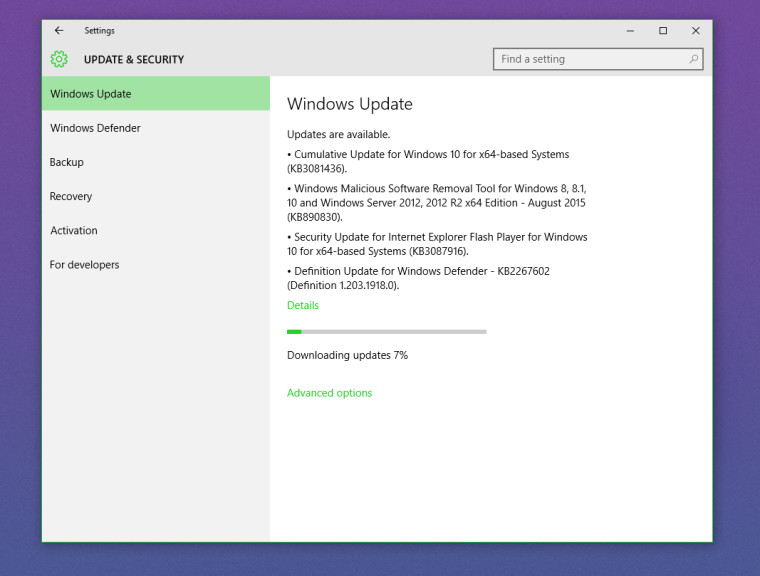
مایکروسافت با سرعت بالا، دومین آپدیت تجمعی ویندوز ۱۰ را عرضه کرد
در حرکتی که نشاندهنده تغییر رویکرد مایکروسافت در بهروزرسانی سیستمعاملهایش است، کمتر از یک هفته پس از عرضه اولین آپدیت تجمعی برای ویندوز ۱۰، شرکت دومین بهروزرسانی خود را با کد KB3081436 منتشر کرد. این اقدام، هیجان و کنجکاوی بسیاری از کاربران را برانگیخته و سؤالاتی را در مورد آیندهی مدل سرویسدهی ویندوز ایجاد کرده است.
این آپدیت چه مشکلاتی را برطرف میکند؟
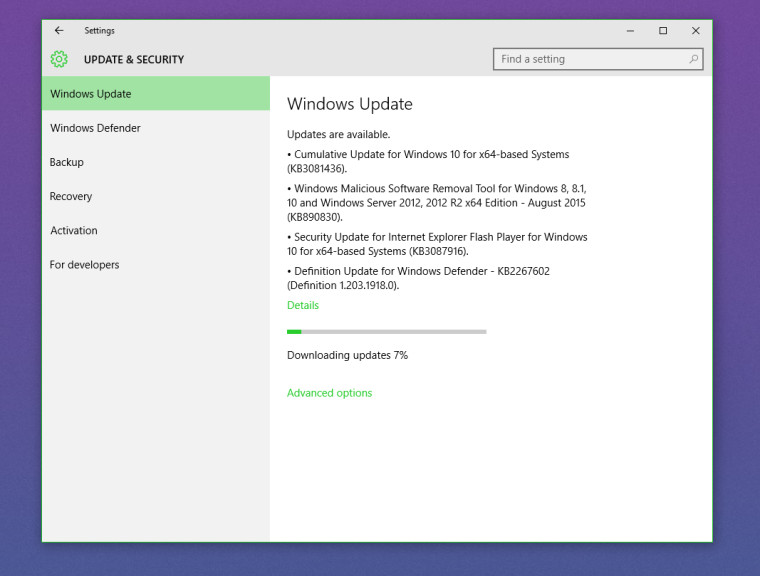
در حالی که مایکروسافت در ابتدا لیست کاملی از تغییرات این بهروزرسانی را ارائه نکرد، اما مشخص است که این آپدیت عمدتاً بر رفع باگها و افزایش پایداری سیستمعامل تمرکز دارد. نکتهی کلیدی برای بسیاری از کاربران، امید به حل مشکلات نصب آپدیت قبلی است. گروهی از کاربران در نصب اولین بهروزرسانی تجمعی با مشکل مواجه شده بودند و این آپدیت جدید میتواند راهحلی برای این مشکل باشد تا همه کاربران بتوانند از آخرین بهبودهای ویندوز ۱۰ بهرهمند شوند.
کد این آپدیت KB3081436 است و شما میتوانید جزئیات اولیهی آن را در تصویر زیر مشاهده کنید:

مزایای دریافت این بهروزرسانی
- افزایش پایداری: رفع مشکلات جزئی که ممکن است باعث کرش کردن برنامهها یا خود سیستمعامل شود.
- رفع مشکلات نصب: حل محدودیتهایی که مانع از نصب موفقیتآمیز آپدیتهای قبلی میشد.
- بهبود عملکرد: بهینهسازیهای کوچک برای سرعت بخشیدن به عملکرد کلی ویندوز.
معرفی مدل جدید: Windows as a Service (ویندوز به عنوان یک سرویس)
عرضهی سریع و مکرر این آپدیتها، نشانهی روشنی از حرکت مایکروسافت به سمت مدل «Windows as a Service» است. در این مدل جدید، دیگر خبری از منتظر ماندن برای چند سال تا عرضه یک نسخهی بزرگ یا سرویس پک (Service Pack) نیست. در عوض، مایکروسافت به طور مداوم بهروزرسانیهای کوچک و بزرگ را برای ویندوز ۱۰ منتشر خواهد کرد.
این تغییر رویکرد چه مزایایی برای کاربران دارد؟
- دریافت سریعتر ویژگیهای جدید: کاربران نیازی به صبر کردن برای نسخههای بعدی ندارند و ویژگیهای جدید را به مرور زمان دریافت میکنند.
- امنیت بالاتر: آسیبپذیریهای امنیتی بسیار سریعتر از گذشته修补 (پچ) میشوند.
- بهبود مداوم: باگها و مشکلات عملکردی به صورت مستمر رفع شده و سیستمعامل همیشه در حال بهبود است.
چگونه این آپدیت را نصب کنیم؟
دریافت و نصب این بهروزرسانی بسیار ساده است. برای این کار مراحل زیر را دنبال کنید:
- به منوی Start رفته و وارد Settings شوید.
- در پنجرهی تنظیمات، روی گزینهی Update & security کلیک کنید.
- در تب Windows Update، روی دکمهی Check for updates بزنید.
- ویندوز به طور خودکار آپدیت موجود را شناسایی و دانلود کرده و پس از اتمام، از شما برای راهاندازی مجدد سیستم درخواست میکند.
نتیجهگیری
عرضهی دومین آپدیت ویندوز ۱۰ در کمتر از یک هفته، تعهد مایکروسافت به ارائهی یک سیستمعامل پویا و همیشه بهروز را نشان میدهد. این روند احتمالاً در آینده نیز ادامه خواهد یافت و کاربران باید برای دریافت منظم بهروزرسانیها آماده باشند. توصیه میشود همیشه سیستم خود را بهروز نگه دارید تا از آخرین بهبودهای امنیتی و عملکردی بهرهمند شوید.
نظرات
0دیدگاه خود را ثبت کنید
برای ارسال نظر و مشارکت در گفتگو، لطفا وارد حساب کاربری خود شوید.