
معرفی لاکاسکرین ویندوز ۱۰ و دلایل غیرفعالسازی آن
اگر از کاربران سیستمعامل ویندوز ۱۰ هستید، حتماً با صفحه لاکاسکرین (Lock Screen) آشنایی دارید. این صفحه، که معمولاً با تصاویر زیبا و نمایش اطلاعات مفیدی مانند زمان، تاریخ و نوتیفیکیشنها همراه است، اولین صفحهای است که پس از روشن کردن یا از حالت خروج خارج کردن کامپیوتر مشاهده میکنید.
[caption id="attachment_6183" align="aligncenter" width="740"]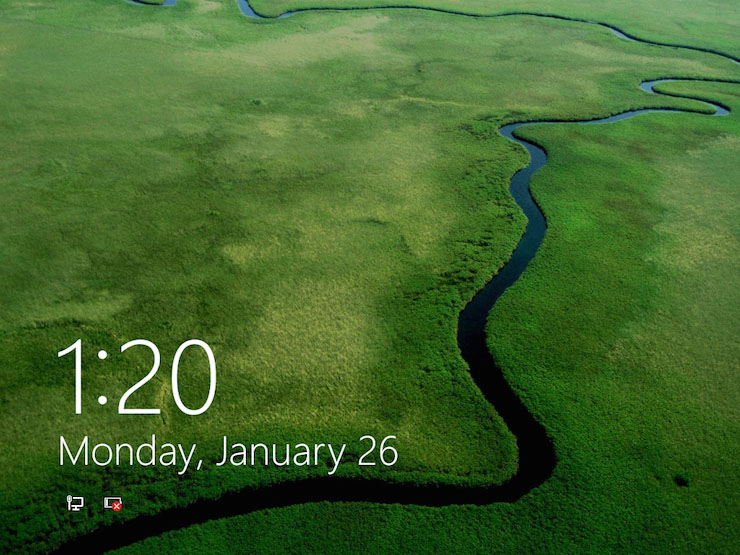 غیرفعال کردن لاک اسکرین در تنظمیات وجود ندارد، شما باید به صورت دستی آن را غیر فعال کنید[/caption]
 با وجود زیبایی و کاربردهای این صفحه، بسیاری از کاربران ترجیح میدهند آن را حذف کنند. دلیل اصلی این تصمیم، سرعت بخشیدن به فرآیند ورود به ویندوز است. حذف لاکاسکرین باعث میشود شما مستقیماً به صفحه ورود (Login Screen) هدایت شوید و در یک مرحله کمتر، کلمه عبور خود را وارد کنید. این تغییر برای کاربرانی که سیستم خود را بارها در روز روشن و خاموش میکنند، میتواند تجربه کاربری روانتری را به ارمغان آورد.
چرا برای غیرفعالسازی لاکاسکرین از رجیستری استفاده میکنیم؟
شاید متوجه شده باشید که گزینهای برای غیرفعال کردن لاکاسکرین در تنظیمات اصلی ویندوز ۱۰ وجود ندارد. شرکت مایکروسافت برخی از تنظیمات پیشرفته و حساس را در ویرایشگر رجیستری (Registry Editor) قرار میدهد. رجیستری در واقع یک پایگاه داده سلسلهمراتبی است که تمام تنظیمات و اطلاعات پیکربندی سیستمعامل و برنامههای نصبشده را در خود ذخیره میکند. تغییر در این بخش به کاربران اجازه میدهد تا کنترل عمیقتری بر روی سیستم خود داشته باشند، اما همواره با ریسک همراه است.
آموزش گام به گام غیرفعال کردن لاکاسکرین با ویرایش رجیستری
در ادامه، مراحل کامل حذف صفحه قفل ویندوز ۱۰ را به صورت گام به گام توضیح میدهیم. لطفاً با دقت و احتیاط کامل مراحل را دنبال کنید.
هشدار مهم: فرآیند زیر شامل ویرایش رجیستری ویندوز است. اگر در این زمینه تخصص کافی ندارید، به شدت توصیه میشود از این کار صرفنظر کنید. هرگونه تغییر اشتباه در رجیستری میتواند باعث ناپایداری شدید یا از کار افتادن کامل سیستمعامل شود. برای جلوگیری از هرگونه مشکل، قبل از شروع حتماً از رجیستری ویندوز یک نسخه پشتیبان تهیه کنید.
مرحله اول: باز کردن ویرایشگر رجیستری
- با استفاده از کلیدهای ترکیبی Windows + R، پنجره Run را باز کنید.
- در کادر متنی باز شده، عبارت regedit را تایپ کرده و کلید Enter را فشار دهید.
- در صورتی که پنجره User Account Control (UAC) نمایش داده شد، برای اعطای دسترسی، بر روی دکمه Yes کلیک کنید.
مرحله دوم: navig کردن به مسیر صحیح در رجیستری
- در پنجره ویرایشگر رجیستری، از نوار کناری سمت چپ، به مسیر زیر بروید:
HKEY_LOCAL_MACHINE\SOFTWARE\Policies\Microsoft\Windows - بر روی کلید Windows کلیک کنید تا محتویات آن در پنل سمت راست نمایش داده شود.
مرحله سوم: ایجاد کلید Personalization
- در پنل سمت راست، به دنبال کلیدی به نام Personalization بگردید.
- اگر این کلید وجود نداشت، باید آن را بسازید. برای این کار، روی فضای خالی در پنل سمت راست راستکلیک کرده، از منوی New گزینه Key را انتخاب کنید.
- نام کلید جدید را Personalization قرار دهید و کلید Enter را بزنید.
مرحله چهارم: ایجاد مقدار NoLockScreen
- اکنون بر روی کلید Personalization که در مرحله قبل ساختید یا پیدا کردید، کلیک کنید.
- در پنل سمت راست، راستکلیک کرده و به مسیر New > DWORD (32-bit) Value بروید. (نوع این مقدار برای ویندوزهای ۳۲ و ۶۴ بیتی یکسان است).
- نام این مقدار جدید را NoLockScreen بگذارید.
- روی مقدار NoLockScreen که ایجاد کردید، دابلکلیک کنید.
- در پنجره باز شده، مقدار فیلد Value data را از ۰ به ۱ تغییر دهید.
- برای ذخیره تغییرات، روی دکمه OK کلیک کنید.
مرحله نهایی: اعمال تغییرات
پس از انجام مراحل بالا، میتوانید پنجره رجیستری را ببندید. برای اینکه تغییرات به طور کامل اعمال شوند، کامپیوتر خود را ریاستارت (Restart) کنید. پس از راهاندازی مجدد، متوجه خواهید شد که صفحه لاکاسکرین حذف شده و شما مستقیماً به صفحه ورود و وارد کردن کلمه عبور هدایت میشوید.
نحوه فعالسازی مجدد لاکاسکرین
اگر پس از مدتی تصمیم گرفتید که صفحه لاکاسکرین را دوباره فعال کنید، کافی است مراحل زیر را دنبال کنید:
- مجدداً ویرایشگر رجیستری را باز کرده و به مسیر
HKEY_LOCAL_MACHINE\SOFTWARE\Policies\Microsoft\Windows\Personalizationبروید. - بر روی مقدار NoLockScreen دابلکلیک کنید.
- مقدار فیلد Value data را از ۱ به ۰ تغییر دهید و روی OK کلیک کنید.
- سیستم را ریاستارت کنید تا لاکاسکرین دوباره فعال شود.
سوالات متداول در مورد لاکاسکرین ویندوز
آیا غیرفعال کردن لاکاسکرین امنیت ویندوز را کاهش میدهد؟
خیر. این کار تنها یک صفحه نمایشی را حذف میکند. صفحه ورود (Login Screen) که در آن باید کلمه عبور را وارد کنید، همچنان فعال و امن باقی میماند. امنیت سیستم شما به هیچ وجه به خطر نمیافتد.
آیا این روش در ویندوز ۱۱ نیز کاربرد دارد؟
بله، ساختار رجیستری در ویندوز ۱۱ بسیار شبیه به ویندوز ۱۰ است و همین مراحل معمولاً برای غیرفعال کردن لاکاسکرین در ویندوز ۱۱ نیز پاسخگو است.
نظرات
0دیدگاه خود را ثبت کنید
برای ارسال نظر و مشارکت در گفتگو، لطفا وارد حساب کاربری خود شوید.