

معرفی ابزار Snip: انقلابی در نحوه گرفتن اسکرین شات
در دنیای دیجیتال امروز، نیاز به اشتراکگذاری سریع اطلاعات بصری بیش از هر زمان دیگری احساس میشود. مایکروسافت، غول فناوری جهان، بدون هیچ سر و صدایی و به شکلی غیرمنتظره، ابزاری نوآورانه به نام Snip را روانه بازار کرد که قرار است تجربه گرفتن اسکرین شات در ویندوز را دگرگون کند. این نرمافزار فراتر از یک ابزار تصویربرداری ساده عمل میکند و به کاربران اجازه میدهد تا اسکرین شاتهایی تعاملی و غنی از اطلاعات بسازند.
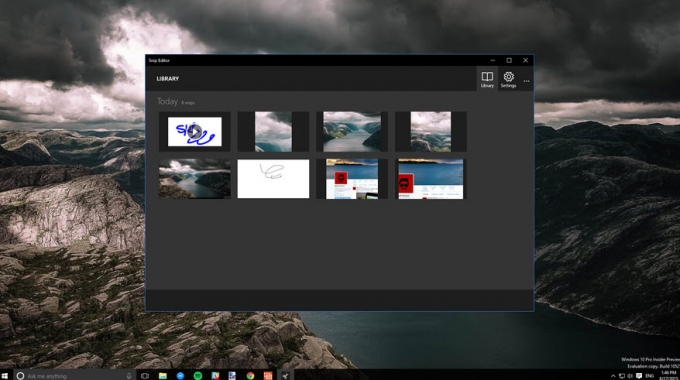
ویژگیهای کلیدی ابزار Snip چیست؟
Snip با تمرکز بر سادگی و کارایی، مجموعهای از ویژگیها را ارائه میدهد که فرآیند توضیح و اشتراکگذاری محتوای بصری را بسیار آسان میسازد. در ادامه به بررسی مهمترین قابلیتهای این نرمافزار میپردازیم.
۱. گرفتن اسکرین شات و برش دقیق
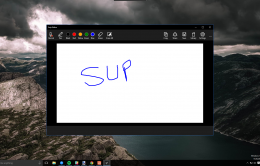
اولین و اصلیترین وظیفه Snip، همانطور که از نامش پیداست، گرفتن عکس از صفحه نمایش است. کاربران میتوانند به راحتی از کل صفحه، یک پنجره خاص یا بخش دلخواهی از صفحه اسکرین شات بگیرند. پس از گرفتن تصویر، ابزارهای برش داخلی به شما اجازه میدهند تا تنها بخشهای مهم و مورد نظر خود را نگه دارید و بقیه را حذف کنید.
۲. افزودن متن و توضیحات
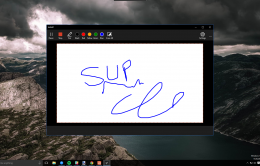
گاهی یک تصویر به تنهایی کافی نیست و برای انتقال دقیق پیام، به متن نیاز است. Snip این امکان را فراهم میکند تا به راحتی روی اسکرین شات خود متن تایپ کنید، فلش بکشید یا با استفاده از ابزارهای دیگر، توجه مخاطب را به نکات کلیدی جلب کنید. این ویژگی برای تهیه راهنماها یا گزارش خطا بسیار کاربردی است.
۳. ویژگی برجسته: ضبط صدای زنده روی اسکرین شات
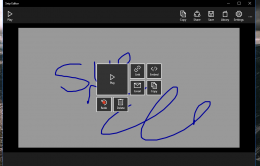
اما ویژگی برجسته و متمایزکننده Snip، قابلیت ضبط صدای کاربر همزمان با نمایش اسکرین شات است. این یعنی شما میتوانید به جای نوشتن توضیحات طولانی، به صورت زنده و صوتی بخشهای مختلف تصویر را توضیح دهید. این قابلیت، اسکرین شاتهای استاتیک را به ویدئوهای آموزشی کوتاه و کاربردی تبدیل میکند که درک آن برای مخاطب بسیار سادهتر است.
به اشتراکگذاری آسان در قالب MP4
پس از تکمیل اسکرین شات و افزودن توضیحات صوتی، Snip خروجی نهایی را در فرمت ویدئویی محبوب MP4 ذخیره میکند. این فرمت به طور گسترده در پلتفرمهای مختلف پشتیبانی میشود و به شما اجازه میدهد:
- ویدئو را به راحتی از طریق ایمیل یا پیامرسانها برای دیگران ارسال کنید.
- آن را در شبکههای اجتماعی یا سایتهای به اشتراکگذاری ویدئو آپلود کنید.
- ویدئو را مستقیماً در صفحات وب و وبلاگها جاسازی (embed) کنید تا بازدیدکنندگان بتوانند آن را تماشا کنند.

این ابزار برای چه کسانی مناسب است؟
اگر شما جزو کاربرانی هستید که به طور مکرر از صفحه نمایش خود عکس میگیرید، Snip میتواند ابزاری حیاتی برای شما باشد. این نرمافزار به خصوص برای گروههای زیر کاربرد دارد:
- مدرسان و آموزشدهندگان: برای ساخت آموزشهای گام به گام و توضیح مفاهیم.
- کارشناسان پشتیبانی فنی: برای راهنمایی کاربران و حل مشکلات به صورت بصری.
- توسعهدهندگان نرمافزار: برای گزارش باگها و توضیح عملکرد بخشهای مختلف کد.
- طراحان و مدیران محصول: برای ارائه فیدبک و ایدههای خود روی طرحها.
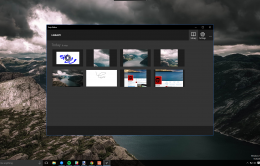
نکات مهم قبل از دانلود و استفاده
قبل از شروع به استفاده از این ابزار جذاب، به چند نکته توجه داشته باشید. در حال حاضر، Snip به صورت نسخه بتا (Beta) عرضه شده است. این بدان معناست که برنامه ممکن است هنوز در حال توسعه باشد و باگهای جزئی در آن وجود داشته باشد. با این حال، مایکروسافت آن را به صورت عمومی در دسترس قرار داده تا کاربران بتوانند از آن استفاده کرده و نظرات خود را برای بهبودهای آینده ارائه دهند.
چگونه Snip را دریافت کنیم؟
خوشبختانه، دریافت این ابزار کاملاً رایگان است و برای همه کاربران ویندوز در دسترس میباشد. برای دانلود نسخه بتای Snip، کافی است بر روی این لینک کلیک کرده و مراحل نصب را دنبال کنید.
جمعبندی
ابزار Snip با ترکیب قابلیتهای اسکرین شات، حاشیهنویسی و ضبط صدای زنده، فرآیند ساخت محتوای آموزشی و توضیحی را به سادگی هرچه تمامتر درآورده است. این ابزار کوچک و قدرتمند نشان میدهد که چگونه یک ایده ساده میتواند حل یک مشکل رایج را برای میلیونها کاربر ویندوز آسانتر کند.
شما چه فکر میکنید؟ آیا تجربه استفاده از ابزارهای مشابه را داشتهاید؟ لطفاً نظرات و تجربیات خود را در بخش کامنتها با ما به اشتراک بگذارید.
نظرات
0دیدگاه خود را ثبت کنید
برای ارسال نظر و مشارکت در گفتگو، لطفا وارد حساب کاربری خود شوید.