
چرا باید آپدیت خودکار ویندوز 10 را کنترل کنیم؟
با انتشار ویندوز 10، مایکروسافت ویژگی بروزرسانی خودکار را به عنوان یک ستون اصلی امنیت و عملکرد معرفی کرد. این قابلیت تضمین میکند که سیستمعامل شما همواره به آخرین وصلههای امنیتی و بهبودهای عملکردی مجهز باشد. برای کاربرانی که به اینترنت نامحدود دسترسی دارند، این یک مزیت بزرگ است. اما برای بسیاری از کاربران، به خصوص در مناطقی با اینترنت حجمی یا پرهزینه، این ویژگی میتواند چالشبرانگیز باشد. آپدیتهای بزرگ ویندوز میتوانند حجم قابل توجهی از اینترنت شما را مصرف کرده و در زمانهای نامناسب باعث اختلال در کار شوند. به همین دلیل، کنترل و مدیریت آپدیت خودکار ویندوز به یک نیاز ضروری تبدیل شده است.
آشنایی با راهحل: فایروال آنتیویروس ESET
یکی از بهترین و امنترین روشها برای مدیریت دسترسی برنامهها به اینترنت، استفاده از فایروال قدرتمند آنتیویروسهاست. آنتیویروس ESET Security یک فایروال هوشمند دارد که به شما اجازه میدهد کنترل کاملی بر ترافیک ورودی و خروجی سیستم خود داشته باشید. به جای غیرفعال کردن سرویس Windows Update که میتواند ریسکهای امنیتی به همراه داشته باشد، ما میتوانیم با استفاده از فایروال ESET، دسترسی این سرویس به اینترنت را مسدود کنیم. این روش هم امنیت سیستم را در برابر تهدیدات دیگر حفظ میکند و هم به شما امکان مدیریت مصرف اینترنت را میدهد.
آموزش گام به گام غیرفعالسازی آپدیت ویندوز با ESET
در ادامه، مراحل دقیق جلوگیری از آپدیت خودکار ویندوز 10 با استفاده از تنظیمات فایروال ESET را به صورت تصویری و مرحله به مرحله توضیح میدهیم. با پیشگام آی تی همراه باشید.
مرحله اول: ورود به تنظیمات پیشرفته ESET
برای شروع، باید به بخش تنظیمات پیشرفته آنتیویروس دسترسی پیدا کنید. این کار به سادگی زیر انجام میشود:
- روی آیکون آنتیویروس ESET در نوار کنار ساعت ویندوز کلیک راست کنید (گزینه شماره ۱ در تصویر).
- از منوی باز شده، گزینه Advanced Setup را انتخاب کنید (گزینه شماره ۲).

مرحله دوم: فعالسازی حالت تعاملی فایروال (Interactive Mode)
پس از ورود به تنظیمات پیشرفته، باید فایروال ESET را طوری تنظیم کنیم که از شما برای اجازه دسترسی به اینترنت سؤال کند.
- در پنجره باز شده، روی علامت + کنار بخش Network کلیک کنید تا زیرمجموعههای آن نمایش داده شوند (گزینه شماره ۳).
- سپس گزینه Personal firewall را انتخاب کنید (گزینه شماره ۴).
- در سمت راست پنجره، در بخش Filtering Mode، از منوی کشویی گزینه Interactive Mode را انتخاب کنید (گزینه شماره ۵ و ۶).
- تغییرات را با کلیک روی دکمه OK ذخیره کنید.
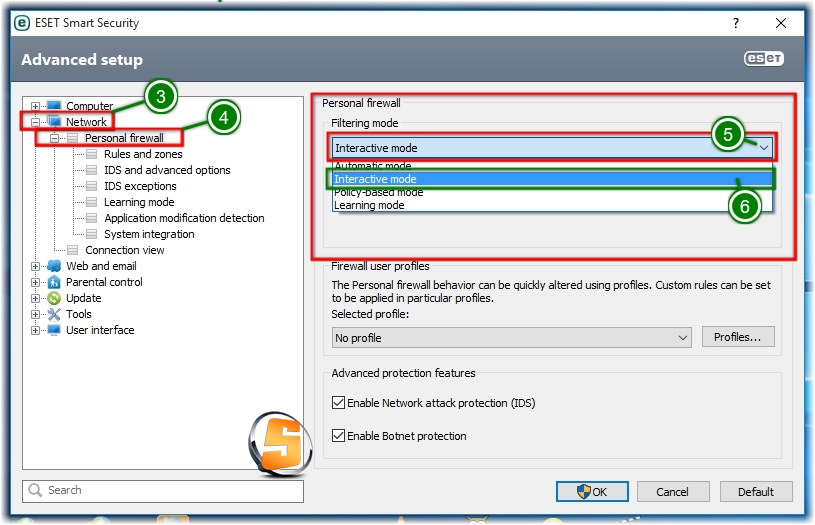
با انجام این کار، شما کنترل کامل برنامهها برای استفاده از اینترنت را در دست میگیرید. از این پس، هر برنامهای که بخواهد به اینترنت متصل شود، ابتدا باید از شما اجازه بگیرد.
مدیریت دسترسی برنامهها به اینترنت پس از تنظیمات
حالا که فایروال در حالت تعاملی قرار دارد، با هر بار تلاش یک برنامه برای اتصال به اینترنت، پنجرهای مشابه تصویر زیر مشاهده خواهید کرد.
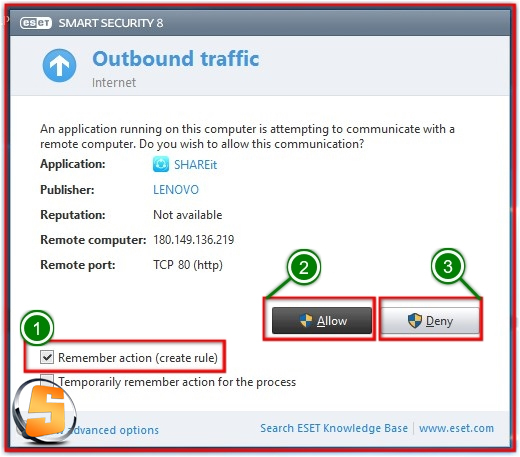
در این پنجره:
- نام برنامهای که قصد اتصال به اینترنت را دارد نمایش داده میشود (در این مثال ShareIt).
- اگر میخواهید در دفعات آینده این سوال پرسیده نشود، تیک گزینه Create rule and remember action را بزنید (گزینه شماره ۱).
- با کلیک روی دکمه Allow، دسترسی برنامه به اینترنت را مجاز میکنید.
- با کلیک روی دکمه Deny، دسترسی برنامه به اینترنت را غیرمجاز کرده و آن را مسدود میکنید.
برای غیرفعال کردن آپدیت خودکار ویندوز، کافی است در اولین باری که سرویس Windows Update تلاش میکند به اینترنت متصل شود، روی دکمه Deny کلیک کرده و تیک گزینه ایجاد قانون را بزنید. به این ترتیب، این قانون برای همیشه ذخیره شده و ویندوز دیگر نمیتواند به صورت خودکار آپدیت را دانلود کند.
نکات مهم و توصیههای کاربردی
- امنیت را فراموش نکنید: مسدود کردن کامل آپدیت ویندوز میتواند سیستم شما را در برابر برخی تهدیدات آسیبپذیر کند. توصیه میشود به صورت دورهای (مثلاً ماهی یک بار) به صورت دستی به Windows Update مراجعه کرده و آپدیتهای امنیتی مهم را دانلود و نصب کنید.
- برنامههای سیستمی را مسدود نکنید: هنگام اعمال قانون مسدودسازی، دقت کنید که سرویسهای ضروری ویندوز را مسدود نکنید، زیرا این کار ممکن است باعث بروز مشکلات در عملکرد سیستم شود.
- مدیریت قوانین فایروال: برای مشاهده، ویرایش یا حذف قوانینی که ایجاد کردهاید، میتوانید به مسیر Setup -> Network -> Personal firewall -> Rules در تنظیمات پیشرفته ESET مراجعه کنید.
جمعبندی
استفاده از فایروال آنتیویروس ESET یک روش هوشمندانه و امن برای غیرفعال کردن بروز رسانی خودکار ویندوز 10 و مدیریت مصرف اینترنت است. این روش به شما امکان میدهد بدون به خطر انداختن امنیت کلی سیستم، کنترل کامل ترافیک شبکه را در دست بگیرید و از مصرف غیرمنتظره داده جلوگیری کنید. با دنبال کردن این راهنمای جامع، میتوانید به سادگی این تنظیمات را پیادهسازی کرده و از کنترل بر سیستم خود لذت ببرید.
نظرات
0دیدگاه خود را ثبت کنید
برای ارسال نظر و مشارکت در گفتگو، لطفا وارد حساب کاربری خود شوید.