
چرا مدیریت آپدیت خودکار ویندوز 10 اهمیت دارد؟
پس از عرضه ویندوز 10، مایکروسافت رویکردی متفاوت در زمینه بروزرسانیها اتخاذ کرد. این سیستمعامل به طور پیشفرض به صورت خودکار و اجباری آپدیتهای امنیتی و ویژگیهای جدید را دانلود و نصب میکند. این استراتژی از یک سو تضمین میکند که کاربران همیشه به جدیدترین و امنترین نسخه از ویندوز دسترسی داشته باشند و از حملات سایبری در امان بمانند. اما از سوی دیگر، این ویژگی برای گروهی از کاربران، به خصوص آنهایی که با محدودیت ترافیک اینترنت مواجه هستند، میتواند چالشبرانگیز باشد.
در این مقاله، به معرفی یک راهکار ساده و کارآمد برای غیرفعالسازی آپدیت خودکار ویندوز 10 میپردازیم تا بتوانید کنترل کامل را دوباره به دست بگیرید.
مشکل اصلی: مصرف بالای ترافیک اینترنت
بروزرسانیهای ویندوز 10 میتوانند حجم قابل توجهی از پهنای باند شما را مصرف کنند. این مسئله در کشورهایی که اینترنت نامحدود و ارزان قیمت است، چندان به چشم نمیآید. اما در بسیاری از مناطق جهان، از جمله بخشهایی از خاورمیانه، کاربران بستههای اینترنت حجمی و محدود دارند. دانلود خودکار آپدیتهای چند گیگابایتی میتواند به سرعت کل ترافیک ماهانه آنها را مصرف کرده و هزینههای unexpectedly ایجاد کند.
موارد زیر سناریوهایی هستند که در آن غیرفعال کردن آپدیت خودکار یک ضرورت است:
- استفاده از اینترنت موبایل یا مودمهای حجمی.
- کاربرانی که در مناطق دورافتاده با اینترنت کند و گران زندگی میکنند.
- جلوگیری از مصرف ناگهانی ترافیک در ساعات اوج مصرف.
- کنترل کامل بر روی زمان دانلود و نصب بهروزرسانیها برای جلوگیری از وقفه در کار.
راهکار: استفاده از اسکریپت برای غیرفعالسازی آپدیت
خوشبختانه، برای حل این مشکل نیازی به دانش فنی پیچیده یا ویرایش تنظیمات عمیق ویندوز ندارید. یک اسکریپت (برنامه کوچک) ساده وجود دارد که این کار را برای شما به صورت خودکار انجام میدهد. این ابزار به شما اجازه میدهد تا با چند کلیک ساده، سرویس Windows Update را غیرفعال کرده و از دانلود خودکار فایلها جلوگیری کنید. در ادامه، مراحل استفاده از این برنامه را به صورت گام به گام توضیح میدهیم.
مراحل اجرای برنامه غیرفعالساز آپدیت ویندوز
این فرآیند بسیار ساده است و تنها شامل دو مرحله اصلی میشود. دقت کنید که برای اجرای صحیح اسکریپت، باید با دسترسی مدیر (Administrator) وارد شوید.
مرحله اول: دانلود و آمادهسازی برنامه
ابتدا فایل برنامه را از لینک موجود در سایت دانلود کنید. فایل دانلود شده معمولاً در یک فایل فشرده (ZIP) قرار دارد. آن را از حالت فشرده خارج کنید. سپس روی فایل اجرایی اسکریپت کلیک راست کرده و گزینه Run As Administrator را انتخاب کنید.
نکته مهم: اجرای برنامه با دسترسی Administrator ضروری است، زیرا این اسکریپت نیاز دارد تا تنظیمات سیستمی ویندوز را تغییر دهد که نیازمند سطح دسترسی بالاتری است.
مرحله دوم: غیرفعالسازی بروزرسانی از طریق خط فرمان
پس از اجرای اسکریپت، یک پنجره خط فرمان (Command Prompt) سیاه رنگ باز میشود. در این صفحه از شما سوال میشود که آیا میخواهید بروزرسانی خودکار را غیرفعال کنید یا خیر. برای تایید و غیرفعالسازی، حرف "Y" (یا حرف کوچک "y") را روی کیبورد تایپ کرده و سپس کلید Enter را فشار دهید.
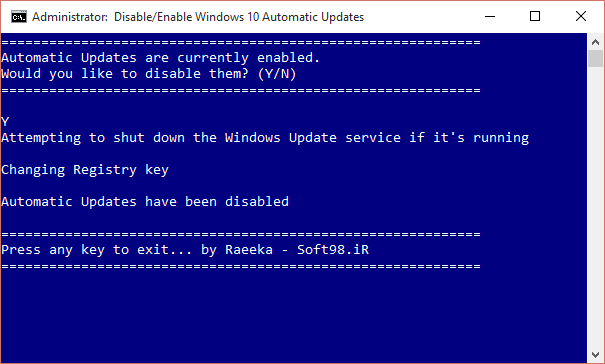
اگر همه چیز به درستی پیش برود، پیام "Automatic Updates have been disabled" نمایش داده میشود. این پیام به معنای آن است که شما با موفقیت توانستهاید آپدیت خودکار ویندوز 10 را غیرفعال کنید. اکنون میتوانید پنجره را ببندید.
نکات مهم و هشدارهای امنیتی
در حالی که غیرفعال کردن آپدیتها میتواند در صرفهجویی اینترنت موثر باشد، اما باید از عواقب آن نیز آگاه بود. آپدیتهای امنیتی نقش حیاتی در حفاظت از سیستم شما در برابر ویروسها، بدافزارها و سایر تهدیدات سایبری دارند. بنابراین، توصیه میشود:
- بررسی دستی آپدیتها: به صورت دورهای (مثلاً ماهی یک بار) به صورت دستی به بخش Windows Update در تنظیمات ویندوز مراجعه کرده و آپدیتهای مهم امنیتی را دانلود و نصب کنید.
- استفاده از آنتیویروس معتبر: حتماً از یک آنتیویروس بهروز و قوی برای حفاظت بیشتر از سیستم خود استفاده کنید.
- فعالسازی مجدد در صورت نیاز: این اسکریپت معمولاً گزینهای برای فعالسازی مجدد آپدیتها نیز دارد. اگر نیاز داشتید، میتوانید دوباره آن را اجرا کرده و گزینه مناسب را انتخاب کنید.
جمعبندی
کنترل فرآیند بروزرسانی ویندوز 10، به خصوص برای کاربران اینترنت حجمی، یک نیاز اساسی است. با استفاده از این ابزار ساده، میتوانید بدون دردسر و نیاز به دانش فنی، آپدیت خودکار ویندوز 10 را مدیریت کرده و از مصرف بیرویه ترافیک جلوگیری کنید. به یاد داشته باشید که امنیت سیستم خود را فدای صرفهجویی نکنید و به صورت منظم آپدیتهای ضروری را به صورت دستی نصب نمایید.
نظرات
0دیدگاه خود را ثبت کنید
برای ارسال نظر و مشارکت در گفتگو، لطفا وارد حساب کاربری خود شوید.