
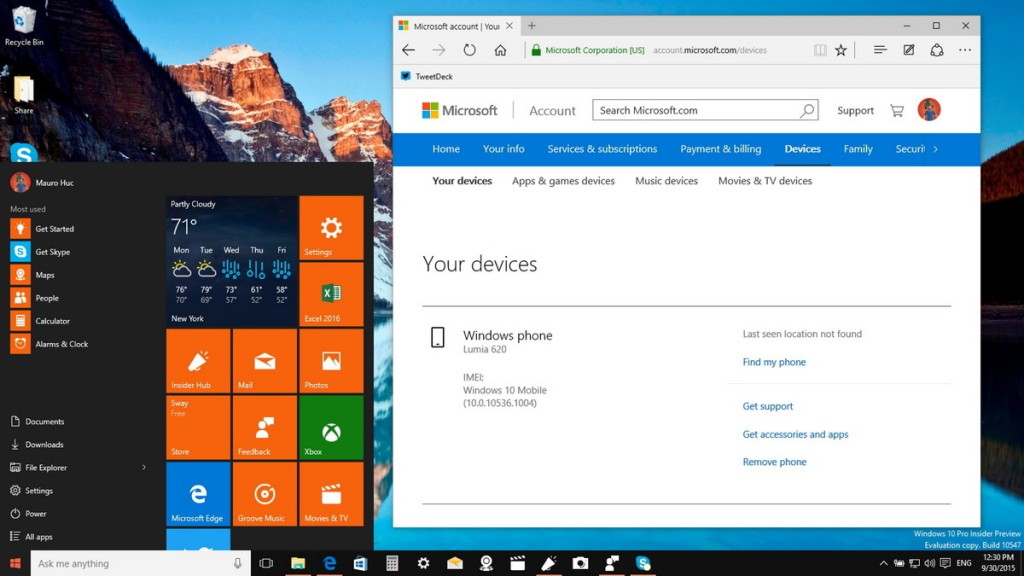
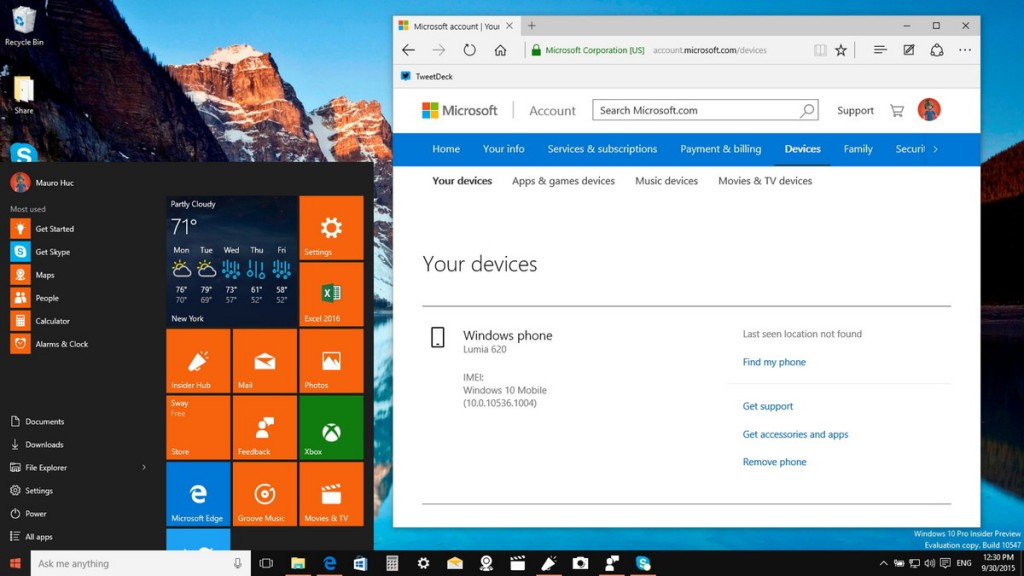
در دنیای دیجیتال امروز، ما از چندین دستگاه به صورت همزمان استفاده میکنیم؛ از کامپیوتر و لپتاپ در محل کار گرفته تا تبلت و گوشی هوشمند در خانه. اکانت مایکروسافت این امکان را فراهم میکند تا تمام این دستگاهها را به یک حساب کاربری واحد متصل کرده و تجربهای یکپارچه داشته باشید. با این حال، مدیریت این دستگاهها برای حفظ امنیت، حریم خصوصی و رعایت محدودیتهای سیستمی اهمیت زیادی دارد. در این آموزش جامع، به شما نشان خواهیم داد که چگونه میتوانید دستگاههای متصل به اکانت مایکروسافت خود را در ویندوز ۱۰ کنترل، مدیریت و حذف کنید.
حذف دستگاههایی که دیگر استفاده نمیکنید
شاید یک گوشی قدیمی را تعویض کردهاید، یک لپتاپ دیگر فعال ندارید یا یک سرفیس پرو ۳ را فروختهاید. حذف این دستگاهها از اکانت مایکروسافت شما یک اقدام امنیتی و مدیریتی هوشمندانه است. این کار نه تنها به سازماندهی بهتر اکانت شما کمک میکند، بلکه از دسترسیهای غیرمجاز در آینده نیز جلوگیری میکند.
چرا باید دستگاههای قدیمی را حذف کنیم؟
قبل از شروع مراحل حذف، بهتر است بدانید چرا این کار مهم است:
- افزایش امنیت: هر دستگاه متصل به اکانت شما، یک پتانسیل ورود برای هکرها است. حذف دستگاههای استفادهنشده، این ریسک را کاهش میدهد.
- حفظ حریم خصوصی: با حذف یک دستگاه، شما دسترسی آن به اطلاعات شخصی خود مانند فایلها، ایمیلها و تقویم را لغو میکنید.
- مدیریت بهتر محدودیتها: مایکروسافت تعداد دستگاههایی که میتوانند برنامهها و بازیها را اجرا کنند را محدود کرده است. حذف دستگاههای قدیمی به شما اجازه میدهد دستگاههای جدید خود را اضافه کنید.
برای حذف دستگاههای غیرفعال، مراحل زیر را دنبال کنید:
1- برای این کار به وبسایت رسمی مایکروسافت به آدرس account.microsoft.com رفته و با ایمیل و رمز عبور اکانت خود وارد شوید. این پنل مرکزی مدیریت تمام خدمات مایکروسافت شماست.
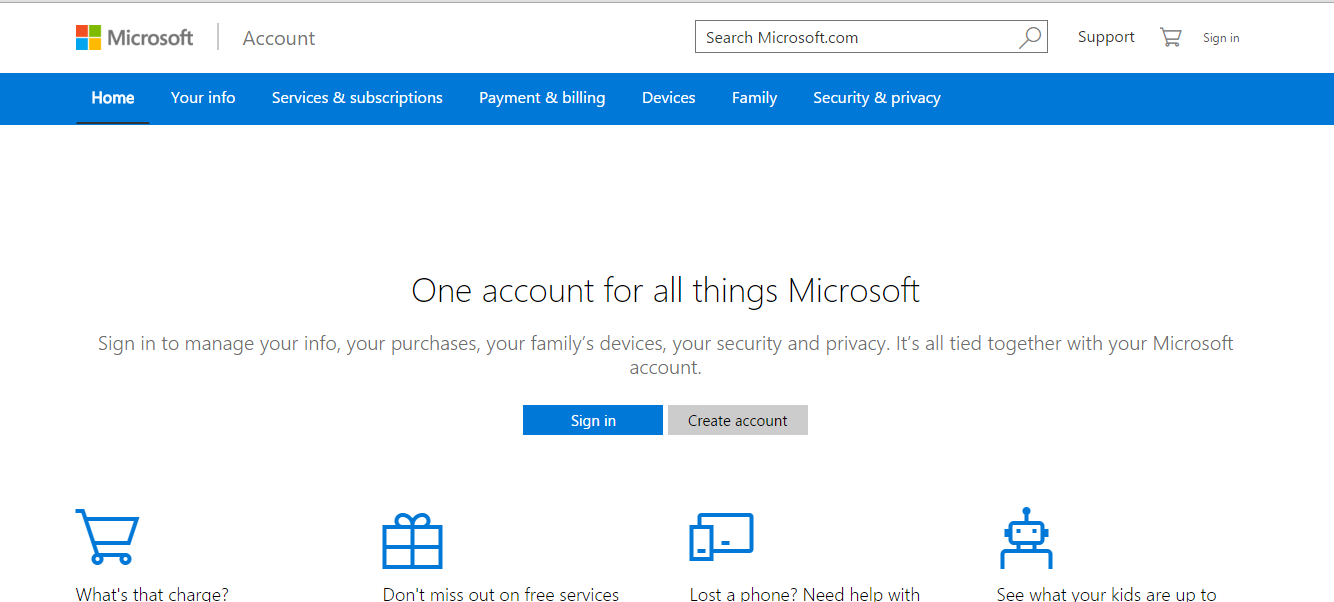
2- پس از ورود، از منوی بالا یا در صفحه اصلی، به بخش Devices بروید. در این صفحه، لیستی از دستگاههای اخیراً فعال شما نمایش داده میشود. برای مشاهده لیست کامل، روی لینک See all کلیک کنید تا تمامی وسایل متصل به اکانت خود را در یک نگاه ببینید.
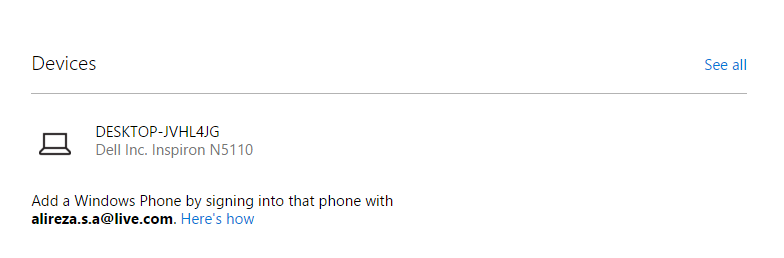
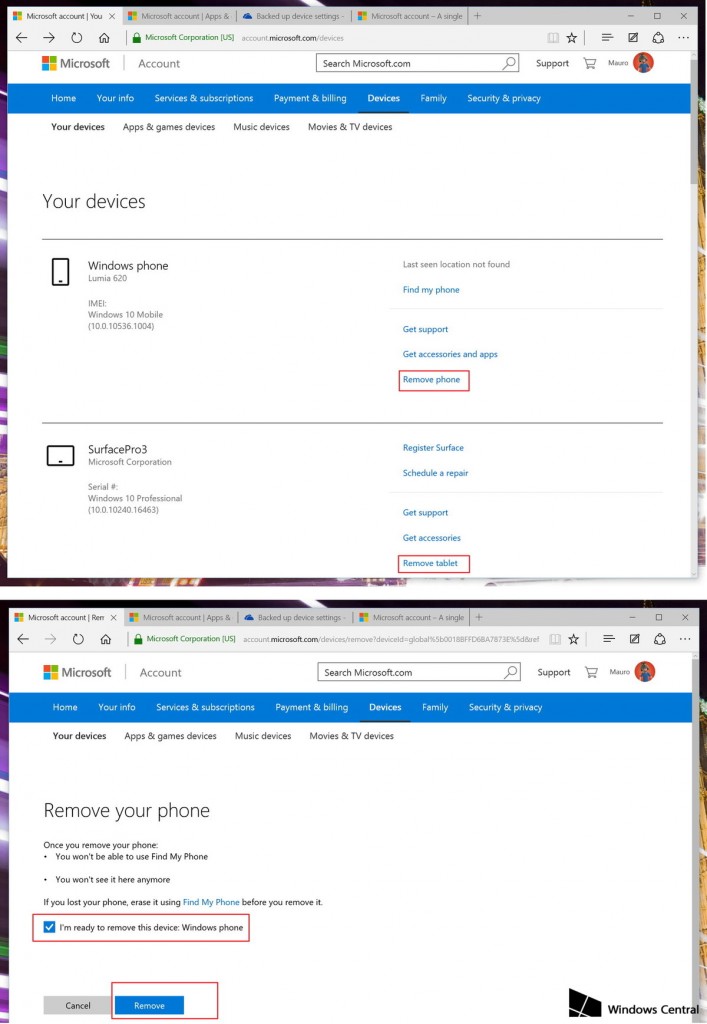
3- در این صفحه، لیست کامل دستگاههای خود به همراه نام مدل و آخرین تاریخ فعالیت را مشاهده میکنید. برای حذف هر دستگاه، روی لینک Manage یا آیکون سهنقطه کنار آن و سپس Remove کلیک کنید. یک پنجره تایید برای شما باز میشود. تیک گزینه اطمینان در خصوص حذف دستگاه را زده و در نهایت روی دکمه Remove کلیک کنید تا دستگاه برای همیشه از اکانت شما حذف شود. (مشابه تصاویر زیر)
نکته مهم: اگر شما در حال حذف یک گوشی ویندوزفون قدیمی هستید، ممکن است بخواهید قابلیت Reset Protection را نیز غیرفعال کنید. این ویژگی از بازیابی اطلاعات گوشی پس از ریست فکتوری جلوگیری میکند و غیرفعال کردن آن تضمین میکند که هیچکس نتواند به دادههای شما دسترسی پیدا کند.
مدیریت محدودیت ۱۰ دستگاهی برای اپلیکیشنها و بازیها
یکی از محدودیتهای مهمی که در اکانت مایکروسافت با آن روبرو میشوید، سقف ۱۰ دستگاه برای نصب و اجرای بازیها و اپلیکیشنها از مایکروسافت استور است. این محدودیت شامل دستگاههایی میشود که شما در گذشته روی آنها برنامهای نصب کردهاید، حتی اگر دیگر از آنها استفاده نکنید. برای اجتناب از رسیدن به این سقف و بروز مشکل در نصب برنامه روی دستگاه جدید، مدیریت این لیست ضروری است.
چگونه دستگاههای غیرضروری را برای اپلیکیشنها حذف کنیم؟
برای آزادسازی ظرفیت برای دستگاههای جدید، باید دستگاههای قدیمی را از لیست Apps & games devices حذف کنید. این لیست ممکن است با لیست اصلی دستگاههای شما متفاوت باشد.
1- به صفحه Devices در اکانت مایکروسافت خود بروید.
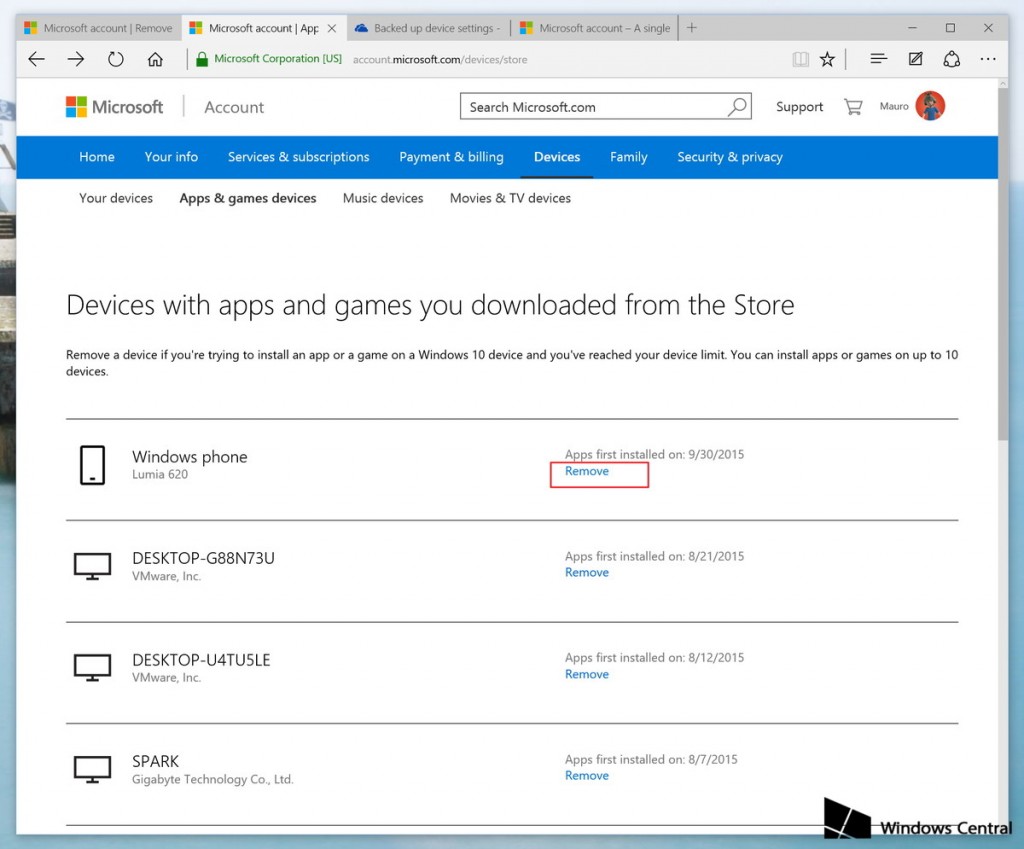
2- به تب Apps & games سوئیچ کنید. در اینجا لیست دستگاههایی که برای خرید و نصب برنامه استفاده شدهاند را میبینید.
3- دستگاهی که دیگر استفاده نمیکنید را پیدا کرده و روی لینک Remove کلیک کنید. پس از تایید، دستگاه از این لیست حذف شده و شما میتوانید یک دستگاه جدید را برای نصب برنامهها جایگزین آن کنید.
نکته تکمیلی: لازم به ذکر است که این نوع محدودیت برای محتوای دیجیتال دیگر مانند موسیقی، فیلمها و سریالها نیز وجود دارد. شما میتوانید با مراجعه به تبهای مربوطه (Movies & TV یا Music)، دستگاههای مجاز برای پخش این محتوا را نیز مدیریت و حذف کنید.
نتیجهگیری: مدیریت هوشمندانه برای تجربهای امن و بیدردسر
کنترل و مدیریت دستگاههای متصل به اکانت مایکروسافت یک اقدام ساده اما بسیار مؤثر است. با بررسی دورهای و حذف دستگاههای قدیمی و استفادهنشده، شما نه تنها امنیت حساب کاربری خود را تضمین میکنید، بلکه از بروز مشکلاتی مانند محدودیت در نصب برنامهها نیز جلوگیری خواهید کرد. این کار به شما کمک میکند تا همیشه یک لیست بهروز و مرتب از دستگاههای فعال خود داشته باشید و از تمام خدمات اکوسیستم مایکروسافت به بهترین شکل ممکن بهرهمند شوید.
نظرات
0دیدگاه خود را ثبت کنید
برای ارسال نظر و مشارکت در گفتگو، لطفا وارد حساب کاربری خود شوید.