
مقدمه: اهمیت بازیابی سیستم در ویندوز 10
سیستم عامل ویندوز 10 به عنوان یکی از پرکاربردترین سیستمهای عامل در جهان، ممکن است در برخی مواقع با مشکلات غیرمنتظرهای روبهرو شود. نصب نرمافزارهای ناسازگار، بهروزرسانیهای ناقص، حملات بدافزارها، تغییرات نادرست در تنظیمات سیستم یا خرابی فایلهای سیستمی میتواند باعث شود ویندوز شما به درستی بوت نشود یا با خطاهای مکرر مواجه شوید.
در چنین شرایطی، بسیاری از کاربران تصور میکنند که تنها راه حل، نصب مجدد کامل ویندوز است که متأسفانه منجر به از دست رفتن اطلاعات مهم، تنظیمات شخصی، نرمافزارهای نصب شده و ساعتها کار میشود. اما خوشبختانه ویندوز 10 ابزاری قدرتمند به نام System Restore یا بازیابی سیستم را در اختیار کاربران قرار میدهد که میتواند سیستم شما را به حالت سالم قبلی بازگرداند بدون اینکه فایلهای شخصی شما حذف شوند.
System Restore یک ویژگی داخلی ویندوز است که به صورت خودکار یا دستی، نسخههای پشتیبان از فایلهای سیستمی، رجیستری، درایورها و تنظیمات مهم ویندوز را ذخیره میکند. این نقاط بازیابی که Restore Points نامیده میشوند، امکان بازگشت به یک نقطه زمانی مشخص را فراهم میکنند.
تفاوت System Restore با سایر روشهای بازیابی
برای درک بهتر اهمیت System Restore، باید آن را با سایر روشهای بازیابی مقایسه کنیم. این ویژگی تنها فایلهای سیستمی، تنظیمات ویندوز، درایورها و برنامههای نصب شده را بازیابی میکند و فایلهای شخصی شما مانند اسناد، تصاویر، ویدیوها و موسیقی را دست نخورده باقی میگذارد.
در مقابل، روشهایی مانند Reset This PC یا نصب مجدد کامل ویندوز، سیستم را به حالت کارخانه برمیگردانند و معمولاً تمام برنامهها و تنظیمات را حذف میکنند. همچنین ابزارهایی مانند System Image Recovery کل هارد دیسک را بازیابی میکنند که فرآیندی زمانبرتر و پیچیدهتر است.
مزایای استفاده از System Restore
استفاده از قابلیت بازیابی سیستم مزایای متعددی دارد که آن را به یکی از مهمترین ابزارهای عیبیابی ویندوز تبدیل کرده است:
- بازیابی سریع سیستم بدون نیاز به نصب مجدد ویندوز
- حفظ کامل فایلهای شخصی و اطلاعات کاربر
- برگشت آسان تغییرات ناخواسته در سیستم
- رفع مشکلات ناشی از نصب درایورهای ناسازگار
- خنثیسازی اثرات برنامههای مخرب
- صرفهجویی در زمان و هزینه نسبت به روشهای دیگر
- امکان ایجاد نقاط بازیابی دستی قبل از تغییرات مهم
- عدم نیاز به دانش فنی پیشرفته برای استفاده
چگونه System Restore کار میکند؟
برای درک بهتر نحوه عملکرد این ابزار، باید بدانیم که ویندوز به صورت دورهای یا هنگام رویدادهای خاص مانند نصب برنامهها، بهروزرسانیهای ویندوز یا نصب درایورها، یک عکس فوری از وضعیت فعلی سیستم میگیرد. این عکسهای فوری شامل فایلهای سیستمی، رجیستری ویندوز، اطلاعات درایورها و تنظیمات برنامهها هستند.
وقتی شما سیستم را به یک نقطه بازیابی برمیگردانید، ویندوز فایلهای سیستمی فعلی را با نسخه ذخیره شده در آن نقطه جایگزین میکند. این فرآیند معمولاً بین 20 تا 45 دقیقه طول میکشد و نیاز به راهاندازی مجدد سیستم دارد. مهمترین نکته این است که برنامههایی که بعد از نقطه بازیابی نصب شدهاند حذف میشوند، اما فایلهای شخصی شما دست نخورده باقی میمانند.
فعال کردن System Restore در ویندوز 10
قبل از اینکه بتوانید از مزایای بازیابی سیستم بهرهمند شوید، باید این ویژگی را در ویندوز 10 فعال کنید. متأسفانه در برخی نسخههای ویندوز یا سیستمهای جدید، این قابلیت به صورت پیشفرض غیرفعال است و شما باید آن را به صورت دستی فعال کنید.
مرحله اول: دسترسی به تنظیمات System Protection
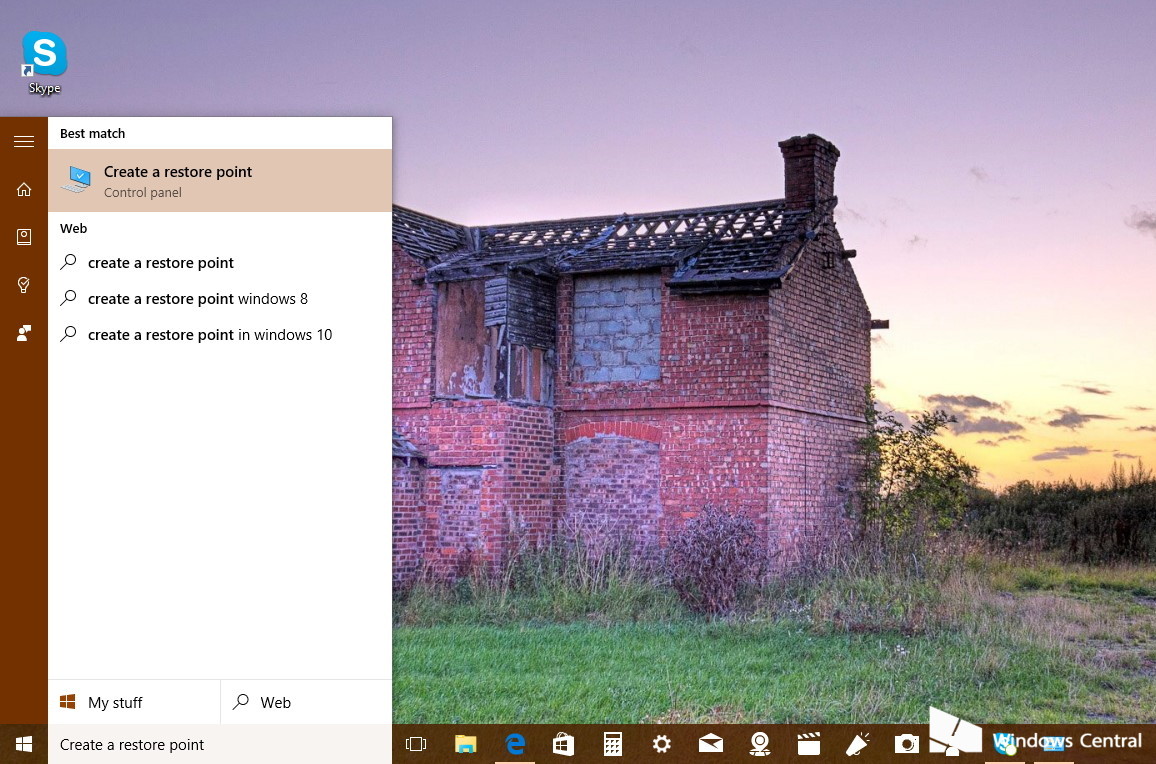
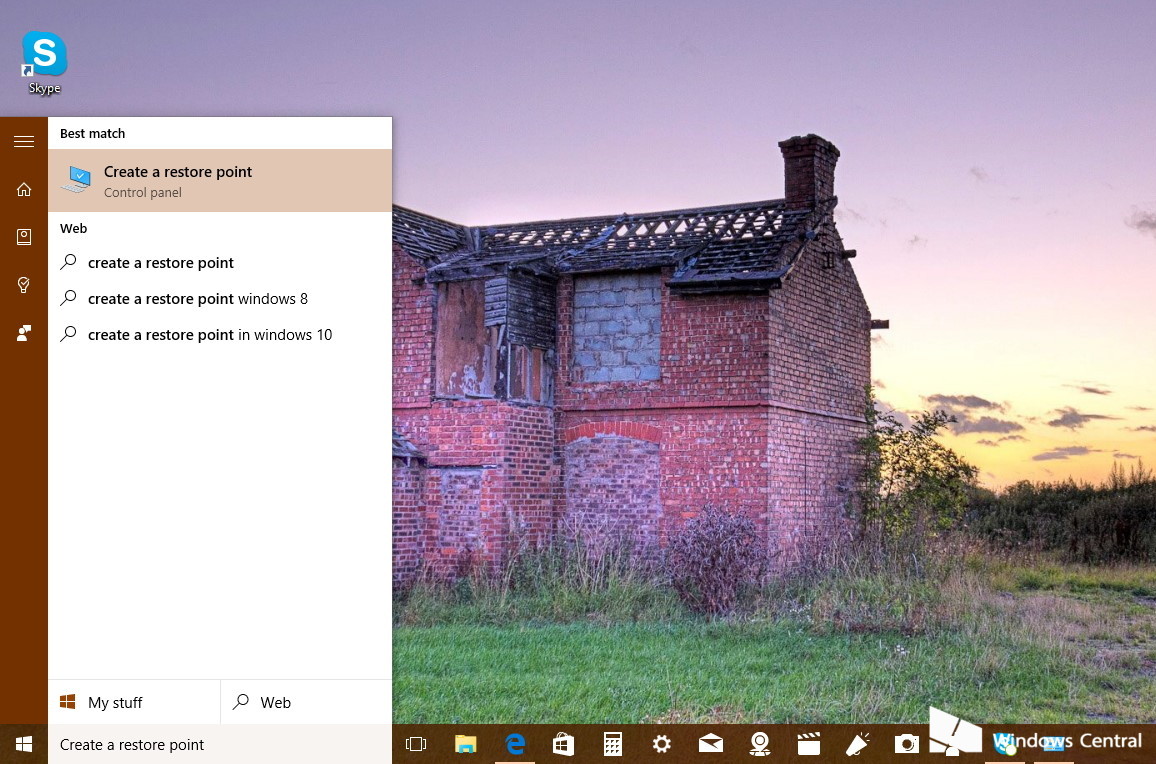
برای شروع، باید به بخش مدیریت نقاط بازیابی دسترسی پیدا کنید. سادهترین روش استفاده از جستجوی ویندوز است. روی آیکون استارت در گوشه پایین سمت چپ صفحه کلیک کنید یا کلید ویندوز روی کیبورد را فشار دهید. سپس در کادر جستجو که ظاهر میشود، عبارت Create a restore point را تایپ کنید.
این عبارت دقیقاً همان چیزی است که ویندوز برای یافتن تنظیمات حفاظت از سیستم استفاده میکند. پس از تایپ، روی گزینه Create a restore point که در نتایج نمایش داده میشود کلیک کنید. این کار پنجره System Properties را باز میکند که تمام تنظیمات مربوط به بازیابی سیستم در آنجا قرار دارد.
مرحله دوم: بررسی وضعیت فعال بودن Protection
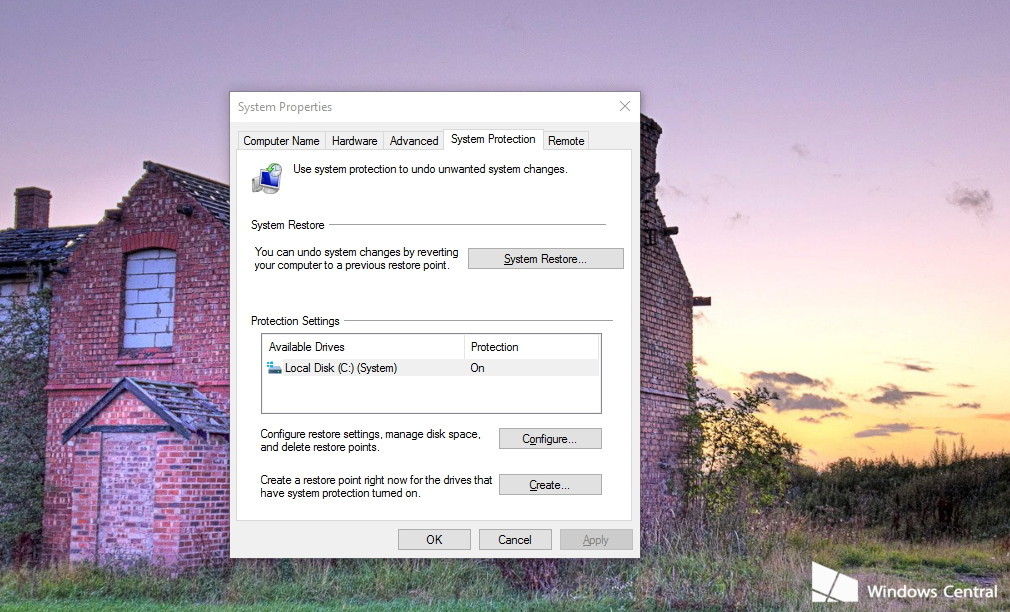
وقتی پنجره System Properties باز شد، مطمئن شوید که روی تب System Protection هستید. این تب معمولاً به صورت پیشفرض باز میشود. در این بخش لیستی از درایوهای موجود در سیستم شما نمایش داده میشود. هر درایو میتواند وضعیت Protection متفاوتی داشته باشد که در ستون Protection مشخص است.
توجه ویژهای به درایو C یا هر درایوی که ویندوز روی آن نصب شده داشته باشید. این درایو باید Protection آن روی حالت On باشد. اگر میبینید که وضعیت آن Off است، یعنی سیستم بازیابی برای آن درایو غیرفعال است و باید آن را فعال کنید. برای درایوهای دیگر مانند درایوهای ذخیرهسازی داده، معمولاً نیازی به فعالسازی Protection نیست چون بازیابی سیستم فقط بر فایلهای سیستمی تأثیر میگذارد.
مرحله سوم: فعالسازی System Protection
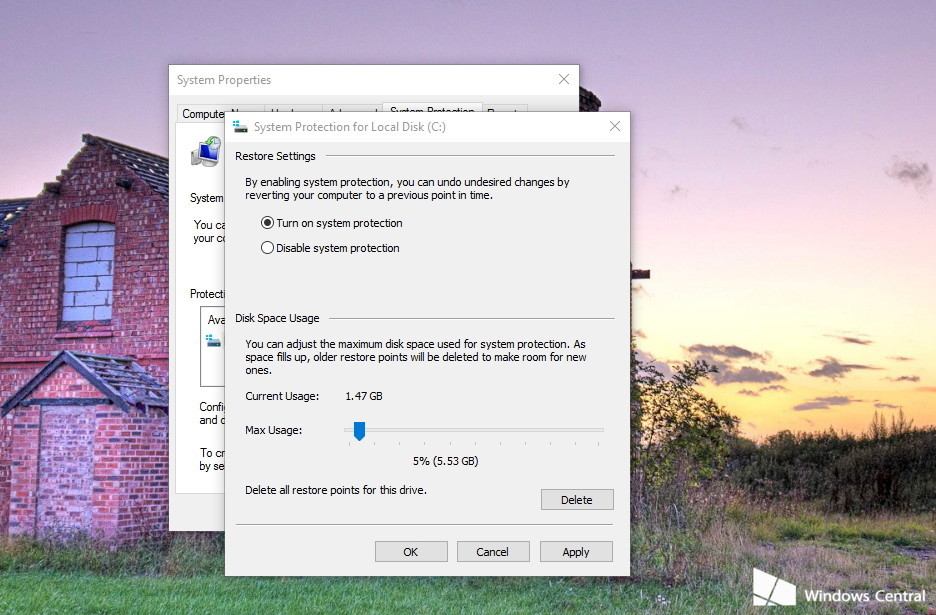
برای فعال کردن حفاظت سیستم، ابتدا روی درایو مورد نظر (معمولاً C) کلیک کنید تا انتخاب شود. سپس روی دکمه Configure که در پایین پنجره قرار دارد کلیک کنید. پنجره جدیدی با عنوان System Protection for Local Disk باز میشود که تنظیمات دقیقتر را در اختیار شما قرار میدهد.
در بخش Restore Settings دو گزینه وجود دارد. گزینه اول Turn on system protection است که باید آن را انتخاب کنید تا قابلیت بازیابی سیستم فعال شود. گزینه دوم Disable system protection است که باعث غیرفعال شدن این ویژگی میشود و معمولاً انتخاب آن توصیه نمیشود.
مرحله چهارم: تنظیم فضای مورد استفاده
در همین پنجره، بخش دیگری با عنوان Disk Space Usage وجود دارد که به شما امکان میدهد مشخص کنید چه مقدار از فضای هارد دیسک برای ذخیره نقاط بازیابی اختصاص داده شود. یک نوار لغزنده در اختیار شما قرار دارد که میتوانید آن را جابهجا کنید.
به طور معمول، اختصاص 2 تا 5 درصد از فضای کل درایو کافی است. برای یک درایو 500 گیگابایتی، این به معنای تخصیص 10 تا 25 گیگابایت فضا است. توجه داشته باشید که هرچه فضای بیشتری اختصاص دهید، نقاط بازیابی بیشتری ذخیره میشود و گزینههای بیشتری برای بازگشت خواهید داشت. با این حال، فضای زیاد هم لازم نیست چون ویندوز به صورت خودکار نقاط قدیمی را حذف میکند تا جای نقاط جدید را بگیرد.
در این بخش یک دکمه Delete نیز وجود دارد که به شما امکان میدهد تمام نقاط بازیابی موجود را یکجا حذف کنید. این کار زمانی مفید است که میخواهید فضای بیشتری آزاد کنید یا از صفر شروع کنید، اما توصیه میشود بدون دلیل موجه این کار را انجام ندهید.
مرحله پنجم: ذخیره تنظیمات
پس از اینکه گزینه Turn on system protection را انتخاب کردید و فضای مورد نظر را تنظیم کردید، روی دکمه Apply کلیک کنید تا تغییرات اعمال شود. سپس روی دکمه OK کلیک کنید تا پنجره بسته شود. اکنون به پنجره اصلی System Properties برمیگردید و باید ببینید که وضعیت Protection برای درایو C از Off به On تغییر کرده است.
از این لحظه به بعد، ویندوز به صورت خودکار شروع به ایجاد نقاط بازیابی میکند. این نقاط معمولاً هنگام نصب برنامههای جدید، بهروزرسانیهای ویندوز یا تغییرات مهم در سیستم ایجاد میشوند. همچنین به صورت دورهای هر چند روز یک نقطه بازیابی خودکار ساخته میشود.
ساخت دستی نقاط بازیابی سیستم
اگرچه ویندوز به صورت خودکار نقاط بازیابی ایجاد میکند، اما در برخی مواقع بسیار مهم است که خودتان یک نقطه بازیابی دستی بسازید. این موارد شامل زمانی که میخواهید نرمافزار جدیدی نصب کنید که به آن اطمینان ندارید، قبل از انجام تغییرات مهم در رجیستری، قبل از بهروزرسانی درایورهای مهم مانند کارت گرافیک، یا بعد از نصب تازه ویندوز و تمام درایورها میشود.
چرا نقاط بازیابی دستی مهم هستند؟
نقاط بازیابی خودکار ممکن است همیشه در زمان مناسب ایجاد نشوند. برای مثال، اگر میخواهید یک برنامه کرک شده یا غیرمعتبر را امتحان کنید که ممکن است سیستم را خراب کند، ساخت یک نقطه بازیابی دستی قبل از نصب آن، بیمهای برای بازگشت سریع به حالت سالم است. یا زمانی که سیستم شما کاملاً سالم و بهینه است و میخواهید همیشه بتوانید به همین وضعیت برگردید.
همچنین نقاط دستی با توضیحاتی که خودتان مینویسید، راحتتر قابل شناسایی هستند. بنابراین وقتی بخواهید از میان چندین نقطه بازیابی یکی را انتخاب کنید، میدانید که کدام یک مربوط به چه زمان و شرایطی است.
مراحل ساخت Restore Point دستی
برای ایجاد یک نقطه بازیابی دستی، مجدداً به پنجره System Properties و تب System Protection بروید. همان مراحلی که قبلاً برای فعالسازی System Restore انجام دادیم را دنبال کنید تا به این پنجره برسید.
در پایین پنجره، دکمهای با نام Create وجود دارد. روی این دکمه کلیک کنید. یک پنجره کوچک با عنوان Create a restore point باز میشود که از شما میخواهد توضیحی برای این نقطه بازیابی بنویسید.
در کادر متنی که نمایش داده میشود، یک توضیح مختصر اما مفید بنویسید. برای مثال میتوانید بنویسید: قبل از نصب برنامه فلان یا بعد از نصب کامل درایورها یا سیستم سالم و بهینه شده. این توضیح به شما کمک میکند بعداً بدانید که این نقطه بازیابی چه زمانی و برای چه هدفی ساخته شده است. تاریخ و زمان به صورت خودکار توسط ویندوز به این توضیح اضافه میشود.
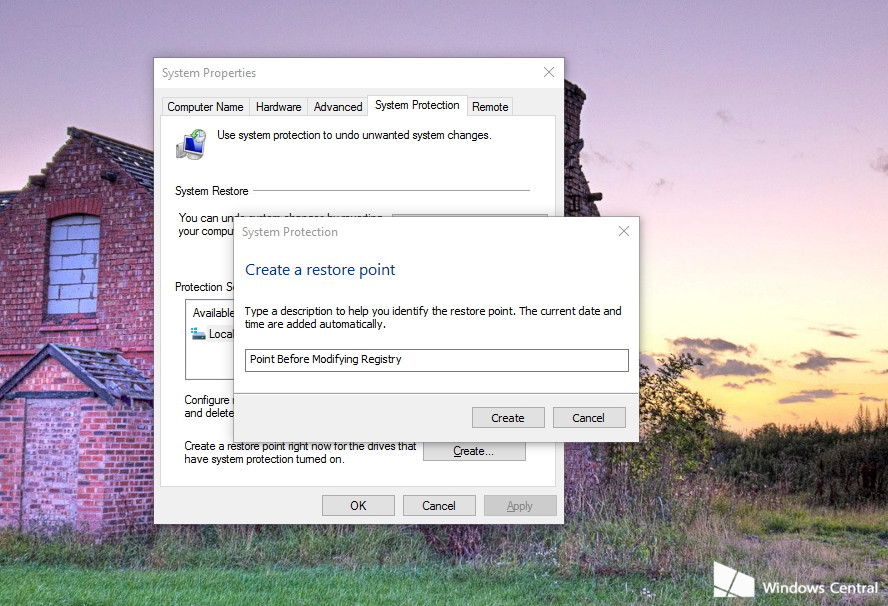
بعد از نوشتن توضیح، روی دکمه Create کلیک کنید. حالا ویندوز شروع به ساخت نقطه بازیابی میکند. این فرآیند معمولاً بین 30 ثانیه تا 2 دقیقه طول میکشد، بسته به سرعت سیستم شما و حجم دادههایی که باید ذخیره شود. در طول این زمان یک نوار پیشرفت نمایش داده میشود و بهتر است هیچ برنامهای را نبندید یا تغییری در سیستم ندهید.
وقتی فرآیند تمام شد، پیامی با عنوان The restore point was created successfully نمایش داده میشود. روی Close کلیک کنید و نقطه بازیابی شما آماده است. اکنون اگر هر مشکلی پیش آمد، میتوانید سیستم را به این نقطه دقیق برگردانید.
استفاده از نقاط بازیابی و برگرداندن سیستم
زمانی که سیستم شما دچار مشکل شد، میتوانید از نقاط بازیابی ذخیره شده برای برگرداندن ویندوز به حالت قبلی استفاده کنید. این فرآیند در دو حالت قابل انجام است: یکی زمانی که هنوز میتوانید وارد ویندوز شوید، و دیگری زمانی که اصلاً ویندوز بوت نمیشود.
بازیابی سیستم از داخل ویندوز
اگر ویندوز شما هنوز راهاندازی میشود اما با مشکلاتی مواجه است، راحتترین روش این است که از داخل ویندوز عمل بازیابی را انجام دهید. مجدداً به منوی استارت بروید و در کادر جستجو عبارت Create a restore point را تایپ کنید و روی آن کلیک کنید تا پنجره System Properties باز شود.
در تب System Protection، این بار به جای دکمه Create، روی دکمه System Restore کلیک کنید. این کار یک ویزارد جدید را باز میکند که شما را در فرآیند بازیابی راهنمایی میکند. صفحه اول یک توضیح کلی درباره کار System Restore میدهد. روی Next کلیک کنید.
در صفحه بعدی، لیستی از نقاط بازیابی موجود نمایش داده میشود. هر نقطه شامل تاریخ و زمان ایجاد، توضیحات و نوع آن است. معمولاً جدیدترین نقاط در بالای لیست قرار دارند. برای دیدن نقاط بازیابی قدیمیتر، گزینه Show more restore points را فعال کنید.
یک نقطه بازیابی را انتخاب کنید که میدانید قبل از بروز مشکل ایجاد شده است. برای اطلاعات بیشتر درباره یک نقطه خاص و اینکه بازیابی به آن نقطه چه تأثیری خواهد داشت، روی آن کلیک کنید و سپس روی دکمه Scan for affected programs کلیک کنید. ویندوز لیستی از برنامهها و درایورهایی که حذف یا تغییر خواهند کرد نمایش میدهد.
پس از انتخاب نقطه مورد نظر، روی Next کلیک کنید. در صفحه نهایی، تأییدیهای از انتخاب شما نمایش داده میشود. بسیار مهم است که بدانید این فرآیند فایلهای شخصی شما را حذف نمیکند، اما برنامههایی که بعد از آن نقطه نصب کردهاید حذف میشوند و ممکن است نیاز باشد دوباره آنها را نصب کنید.
روی Finish کلیک کنید. یک پیام هشدار نهایی نمایش داده میشود که میگوید بعد از شروع این فرآیند نمیتوانید آن را متوقف کنید. روی Yes کلیک کنید تا بازیابی شروع شود. سیستم شما ریاستارت میشود و فرآیند بازیابی آغاز میگردد که معمولاً 20 تا 45 دقیقه طول میکشد.
بازیابی سیستم زمانی که ویندوز بوت نمیشود
اگر ویندوز شما اصلاً بالا نمیآید و نمیتوانید وارد دسکتاپ شوید، هنوز هم میتوانید از System Restore استفاده کنید. در این حالت باید از طریق محیط بازیابی ویندوز که Windows Recovery Environment یا WinRE نام دارد عمل کنید.
برای دسترسی به این محیط، کامپیوتر را روشن کنید و قبل از اینکه لوگوی ویندوز ظاهر شود، دکمه پاور را نگه دارید تا سیستم خاموش شود. این کار را 2 تا 3 بار تکرار کنید. در بار سوم یا چهارم، ویندوز متوجه میشود که بوت عادی با مشکل مواجه است و به صورت خودکار وارد محیط بازیابی میشود.
در صفحه اول که با عنوان Automatic Repair ظاهر میشود، روی گزینه Advanced options کلیک کنید. سپس از میان گزینههای موجود، روی Troubleshoot کلیک کنید. در صفحه بعد، روی Advanced options کلیک کنید و سپس گزینه System Restore را انتخاب کنید.
ویندوز ممکن است از شما بخواهد حساب کاربری خود را انتخاب کنید و رمز عبور وارد کنید. پس از ورود، همان ویزارد System Restore که قبلاً توضیح دادیم باز میشود و میتوانید به همان روش یک نقطه بازیابی را انتخاب کرده و فرآیند بازیابی را شروع کنید.
نکات مهم و توصیههای عملی
برای استفاده بهینه از System Restore، چند نکته کلیدی وجود دارد که رعایت آنها بسیار اهمیت دارد:
زمانبندی مناسب برای ساخت نقاط دستی
همیشه قبل از انجام تغییرات مهم در سیستم، یک نقطه بازیابی دستی بسازید. این موارد شامل نصب نرمافزارهای جدید و ناشناخته، بهروزرسانی درایورهای مهم، تغییرات در رجیستری، نصب بازیهای سنگین یا هر کار دیگری که فکر میکنید ممکن است سیستم را ناپایدار کند میشود.
مدیریت فضای مورد استفاده
اگر فضای هارد دیسک شما محدود است، میتوانید فضای اختصاص داده شده به System Restore را کاهش دهید، اما توصیه میشود حداقل 5 گیگابایت فضا را برای آن در نظر بگیرید. فضای کمتر باعث میشود نقاط بازیابی کمتری ذخیره شود و گزینههای بازگشت شما محدود شوند.
بررسی دورهای نقاط موجود
گاهی اوقات وارد تنظیمات System Restore شوید و بررسی کنید که آیا نقاط بازیابی به درستی ایجاد میشوند یا خیر. اگر دیدید که مدتهاست نقطه جدیدی ساخته نشده، ممکن است مشکلی در تنظیمات وجود داشته باشد یا فضا پر شده باشد.
برنامهریزی برای بعد از بازیابی
به یاد داشته باشید که بازیابی سیستم، برنامههایی که بعد از نقطه بازیابی نصب کردهاید را حذف میکند. بنابراین لیستی از برنامههای مهم خود داشته باشید تا بعد از بازیابی بتوانید آنها را مجدداً نصب کنید. همچنین اگر برنامهای نیاز به کلید لایسنس دارد، آن را یادداشت کنید.
محدودیتهای System Restore
بدانید که System Restore یک راهحل جامع برای تمام مشکلات نیست. این ابزار نمیتواند مشکلات سختافزاری را حل کند، بدافزارهای پیشرفته را کاملاً پاک کند یا فایلهای حذف شده را بازیابی کند. همچنین برای حفاظت از فایلهای شخصی، همیشه نیاز به بکآپ جداگانه دارید.
تفاوتهای System Restore در نسخههای مختلف ویندوز
قابلیت System Restore از زمان ویندوز XP در سیستم عاملهای مایکروسافت وجود داشته است. در ویندوز 7 این ویژگی بسیار پایدار و قابل اعتماد بود. در ویندوز 8 و 8.1، مایکروسافت تغییراتی در رابط کاربری ایجاد کرد اما عملکرد اصلی تقریباً یکسان ماند.
در ویندوز 10، مایکروسافت تصمیم گرفت که این ویژگی را به صورت پیشفرض غیرفعال کند، به خصوص در نصبهای تمیز. دلیل این تصمیم هنوز کاملاً مشخص نیست، اما احتمالاً به دلیل صرفهجویی در فضای هارد دیسک و اتکا به سایر ابزارهای بازیابی جدیدتر بوده است. با این حال، System Restore همچنان یکی از مؤثرترین ابزارها برای رفع مشکلات سریع است.
جایگزینها و مکملهای System Restore
در کنار استفاده از System Restore، توصیه میشود از سایر روشهای پشتیبانگیری نیز استفاده کنید:
File History
این ویژگی ویندوز 10 به صورت خودکار از فایلهای شخصی شما نسخه پشتیبان میگیرد. برخلاف System Restore که فقط فایلهای سیستمی را بازیابی میکند، File History اسناد، تصاویر و سایر فایلهای شخصی را حفظ میکند.
System Image Backup
ایجاد یک تصویر کامل از سیستم روشی است که کل هارد دیسک را شامل میشود. این روش زمانبرتر است اما در شرایط بحرانی که System Restore کار نمیکند، بسیار مفید است.
نرمافزارهای شخص ثالث
برنامههایی مانند Acronis True Image، Macrium Reflect یا EaseUS Todo Backup امکانات پیشرفتهتری برای پشتیبانگیری و بازیابی ارائه میدهند، اگرچه معمولاً پولی هستند.
رفع مشکلات رایج System Restore
گاهی اوقات ممکن است با مشکلاتی در استفاده از System Restore مواجه شوید. برخی از رایجترین مشکلات و راهحلها عبارتند از:
دکمه Create غیرفعال است
اگر دکمه Create در پنجره System Protection غیرفعال است، احتمالاً به این دلیل است که Protection برای درایو ویندوز فعال نشده است. ابتدا آن را طبق مراحل قبلی فعال کنید.
نقاط بازیابی به صورت خودکار حذف میشوند
اگر فضای اختصاص داده شده به System Restore پر شود، ویندوز به صورت خودکار قدیمیترین نقاط را حذف میکند. اگر میخواهید نقاط بیشتری حفظ شوند، فضای بیشتری اختصاص دهید.
فرآیند بازیابی با خطا مواجه میشود
گاهی بازیابی ناموفق است. در این صورت میتوانید نقطه بازیابی دیگری را امتحان کنید یا از محیط WinRE اقدام کنید. همچنین اطمینان حاصل کنید که آنتیویروس یا نرمافزار امنیتی فرآیند را مسدود نکرده است.
نتیجهگیری و خلاصه آموزش
System Restore یکی از قدرتمندترین و در عین حال سادهترین ابزارهای ویندوز 10 برای نجات سیستم از مشکلات غیرمنتظره است. با فعال کردن این ویژگی و ساخت نقاط بازیابی منظم، میتوانید در برابر بسیاری از مشکلات نرمافزاری، نصبهای اشتباه و تغییرات ناخواسته محافظت شوید.
مهمترین نکات این آموزش عبارتند از: همیشه System Protection را فعال نگه دارید، قبل از تغییرات مهم نقطه بازیابی دستی بسازید، فضای کافی برای ذخیره نقاط اختصاص دهید و به یاد داشته باشید که این ابزار مکمل است نه جایگزین برای بکآپ کامل سیستم.
با پیروی از راهنمای جامع این مقاله، شما میتوانید با اطمینان از امنیت بیشتری در استفاده از ویندوز 10 برخوردار شوید و در صورت بروز هر مشکلی، سریعاً سیستم خود را به حالت سالم بازگردانید.
نظرات
17دیدگاه خود را ثبت کنید
برای ارسال نظر و مشارکت در گفتگو، لطفا وارد حساب کاربری خود شوید.