


اندروید مارشمالو: پلی از نوآوری تا قابلیتهای پنهان
شرکت گوگل با عرضه اندروید ۶ مارشمالو، گامی بزرگ در جهت بهبود تجربه کاربری برداشت. این نسخه از سیستمعامل محبوب اندروید، نه تنها ویژگیهای بزرگی مانند مدیریت دسترسی برنامهها (App Permissions)، بهینهسازی مصرف باتری با قابلیت Doze و پشتیبانی از حسگر اثرانگشت را به ارمغان آورد، بلکه تغییرات ظریف و کاربردی دیگری را نیز درون خود جای داده بود. این تغییرات کوچک اغلب از دید کاربران عادی پنهان میمانند و تنها کسانی که به دنبال کشف عمق سیستمعامل هستند، از وجود آنها باخبر میشوند. یکی از همین قابلیتهای پنهان، فایل منیجر پیشفرض است که در این نسخه به صورت استاندارد و مخفی در دسترس قرار گرفت.
چرا گوگل فایل منیجر را مخفی کرد؟
سوال اصلی اینجاست که چرا گوگل ابزار کاربردی مدیریت فایل را به صورت پیشفرض و پنهان در سیستم قرار داد؟ یک دلیل منطقی این است که گوگل تمرکز خود را بر روی سادگی و دسترسی آسان به دادهها از طریق سرویسهای ابری مانند Google Drive قرار داده است. از دید این شرکت، کاربران عادی نیازی به دسترسی مستقیم و پیچیده به سیستم فایل دستگاه ندارند. به همین دلیل، این ابزار بیشتر برای کاربران حرفهای یا کسانی طراحی شده که میخواهند کارهای پایهای را بدون نصب اپلیکیشنهای اضافی انجام دهند. این رویکرد، اندروید را برای توده مردم سادهتر نگه میدارد و در عین حال، امکانات پیشرفته را برای کاربران قدرتمند فراهم میکند.
آموزش گام به گام دسترسی به فایل منیجر
دسترسی به این ابزار پنهان بسیار سادهتر از چیزی است که تصور میکنید. تنها با چند کلیک میتوانید به آن دست پیدا کنید. در ادامه، مراحل را به صورت دقیق و گام به گام توضیح میدهیم.
گام اول: ورود به منوی تنظیمات
ابتدا دستگاه خود را باز کرده و از صفحه اصلی یا نوار اعلان، وارد منوی تنظیمات (Settings) شوید. این منو معمولاً با آیکون چرخدنده نمایش داده میشود و تمام گزینههای مربوط به شخصیسازی و مدیریت دستگاه در آن قرار دارد.
گام دوم: navigating to Storage & USB
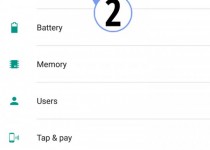
در صفحه تنظیمات، به دنبال گزینهای به نام Storage & USB بگردید. این بخش مسئول مدیریت حافظه داخلی دستگاه، کارت حافظه (SD Card) و اتصالات USB است. از آنجایی که فایل منیجر مستقیماً با سیستم فایل در ارتباط است، قرار گرفتن آن در این بخش کاملاً منطقی به نظر میرسد.
گام سوم: کشف دکمه Explore
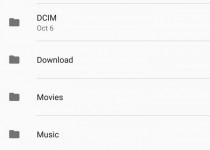
پس از انتخاب Storage & USB، کمی به پایین صفحه اسکرول کنید. در انتهای این صفحه، گزینهای با عنوان Explore (کاوش) را مشاهده خواهید کرد. این همان ورود مخفی به فایل منیجر اندروید ۶ مارشمالو است. با لمس این گزینه، وارد رابط کاربردی مدیریت فایل دستگاه خود میشوید.

بررسی قابلیتها و محدودیتهای فایل منیجر پیشفرض
فایل منیجر داخلی اندروید مارشمالو، با وجود سادگی، برای کارهای مشخصی طراحی شده است. درک دقیق قابلیتها و محدودیتهای آن به شما کمک میکند تا از آن به درستی استفاده کنید.
کارهایی که میتوانید انجام دهید:
- مرور فایلها و پوشهها: میتوانید تمام ساختار پوشهبندی حافظه داخلی را مشاهده کنید.
- جستجوی فایل: اگر نام فایل خاصی را میدانید، میتوانید به سرعت آن را پیدا کنید.
- مرتبسازی فایلها: امکان مرتبسازی فایلها بر اساس نام، تاریخ تغییر و سایز وجود دارد.
- اشتراکگذاری فایلها: میتوانید فایلها را به سادگی از طریق سایر اپلیکیشنها به اشتراک بگذارید.
- حذف فایلها: برای پاک کردن فایلهای غیرضروری، میتوانید آنها را حذف کنید.
کارهایی که در این نسخه ممکن نیست:
این ابزار در مقایسه با اپلیکیشنهای شخص ثالث، بسیار محدود است. برای مثال:
- تغییر نام فایلها و پوشهها: این قابلیت در فایل منیجر داخلی وجود ندارد.
- برش (Cut) و چسباندن (Paste) فایلها: شما فقط میتوانید فایلها را کپی کنید.
- ایجاد پوشه جدید: امکان ساخت پوشههای جدید برای سازماندهی بهتر فایلها فراهم نیست.
- کار با فایلهای فشرده (Zip/RAR):strong> این ابزار از باز کردن یا ساخت فایلهای فشرده پشتیبانی نمیکند.
فایل منیجر داخلی در مقابل اپلیکیشنهای شخص ثالث
با توجه به محدودیتهای ذکر شده، ممکن است به این فکر کنید که آیا این ابزار به درد میخورد یا خیر. پاسخ به نیاز شما بستگی دارد.
چه زمانی از فایل منیجر داخلی استفاده کنیم؟
- برای دسترسی سریع و بدون نصب برنامه جدید.
- وقتی فقط میخواهید یک فایل خاص را پیدا و به اشتراک بگذارید.
- برای حذف سریع چند فایل بزرگ برای آزادسازی فضا.
چه زمانی به اپلیکیشنهای قویتر نیاز داریم؟
- برای مدیریت کامل فایلها شامل تغییر نام، برش و ساخت پوشه.
- برای دسترسی به قابلیتهای پیشرفته مانند اتصال به FTP، مدیریت حافظه ابری و کار با فایلهای فشرده.
- وقتی به یک رابط کاربری جذابتر و قابلیتهای شخصیسازی نیاز دارید. اپلیکیشنهایی مانند Solid Explorer یا ES File Explorer در این زمینه بسیار قوی هستند.
جمعبندی: یک ابزار ساده اما کارآمد
فایل منیجر مخفی در اندروید ۶ مارشمالو، شاید ابزاری قدرتمند برای کاربران حرفهای نباشد، اما نمونهای خوب از توجه گوگل به جزئیات است. این ویژگی نشان میدهد که اندروید همواره ابزارهای پایهای را در خود دارد، حتی اگر برای همه آشکار نباشند. این ابزار برای کارهای روزمره و سریع کاملاً مناسب است و میتواند از نصب یک اپلیکیشن اضافی برای کاربران عادی جلوگیری کند. در نهایت، وجود این قابلیت، انعطافپذیری و عمق پلتفرم اندروید را به خوبی به نمایش میگذارد.
نظرات
0دیدگاه خود را ثبت کنید
برای ارسال نظر و مشارکت در گفتگو، لطفا وارد حساب کاربری خود شوید.