

مقدمه: خطای 3194 در iTunes چیست؟
خطای 3194 یکی از رایجترین مشکلاتی است که کاربران دستگاههای اپل هنگام بروزرسانی، دانگرید یا بازیابی آیفون، آیپد و آیپاد تاچ خود از طریق iTunes با آن مواجه میشوند. این ارور معمولاً زمانی رخ میدهد که iTunes نمیتواند به سرورهای اپل برای تایید نسخه سیستمعامل iOS مورد نظر دسترسی پیدا کند. درک علل بروز این مشکل و آشنایی با روشهای حل آن میتواند شما را از سردرگمی و اتلاف وقت نجات دهد.
خطای 3194 معمولاً با پیامی مشابه این عبارت نمایش داده میشود: The iPhone could not be restored. An unknown error occurred 3194. این پیام میتواند هنگام تلاش برای بازگشت به نسخههای قدیمیتر iOS، نصب نسخههای بتا یا حتی بروزرسانی به آخرین نسخه رسمی ظاهر شود.
دلایل اصلی بروز خطای 3194
قبل از پرداختن به راهکارهای حل مشکل، درک علل ایجاد این خطا اهمیت دارد. عمدهترین دلایل بروز ارور 3194 عبارتند از:
- تداخل فایل Hosts: فایل Hosts در سیستمعامل ویندوز و مک، مسئول تعیین آدرسهای IP برای دامنههای خاص است. اگر این فایل تغییراتی داشته باشد که دسترسی به سرورهای اپل را مسدود کند، خطای 3194 رخ خواهد داد.
- نسخه قدیمی iTunes: استفاده از نسخههای منسوخ شده iTunes میتواند مانع از ارتباط صحیح با سرورهای اپل شود.
- مشکلات شبکه و فایروال: تنظیمات فایروال، آنتیویروس یا مشکلات اتصال اینترنت میتوانند مانع از دسترسی iTunes به سرورهای تایید اپل شوند.
- محدودیتهای اپل: اپل ممکن است امضای دیجیتال نسخههای قدیمیتر iOS را متوقف کرده باشد، که در این صورت امکان نصب آن نسخهها وجود نخواهد داشت.
- مشکل در کابل یا پورت USB: کابل معیوب یا پورت USB آسیبدیده میتواند باعث وقفه در فرآیند بازیابی شود.
آمادهسازی قبل از شروع رفع خطا
پیش از اقدام به حل مشکل ارور 3194، توجه به نکات زیر ضروری است:
غیرفعال کردن آنتیویروس و فایروال
بسیاری از نرمافزارهای امنیتی به صورت پیشفرض اتصالات iTunes به سرورهای خارجی را مسدود میکنند. برای جلوگیری از تداخل، قبل از شروع فرآیند بازیابی یا بروزرسانی، آنتیویروس و فایروال خود را موقتاً غیرفعال کنید. پس از اتمام کار، حتماً آنها را دوباره فعال کنید تا امنیت سیستم شما حفظ شود.
بروزرسانی iTunes به آخرین نسخه
مطمئن شوید که از آخرین نسخه رسمی iTunes استفاده میکنید. برای بروزرسانی در ویندوز، از منوی Help گزینه Check for Updates را انتخاب کنید. کاربران مک میتوانند از طریق Mac App Store، iTunes را بروزرسانی کنند.
استفاده از کابل و پورت اصلی
همیشه از کابل USB اصلی اپل یا کابلهای با کیفیت MFi Certified استفاده کنید. همچنین بهتر است از پورتهای USB مستقیم روی مادربرد کامپیوتر استفاده کنید و از هابهای USB خودداری نمایید.
راهکار اول: استفاده از حالت DFU Mode
حالت DFU یا Device Firmware Update یکی از قدرتمندترین ابزارها برای رفع مشکلات نرمافزاری دستگاههای اپل است. در این حالت، دستگاه میتواند با iTunes ارتباط برقرار کند بدون اینکه بوتلودر یا سیستمعامل فعلی دخالتی داشته باشد.
مراحل انتقال دستگاه به حالت DFU
برای وارد کردن آیفون یا آیپد به حالت DFU، مراحل زیر را به دقت دنبال کنید:
مرحله اول: دستگاه خود را به کامپیوتر متصل کنید و iTunes را باز نمایید. اطمینان حاصل کنید که دستگاه به درستی شناسایی شده است.
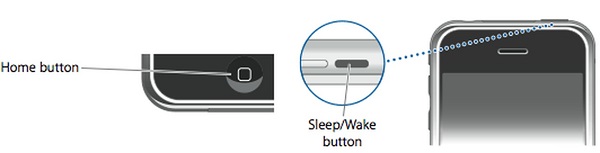
مرحله دوم: دستگاه خود را خاموش کنید. برای این کار دکمه Power را نگه دارید تا پیام Slide to Power Off ظاهر شود، سپس آن را بکشید.
مرحله سوم: همزمان دکمههای Home و Power را با هم فشار دهید و به مدت دقیقاً 10 ثانیه نگه دارید. این زمان را با دقت اندازهگیری کنید.
مرحله چهارم: پس از 10 ثانیه، دکمه Power را رها کنید اما همچنان دکمه Home را فشرده نگه دارید. این کار را تا زمانی ادامه دهید که iTunes پیامی مبنی بر شناسایی دستگاه در حالت بازیابی نمایش دهد.
مرحله پنجم: اگر همه چیز به درستی انجام شده باشد، صفحه نمایش دستگاه شما کاملاً سیاه خواهد بود. این نشانه ورود موفق به حالت DFU است. اگر هرگونه لوگو یا تصویری روی صفحه ظاهر شد، فرآیند را از ابتدا تکرار کنید.
توضیحات تکمیلی درباره حالت DFU
حالت DFU در واقع یک حالت فوقالعاده کمسطح است که به شما امکان میدهد فریمور دستگاه را بدون بارگذاری سیستمعامل iOS بازیابی کنید. این حالت برای مواقعی که دستگاه در حلقه بوت گیر کرده، صفحه نمایش سیاه دارد یا خطاهای جدی نرمافزاری رخ داده است، بسیار مفید است.
تفاوت بین DFU Mode و Recovery Mode در این است که در حالت بازیابی معمولی، بوتلودر بارگذاری میشود و لوگوی iTunes و کابل روی صفحه نمایش ظاهر میگردد، اما در DFU Mode هیچ چیزی روی صفحه نمایش دیده نمیشود.
انجام ریستور در حالت DFU
پس از ورود موفق به حالت DFU، iTunes به طور خودکار دستگاه را در حالت بازیابی شناسایی میکند. در این مرحله:
- روی دکمه Restore iPhone کلیک کنید
- iTunes آخرین نسخه رسمی iOS را دانلود و نصب خواهد کرد
- فرآیند ممکن است 15 تا 30 دقیقه طول بکشد
- دستگاه را تا پایان فرآیند قطع نکنید
- پس از اتمام، دستگاه به تنظیمات کارخانه بازمیگردد
نکته مهم: اگر میخواهید فایل فریمور خاصی را نصب کنید، پیش از کلیک روی Restore، کلید Shift در ویندوز یا Option در مک را نگه دارید تا بتوانید فایل IPSW دلخواه خود را انتخاب کنید.
راهکار دوم: ویرایش فایل Hosts
یکی از رایجترین دلایل بروز خطای 3194، وجود ورودیهای اشتباه در فایل Hosts است. این فایل معمولاً توسط برخی نرمافزارهای جیلبریک یا ابزارهای بازیابی ویرایش میشود تا از ارتباط با سرورهای اپل جلوگیری کند. بازگرداندن این فایل به حالت اولیه میتواند مشکل را برطرف سازد.
قدم اول: بستن iTunes
قبل از ویرایش فایل Hosts، مطمئن شوید که iTunes و همچنین تمام فرآیندهای مرتبط با Apple Mobile Device Support و iPod Service کاملاً بسته شدهاند. برای اطمینان، Task Manager در ویندوز یا Activity Monitor در مک را بررسی کنید.
قدم دوم: یافتن فایل Hosts
مسیر فایل Hosts در سیستمعاملهای مختلف متفاوت است:
در ویندوز:
فایل Hosts در مسیر زیر قرار دارد:
C:\Windows\System32\drivers\etc\hosts
برای ویرایش این فایل باید Notepad یا هر ویرایشگر متنی دیگری را با دسترسی Administrator اجرا کنید. برای این کار، روی Notepad کلیک راست کنید و Run as administrator را انتخاب نمایید. سپس از منوی File گزینه Open را انتخاب کرده و به مسیر فوق بروید. توجه داشته باشید که باید در پنجره باز کردن فایل، فیلتر را روی All Files قرار دهید تا فایل hosts نمایش داده شود.
در مک:
فایل Hosts در مسیر زیر است:
/etc/hosts
برای ویرایش در مک، Terminal را باز کنید و دستور زیر را وارد نمایید:
sudo nano /etc/hosts
سپس رمز عبور مدیریتی خود را وارد کنید. ویرایشگر nano فایل را باز میکند.
قدم سوم: اضافه کردن یا حذف ورودی سرور اپل
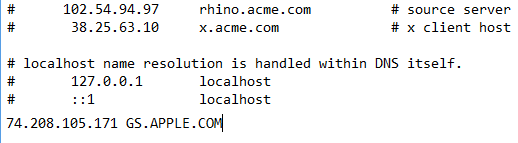
پس از باز کردن فایل Hosts، به دنبال خطوطی بگردید که شامل gs.apple.com باشند. ممکن است خطوطی مشابه موارد زیر مشاهده کنید:
74.208.105.171 gs.apple.com
یا
127.0.0.1 gs.apple.com
این ورودیها مانع از دسترسی iTunes به سرور تایید اپل میشوند. بسته به نوع مشکل، دو حالت وجود دارد:
حالت اول: اگر میخواهید به نسخه رسمی و آخر iOS بروزرسانی کنید، تمام خطوط مربوط به gs.apple.com را حذف کنید یا با قرار دادن علامت # در ابتدای خط، آنها را غیرفعال نمایید.
حالت دوم: اگر میخواهید نسخهای خاص از iOS را که اپل دیگر امضای آن را ارائه نمیدهد نصب کنید و سرور TSS خصوصی دارید، باید IP آن سرور را به همراه gs.apple.com اضافه کنید. برای مثال:
74.208.105.171 gs.apple.com
قدم چهارم: ذخیره تغییرات
پس از اعمال تغییرات در فایل Hosts، آن را ذخیره کنید:
- در Notepad از منوی File گزینه Save را انتخاب کنید
- در nano با فشار دادن Ctrl+O فایل را ذخیره و با Ctrl+X از ویرایشگر خارج شوید
پس از ذخیره، برای اطمینان از اعمال تغییرات، کامپیوتر خود را ریستارت کنید یا حداقل سرویسهای DNS را Flush نمایید.
قدم پنجم: اتصال دستگاه به کامپیوتر
اکنون دستگاه iOS خود را از طریق کابل USB اصلی به کامپیوتر متصل کنید. مطمئن شوید که کابل در پورت مستقیم روی مادربرد قرار دارد و از هاب یا پورتهای جلوی کیس استفاده نمیکنید.
قدم ششم: خاموش کردن دستگاه
iTunes را باز کنید. سپس دستگاه خود را با نگه داشتن دکمه Power یا Side Button خاموش نمایید. منتظر بمانید تا دستگاه کاملاً خاموش شود.
قدم هفتم: ورود به حالت DFU و انجام ریستور
مانند راهکار اول، دستگاه را به حالت DFU ببرید:
- دکمههای Home و Power را همزمان فشار دهید
- پس از 10 ثانیه Power را رها کنید
- Home را نگه دارید تا iTunes دستگاه را شناسایی کند
- روی Restore کلیک کنید و فرآیند را تکمیل نمایید
راهکارهای جایگزین و نکات پیشرفته
استفاده از TinyUmbrella برای ذخیره SHSH Blobs
اگر قصد دارید در آینده به نسخههای قدیمیتر iOS بازگردید، میتوانید از ابزارهایی مانند TinyUmbrella برای ذخیره SHSH Blobs استفاده کنید. این فایلها امضای دیجیتال نسخههای iOS شما را ذخیره میکنند و در صورت قطع امضا توسط اپل، امکان بازگشت به آن نسخه را فراهم میآورند. البته این روش محدودیتهای خاص خود را دارد و همیشه کارآمد نیست.
بررسی وضعیت امضای iOS
قبل از تلاش برای نصب یک نسخه خاص از iOS، حتماً وضعیت امضای آن را بررسی کنید. اپل معمولاً پس از انتشار نسخه جدید، امضای نسخههای قدیمی را ظرف چند هفته قطع میکند. در این صورت دیگر امکان نصب یا بازگشت به آن نسخه وجود نخواهد داشت، حتی اگر فایل IPSW را داشته باشید.
حذف پروفایلهای VPN و پروکسی
گاهی اوقات تنظیمات VPN یا پروکسی روی دستگاه یا کامپیوتر میتواند با فرآیند بازیابی تداخل ایجاد کند. قبل از شروع، تمام پروفایلهای VPN و تنظیمات پروکسی را غیرفعال کنید.
تغییر سرور DNS
در برخی موارد، تغییر DNS کامپیوتر به سرورهای عمومی مانند Google DNS یا Cloudflare DNS میتواند در حل مشکل موثر باشد. برای این کار:
- به تنظیمات Network یا شبکه بروید
- DNS را به 8.8.8.8 و 8.8.4.4 یا 1.1.1.1 تغییر دهید
- اتصال شبکه را قطع و وصل کنید
- دوباره فرآیند بازیابی را امتحان نمایید
استفاده از کامپیوتر دیگر
اگر همه راهکارها بینتیجه ماند، امتحان کنید دستگاه را به کامپیوتر دیگری متصل کنید. ممکن است مشکل مربوط به تنظیمات خاص سیستم فعلی شما باشد. حتماً iTunes را روی کامپیوتر جدید نیز به آخرین نسخه بروزرسانی کنید.
خطاهای مشابه و تفاوت آنها با ارور 3194
iTunes دارای طیف گستردهای از کدهای خطا است که هر کدام مشکل خاصی را نشان میدهند. برخی از خطاهای مشابه 3194 عبارتند از:
- خطای 3: مشکل در فایل فریمور یا قطع ناگهانی ارتباط USB
- خطای 9: اغلب نشاندهنده مشکل سختافزاری در دستگاه است
- خطای 4013 یا 4014: قطع ارتباط USB در حین بروزرسانی
- خطای 1667: فایروال یا نرمافزار امنیتی مانع ارتباط شده است
- خطای 3600-3999: معمولاً مربوط به مشکلات شبکه یا سرور هستند
تفاوت اصلی خطای 3194 با سایر خطاها در این است که این خطا مستقیماً به عدم امکان تایید فریمور توسط سرورهای اپل مربوط میشود.
نکات ایمنی و احتیاطهای لازم
پشتیبانگیری قبل از هرگونه اقدام
قبل از انجام هر عملیات بازیابی یا بروزرسانی، حتماً از اطلاعات مهم دستگاه خود نسخه پشتیبان تهیه کنید. میتوانید از iTunes Backup، iCloud Backup یا نرمافزارهای شخص ثالث استفاده نمایید. این کار در صورت بروز مشکل، از دست رفتن دادههای شما را جلوگیری میکند.
اطمینان از شارژ کافی
مطمئن شوید که دستگاه شما حداقل 50 درصد شارژ دارد یا آن را به شارژر متصل کنید. خاموش شدن دستگاه در حین فرآیند بازیابی میتواند منجر به مشکلات جدیتری شود.
استفاده از شبکه پایدار
اتصال اینترنت پایدار و پرسرعت برای دانلود فایلهای فریمور ضروری است. از شبکههای بیثبات یا محدود خودداری کنید.
دلایل عدم موفقیت و راهکارهای نهایی
محدودیتهای اپل در امضای نسخهها
مهمترین نکتهای که باید به آن توجه داشت این است که اپل کنترل کامل بر امضای نسخههای iOS دارد. اگر اپل امضای یک نسخه را قطع کرده باشد، هیچ راهی برای نصب رسمی آن وجود ندارد، مگر اینکه از روشهای غیررسمی مانند جیلبریک استفاده کنید که خطرات خاص خود را دارد.
مراجعه به پشتیبانی اپل
اگر پس از امتحان تمام راهکارها همچنان با خطای 3194 مواجه هستید و میخواهید به آخرین نسخه رسمی iOS بروزرسانی کنید، بهترین گزینه مراجعه به Apple Support یا مراکز خدمات مجاز اپل است. ممکن است مشکل سختافزاری باشد که نیاز به تعمیر دارد.
بررسی وضعیت قفل iCloud
در برخی موارد، اگر دستگاه دارای قفل Activation Lock باشد، فرآیند بازیابی با مشکل مواجه میشود. اطمینان حاصل کنید که Find My iPhone قبل از بازیابی غیرفعال شده است.
نتیجهگیری و توصیههای نهایی
خطای 3194 در iTunes اگرچه میتواند آزاردهنده باشد، اما با درک صحیح از علل آن و استفاده از راهکارهای مناسب قابل حل است. مهمترین نکات برای رفع این خطا عبارتند از:
- اطمینان از استفاده از آخرین نسخه iTunes
- بررسی و ویرایش صحیح فایل Hosts
- غیرفعالسازی موقت آنتیویروس و فایروال
- استفاده از حالت DFU برای بازیابی عمیق
- بررسی وضعیت امضای نسخه iOS مورد نظر
- استفاده از کابل و پورت USB مناسب
- تهیه نسخه پشتیبان قبل از هرگونه اقدام
توصیه میشود همیشه به نسخههای رسمی و امضا شده اپل بروزرسانی کنید تا از ثبات و امنیت دستگاه خود مطمئن شوید. استفاده از نسخههای غیررسمی یا جیلبریک شده میتواند خطرات امنیتی و مشکلات نرمافزاری ایجاد کند.
در نهایت، صبر و دقت در انجام مراحل کلید موفقیت در رفع این خطا است. عجله نکنید و هر مرحله را با دقت و به ترتیب انجام دهید. اگر در هر مرحلهای با مشکل مواجه شدید، بهتر است فرآیند را متوقف کرده و دوباره از ابتدا شروع کنید.
نظرات
1دیدگاه خود را ثبت کنید
برای ارسال نظر و مشارکت در گفتگو، لطفا وارد حساب کاربری خود شوید.