
چرا به یک اکانت محلی در ویندوز 10 نیاز داریم؟
ویندوز 10 به کاربران خود دو روش اصلی برای ورود به سیستم ارائه میدهد: استفاده از یک اکانت مایکروسافت یا ساخت یک اکانت محلی. در حالی که اکانت مایکروسافت مزایایی مانند همگامسازی تنظیمات بین دستگاهها را فراهم میکند، بسیاری از کاربران به دلایل مختلفی مانند حفظ حریم خصوصی، کاربری آفلاین یا سادگی بیشتر، ترجیح میدهند از یک اکانت محلی استفاده کنند. اکانت محلی به شما این امکان را میدهد که بدون نیاز به اتصال به اینترنت و خدمات ابری مایکروسافت، به سیستم خود دسترسی داشته باشید. در این راهنمای جامع، به صورت قدم به قدم و تصویری به شما آموزش خواهیم داد که چگونه یک اکانت محلی در ویندوز 10 بسازید یا اکانت فعلی خود را به یک حساب کاربری محلی تغییر دهید.
آشنایی با انواع اکانتها در ویندوز 10
قبل از شروع، بهتر است با تفاوتهای اصلی این دو نوع حساب کاربری آشنا شویم تا انتخابی آگاهانه داشته باشید.
اکانت مایکروسافت (Microsoft Account)
این نوع اکانت با یک ایمیل مایکروسافت (مانند Outlook, Live, Hotmail) مرتبط است. مزیت اصلی آن، اتصال به اکوسیستم ابری مایکروسافت است. با این حساب، اطلاعات شما شامل پسوندهای مرورگر Edge، تنظیمات دسکتاپ، کلمات عبور ذخیرهشده و فایلهای OneDrive بین تمام دستگاههای ویندوزی شما همگامسازی (Sync) میشود. این ویژگی برای کاربرانی که از چندین دستگاه استفاده میکنند بسیار کاربردی است.
اکانت محلی (Local Account)
اکانت محلی، یک حساب کاربری سنتی است که فقط بر روی کامپیوتر شخصی شما وجود دارد و هیچ اطلاعاتی را با سرورهای مایکروسافت به اشتراک نمیگذارد. این نوع اکانت برای کاربرانی که به حریم خصوصی خود اهمیت میدهند، به اینترنت دسترسی دائمی ندارند یا simply میخواهند یک تجربه ویندوزی سادهتر و مستقلتر داشته باشند، گزینهای ایدهآل است.
مزایای کلیدی استفاده از اکانت محلی
استفاده از یک حساب کاربری محلی مزایای قابل توجهی به همراه دارد که در ادامه به مهمترین آنها اشاره میکنیم:
- افزایش حریم خصوصی: از آنجایی که هیچ دادهای با سرورهای مایکروسافت همگامسازی نمیشود، اطلاعات شما به صورت کامل روی دستگاه باقی میماند.
- استفاده کامل آفلاین: شما برای ورود به سیستم یا کار با کامپیوتر خود نیازی به اتصال به اینترنت ندارید.
- کنترل کامل و مستقل: وابستگی به سرویسهای آنلاین مایکروسافت از بین میرود و کنترل کاملی بر روی دادههای خود خواهید داشت.
- سرعت و سادگی بیشتر: فرآیند ورود به سیستم معمولاً سریعتر است و با پیچیدگیهای یک حساب آنلاین مواجه نخواهید بود.
آموزش قدم به قدم ساخت اکانت محلی در ویندوز 10
این آموزش به طور خاص بر روی تبدیل یک اکانت مایکروسافت موجود به یک اکانت محلی تمرکز دارد. اگر از قبل با یک اکانت محلی وارد شدهاید، میتوانید از مسیر Settings > Accounts > Family & other users یک اکانت جدید برای کاربر دیگر بسازید. اما برای تغییر اکانت خود، مراحل زیر را دنبال کنید:
مرحله اول: ورود به تنظیمات اکانتها
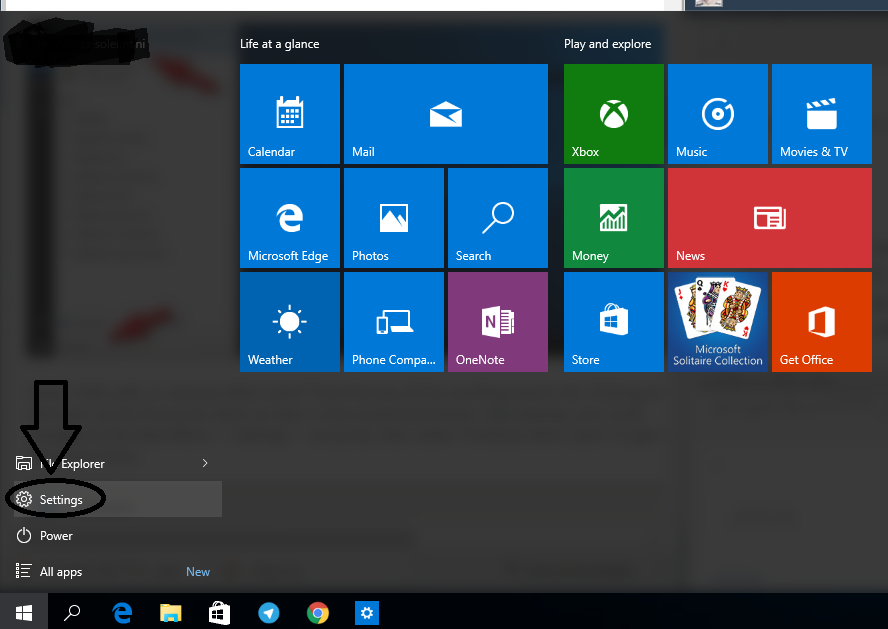
ابتدا از منوی استارت (Start Menu) ویندوز، روی آیکون چرخدنده (Settings) کلیک کنید تا پنجره تنظیمات باز شود. سپس از لیست گزینهها، وارد بخش Accounts شوید.
مرحله دوم: انتخاب گزینه تبدیل به اکانت محلی
در صفحه باز شده، در تب Your info، گزینهای با عنوان Sign in with a local account instead را مشاهده خواهید کرد. روی این گزینه کلیک کنید تا فرآیند تغییر نوع حساب کاربری شما آغاز شود.
مرحله سوم: تأیید هویت با رمز عبور فعلی
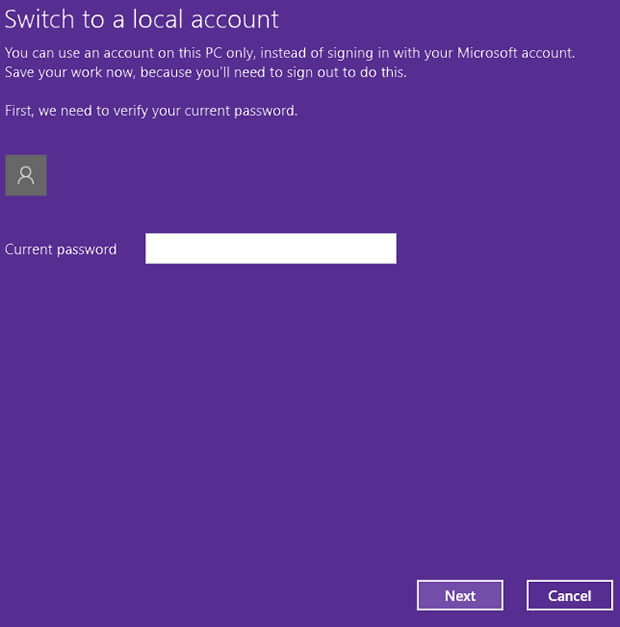
ویندوز برای اطمینان از اینکه شما صاحب اصلی حساب هستید، از شما میخواهد که رمز عبور فعلی اکانت مایکروسافت خود را وارد کنید. این یک مرحله امنیتی ضروری است. پس از وارد کردن رمز، روی دکمه Next کلیک کنید.
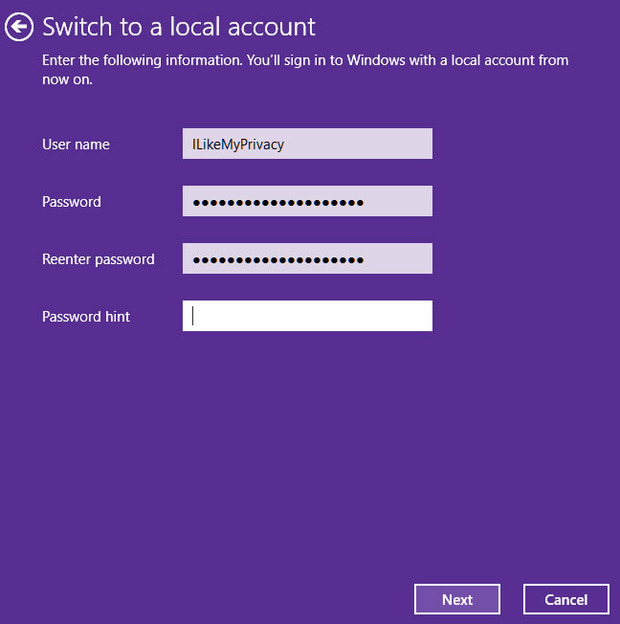
مرحله چهارم: وارد کردن اطلاعات اکانت محلی جدید
در این مرحله، باید اطلاعات مربوط به اکانت محلی جدید خود را وارد کنید. این شامل موارد زیر است:
- نام کاربری (User name): یک نام برای شناسایی خود روی این کامپیوتر انتخاب کنید.
- رمز عبور (Password): یک رمز عبور قوی و امن انتخاب کنید. اگر نمیخواهید از رمز عبور استفاده کنید، میتوانید این فیلد را خالی بگذارید.
- تأیید رمز عبور (Reenter password): رمز عبوری که در مرحله قبل وارد کردید را مجدداً تایپ کنید.
- یادآوری رمز عبور (Password hint): در این بخش میتوانید یک عبارت یا کلمه کلیدی برای یادآوری رمز عبور خود در صورت فراموشی وارد کنید. نکته بسیار مهم: هرگز رمز عبور اصلی خود را در این قسمت ننویسید، چون این یادآور برای هر کاربری که قصد ورود به سیستم را دارد، قابل مشاهده است و میتواند منجر به افشای رمز شما شود.
مرحله پنجم: تکمیل فرآیند و خروج از حساب
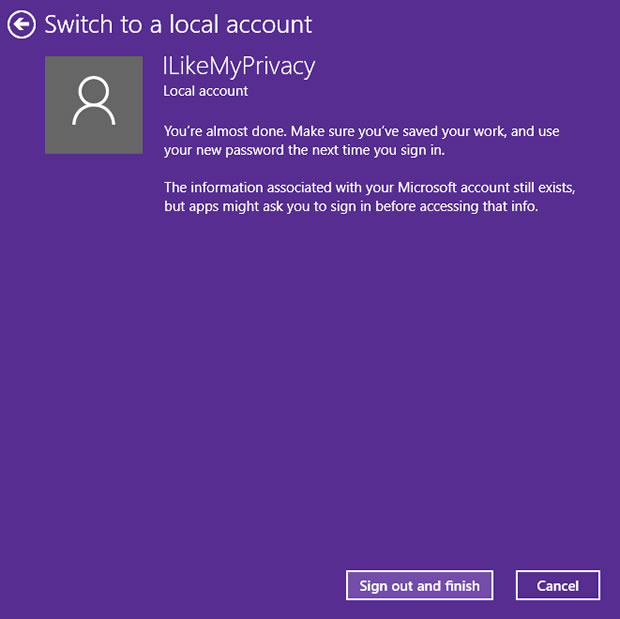
پس از وارد کردن اطلاعات و کلیک روی دکمه Next، به صفحه نهایی هدایت میشوید. در این صفحه، روی دکمه Sign out and finish کلیک کنید. با این کار، شما از حساب مایکروسافت فعلی خود خارج شده و با اکانت محلی جدیدی که ساختهاید، وارد ویندوز خواهید شد.
نکات مهم و سوالات متداول
آیا میتوانم دوباره به اکانت مایکروسافت برگردم؟
بله، این فرآیند کاملاً قابل بازگشت است. در صورت تمایل، میتوانید به بخش Settings > Accounts > Your info بازگردید و این بار روی گزینه Sign in with a Microsoft account instead کلیک کرده و مجدداً به حساب مایکروسافت خود متصل شوید.
ایجاد اکانت محلی چه تأثیری بر فایلهای من دارد؟
هیچگونه. تمام فایلهای شخصی شما، برنامههای نصبشده و تنظیمات دسکتاپ بدون هیچ تغییری روی کامپیوتر شما باقی میمانند. تنها تفاوت در نحوه ورود و همگامسازی دادهها خواهد بود.
جمعبندی
ساخت یک اکانت محلی در ویندوز 10 فرآیندی ساده و سریع است که به شما کنترل بیشتری بر روی حریم خصوصی و دادههایتان میدهد. با دنبال کردن این راهنمای تصویری، میتوانید به راحتی حساب کاربری خود را از اکانت مایکروسافت به یک اکانت محلی تغییر دهید و از مزایای آن مانند استفاده آفلاین و افزایش امنیت شخصی بهرهمند شوید. این انتخاب به شما امکان میدهد تا تجربهای از ویندوز داشته باشید که دقیقاً مطابق با نیازها و اولویتهای شما باشد.
نظرات
0دیدگاه خود را ثبت کنید
برای ارسال نظر و مشارکت در گفتگو، لطفا وارد حساب کاربری خود شوید.