
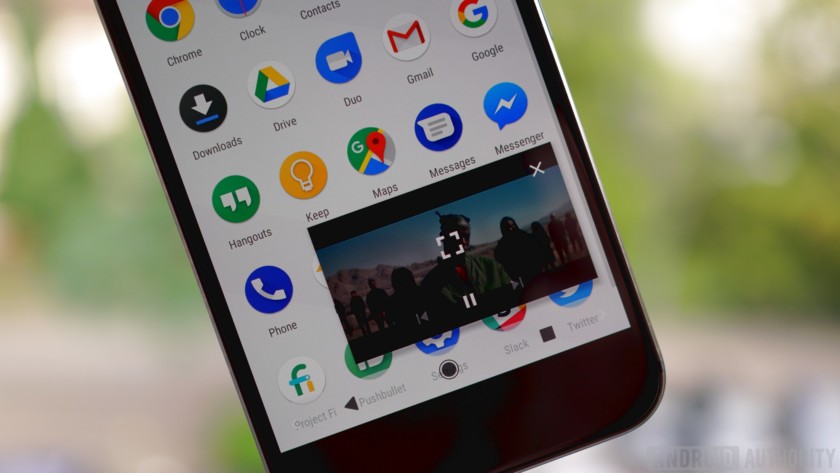
معرفی قابلیت تصویر در تصویر (Picture in Picture) در اندروید 8
چند ماه پیش، تقریباً دو سال پیش، شرکت گوگل قابلیتی نوآورانه را به اپلیکیشن یوتیوب افزود که «تصویر در تصویر» نام داشت. این ویژگی به سرعت محبوبیت زیادی پیدا کرد و گوگل تصمیم گرفت آن را از یک قابلیت انحصاری به یک ویژگی سراسری در سیستمعامل اندروید تبدیل کند. این تصمیم، سرآغاز معرفی قابلیت جدیدی در اندروید 8 اورئو (Oreo) بود که از آن پس در تمام بخشهای این سیستمعامل در دسترس قرار گرفت: تصویر در تصویر یا همان Picture in Picture (PiP).
این قابلیت که به طور خاص برای اندروید 8 و نسخههای بالاتر طراحی شده است، تجربه چندوظیفگی (Multitasking) را به سطح جدیدی میبرد. لازم به ذکر است که قابلیت تصویر در تصویر محدود به یوتیوب نبوده و با بسیاری از اپلیکیشنهای دیگر نیز سازگار است و به شما اجازه میدهد تا هنگام کار با برنامهای دیگر، ویدیو یا تماس تصویری خود را به صورت یک پنجره کوچک در گوشه صفحه مشاهده کنید.
چرا قابلیت تصویر در تصویر اهمیت دارد؟
در دنیای پرشتاب امروز، کاربران به دنبال راههایی برای بهینهسازی زمان خود هستند. قابلیت PiP پاسخی مستقیم به این نیاز است. این ویژگی به شما امکان میدهد بدون وقفه در تماشای ویدیو یا مکالمه، به پاسخ دادن به پیامها، بررسی ایمیلها یا جستجو در وب بپردازید. این امر به ویژه برای کسانی که از دستگاههای خود برای کار و سرگرمی به طور همزمان استفاده میکنند، یک مزیت بزرگ محسوب میشود.
چگونه از قابلیت تصویر در تصویر استفاده کنیم؟
استفاده از این قابلیت بسیار ساده و شهودی است. بیایید مراحل آن را گام به گام بررسی کنیم.
در اپلیکیشن YouTube، هنگامی که در حال تماشای یک ویدیو هستید، کافی است یک بار روی دکمه «بازگشت» (Home) ضربه بزنید. ویدیوی در حال پخش به صورت خودکار به یک جعبه کوچک در گوشه پایین سمت راست صفحه منتقل میشود. این مفهوم دقیقاً مشابه حالت تصویر در تصویر در اندروید اورئو است، با این تفاوت که دیگر محدود به یک برنامه خاص نیست و میتوانید در هر نقطه از سیستمعامل از آن بهره ببرید.
برای درک بهتر، یک سناریوی عملی را تصور کنید: شما در حال تماشای یک ویدیوی آموزشی در یوتیوب هستید و همزمان نیاز دارید فید اخبار گوگل خود را بررسی کنید. بدون نیاز به توقف ویدیو، کافی است روی دکمه Home ضربه بزنید. به صورت جادویی، ویدیو به یک پنجره کوچک در گوشه صفحه منتقل میشود. شما میتوانید این پنجره را انتخاب کرده و آن را به هر نقطه از صفحه که مایلید بکشید. این یعنی میتوانید دو کار مختلف را به صورت همزمان و بدون هیچ مشکلی انجام دهید.


کنترل پنجره تصویر در تصویر
پنجره کوچک تصویر در تصویر کنترلهای ساده و کاربردی دارد. برای بزرگنمایی (بازگشت به حالت تمامصفحه) یا بستن کامل ویدیو، کافی است روی پنجره ضربه بزنید تا منوی کنترلها نمایش داده شود.
- دکمه وسط (بازگشت به برنامه): این دکمه شما را به پنجره اصلی اپلیکیشن (در مثال ما، یوتیوب) بازمیگرداند و ویدیو را به حالت تمامصفحه تغییر میدهد.
- دکمه نماد هدفون (پخش فقط صدا): این دکمه، برنامه را از حالت پیشنمایش تصویری خارج کرده و فقط صدای ویدیو را پخش میکند. این ویژگی برای کسانی که در سرویس YouTube Red (اکنون YouTube Premium) ثبتنام کردهاند، بسیار کاربردی است.
- دکمه ضربدر (بستن): برای بستن کامل پنجره ویدیو از این دکمه استفاده کنید.
بقیه کنترلها مانند پخش، مکث و جابجایی زمان ویدیو نیز به سادگی قابل دسترس هستند و نیاز به توضیح بیشتری ندارند.

کدام اپلیکیشنها از قابلیت تصویر در تصویر پشتیبانی میکنند؟
در زمان عرضه اولیه اندروید 8 اورئو، این قابلیت جدید تنها با تعدادی از اپلیکیشنهای گوگل کار میکرد. این برنامهها عبارت بودند از:
- Google Chrome: (در تمام نسخهها) برای تماشای ویدیوها در حین وبگردی.
- Google Duo: برای ادامه تماسهای تصویری در حین استفاده از سایر برنامهها.
- Play Movies: برای تماشای فیلمها و سریالها در حالت PiP.
- Google Maps: برای ادامه مشاهده مسیر ناوبری در حین استفاده از سایر اپلیکیشنها.
- YouTube: که پیشگام این قابلیت بود.
با توجه به استقبال کاربران و مزایای این ویژگی، مطمئن هستیم که سایر اپلیکیشنهای بزرگ و محبوب نیز در روزها و ماههای آینده پشتیبانی خود را از قابلیت تصویر در تصویر اعلام خواهند کرد.
آموزش غیرفعال کردن حالت تصویر در تصویر برای برنامههای خاص
با وجود تمام مزایای این قابلیت، ممکن است برخی کاربران ترجیح دهند آن را برای برنامههای خاصی غیرفعال کنند. شاید فعال شدن ناخواسته این حالت برای شما آزاردهنده باشد. خبر خوب این است که اندروید به شما اجازه میدهد این ویژگی را به صورت جداگانه برای هر برنامه فعال یا غیرفعال کنید.
برای این کار، مراحل زیر را دنبال کنید:
- نوار اطلاعرسانی را از بالای صفحه به پایین بکشید و روی آیکون چرخدنده (تنظیمات) ضربه بزنید تا وارد منوی Settings شوید.

- در منوی تنظیمات، وارد بخش Apps & notifications (برنامهها و اعلانها) شوید.
- سپس، روی گزینه Advanced (تنظیمات پیشرفته) ضربه بزنید تا گزینههای بیشتری نمایش داده شود.


- در این صفحه، آخرین گزینه به نام Special app access (دسترسی اختصاصی برنامه) را پیدا کرده و روی آن ضربه بزنید.

- در لیست دسترسیهای اختصاصی، به دنبال گزینه Picture-in-Picture بگردید و آن را انتخاب کنید.

- در این صفحه، لیست تمام برنامههایی که از قابلیت تصویر در تصویر پشتیبانی میکنند، نمایش داده میشود. به طور پیشفرض، همه آنها فعال هستند. شما میتوانید وارد هر برنامه شوید و با غیرفعال کردن کلید مربوطه، مانع از فعال شدن حالت PiP برای آن برنامه خاص شوید.
نتیجهگیری: آینده چندوظیفگی در اندروید
قابلیت تصویر در تصویر در اندروید 8 یک گام بزرگ به سمت بهبود تجربه چندوظیفگی در موبایل است. این ویژگی به کاربران اجازه میدهد تا حداکثر استفاده را از صفحه نمایش دستگاه خود ببرند و بدون از دست دادن اطلاعات، بین کارهای مختلف جابجا شوند. با توجه به پتانسیل بالای این قابلیت، میتوان انتظار داشت که در آینده شاهد ویژگیهای پیشرفتهتری مانند تقسیمبندی صفحه به صورت پیشفرض در تمام بخشهای اندروید باشیم.
اگر از دارندهگان یک دستگاه با اندروید 8 یا بالاتر هستید، به شما توصیه میکنیم که از این قابلیت کاربردی در برنامههای پشتیبانیشده استفاده کرده و تفاوت آن را در بهرهوری روزانه خود احساس کنید.
نظرات
0دیدگاه خود را ثبت کنید
برای ارسال نظر و مشارکت در گفتگو، لطفا وارد حساب کاربری خود شوید.