
مدیریت نوتیفیکیشن در اندروید: راهنمای جامع کنترل اعلانها
نوتیفیکیشنها یکی از ویژگیهای اصلی سیستم عامل اندروید هستند که کاربران را از رویدادهای مهم آگاه میکنند. این اعلانها شامل پیامهای دریافتی، تماسهای از دست رفته، بهروزرسانیهای اپلیکیشن و هشدارهای سیستم میشوند. با این حال، افزایش تعداد اپلیکیشنهای نصب شده و تنوع رویدادها، نوتیفیکیشنها میتوانند به مزاحمتهای جدی تبدیل شوند که تمرکز و بهرهوری کاربران را تحت تأثیر قرار دهند.
سیستم عامل اندروید ابزارهای قدرتمندی برای مدیریت و شخصیسازی اعلانها ارائه میدهد. این ابزارها به کاربران اجازه میدهند تا کنترل کاملی بر روی نحوه، زمان و محتوای نوتیفیکیشنهای دریافتی داشته باشند. در این مقاله جامع، تمام روشهای مدیریت نوتیفیکیشن در اندروید را بررسی خواهیم کرد و راهکارهای عملی برای کاهش مزاحمتها ارائه میدهیم.
چرا مدیریت نوتیفیکیشن اهمیت دارد؟
نوتیفیکیشنهای بیش از حد میتوانند تأثیرات منفی متعددی بر کیفیت زندگی دیجیتال کاربران داشته باشند. مطالعات نشان میدهند که کاربران گوشیهای هوشمند به طور متوسط روزانه دهها نوتیفیکیشن دریافت میکنند و بسیاری از این اعلانها بیاهمیت یا مزاحم هستند.
- کاهش تمرکز: نوتیفیکیشنهای مداوم قدرت تمرکز را کاهش میدهند و انجام کارهای مهم را دشوار میسازند.
- استرس دیجیتال: دریافت اعلانهای زیاد میتواند باعث ایجاد اضطراب و استرس شود.
- اتلاف وقت: بررسی نوتیفیکیشنهای بیاهمیت زمان ارزشمند کاربران را هدر میدهد.
- کاهش بهرهوری: قطع مکرر فعالیتها برای بررسی نوتیفیکیشنها، بهرهوری را کاهش میدهد.
- اختلال در خواب: نوتیفیکیشنهای شبانه میتوانند کیفیت خواب را تحت تأثیر قرار دهند.
مدیریت صحیح نوتیفیکیشنها به کاربران کمک میکند تا تنها اعلانهای مهم و ضروری را دریافت کنند و از مزاحمتهای غیرضروری جلوگیری کنند. این امر منجر به تجربه کاربری بهتر، افزایش بهرهوری و کاهش استرس دیجیتال میشود.
روشهای اصلی مدیریت نوتیفیکیشن در اندروید
سیستم عامل اندروید چندین سطح برای مدیریت اعلانها ارائه میدهد. این سطوح از کنترل کلی گرفته تا تنظیمات دقیق برای هر اپلیکیشن متغیر هستند. شناختن این روشها به کاربران امکان میدهد تا بهترین استراتژی را برای نیازهای خود انتخاب کنند.
۱. استفاده از پنل اعلانها
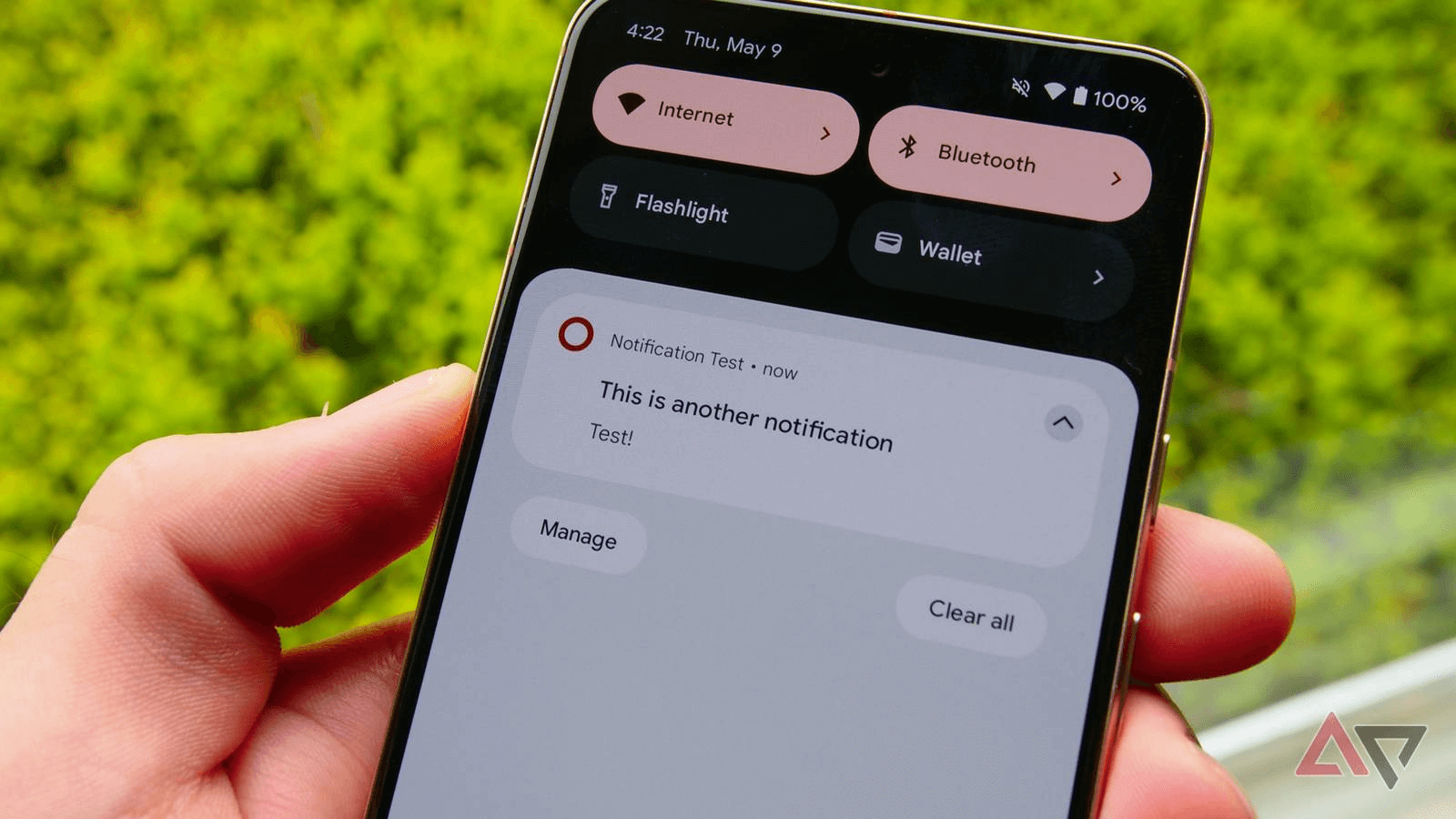
سادهترین و سریعترین روش برای مدیریت نوتیفیکیشنها، استفاده از پنل اعلانها یا Notification Shade است. این پنل با کشیدن انگشت از بالای صفحه به پایین قابل دسترسی است و تمام نوتیفیکیشنهای فعال را نمایش میدهد.
در این پنل، کاربران میتوانند نوتیفیکیشنها را به صورت فردی بررسی، رد یا پاک کنند. همچنین با نگه داشتن انگشت روی یک نوتیفیکیشن، میتوان به تنظیمات مربوط به آن اپلیکیشن دسترسی پیدا کرد. این قابلیت امکان غیرفعال کردن سریع نوتیفیکیشنهای یک برنامه خاص را فراهم میکند.
- پاک کردن فردی: با کشیدن نوتیفیکیشن به چپ یا راست، میتوان آن را حذف کرد.
- پاک کردن دستهجمعی: دکمه Clear All تمام نوتیفیکیشنها را یکجا پاک میکند.
- دسترسی سریع به تنظیمات: با لمس طولانی روی نوتیفیکیشن، تنظیمات آن برنامه باز میشود.
- تأخیر نوتیفیکیشن: برخی دستگاهها امکان تأخیر نمایش نوتیفیکیشن را ارائه میدهند.
۲. استفاده از تنظیمات سیستم
برای کنترل دقیقتر و جامعتر، باید به بخش تنظیمات سیستم مراجعه کرد. این بخش امکان مدیریت کامل نوتیفیکیشنهای تمام اپلیکیشنهای نصب شده را فراهم میکند. مسیر دسترسی به این بخش در اکثر دستگاههای اندرویدی مشابه است.
برای دسترسی به این بخش، باید به مسیر Settings و سپس Notifications مراجعه کرد. در این صفحه، لیست تمام اپلیکیشنهای نصب شده به همراه وضعیت نوتیفیکیشن آنها نمایش داده میشود. کاربران میتوانند با انتخاب هر برنامه، تنظیمات نوتیفیکیشن آن را به صورت دقیق شخصیسازی کنند.
- مشاهده لیست کامل اپلیکیشنها: تمام برنامههای نصب شده در یکجا قابل مشاهده هستند.
- غیرفعال کردن کلی: میتوان تمام نوتیفیکیشنهای یک برنامه را خاموش کرد.
- تنظیمات جزئی: امکان کنترل هر نوع نوتیفیکیشن به صورت مجزا وجود دارد.
- مشاهده تاریخچه: برخی دستگاهها تاریخچه نوتیفیکیشنها را ذخیره میکنند.
۳. فعالسازی دستهبندی اعلانها
یکی از قویترین ویژگیهای اندروید برای مدیریت نوتیفیکیشن، سیستم دستهبندی یا Notification Channels است. این قابلیت که از اندروید ۸ معرفی شد، به توسعهدهندگان امکان میدهد نوتیفیکیشنهای خود را در دستههای مختلف سازماندهی کنند و به کاربران اجازه میدهد کنترل دقیقی روی هر دسته داشته باشند.
برای استفاده از این قابلیت در گوشیهای سامسونگ، باید به مسیر Settings و سپس Notifications و سپس Advanced settings مراجعه کرد. در این بخش باید گزینه Manage notification categories for each app فعال شود. پس از فعالسازی، برای هر اپلیکیشن دستهبندیهای مختلف قابل مشاهده و تنظیم خواهد بود.
- دستهبندی هوشمند: نوتیفیکیشنها بر اساس نوع و اهمیت گروهبندی میشوند.
- کنترل جزئی: هر دسته میتواند تنظیمات خاص خود را داشته باشد.
- اولویتبندی: میتوان اهمیت هر دسته را تعیین کرد.
- صدای سفارشی: هر دسته میتواند صدای مخصوص به خود را داشته باشد.
خاموش کردن نوتیفیکیشن اپلیکیشنهای خاص
یکی از مؤثرترین روشهای کاهش مزاحمت، غیرفعال کردن نوتیفیکیشن اپلیکیشنهایی است که استفاده کمی از آنها دارید. این کار میتواند به طور چشمگیری تعداد اعلانهای دریافتی را کاهش دهد بدون آنکه اعلانهای مهم از دست بروند.
برای این کار، به مسیر Settings و سپس Apps مراجعه کنید. اپلیکیشن مورد نظر را انتخاب کرده و به بخش Notifications بروید. در این صفحه، میتوانید کل نوتیفیکیشنهای برنامه را غیرفعال کنید یا تنظیمات دقیقتری را برای انواع مختلف اعلانها اعمال کنید.
اپلیکیشنهایی که معمولاً نیاز به مدیریت دارند
- شبکههای اجتماعی: اینستاگرام، توییتر، فیسبوک و تیکتاک نوتیفیکیشنهای زیادی ارسال میکنند.
- بازیها: بسیاری از بازیها اعلانهای تبلیغاتی و تشویقی ارسال میکنند.
- فروشگاههای آنلاین: اپلیکیشنهای خرید نوتیفیکیشنهای پیشنهاد و تخفیف ارسال میکنند.
- اخبار و ورزش: اپلیکیشنهای خبری اعلانهای فوری زیاد دارند.
- ابزارهای بهرهوری: برخی ابزارها یادآوریهای زیاد ارسال میکنند.
استفاده از حالت مزاحم نشوید (Do Not Disturb)
حالت مزاحم نشوید یکی از کاربردیترین ویژگیهای اندروید برای کنترل اعلانهاست. این حالت به کاربران اجازه میدهد تا در زمانهای مشخص، تمام یا بخشی از نوتیفیکیشنها را مسدود کنند. این قابلیت برای زمانهایی مانند خواب، جلسات کاری یا تمرکز بر روی کارهای مهم بسیار مفید است.
برای فعال دسترسی به این حالت، میتوان از تنظیمات سریع در پنل بالای صفحه استفاده کرد یا به مسیر Settings و سپس Notifications و سپس Do not disturb مراجعه کرد. در این بخش تنظیمات متنوعی برای شخصیسازی این حالت وجود دارد.
تنظیمات پیشرفته حالت مزاحم نشوید
- برنامهریزی زمانی: میتوان روشن و خاموش شدن خودکار این حالت را برنامهریزی کرد.
- استثناهای تماس: امکان دریافت تماس از مخاطبین خاص وجود دارد.
- استثناهای پیام: میتوان پیامهای افراد خاص را مجاز کرد.
- تکرار تماس: اگر کسی در زمان کوتاه دو بار تماس بگیرد، تماس segunda دریافت میشود.
- هشدارهای_ALARM: ساعت زنگدار همچنان کار میکند.
این حالت همچنین میتواند به طور خودکار در زمانهای مشخص فعال شود. برای مثال، میتوان تنظیم کرد که هر شب از ساعت ۲۲ تا ۷ صبح این حالت فعال باشد تا خواب بیاختلال باشد. همچنین در زمان رویدادهای تقویم نیز میتوان این حالت را فعال کرد.
استفاده از حالت تمرکز (Focus Mode)
حالت تمرکز یا Focus Mode یک ویژگی جدیدتر در اندروید است که به طور خاص برای افزایش بهرهوری طراحی شده است. این حالت به کاربران اجازه میدهد تا اپلیکیشنهای مزاحم را به طور موقت غیرفعال کنند تا بتوانند بر روی کارهای خود تمرکز کنند.
این حالت با مسدود کردن اپلیکیشنهای انتخابی، از نوتیفیکیشنها و دسترسی به آنها جلوگیری میکند. برخلاف حالت مزاحم نشوید، حالت تمرکز کل اپلیکیشن را مسدود میکند، نه فقط نوتیفیکیشنهای آن را.
- انتخاب اپلیکیشنهای مزاحم: میتوان برنامههای خاصی را برای مسدود کردن انتخاب کرد.
- برنامهریزی زمانی: فعالسازی خودکار در زمانهای کاری.
- گزینه استراحت: امکان استراحت کوتاه از حالت تمرکز.
- پروفایلهای مختلف: ایجاد پروفایل برای موقعیتهای متفاوت.
مدیریت نوتیفیکیشنهای قفل صفحه
نوتیفیکیشنهای قفل صفحه میتوانند مشکل حریم خصوصی ایجاد کنند. اگر گوشی شما در دسترس دیگران است، ممکن است محتوای پیامها و اعلانهای شما در قفل صفحه دیده شوند. اندروید امکانات خوبی برای مدیریت این موضوع ارائه میدهد.
برای تنظیمات مربوط به قفل صفحه، به مسیر Settings و سپس Notifications و سپس Notifications on lock screen بروید. در این بخش میتوان تعیین کرد که نوتیفیکیشنها در قفل صفحه چگونه نمایش داده شوند.
گزینههای مدیریت نوتیفیکیشن قفل صفحه
- نمایش کامل: تمام محتوای نوتیفیکیشن نمایش داده میشود.
- مخفی کردن محتوا: فقط نام برنامه نمایش داده میشود.
- عدم نمایش: هیچ نوتیفیکیشنی در قفل صفحه نمایش داده نمیشود.
- بر اساس برنامه: میتوان برای هر برنامه تنظیمات جداگانه داشت.
مدیریت نوتیفیکیشنهای شناور و چشمکزن
برخی نوتیفیکیشنها به صورت شناور یا Heads-up نمایش داده میشوند که میتوانند مزاحم باشند. این نوتیفیکیشنها در بالای صفحه ظاهر میشوند و ممکن است در حین استفاده از اپلیکیشنهای دیگر مزاحمت ایجاد کنند.
برای مدیریت این نوع نوتیفیکیشنها، میتوان به تنظیمات هر برنامه مراجعه کرد و نوع نمایش آن را تغییر داد. همچنین در تنظیمات عمومی نوتیفیکیشن، گزینههایی برای کنترل نمایش شناور وجود دارد.
- غیرفعال کردن نمایش شناور: جلوگیری از نمایش نوتیفیکیشن در بالای صفحه.
- چراغ هشدار: استفاده از چراغ LED برای اعلانها.
- چشمکزن صفحه: چشمکزن صفحه برای نوتیفیکیشنهای مهم.
بهینهسازی صدای نوتیفیکیشنها
صدای نوتیفیکیشنها یکی از عوامل اصلی مزاحمت است. صداهای تکراری و زیاد میتوانند کلافهکننده باشند. اندروید امکانات زیادی برای مدیریت صدا در اعلانها ارائه میدهد.
میتوان برای هر اپلیکیشن یا حتی هر دسته نوتیفیکیشن، صدای مخصوصی تنظیم کرد. همچنین میتوان به طور کلی صدای نوتیفیکیشنها را در زمانهای خاص غیرفعال کرد. تنظیمات صدا در بخش Notifications از تنظیمات سیستم قابل دسترسی است.
- صدای سفارشی: انتخاب صدای مخصوص برای هر برنامه.
- لرزش: تنظیم لرزش برای نوتیفیکیشنها.
- سکوت: تنظیم نوتیفیکیشنها به صورت بدون صدا.
- تنظیمات زمانی: غیرفعال کردن صدا در ساعات خاص.
استفاده از اپلیکیشنهای مدیریت نوتیفیکیشن
علاوه بر ابزارهای داخلی اندروید، اپلیکیشنهای شخص ثالثی نیز برای مدیریت نوتیفیکیشن وجود دارند. این برنامهها میتوانند امکانات پیشرفتهتری مانند فیلتر هوشمند، دستهبندی خودکار و آمارگیری ارائه دهند.
با این حال، قبل از استفاده از این اپلیکیشنها باید به نکات امنیتی توجه کرد. این برنامهها به نوتیفیکیشنهای شما دسترسی دارند که میتواند شامل اطلاعات حساس باشد. بنابراین، انتخاب اپلیکیشنهای معتبر و قابل اعتماد اهمیت زیادی دارد.
نکات طلایی برای مدیریت بهینه نوتیفیکیشن
مدیریت موفق نوتیفیکیشن نیازمند رویکردی سیستماتیک است. در اینجا نکات کلیدی برای بهینهسازی تجربه نوتیفیکیشن آورده شده است.
- بررسی دورهای: هر چند ماه یکبار اپلیکیشنها و نوتیفیکیشنهای آنها را بازبینی کنید.
- حذف اپلیکیشنهای غیرضروری: برنامههایی که استفاده نمیکنید را حذف کنید.
- استفاده از دستهبندی: از Notification Channels برای کنترل دقیقتر استفاده کنید.
- تنظیم حالت مزاحم نشوید: برنامهریزی این حالت برای زمانهای خواب و کار.
- محافظت از حریم خصوصی: محتوای نوتیفیکیشنها در قفل صفحه را مخفی کنید.
- اولویتبندی: نوتیفیکیشنهای مهم را با اولویت بالاتر تنظیم کنید.
- صدا و لرزش: برای نوتیفیکیشنهای غیرمهم، صدا و لرزش را غیرفعال کنید.
تأثیر مدیریت نوتیفیکیشن بر عمر باتری
یکی از مزایای غیرمنتظره مدیریت صحیح نوتیفیکیشن، بهبود عمر باتری است. نوتیفیکیشنهای زیاد میتوانند باعث بیدار شدن مکرر صفحه و پردازشهای پسزمینه شوند که هر دو مصرف باتری را افزایش میدهند.
با غیرفعال کردن نوتیفیکیشنهای غیرضروری، میتوان مصرف باتری را کاهش داد. همچنین اپلیکیشنهایی که نوتیفیکیشنهای زیادی ارسال میکنند، معمولاً فعالیت پسزمینه زیادی دارند که با محدود کردن آنها، میتوان به بهبود قابل توجه عمر باتری دست یافت.
نتیجهگیری
مدیریت نوتیفیکیشن در اندروید یک مهارت ضروری برای کاربران مدرن است. با استفاده از ابزارهای داخلی اندروید مانند پنل اعلانها، تنظیمات سیستم، دستهبندی نوتیفیکیشن، حالت مزاحم نشوید و حالت تمرکز، میتوان تجربه دیجیتال بسیار بهتری داشت.
هدف از مدیریت نوتیفیکیشن، حذف کامل آنها نیست، بلکه ایجاد تعادل مناسب بین آگاهی از رویدادهای مهم و جلوگیری از مزاحمت است. با اعمال تنظیمات مناسب و بازبینی دورهای، میتوان به تجربهای دست یافت که در آن نوتیفیکیشنها به جای مزاحم، به ابزاری کاربردی برای افزایش بهرهوری و آگاهی تبدیل شوند.
توصیه میشود که این تنظیمات را به تدریج اعمال کنید و تأثیر هر تغییر را بر روی تجربه روزمره خود بسنجید. این رویکرد تدریجی به شما کمک میکند تا تعادل بهینه را برای نیازهای خاص خود پیدا کنید و از مزایای مدیریت صحیح نوتیفیکیشن بهرهمند شوید.

نظرات
0نظر یا سوال خود را به اشتراک بگذارید
متن خود را بنویسید؛ هنگام ارسال، ثبتنام کنید.