
پاسخ سریع و ۳ اقدام فوری در کمتر از ۳۰ ثانیه:
۱. مفهوم داده پسزمینه (Background Data): ترافیک اینترنتی است که اپلیکیشنها هنگام بسته بودن یا خاموش بودن صفحه نمایش برای دریافت پیامهای نوتیفیکیشن، همگامسازی ایمیلها و دانلودهای پسزمینه مصرف میکنند.
۲. خاموش کردن محدودیت سراسری (Data Saver): واردSettings › Connections › Data usageشوید و گزینه Data saver را در وضعیت Off (خاموش) قرار دهید تا قفل اینترنت تمامی برنامهها باز شود.
۳. فعال کردن داده پسزمینه برای یک برنامه خاص (مانند تلگرام یا واتساپ): به مسیرSettings › Apps › [نام برنامه] › Mobile dataبروید و کلید گزینه Allow background data usage را On (روشن) کنید.
۴. معاف کردن برنامهها از حالت صرفهجویی: در همان منوی Data saver، روی Allowed to use data while Data saver is on بزنید و تیک پیامرسانهای کاری خود را فعال کنید تا حتی در حالت کممصرف، پیامها بیوقفه زنگ بخورند.
۵. خاموش کردن Ultra Data Saving Mode: اگر نرمافزار سامسونگ مکس فعال است، آن را از منوی اتصالات خاموش کنید تا فیلتر ترافیک برداشته شود.
یکی از دردسرسازترین ویژگیهایی که کاربران گوشیهای هوشمند گلکسی سامسونگ (سریهای گلکسی A، گلکسی S و تبلتهای تب) با آن روبرو میشوند، متوقف شدن فعالیت برنامهها در پسزمینه است. حتماً برای شما هم پیش آمده که منتظر یک پیام کاری فوری، ایمیل مهم یا تماس صوتی در پیامرسانهایی نظیر واتساپ، بله یا تلگرام هستید؛ اما هیچ هشداری به صدا درنمیآید و به محض اینکه قفل گوشی را باز کرده و وارد برنامه میشوید، متوجه میشوید دهها پیام و تماس از دست رفته ساعتی پیش ثبت شده است!
ریشه این رخداد، فعال بودن مکانیزم محدودسازی ترافیک پسزمینه موسوم به Background Data Restrictions و قابلیت صرفهجویی داده (Data Saver) در پوسته سفارشی One UI سامسونگ است. سامسونگ برای ثبت رکوردهای درخشان در تستهای دوام باتری، ارتباط اینترنتی برنامههای خاموش را با قساوت قطع میکند.
در این مقاله از پیشگامیت، ریشه معماری و نحوه عملکرد دادههای پسزمینه در اندروید را تشریح کرده، نحوه خاموش کردن این محدودیتها را آموزش میدهیم و روشهای معافسازی اختصاصی برنامههای حیاتی را مرور میکنیم.
کالبدشکافی فنی: داده پسزمینه چیست و کرنل اندروید چه رفتاری با آن دارد؟
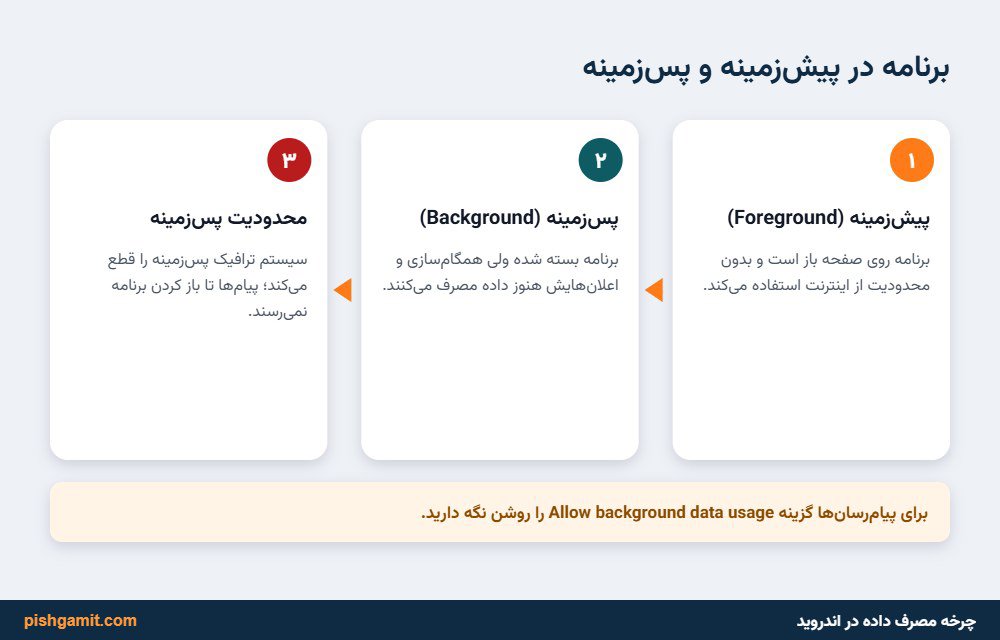
هنگامی که یک اپلیکیشن را روی صفحه نمایش مشاهده میکنید، آن برنامه در وضعیت پیشزمینه (Foreground) قرار دارد و آزادانه از تمامی منابع سختافزاری، پردازنده و پهنای باند شبکه استفاده میکند. اما به محض فشردن دکمه هوم یا خاموش شدن نمایشگر:
flowchart TD
A["کاربر دکمه هوم را فشرده یا صفحه خاموش میشود"] --> B["اپلیکیشن وارد وضعیت Background میشود"]
B --> C{"آیا Data Saver یا محدودیت پسزمینه روشن است؟"}
C -->|بله| D["کرنل پورت سوکت شبکه برنامه را میبندد"]
D --> E["پیامها معلق میمانند تا زمان باز شدن مجدد برنامه"]
C -->|خیر| F["سوکت زنده میماند (FCM Push) و پیام فوراً زنگ میخورد"]۱. مکانیزم انسداد پکتها در فایروال لینوکس
سیستمعامل اندروید در سطح کرنل، برای هر برنامهای که نصب میشود یک شناسه کاربری لینوکسی (UID) میسازد. هنگامی که شما محدودیت پسزمینه را برای برنامهای فعال میکنید، سرویس سیستمی NetworkManagementService یک دستور مسدودی در زنجیره فایروال iptables یا فیلترهای مدرن eBPF درج میکند:
- تمام بستههای TCP و UDP خروجی با شناسه آن برنامه به مقصد اینترنت دراپ (Drop) میشوند.
- دریافت پیام متوقف میگردد تا زمانی که کاربر مجدداً روی آیکون برنامه کلیک کند.
۲. سرویس فشردهسازی سامسونگ (Ultra Data Saving Mode)
سامسونگ در گوشیهای میانرده و اقتصادی خود از سرویس موسوم به Ultra Data Saving (UDS) با همکاری سرویس Samsung Max استفاده میکند. این سرویس ترافیک گوشی شما را از یک سرور پروکسی واسطه با فشردهسازی بالا عبور میدهد و تمامی برنامهها به جز چند اپلیکیشن منتخب را از تبادل حتی یک بایت داده در پسزمینه محروم میسازد.
جدول مقایسه حالتهای مختلف مدیریت داده در سامسونگ
| حالت مدیریتی | هدف قابلیتی | تاثیر بر پیامرسانها | تاثیر بر مصرف باتری | وضعیت پیشنهادی تحریریه |
|---|---|---|---|---|
| داده پسزمینه روشن (عادی) | عملکرد بینقص برنامهها، دریافت آنی نوتیفیکیشنها | عالی و بدون تاخیر | مصرف عادی و استاندارد | حالت ایدهآل برای کاربردهای روزمره |
| حالت Data Saver روشن | مهار کلی مصرف ترافیک اینترنت همراه | تاخیر در دریافت پیامها تا زمان ورود به برنامه | کاهش جزئی مصرف شارژ | مناسب مواقعی که بسته اینترنت رو به اتمام است |
| حالت Ultra Data Saving (UDS) | صرفهجویی افراطی در مناطق بحرانی | قطع کامل تمامی برنامهها به جز برنامههای وایتلیست | حداکثر دوام باتری | فقط برای شرایط اضطراری شارژ زیر ۱۰ درصد |
| محدودیت داده در سطح هر برنامه | قطع اینترنت پسزمینه برای برنامههای خوره دیتا | مختص همان برنامه (مثلاً یوتیوب یا بازیها) | جلوگیری از مصرف نامحسوس دیتا | عالی برای نرمافزارهای غیرضروری |
روش اول: خاموش کردن سراسری حالت صرفهجویی داده (Data Saver)
اگر میخواهید هیچ محدودیتی بر روی اینترنت گوشی شما اعمال نشود و تمامی برنامهها مانند روز اول بدون تاخیر کار کنند:
مراحل گامبهگام در One UI 5, 6 و 7:
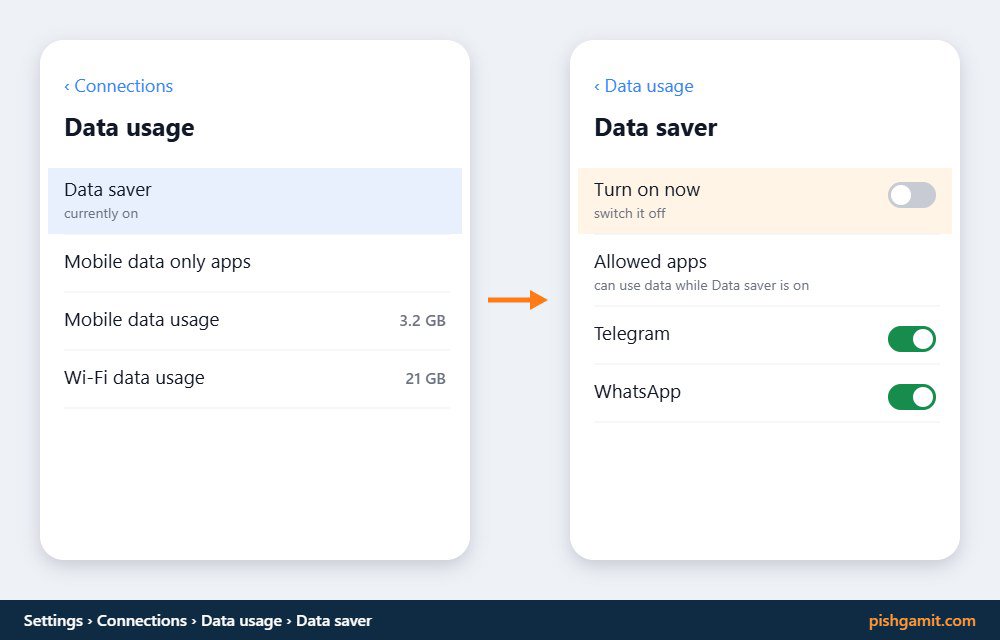
- منوی Settings (تنظیمات) را در گوشی سامسونگ باز کنید.
- روی بخش Connections (اتصالات) در بالای لیست ضربه بزنید.
- وارد بخش Data usage (استفاده از داده) شوید.
- گزینه Data saver (صرفهجویی در مصرف داده) را پیدا کرده و روی آن کلیک کنید.
- کلید بالای صفحه را در وضعیت Turn off now (خاموش) قرار دهید.
- نتیجه فوری: آیکون دایرهای با دو فلش متقاطع از نوار بالای گوشی محو شده و تبادل ترافیک برای تمامی برنامهها به حالت آزاد بازمیگردد.
روش دوم: فعال کردن داده پسزمینه برای برنامههای خاص (App-Level)
گاهی مایلید حالت صرفهجویی داده روشن بماند تا در بستههای سیمکارت صرفهجویی شود، اما میخواهید واتساپ یا ایمیل کاریتان بدون وقفه کار کنند:
مراحل فعالسازی:
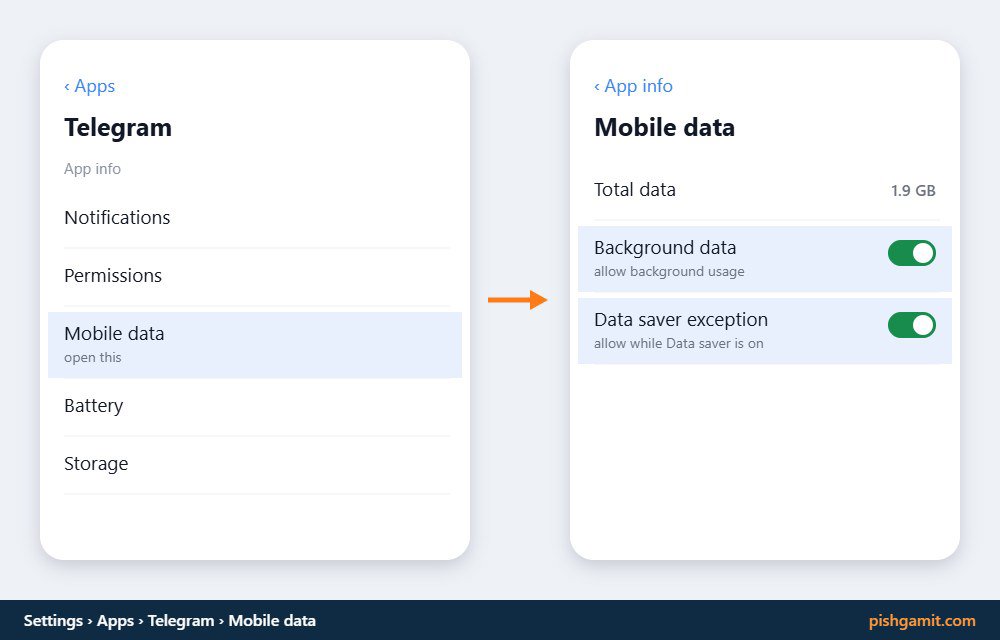
- وارد Settings گوشی شوید و به بخش Apps (برنامهها) بروید.
- برنامه مورد نظر (مثلاً WhatsApp، Telegram یا Gmail) را جستجو و باز کنید.
- روی گزینه Mobile data (داده تلفن همراه) ضربه بزنید.
- دو کلید حیاتی را مشاهده خواهید کرد: - Allow background data usage (اجازه استفاده از داده در پسزمینه): این کلید را حتماً در حالت روشن (روشن بودن سوئیچ) قرار دهید. - Allow data usage while Data saver is on (مجاز بودن مصرف داده با وجود روشن بودن صرفهجویی داده): این کلید را نیز روشن کنید.
- با این کار، حتی اگر حالت ذخیره داده در گوشی شما فعال باشد، سیستمعامل این برنامه را استثنا قرار داده و پیامهای آن فوراً دریافت خواهند شد.
اگر تاخیر فقط در تلگرام است و بعد از این تنظیم هم ادامه دارد، راهنمای رفع تاخیر در ارسال پیام تلگرام را ببینید.
روش سوم: مدیریت لیست برنامههای مجاز (Whitelist) در منوی Data Saver
اگر چند اپلیکیشن پیامرسان دارید، به جای ورود به تکتک برنامهها، میتوانید آنها را از یک لیست متمرکز تایید کنید:
- به مسیر
Settings › Connections › Data usage › Data saverبروید. - روی گزینه Allowed to use data while Data saver is on ضربه بزنید.
- لیستی از تمامی نرمافزارهای نصبشده روی گوشی نمایش داده میشود.
- سوئیچ روبهروی برنامههای حیاتی (نظیر بله، ایتا، واتساپ، اسنپ، نقشه و جیمیل) را روشن کنید.
هماهنگسازی با بخش باتری (Deep Sleeping Apps)؛ گام مکمل و ضروری
بسیاری از کاربران تمامی مراحل بالا را انجام میدهند اما پیامها باز هم با تاخیر مواجه میشوند! چرا؟ زیرا در کنار محدودیت شبکه، سیستم Device Care (مراقبت از دستگاه) سامسونگ پردازنده برنامه را به خواب زمستانی برده است:
نحوه خارج کردن از لیست خواب:
- به مسیر
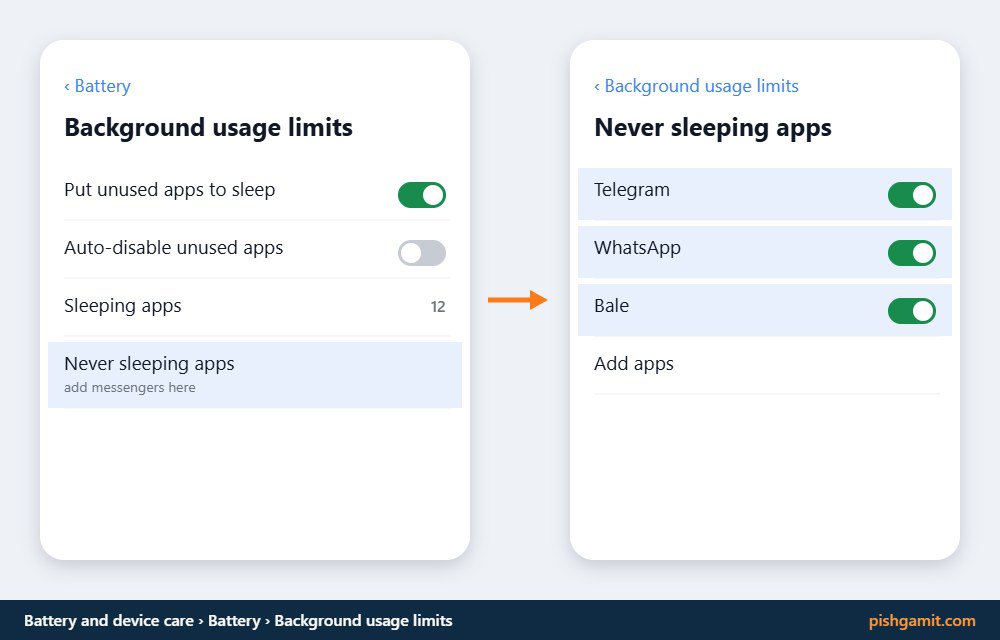
Settings › Battery (یا Device care › Battery)بروید. - روی گزینه Background usage limits (محدودیتهای استفاده در پسزمینه) ضربه بزنید.
- وارد بخش Deep sleeping apps (برنامههای در خواب عمیق) شوید.
- اگر نام پیامرسان یا ایمیل خود را در این لیست میبینید، منوی سه نقطه بالا را زده، گزینه Remove را انتخاب کنید و برنامه را از این لیست حذف نمایید.
- به منوی قبل برگردید و برنامه را به لیست Never sleeping apps (برنامههایی که هرگز به خواب نمیروند) بیفزایید.
در Developer Options هم گزینهای به نام Background process limit وجود دارد؛ اگر آن را از حالت Standard limit تغییر داده باشید، پیامرسانها در پسزمینه بسته میشوند. مسیر دسترسی و برگرداندن این تنظیم در آموزش Developer Options اندروید آمده است.
مطالعه بیشتر
برای بهینهسازی حداکثری ارتباطات و گوشیهای سامسونگ، این مقالات تخصصی را بررسی فرمایید:
- آموزش حذف پیام هشدار مصرف داده (Data Usage Warning) در سامسونگ
- آموزش رفع تاخیر نوتیفیکیشن و دانلود نشدن عکس در اندروید
- آموزش کامل همگامسازی مخاطبین واتساپ و تلگرام در سامسونگ
مطالب مرتبط در پیشگامیت
- فعال و غیرفعال کردن Developer Options در اندروید (راهنمای جامع)
- رفع خطای Google Play Services Has Stopped در اندروید (راهنمای تخصصی)
جمعبندی
محدودسازی دادههای پسزمینه در سیستمعامل One UI سامسونگ، شمشیر دولبهای است که در ازای چند مگابایت صرفهجویی در اینترنت سیمکارت و دقایقی دوام بیشتر باتری، ارتباطات لحظهای کاربر را قربانی میکند. با پیادهسازی گامبهگام دستورالعملهای ارائهشده در این مقاله—از خاموش کردن سراسری Data Saver گرفته تا ایجاد لیست سفید برنامههای مجاز و خارج کردن پیامرسانها از چنگال الگوریتمهای خواب عمیق باتری—میتوانید تعادل ایدهآلی میان کارایی انرژی و دریافت بیدرنگ پیامهای اضطراری برقرار سازید.

نظرات
0نظر یا سوال خود را به اشتراک بگذارید
متن خود را بنویسید؛ هنگام ارسال، ثبتنام کنید.