
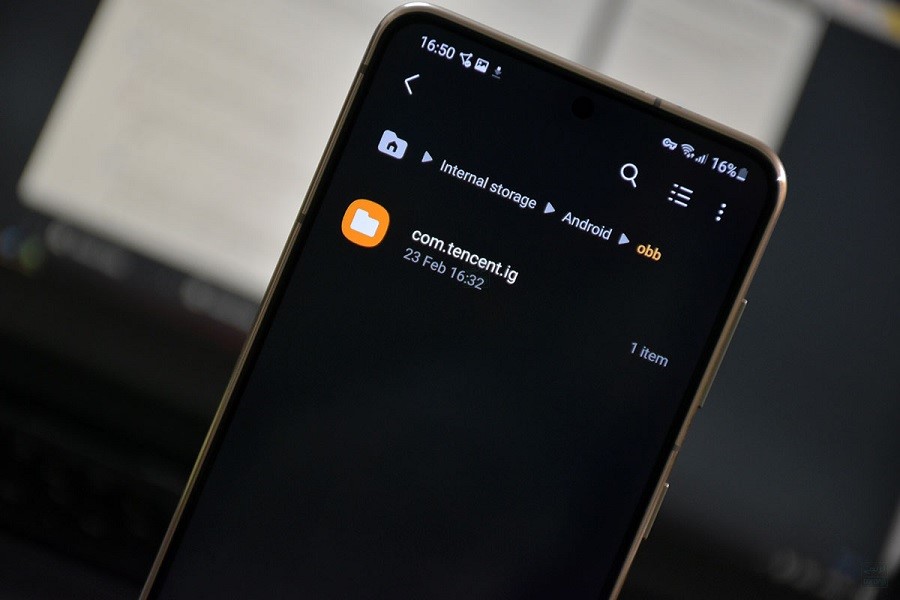
با معرفی نسخههای جدید سیستمعامل اندروید، گوگل تغییرات اساسی در سیاستهای امنیتی اعمال کرده است. یکی از مهمترین این تغییرات، محدود کردن دسترسی به پوشههای Data و OBB در اندروید ۱۳ و نسخههای بعدی است. این محدودیت برای کاربران عادی شاید چندان محسوس نباشد، اما برای کاربران حرفهای، گیمرها و توسعهدهندگان، چالشهای جدی ایجاد کرده است. در این مقاله جامع، تمام روشهای معتبر و امن برای دسترسی به این پوشهها را بررسی میکنیم.
اگر گوشیتان اندروید ۱۶ دارد، روش دسترسی به پوشه OBB و Data در اندروید ۱۶ را ببینید.
تاریخچه محدودیتهای دسترسی در اندروید
سیستمعامل اندروید در طول سالها تحولات زیادی را در زمینه امنیت تجربه کرده است. از اندروید ۱۰ به بعد، گوگل مفهوم Scoped Storage را معرفی کرد که دسترسی برنامهها به حافظه داخلی را محدود ساخت. این روند در اندروید ۱۱ جدیتر شد و در اندروید ۱۳ به اوج خود رسید. در نسخههای قبلی، برنامههای مدیریت فایل میتوانستند به راحتی به تمام پوشههای سیستم دسترسی داشته باشند، اما اکنون این امکان تنها با محدودیتهای شدید ممکن است.
تغییرات در اندروید ۱۳ و بالاتر
در اندروید ۱۳، دسترسی به پوشه Android/data و Android/obb برای برنامههای شخص ثالث کاملاً مسدود شده است. حتی اگر برنامهای مجوز دسترسی به تمام فایلها را داشته باشد، همچنان نمیتواند محتویات این پوشهها را مشاهده کند. این محدودیت در اندروید ۱۴ و ۱۵ با شدت بیشتری اعمال میشود و راههای دور زدن آن نیز محدودتر شده است.
چرا دسترسی به پوشههای Data و OBB محدود شده است؟
گوگل با هدف افزایش امنیت و حریم خصوصی کاربران، دسترسی مستقیم اپلیکیشنها به پوشههای Data و OBB را محدود کرده است. این تصمیم بر اساس سالها تحلیل تهدیدات امنیتی و بازخورد کاربران اتخاذ شده است.
- جلوگیری از نصب بدافزار: بسیاری از بدافزارها از طریق فایلهای دیتای آلوده که از منابع غیررسمی دانلود میشوند، وارد دستگاههای اندرویدی میشدند. این فایلها میتوانستند اطلاعات حساس کاربران را سرقت کنند.
- حفظ حریم خصوصی: پوشه Data میتواند حاوی اطلاعات حساس برنامهها باشد از جمله رمزهای عبور، توکنهای احراز هویت و دادههای شخصی. محدود کردن دسترسی، از افشای ناخواسته این اطلاعات جلوگیری میکند.
- جلوگیری از نقض کپیرایت: برخی کاربران از دسترسی به این پوشهها برای نصب غیرقانونی برنامهها و بازیهای پولی استفاده میکردند که ضرر مالی قابل توجهی به توسعهدهندگان وارد میکرد.
- افزایش پایداری سیستم: دستکاری فایلهای سیستم توسط کاربران بیتجربه میتواند منجر به خرابی برنامهها و حتی عدم راهاندازی دستگاه شود.
جزئیات فنی محدودیتها
از نظر فنی، این محدودیتها از طریق مکانیزمهای لینوکس مانند SELinux و مجوزهای فایل سیستم اعمال میشوند. هر برنامه در اندروید با یک شناسه کاربری منحصر به فرد اجرا میشود و تنها میتواند به فایلهای خودش دسترسی داشته باشد. این معماری امنیتی، تضمین میکند که حتی اگر برنامهای آلوده باشد، نمیتواند به دادههای سایر برنامهها دسترسی پیدا کند.
چرا به دسترسی به پوشههای Data و OBB نیاز داریم؟
با وجود محدودیتهای اعمال شده، دلایل موجه و قانونی برای نیاز به دسترسی به این پوشهها وجود دارد. بسیاری از کاربران به دلایل مشروع نیازمند این دسترسی هستند.
- نصب دستی برنامهها و بازیها: برای نصب برخی برنامهها و بازیها، بهخصوص آنهایی که حجم بالایی دارند، نیاز است فایلهای دیتا یا OBB آنها را بهصورت دستی در پوشههای مربوطه قرار دهید. این موضوع در کشورهایی که دسترسی به گوگل پلی محدود است، بسیار رایج است.
- پشتیبانگیری و بازیابی: گاهی اوقات برای پشتیبانگیری از دادههای یک برنامه یا بازی، مانند ذخیرههای بازی، نیاز به دسترسی به محتویات پوشه Data آن برنامه دارید. این قابلیت برای انتقال پیشرفت بازی بین دستگاهها ضروری است.
- انتقال دیتا بین دستگاهها: هنگام تعویض گوشی، ممکن است بخواهید دادههای برخی برنامهها را به صورت دستی منتقل کنید. این کار بدون دسترسی به پوشه Data ممکن نیست.
- رفع اشکال برنامهها: در برخی موارد خاص، توسعهدهندگان یا کاربران حرفهای برای رفع اشکال یک برنامه نیاز به دسترسی به فایلهای دیتای آن دارند. این دسترسی برای لاگبرداری و تحلیل خطاها ضروری است.
- مود کردن بازیها: بسیاری از گیمرها برای شخصیسازی بازیهای خود، نیاز به تغییر فایلهای موجود در پوشه Data یا OBB دارند. این کار کاملاً قانونی است اگر بازی اصلی خریداری شده باشد.
روشهای دسترسی به پوشه Data و OBB در اندروید ۱۳ و بالاتر
چندین روش برای دسترسی به پوشههای Data و OBB در اندروید ۱۳ و بالاتر وجود دارد. انتخاب بهترین روش به نوع دستگاه، نسخه اندروید و سطح دانش فنی شما بستگی دارد. در ادامه هر روش را با جزئیات کامل بررسی میکنیم.
۱. استفاده از کامپیوتر (روش پیشنهادی و امنتر)
این روش، امنترین و معمولاً سازگارترین راه برای دسترسی به پوشههای Data و OBB است. تقریباً با تمام دستگاههای اندرویدی و بدون نیاز به روت کردن، کار میکند. گوگل محدودیتهای کمتری برای دسترسی از طریق کامپیوتر اعمال کرده است.
مراحل انجام کار:
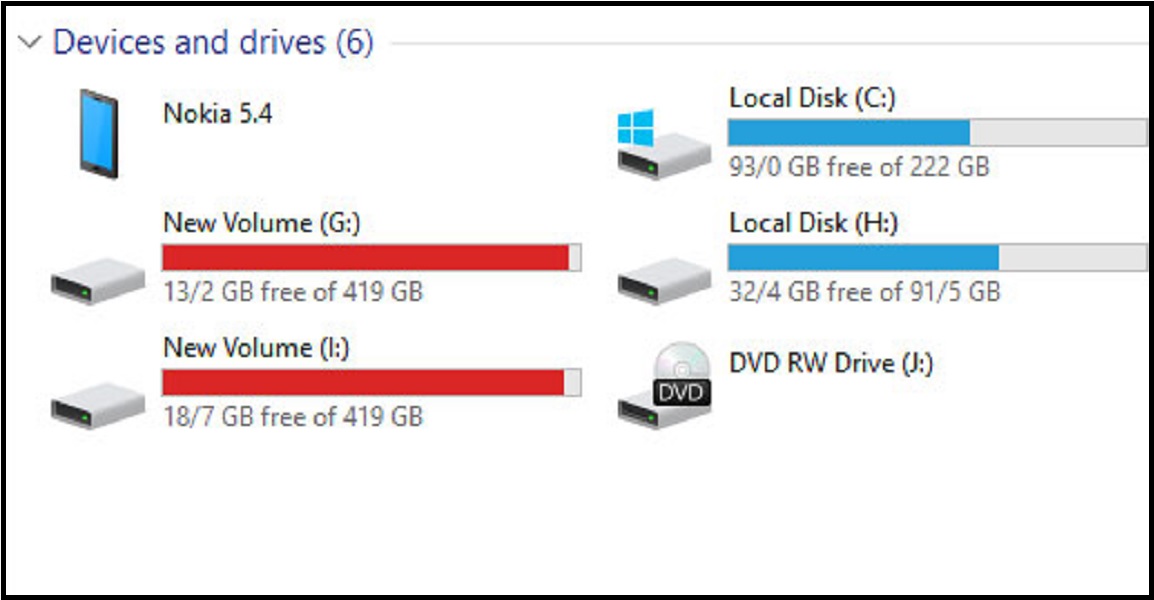
- دستگاه اندرویدی خود را با کابل USB به کامپیوتر متصل کنید. توصیه میشود از کابل اصلی دستگاه استفاده کنید.
- در دستگاه اندرویدی، حالت انتقال فایل یا MTP را انتخاب کنید. معمولاً با کشیدن نوار اعلان به پایین و انتخاب گزینه مربوطه، میتوانید این حالت را فعال کنید.
- در کامپیوتر، File Explorer در ویندوز یا Finder در مک را باز کنید.
- دستگاه اندرویدی خود را در لیست درایوها پیدا کرده و وارد آن شوید.
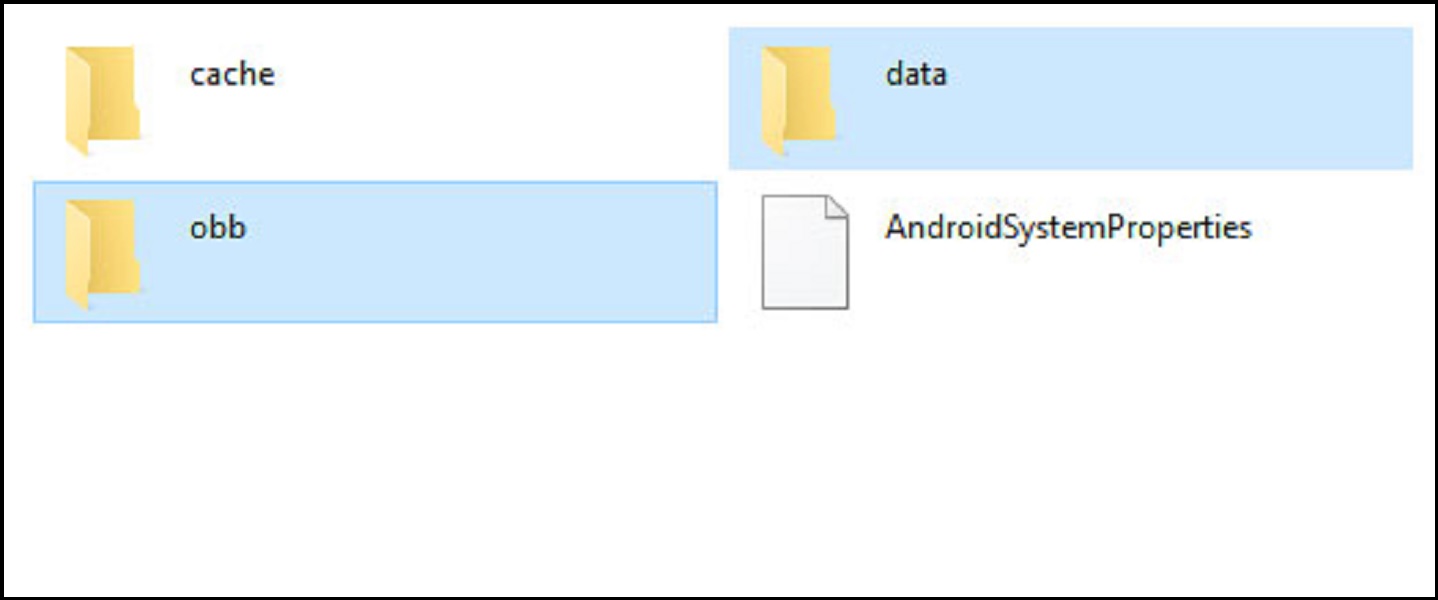
- به مسیر Internal shared storage/Android/data یا Internal shared storage/Android/obb بروید.
- اکنون میتوانید فایلهای مورد نظر خود را کپی، پیست یا ویرایش کنید.
نکات مهم:
- در برخی دستگاهها ممکن است نیاز باشد درایور USB مخصوص دستگاه را نصب کنید.
- اگر پوشهها خالی نشان داده میشوند، مطمئن شوید که حالت انتقال فایل به درستی فعال است.
- در ویندوز ۱۱، ممکن است نیاز به تایید مجوز در گوشی داشته باشید.
۲. استفاده از فایل منیجرهای جایگزین
برخی از فایل منیجرهای شخص ثالث میتوانند محدودیتهای دسترسی اندروید را دور بزنند. این برنامهها از قابلیتهای خاصی استفاده میکنند که گوگل برای برنامههای مدیریت فایل در نظر گرفته است.
نکات مهم در انتخاب فایل منیجر:
- امنیت: فایل منیجرهای ناشناخته ممکن است خطرناک باشند. فقط از فایل منیجرهای معتبر و شناختهشده از فروشگاههای معتبر استفاده کنید.
- سازگاری: همه فایل منیجرها نمیتوانند به پوشههای Data و OBB در همه دستگاهها و نسخههای اندروید دسترسی پیدا کنند.
- مجوزها: برنامه باید مجوز دسترسی به تمام فایلها را داشته باشد.
چند نمونه از فایل منیجرهای شناختهشده که ممکن است بتوانند به این پوشهها دسترسی داشته باشند:
- Solid Explorer File Manager: یک فایل منیجر قدرتمند و محبوب با امکانات فراوان. این برنامه رابط کاربری زیبایی دارد و از تبهای دوگانه پشتیبانی میکند.
- Total Commander: یک فایل منیجر کلاسیک و قدرتمند برای اندروید. این برنامه رابط کاربری سادهای دارد اما بسیار کاربردی است.
- X-plore File Manager: فایل منیجر دو پنله با امکانات زیاد. این برنامه برای کاربران حرفهای مناسب است.
- Cx File Explorer: فایل منیجر ساده و کاربردی با رابط کاربری مدرن.
- ZArchiver: در ورژنهای قدیمی اندروید همچنان کاربردی است و برای مدیریت فایلهای فشرده عالی عمل میکند.
نحوه استفاده:
- فایل منیجر مورد نظر را دانلود و نصب کنید.
- فایل منیجر را باز کنید و به آن مجوزهای لازم را بدهید. ممکن است نیاز به دادن مجوز دسترسی به همه فایلها باشد.
- به مسیر Android/data یا Android/obb بروید.
- اگر فایل منیجر نتوانست به صورت مستقیم وارد شود، ممکن است نیاز به استفاده از روشهای دیگری باشد.
۳. استفاده از قابلیت DocumentsUI اندروید
اندروید یک فایل منیجر داخلی به نام DocumentsUI دارد که میتواند به پوشههای Data و OBB دسترسی داشته باشد. این روش در برخی دستگاهها کار میکند.
مراحل انجام کار:
- برنامه فایلهای دستگاه خود را باز کنید. این برنامه معمولاً با نام Files یا My Files شناخته میشود.
- به بخش تنظیمات برنامه بروید و گزینه نمایش فایلهای مخفی را فعال کنید.
- سعی کنید به پوشه Android/data بروید.
- در برخی دستگاهها، سیستم از شما اجازه دسترسی میخواهد که باید تایید کنید.
۴. استفاده از ADB برای کاربران حرفهای
اگر با خط فرمان آشنا هستید، میتوانید از Android Debug Bridge استفاده کنید. این روش برای کاربران حرفهای مناسب است و بیشترین کنترل را فراهم میکند.
پیشنیازها:
- نصب Android SDK روی کامپیوتر
- فعال کردن گزینه USB Debugging در گزینههای توسعهدهنده
- کابل USB برای اتصال به کامپیوتر
دستورات پرکاربرد:
- برای لیست کردن فایلها در پوشه Data میتوانید از دستور adb shell استفاده کنید.
- برای کپی کردن فایل از دستگاه به کامپیوتر از دستور adb pull استفاده کنید.
- برای کپی کردن فایل از کامپیوتر به دستگاه از دستور adb push استفاده کنید.
۵. استفاده از برنامه Shizuku (نیاز به دانش فنی)
برنامه Shizuku یک راهحل پیشرفته است که به برنامهها اجازه میدهد بدون روت کردن، دسترسیهای سطح سیستم داشته باشند. این روش در اندروید ۱۴ و ۱۵ نیز کار میکند.
نحوه عملکرد:
- Shizuku از قابلیت adb over network استفاده میکند.
- بعد از راهاندازی اولیه، برنامههای سازگار میتوانند از دسترسیهای Shizuku استفاده کنند.
- فایل منیجرهای مانند Mixplorer از Shizuku پشتیبانی میکنند.
جدیدترین تغییرات در اندروید ۱۴ و ۱۵
در اندروید ۱۴، گوگل محدودیتهای بیشتری اعمال کرده است. دسترسی به پوشه Data از طریق کامپیوتر همچنان ممکن است، اما برخی فایل منیجرها دیگر کار نمیکنند. در اندروید ۱۵ که در سال ۲۰۲۵ معرفی شد، امنیت بیشتر شده اما روشهای اصلی همچنان کار میکنند.
نکات مهم برای اندروید ۱۵
- استفاده از کامپیوتر همچنان بهترین روش است.
- برخی تولیدکنندگان مانند سامسونگ و شیائومی، فایل منیجرهای اختصاصی با دسترسی بیشتر ارائه میدهند.
- قابلیت Wireless Debugging برای استفاده از ADB بدون کابل اضافه شده است.
عیبیابی مشکلات رایج
در هنگام تلاش برای دسترسی به پوشههای Data و OBB، ممکن است با مشکلات مختلفی مواجه شوید. در این بخش به رایجترین مشکلات و راهحلهای آنها میپردازیم.
مشکل اول: پوشه خالی نشان داده میشود
اگر پوشه Data یا OBB را خالی میبینید، احتمالاً مجوز دسترسی به درستی فعال نشده است. راهحلهای زیر را امتحان کنید:
- در تنظیمات برنامه فایل منیجر، مجوز دسترسی به تمام فایلها را فعال کنید.
- حالت انتقال فایل را در اعلان گوشی بررسی کنید.
- گوشی را یک بار ریستارت کنید و دوباره امتحان کنید.
مشکل دوم: خطای Permission Denied
این خطا زمانی رخ میدهد که برنامه اجازه دسترسی ندارد. راهحل:
- از روش کامپیوتر استفاده کنید که محدودیت کمتری دارد.
- مجوزهای برنامه را در تنظیمات بررسی کنید.
- از فایل منیجر دیگری استفاده کنید.
مشکل سوم: برنامه بعد از کپی کردن فایل کار نمیکند
اگر فایل OBB یا Data را کپی کردهاید اما برنامه کار نمیکند:
- مطمئن شوید فایل در مسیر صحیح قرار دارد.
- نام پوشه را بررسی کنید که با نام بسته برنامه مطابقت داشته باشد.
- فایل را اکسترکت کنید اگر فشرده است.
نکات امنیتی مهم
هنگام کار با پوشههای Data و OBB، رعایت نکات امنیتی بسیار مهم است. اشتباه در این کار میتواند منجر به از دست رفتن دادهها یا مشکلات امنیتی شود.
- از منابع معتبر دانلود کنید: هرگز فایلهای Data و OBB را از سایتهای ناشناس دانلود نکنید. این فایلها میتوانند حاوی بدافزار باشند.
- پشتیبانگیری کنید: قبل از تغییر هر فایلی، از آن پشتیبانگیری کنید تا در صورت بروز مشکل، بتوانید آن را بازیابی کنید.
- آنتیویروس داشته باشید: یک آنتیویروس معتبر روی گوشی خود نصب کنید و فایلهای دانلود شده را اسکن کنید.
- مجوزهای برنامهها را بررسی کنید: به برنامههای ناشناس مجوزهای غیرضروری ندهید.
مقایسه روشهای مختلف دسترسی
هر روش مزایا و معایب خود را دارد. در جدول زیر میتوانید مقایسهای بین روشهای مختلف داشته باشید:
- روش کامپیوتر: امنترین روش، سازگاری بالا، نیاز به کامپیوتر، مناسب برای همه کاربران.
- فایل منیجرهای جانبی: راحتترین روش، بدون نیاز به کامپیوتر، سازگاری متغیر، نیاز به احتیاط در انتخاب برنامه.
- ADB: حرفهایترین روش، کنترل کامل، نیاز به دانش فنی، مناسب توسعهدهندگان.
- Shizuku: روش جدید و قدرتمند، نیاز به راهاندازی اولیه، سازگاری محدود با برنامهها.
پیشنهادات نهایی برای کاربران
بر اساس تجربه و تحقیقات انجام شده، بهترین روش برای اکثر کاربران، استفاده از کامپیوتر است. این روش امنترین و پایدارترین راه است و در تمام نسخههای اندروید کار میکند. اگر به کامپیوتر دسترسی ندارید، فایل منیجرهای معتبر مانند Solid Explorer یا Total Commander را امتحان کنید.
برای کاربران حرفهای که نیاز به دسترسی مکرر دارند، استفاده از Shizuku به همراه یک فایل منیجر سازگار مانند Mixplorer توصیه میشود. این ترکیب دسترسی سریع و راحت را فراهم میکند.
اگر فایل بازی را کپی کردید ولی برنامه نصب نشد، راهنمای رفع مشکل نصب نشدن فایل APK را ببینید.
جمعبندی
محدودیت دسترسی به پوشههای Data و OBB در اندروید ۱۳ و بالاتر، چالشهایی برای کاربران ایجاد کرده است. با این حال، روشهای مختلفی برای دور زدن این محدودیتها وجود دارد. استفاده از کامپیوتر همچنان بهترین و امنترین روش است. فایل منیجرهای جانبی نیز میتوانند راهحل خوبی باشند، اما باید با احتیاط استفاده شوند. در اندروید ۱۴ و ۱۵، این محدودیتها با شدت بیشتری اعمال میشوند، اما روشهای اصلی همچنان کارآمد هستند. با رعایت نکات امنیتی و استفاده از روش مناسب، میتوانید بدون مشکل به فایلهای مورد نیاز خود دسترسی داشته باشید.

نظرات
0نظر یا سوال خود را به اشتراک بگذارید
متن خود را بنویسید؛ هنگام ارسال، ثبتنام کنید.