
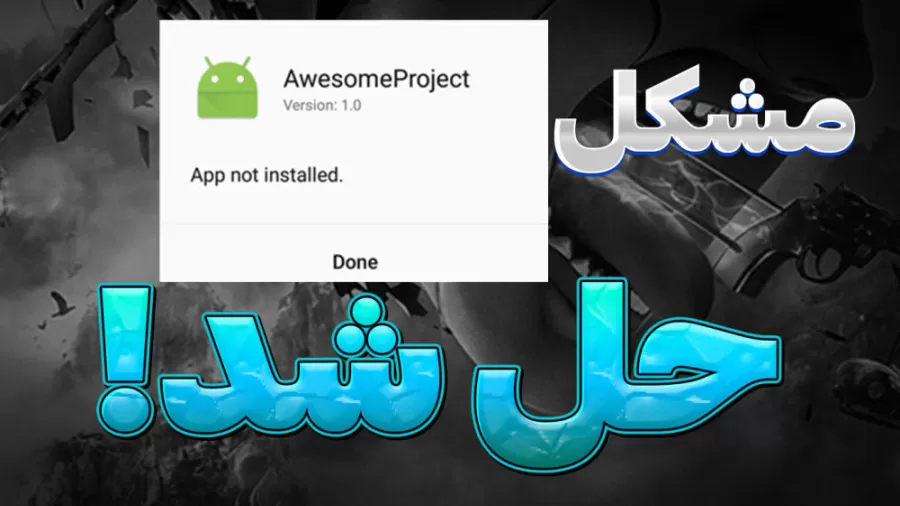
یکی از رایجترین چالشهایی که کاربران سیستمعامل اندروید در گوشیهای خود با آن مواجه میشوند، خطای نصب نشدن APK یا پیام App not installed است. این مشکل معمولاً زمانی رخ میدهد که کاربر قصد دارد یک فایل نصبی را از منابع غیررسمی مانند وبسایتها یا انتقال فایل از طریق بلوتوث نصب کند. با توجه به گستردگی سیستمعامل اندروید و تنوع بالای گوشیها، دلایل متعددی میتوانند باعث بروز این خطا شوند. در این مقاله جامع، تمامی جوانب این موضوع را بررسی کرده و راهحلهای دقیق و تخصصی را برای شما ارائه خواهیم داد.
چرا فایلهای APK در اندروید نصب نمیشوند؟
پیش از هر اقدامی، باید بدانیم که ریشه مشکل کجاست. فایلهای APK (Android Package Kit) بستههای نصبی هستند که حاوی تمام اجزای یک برنامه کاربردی میباشند. وقتی این فایلها به درستی نصب نمیشوند، سیستمعامل اندروید معمولاً پیام خطای کلی میدهد و جزئیات دقیق را نشان نمیدهد. اما از نظر فنی، چند دسته علت اصلی برای این اتفاق وجود دارد که شامل ناسازگاری نرمافزاری، مشکلات فایل نصبی، تنظیمات امنیتی و کمبود منابع سختافزاری میشود.
۱. ناسازگاری نسخه اندروید و معماری پردازنده
هر اپلیکیشن برای اجرا به حداقل نسخهای از سیستمعامل نیاز دارد. اگر فایل APK شما برای نسخههای جدیدتر اندروید کامپایل شده باشد و گوشی شما نسخه قدیمیتری داشته باشد، نصب انجام نمیشود. همچنین، معماری پردازنده (Architecture) نیز بسیار مهم است. برخی برنامهها فقط برای پردازندههای ۶۴ بیتی (arm64) یا ۳۲ بیتی (armeabi) ساخته میشوند. اگر فایل نصبی با معماری گوشی شما همخوانی نداشته باشد، با خطای نصب مواجه خواهید شد.
۲. آسیبدیدگی یا ناقص بودن فایل APK
یکی از شایعترین دلایل، خرابی خود فایل نصبی است. اگر در حین دانلود قطعی اینترنت رخ داده باشد یا فایل از منبع نامعتبری دریافت شده باشد، احتمالاً بسته نصبی آسیب دیده است. در این حالت سیستمعامل قادر به خواندن محتویات بسته نبوده و فرآیند نصب را متوقف میکند.
۳. تضاد در امضای دیجیتال (Signature Conflict)
سیستمعامل اندروید برای حفظ امنیت، اجازه نمیدهد نسخه جدیدی از یک برنامه با امضای دیجیتال متفاوت بر روی نسخه قبلی نصب شود. اگر شما قبلاً نسخهای از برنامه را از گوگل پلی نصب کردهاید و اکنون قصد دارید نسخه مود شده یا قدیمیتری را به صورت دستی نصب کنید، این تضاد امضا باعث بروز خطا میشود. این مکانیزم جلوگیری میکند از برنامههای جعلی جایگزین برنامههای اصلی شوند.
۴. مشکلات مربوط به App Bundle و Split APK
در سالهای اخیر، گوگل فرمت جدیدی به نام Android App Bundle را معرفی کرده است. در این روش، منابع برنامه (مانند زبانها، تراکم صفحه نمایش و معماری پردازنده) به فایلهای جداگانه تقسیم میشوند. اگر توسعهدهنده فایل نصبی را به صورت Split APK یا XAPK منتشر کرده باشد، شما نمیتوانید با روش معمول و کلیک روی یک فایل APK، آن را نصب کنید. این فایلها به ابزارهای خاصی برای نصب نیاز دارند.
پیشنیازهای ضروری قبل از نصب فایلهای APK
برای جلوگیری از بروز خطا، پیش از شروع فرآیند نصب باید چند تنظیم مهم را بررسی کنید. بسیاری از کاربران از وجود این تنظیمات بیخبرند و همین امر منجر به ناکامی در نصب میشود.
فعالسازی مجوز نصب از منابع ناشناس
به دلایل امنیتی، اندروید به صورت پیشفرض نصب برنامههای خارج از گوگل پلی را مسدود کرده است. برای فعالسازی این قابلیت باید مسیر زیر را طی کنید:
- به بخش تنظیمات (Settings) گوشی خود بروید.
- گزینه امنیت و حریم خصوصی (Security & Privacy) را انتخاب کنید.
- گزینه نصب برنامههای ناشناس (Install unknown apps) را پیدا کنید.
- برنامهای که فایل را از آن دانلود کردهاید (مانند مرورگر کروم یا فایل منیجر) را انتخاب کرده و گزینه Allow from this source را فعال کنید.
در نسخههای قدیمیتر اندروید، این گزینه به صورت یک گزینه کلی به نام منابع ناشناس (Unknown Sources) در تنظیمات امنیتی وجود داشت، اما در نسخههای جدیدتر به صورت مجوز جداگانه برای هر اپلیکیشن ارائه میشود.
راهکارهای عملی برای رفع خطای نصب نشدن APK
حالا که با دلایل اصلی آشنا شدیم، به سراغ راهحلهای عملی میرویم. این راهحلها را به ترتیب اولویت و میزان تاثیرگذاری بررسی میکنیم.
راهکار اول: حذف نسخه قبلی برنامه
اگر قبلاً نسخهای از برنامه را نصب کردهاید یا برنامهای با نام مشابه دارید، ابتدا آن را حذف کنید. همانطور که اشاره شد، تضاد امضای دیجیتال مانع نصب میشود. با حذف کامل نسخه قبلی، راه برای نصب نسخه جدید هموار میشود. برای این کار:
- به تنظیمات و سپس بخش برنامهها (Apps) بروید.
- برنامه مورد نظر را پیدا کرده و روی آن ضربه بزنید.
- دکمه حذف نصب (Uninstall) را انتخاب کنید.
- پس از حذف، گوشی را ریستارت کرده و مجدداً اقدام به نصب فایل APK نمایید.
راهکار دوم: بررسی فضای ذخیرهسازی و پاکسازی حافظه
گاهی اوقات ظاهراً فضا وجود دارد، اما به دلیل پر شدن حافظه موقت (Cache) یا وجود فایلهای زیاد، سیستم نمیتواند فایل APK را اکسترکت کند. فایلهای APK پس از اجرا نیاز به فضایی بیش از حجم خود دارند تا فایلهای منبع خود را باز کنند.
- به تنظیمات و سپس ذخیرهسازی (Storage) بروید.
- گزینه پاکسازی حافظه (Clean up) یا Clear Cache را انتخاب کنید.
- فایلهای اضافی و موقت را حذف کنید تا حداقل ۵۰۰ مگابایت فضا آزاد شود.
راهکار سوم: ریستارت کردن دستگاه
به نظر ساده میآید، اما راهاندازی مجدد گوشی میتواند بسیاری از باگهای موقت سیستم و پروسههای معلق را برطرف کند. اگر سیستمفایل یا سرویس Package Installer دچار اختلال موقت شده باشد، با یک ریستارت ساده مشکل حل خواهد شد. این کار باعث میشود سرویسهای سیستمی از نو بارگذاری شوند و آماده پردازش فایلهای جدید شوند.
راهکار چهارم: پاکسازی دادههای برنامه Package Installer
این راهکار یکی از تخصصیترین روشهاست. برنامه Package Installer مسئولیت مدیریت فرآیند نصب و حذف برنامهها را بر عهده دارد. اگر دادههای موقت این برنامه خراب شوند، هیچ فایلی نصب نخواهد شد.
- به تنظیمات و بخش برنامهها بروید.
- در منوی سه نقطه بالا، گزینه نمایش برنامههای سیستمی (Show system apps) را فعال کنید.
- برنامه Package Installer را پیدا کنید.
- وارد بخش ذخیرهسازی (Storage) آن شوید.
- دکمههای Clear Cache و Clear Data را بزنید.
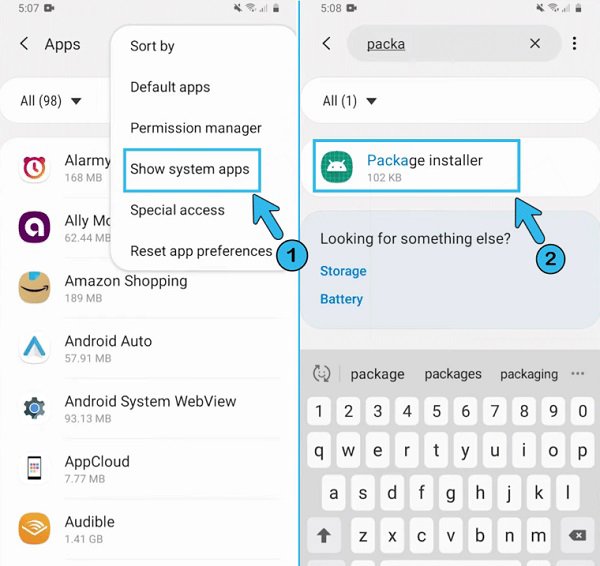
این کار باعث میشود تمام تنظیمات نصب به حالت پیشفرض بازگردد و احتمال بروز خطا به شدت کاهش مییابد.
راهکار پنجم: بررسی فایل با آنتیویروس و عدم تداخل برنامهها
برخی برنامههای آنتیویروس یا امنیتی ممکن است به اشتباه نصب برنامههای جدید را مسدود کنند. همچنین، اگر برنامههای مخربی روی گوشی نصب شده باشند، ممکن است فرآیند نصب را مختل کنند. پیشنهاد میشود گوشی را در حالت ایمن (Safe Mode) روشن کنید و سعی کنید فایل APK را نصب کنید. اگر در حالت ایمن نصب شد، یعنی یکی از برنامههای شخص ثالث مزاحم نصب است و باید آن را شناسایی و حذف کنید.
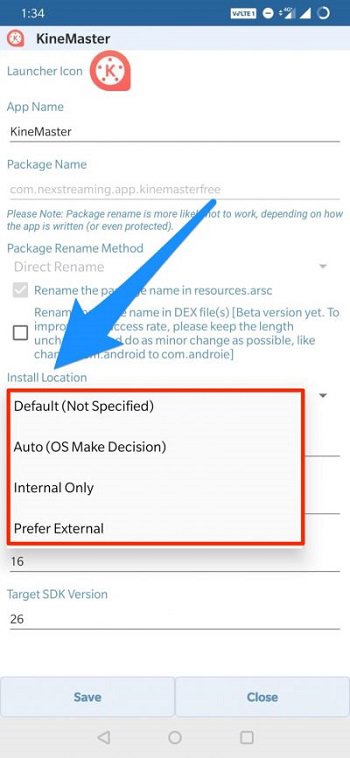
راهکار ششم: استفاده از ابزارهای تغییر کد (APK Editor)
اگر تمام روشهای بالا بینتیجه بود، ممکن است مشکل از خود ساختار فایل APK باشد. با استفاده از برنامههایی مانند APK Editor میتوانید ساختار داخلی فایل را تغییر دهید. این کار برای کاربران حرفهای توصیه میشود.
- برنامه APK Editor Pro را دانلود و نصب کنید.
- گزینه Select an APK File را زده و فایل مورد نظر را انتخاب کنید.
- گزینه Common Edit را انتخاب کنید.
- در بخش Install Location میتوانید گزینهها را تغییر دهید.
- همچنین میتوانید SDK نسخه را تغییر دهید تا با گوشی شما سازگارتر شود.
- پس از اعمال تغییرات، فایل جدید را ذخیره و نصب کنید.
راهکار هفتم: نصب فایلهای Split APK و App Bundle
اگر فایل شما با پسوند .apks یا .xapk است، روش معمول نصب کارساز نیست. این فایلها در واقع یک بسته فشرده شامل چندین فایل APK جداگانه هستند. برای نصب این نوع فایلها حتماً باید از برنامههای کمکی استفاده کنید.
- برنامه SAI (Split APKs Installer): این برنامه یکی از بهترین ابزارها برای نصب فایلهای Split APK است. کافی است فایل .apks را با این برنامه باز کنید تا فرآیند نصب چند مرحلهای به صورت خودکار انجام شود.
- برنامه XAPK Installer: برای فایلهای با پسوند xapk که معمولاً شامل فایلهای داده بازیها هستند، این برنامه گزینه مناسبی است.
استفاده از این ابزارها ضروری است، زیرا سیستمعامل اندروید به صورت پیشفرض قادر به شناسایی و نصب چندگانه فایلهای APK تکهتکه شده در یک بسته نیست.
راهکار هشتم: غیرفعال کردن موقت Google Play Protect
سرویس Google Play Protect وظیفه اسکن مداوم برنامهها را بر عهده دارد. گاهی اوقات این سرویس فایلهای APK از منابع ناشناس را به عنوان تهدید احتمالی شناسایی کرده و از نصب آنها جلوگیری میکند. برای غیرفعال کردن موقت آن:
- برنامه Google Play Store را باز کنید.
- به بخش Play Protect (محافظت از بازی) بروید.
- آیکون تنظیمات (چرخدنده) را بزنید.
- گزینه Scan apps with Play Protect را خاموش کنید.
پس از نصب برنامه مورد نظر، حتماً این گزینه را مجدداً فعال کنید تا امنیت گوشی حفظ شود.
نکات تکمیلی برای جلوگیری از بروز مجدد خطا
برای اینکه در آینده دوباره با این مشکلات مواجه نشوید، نکات زیر را مد نظر داشته باشید:
- همیشه فایلهای APK را از سایتهای معتبر و شناختهشده دانلود کنید تا از سالم بودن آنها اطمینان حاصل کنید.
- قبل از نصب، مشخصات فایل (نسخه اندروید مورد نیاز و معماری) را بررسی کنید.
- به طور مرتب حافظه نهان (Cache) گوشی خود را پاک کنید تا عملکرد سیستم بهینه باقی بماند.
- اگر از برنامههای تغییر دهنده کد استفاده میکنید، از فایل اصلی نسخه پشتیبان تهیه کنید.
جمعبندی و نتیجهگیری
مشکل نصب نشدن APK در اندروید اگرچه آزاردهنده است، اما در اکثر موارد با راهکارهای ساده قابل حل است. از بررسی فضای حافظه و حذف نسخه قبلی گرفته تا استفاده از ابزارهای پیشرفته مانند SAI برای فایلهای Split APK، هر کدام راهکاری برای شرایط خاص هستند. مهمترین نکته، شناسایی صحیح علت خطا است. اگر با پیام App not installed مواجه شدید، ابتدا سادهترین راهکار یعنی ریستارت و حذف برنامه قبلی را امتحان کنید و سپس به سراغ راهکارهای فنیتر بروید. با رعایت نکات امنیتی و استفاده از ابزارهای مناسب، میتوانید لذت نصب برنامههای دلخواه خود را بدون هیچگونه محدودیتی تجربه کنید.

نظرات
0نظر یا سوال خود را به اشتراک بگذارید
متن خود را بنویسید؛ هنگام ارسال، ثبتنام کنید.