
مقدمه: چرا خطای Google Play Services Has Stopped رخ میدهد؟
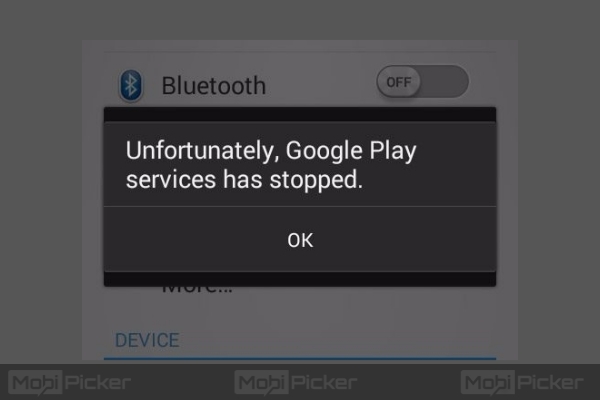
خطای Google Play Services Has Stopped یکی از رایجترین و آزاردهندهترین مشکلاتی است که کاربران دستگاههای اندرویدی با آن مواجه میشوند. این خطا معمولاً زمانی ظاهر میشود که سرویسهای گوگل پلی به درستی کار نمیکنند یا با برنامههای دیگر تداخل پیدا میکنند.
گوگل پلی سرویس یک جزء حیاتی از سیستمعامل اندروید است که برای اجرای صحیح بسیاری از برنامهها ضروری میباشد. این سرویس وظایف مختلفی از جمله مدیریت حساب کاربری گوگل، همگامسازی اطلاعات، ارائه خدمات مکانیابی و بهروزرسانی خودکار برنامهها را بر عهده دارد.
وقتی این سرویس با مشکل مواجه میشود، نه تنها دسترسی شما به گوگل پلی استور محدود میگردد، بلکه بسیاری از برنامههایی که به این سرویس وابسته هستند نیز ممکن است به درستی کار نکنند. در این راهنمای جامع، هشت روش کاربردی و تستشده برای حل این مشکل را معرفی میکنیم.
راه حل اول: پاک کردن حافظه کش Google Play Services
اولین و سادهترین راه حل برای رفع خطای Google Play Services Has Stopped، پاک کردن حافظه کش این سرویس است. حافظه کش فایلهای موقتی هستند که برنامهها برای سرعت بخشیدن به عملکرد خود ذخیره میکنند. گاهی اوقات این فایلها ممکن است خراب شوند و باعث بروز خطا گردند.
راهنمای گام به گام پاک کردن کش
مرحله اول: ابتدا به بخش تنظیمات دستگاه اندرویدی خود بروید. میتوانید آیکون تنظیمات را از منوی برنامهها یا نوار اعلانها پیدا کنید. این بخش معمولاً با نماد چرخدنده یا سه نقطه عمودی نمایش داده میشود.
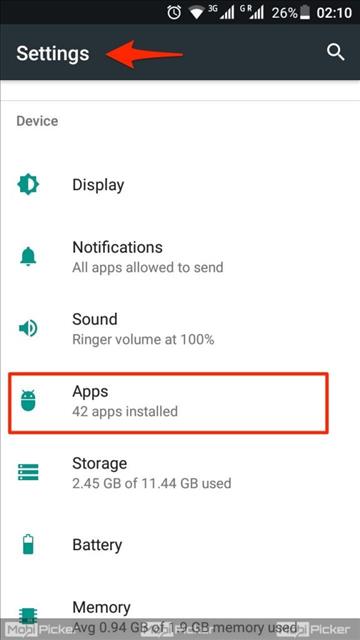
مرحله دوم: در منوی تنظیمات، به دنبال گزینهای با عنوان Apps، Applications یا مدیریت برنامهها بگردید. نام این بخش ممکن است در نسخههای مختلف اندروید و رابطهای کاربری مختلف تولیدکنندگان متفاوت باشد. در بعضی دستگاهها ممکن است نام آن Application Manager یا Apps Management باشد.
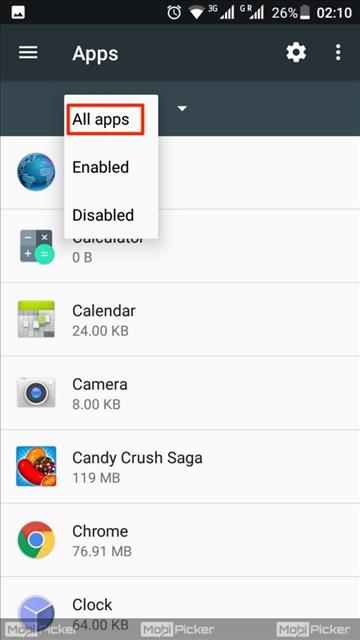
مرحله سوم: پس از ورود به بخش مدیریت برنامهها، معمولاً سه تب مختلف مشاهده میکنید: Downloaded، Running و All. روی تب All Apps یا همه برنامهها کلیک کنید تا لیست کامل برنامههای نصبشده روی دستگاه شما نمایش داده شود. این بخش شامل برنامههای سیستمی و کاربری میباشد.
مرحله چهارم: در لیست برنامهها، به دنبال Google Play Services بگردید. برنامهها به ترتیب الفبایی مرتب شدهاند، بنابراین میتوانید با اسکرول کردن به سمت پایین به حرف G برسید. توجه داشته باشید که این برنامه با نماد مثلثی رنگی گوگل نمایش داده میشود و نباید آن را با Google Play Store اشتباه بگیرید.
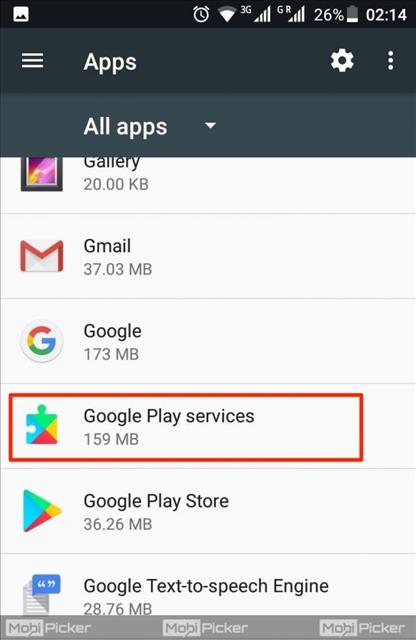
مرحله پنجم: روی Google Play Services کلیک کنید تا وارد صفحه اطلاعات برنامه شوید. در این صفحه اطلاعات مختلفی درباره برنامه نمایش داده میشود از جمله حجم مصرفی، نسخه برنامه و مجوزهای دسترسی. به دنبال گزینه Storage یا حافظه بگردید و روی آن کلیک کنید.
مرحله ششم: در بخش Storage دو گزینه اصلی وجود دارد: Clear Data و Clear Cache. روی گزینه Clear Cache کلیک کنید. این عملیات فقط فایلهای موقت را حذف میکند و اطلاعات شخصی شما را پاک نمیکند. بعد از کلیک، ممکن است پیامی برای تایید نمایش داده شود که باید روی OK کلیک کنید.
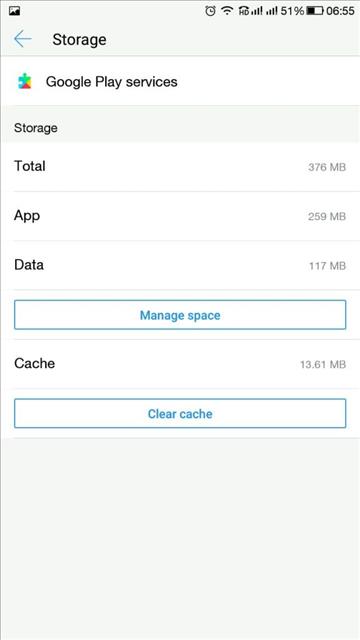
مرحله هفتم: پس از پاک کردن کش، دستگاه خود را یکبار کاملاً خاموش و مجدداً روشن کنید. این کار به سیستم کمک میکند تا تنظیمات جدید را اعمال کند و سرویسها را از نو راهاندازی نماید. منتظر بمانید تا دستگاه کاملاً خاموش شود و سپس آن را روشن کنید.
نکات مهم درباره پاک کردن کش
- پاک کردن کش هیچ اطلاعات شخصی شما را حذف نمیکند
- این عملیات ممکن است برای اولین بار اجرای برنامه، سرعت را کاهش دهد
- کش به مرور زمان دوباره ساخته میشود و این امر طبیعی است
- توصیه میشود هر چند ماه یکبار این کار را انجام دهید
راه حل دوم: بازنشانی تنظیمات برنامهها
اگر پاک کردن کش مشکل را حل نکرد، گزینه بعدی بازنشانی تنظیمات برنامهها است. این روش تمام اولویتها و مجوزهای برنامهها را به حالت پیشفرض بازمیگرداند بدون اینکه دادههای شما را حذف کند.
مراحل بازنشانی تنظیمات برنامه
مرحله اول: مجدداً به بخش تنظیمات دستگاه خود بروید و وارد بخش Apps یا مدیریت برنامهها شوید. این مسیر مشابه راه حل قبلی است و نیازی به ورود به برنامه خاصی نیست.
مرحله دوم: در صفحه مدیریت برنامهها، باید گزینهای با نام Reset App Preferences یا بازنشانی تنظیمات برنامه را پیدا کنید. محل این گزینه در دستگاههای مختلف متفاوت است. معمولاً در گوشه بالا سمت راست با نماد سه نقطه عمودی یا در منوی تنظیمات پیشرفته قرار دارد.
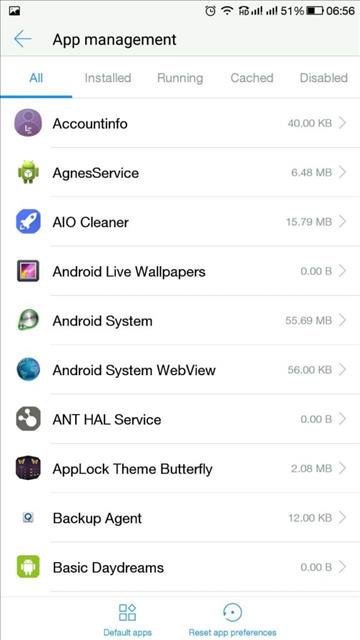
مرحله سوم: روی گزینه Reset App Preferences کلیک کنید. یک پنجره هشدار نمایش داده میشود که توضیح میدهد چه تغییراتی اعمال خواهد شد. این عملیات موارد زیر را بازنشانی میکند:
- غیرفعالسازی برنامههای از کار افتاده
- اعلانهای غیرفعال شده برنامهها
- مجوزهای پیشفرض برنامهها
- محدودیتهای داده پسزمینه
- سایر تنظیمات خاص برنامهها
مرحله چهارم: روی دکمه Reset Apps یا بازنشانی کلیک کنید تا عملیات تایید شود. سپس دستگاه خود را مجدداً راهاندازی کنید. این کار به سیستم امکان میدهد تا تنظیمات جدید را به درستی اعمال کند.
مزایای بازنشانی تنظیمات برنامه
این روش بسیار موثر است زیرا گاهی اوقات تنظیمات اشتباه یا تداخل بین مجوزهای برنامههای مختلف میتواند باعث بروز خطا شود. با بازگرداندن همه چیز به حالت پیشفرض، احتمال حل مشکل افزایش مییابد. توجه داشته باشید که این عملیات هیچ دادهای را حذف نمیکند و فقط تنظیمات را تغییر میدهد.
راه حل سوم: حذف و اضافه مجدد حساب گوگل
یکی از موثرترین روشها برای حل مشکلات مربوط به Google Play Services، حذف موقت حساب کاربری گوگل و افزودن مجدد آن است. این کار ارتباط بین دستگاه و سرورهای گوگل را تازهسازی میکند و بسیاری از مشکلات همگامسازی را برطرف میکند.
راهنمای حذف و اضافه کردن حساب گوگل
مرحله اول: به بخش تنظیمات دستگاه خود بروید و گزینه Accounts یا حسابها را پیدا کنید. در بعضی دستگاهها این گزینه ممکن است در بخش Users & Accounts یا Cloud and Accounts قرار داشته باشد.
مرحله دوم: در لیست حسابهای موجود، روی حساب گوگل خود کلیک کنید. معمولاً با آدرس ایمیل Gmail شما نمایش داده میشود. ممکن است چندین حساب گوگل در دستگاه خود داشته باشید.
مرحله سوم: پس از انتخاب حساب، گزینه Remove Account یا حذف حساب را پیدا کنید. این گزینه معمولاً در منوی سه نقطه یا در پایین صفحه قرار دارد. روی آن کلیک کنید.
مرحله چهارم: یک پیام هشدار نمایش داده میشود که به شما اطلاع میدهد حذف حساب تمام پیامها، مخاطبین و سایر دادههای مرتبط با این حساب را از دستگاه پاک میکند. روی Remove Account کلیک کنید تا عملیات تایید شود.
مرحله پنجم: حالا که حساب حذف شد، دستگاه را یکبار ریستارت کنید. این کار مهم است چون به سیستم اجازه میدهد تا تغییرات را کاملاً اعمال کند.
مرحله ششم: پس از روشن شدن دستگاه، مجدداً به بخش Accounts بروید و این بار روی Add Account کلیک کنید. گزینه Google را انتخاب کنید.
مرحله هفتم: آدرس ایمیل و رمز عبور حساب گوگل خود را وارد کنید. مراحل ثبت را کامل کنید و منتظر بمانید تا همگامسازی انجام شود. این فرآیند ممکن است چند دقیقه طول بکشد.
نکات ایمنی برای حذف حساب
- قبل از حذف حساب، مطمئن شوید که رمز عبور خود را به خاطر دارید
- اگر از تایید دو مرحلهای استفاده میکنید، دستگاه دوم خود را در دسترس داشته باشید
- اطلاعات مهم خود را قبل از این عملیات پشتیبانگیری کنید
- اطمینان حاصل کنید که دستگاه به اینترنت متصل است
راه حل چهارم: بهروزرسانی Google Play Services
گاهی اوقات نسخه قدیمی Google Play Services میتواند باعث بروز خطا شود. بهروزرسانی این سرویس میتواند بسیاری از باگها و مشکلات را برطرف کند.
روشهای بهروزرسانی
روش اول - از طریق گوگل پلی استور: به گوگل پلی استور بروید و در قسمت جستجو Google Play Services را تایپ کنید. اگر نسخه جدیدتری موجود باشد، گزینه Update نمایش داده میشود. روی آن کلیک کنید و منتظر بمانید تا بهروزرسانی کامل شود.
روش دوم - از طریق تنظیمات: به بخش Apps در تنظیمات بروید، Google Play Services را پیدا کنید و اگر گزینه Update یا بهروزرسانی وجود داشت، روی آن کلیک کنید. در بعضی دستگاهها این گزینه در منوی سه نقطه قرار دارد.
راه حل پنجم: حذف بهروزرسانیهای Google Play Services
اگر مشکل بعد از یک بهروزرسانی اخیر شروع شده، ممکن است خود بهروزرسانی باگ داشته باشد. در این صورت میتوانید بهروزرسانیها را حذف کنید.
مراحل حذف بهروزرسانی
مرحله اول: به بخش Apps در تنظیمات بروید و Google Play Services را پیدا کنید.
مرحله دوم: در منوی سه نقطه گزینه Uninstall Updates یا حذف بهروزرسانیها را انتخاب کنید. این کار برنامه را به نسخه کارخانه بازمیگرداند.
مرحله سوم: دستگاه را ریستارت کنید و اجازه دهید سیستم خودکار بهروزرسانیهای لازم را دانلود کند.
راه حل ششم: بررسی و فعالسازی Download Manager
Download Manager یکی از سرویسهای سیستمی مهم است که برای عملکرد صحیح Google Play Services ضروری میباشد. اگر این سرویس غیرفعال باشد، خطاهای مختلفی از جمله Google Play Services Has Stopped رخ میدهد.
نحوه فعالسازی Download Manager
مرحله اول: به Apps در تنظیمات بروید و روی تب All کلیک کنید تا تمام برنامهها نمایش داده شود.
مرحله دوم: به دنبال Download Manager یا مدیر دانلود بگردید. این برنامه معمولاً با حرف D شروع میشود.
مرحله سوم: اگر دکمه Enable یا فعالسازی وجود دارد، یعنی این سرویس غیرفعال است. روی آن کلیک کنید تا فعال شود.
مرحله چهارم: کش Download Manager را نیز پاک کنید و دستگاه را ریستارت کنید.
راه حل هفتم: ریست کردن تنظیمات کارخانه
اگر هیچ یک از روشهای قبلی کار نکرد، آخرین راه حل ریست کردن کامل دستگاه است. این کار تمام دادهها و تنظیمات را پاک میکند و دستگاه را به حالت اولیه برمیگرداند.
مراحل انجام Factory Reset
قبل از شروع: حتماً از تمام اطلاعات مهم خود پشتیبانگیری کنید. تصاویر، ویدیوها، مخاطبین و برنامههای مهم را در مکان امنی ذخیره کنید.
مرحله اول: به بخش Settings یا تنظیمات بروید و گزینه Backup & Reset یا پشتیبانگیری و بازنشانی را پیدا کنید.
مرحله دوم: روی Factory Data Reset یا بازنشانی دادههای کارخانه کلیک کنید. توضیحات کاملی درباره اینکه چه چیزهایی پاک میشود نمایش داده میشود.
مرحله سوم: روی Reset Phone یا بازنشانی تلفن کلیک کنید و رمز عبور یا الگوی قفل خود را وارد کنید.
مرحله چهارم: منتظر بمانید تا فرآیند کامل شود. این کار ممکن است 10 تا 20 دقیقه طول بکشد.
راه حل هشتم: بررسی و رفع مشکلات نرمافزاری پیشرفته
در بعضی موارد، مشکل ممکن است ریشه عمیقتری داشته باشد و نیاز به بررسیهای تخصصیتر باشد.
موارد پیشرفته برای بررسی
- بررسی فضای ذخیرهسازی دستگاه - حداقل 500 مگابایت فضا خالی داشته باشید
- بررسی تنظیمات تاریخ و زمان - تنظیمات نادرست میتواند مشکل ایجاد کند
- غیرفعال کردن موقت برنامههای امنیتی شخص ثالث
- بررسی مجوزهای سیستمی Google Play Services
- اطمینان از اتصال پایدار به اینترنت
نکات پیشگیرانه برای جلوگیری از بروز خطا
بهتر از درمان، پیشگیری است. با رعایت نکات زیر میتوانید احتمال بروز این خطا را کاهش دهید:
توصیههای کاربردی
- همیشه Google Play Services را بهروز نگه دارید
- هر چند وقت یکبار کش برنامههای سیستمی را پاک کنید
- از نصب برنامههای ناشناخته خارج از گوگل پلی خودداری کنید
- فضای کافی در حافظه دستگاه داشته باشید
- بهروزرسانیهای سیستمعامل را نصب کنید
- از برنامههای بهینهساز بیش از حد استفاده نکنید
علتهای شایع بروز خطا
درک علتهای اصلی این خطا میتواند به شما کمک کند تا راه حل مناسب را سریعتر پیدا کنید:
- تداخل با برنامههای امنیتی شخص ثالث
- کش خراب شده یا پر شدن حافظه
- بهروزرسانی ناقص یا باگدار
- تنظیمات نادرست تاریخ و زمان سیستم
- مشکل در ارتباط با سرورهای گوگل
- تداخل با ROMهای سفارشیسازی شده
- ویروس یا بدافزار در سیستم
تفاوت Google Play Services و Google Play Store
بسیاری از کاربران این دو سرویس را با هم اشتباه میگیرند. Google Play Store برنامهای است که از طریق آن برنامهها را دانلود میکنید، در حالی که Google Play Services یک سرویس پسزمینه است که امکانات مختلفی مانند احراز هویت، همگامسازی و خدمات مکانیابی را فراهم میکند.
Google Play Services به عنوان پل ارتباطی بین برنامهها و سرویسهای گوگل عمل میکند و بدون آن بسیاری از برنامهها به درستی کار نمیکنند.
چه زمانی باید به سرویس تعمیرات مراجعه کنید؟
اگر تمام روشهای ذکر شده را امتحان کردید و هنوز مشکل برطرف نشده است، احتمالاً با یک مشکل سختافزاری یا نرمافزاری عمیقتر روبرو هستید. در این موارد توصیه میشود:
- به مرکز خدمات مجاز سازنده دستگاه مراجعه کنید
- با پشتیبانی گوگل تماس بگیرید
- احتمال نصب ROM رسمی و اصلی را بررسی کنید
- وضعیت سختافزاری دستگاه را چک کنید
جمعبندی و نتیجهگیری
خطای Google Play Services Has Stopped یکی از مشکلات رایج اما قابل حل در دستگاههای اندرویدی است. در این راهنما هشت روش موثر برای رفع این مشکل معرفی شد که از سادهترین روشها مانند پاک کردن کش تا پیچیدهترین آنها مثل ریست کارخانه را شامل میشود.
توصیه میشود ابتدا از راه حلهای ساده شروع کنید و به تدریج به سمت روشهای پیشرفتهتر بروید. در اکثر موارد، یکی از سه روش اول مشکل را حل میکند و نیازی به اقدامات پیچیدهتر نیست.
همچنین به یاد داشته باشید که پیشگیری همیشه بهتر از درمان است. با نگهداشتن سیستمعامل و برنامههای خود در آخرین نسخه، پاک کردن منظم کش و رعایت نکات ایمنی میتوانید احتمال بروز چنین خطاهایی را به حداقل برسانید.
اگر با وجود امتحان کردن تمام این روشها همچنان با مشکل مواجه هستید، بهتر است به یک متخصص یا مرکز خدمات مجاز مراجعه کنید تا علت اصلی مشکل شناسایی و برطرف شود.
نظرات
23دیدگاه خود را ثبت کنید
برای ارسال نظر و مشارکت در گفتگو، لطفا وارد حساب کاربری خود شوید.