
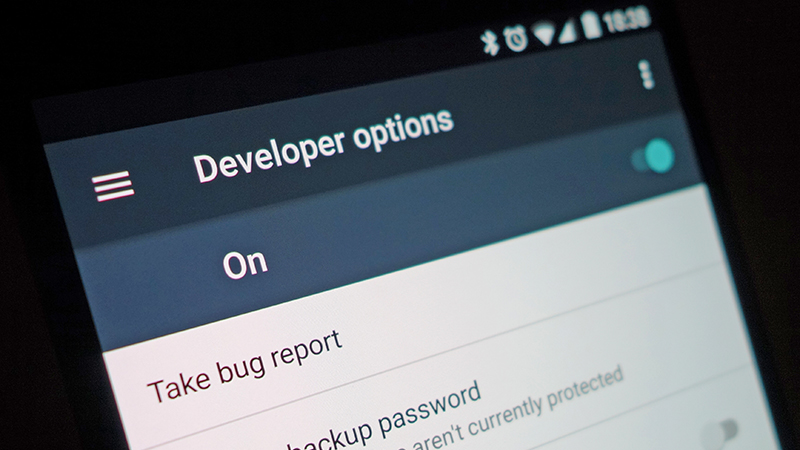
مقدمه: Developer Options چیست و چرا مهم است؟
سیستمعامل اندروید یکی از محبوبترین و پرکاربردترین سیستمعاملهای موبایل در جهان است که بیش از دو میلیارد کاربر فعال دارد. یکی از ویژگیهای منحصربهفرد اندروید، انعطافپذیری بالای آن برای کاربران حرفهای و توسعهدهندگان است. گزینههای توسعهدهنده یا Developer Options بخشی پنهان از تنظیمات اندروید است که امکانات پیشرفتهای را در اختیار کاربران قرار میدهد.
این بخش ویژه شامل تنظیمات متعددی است که به طور پیشفرض برای کاربران عادی پنهان شده است تا از تغییرات ناخواسته و احتمال بروز مشکلات جلوگیری شود. با این حال، دسترسی به این گزینهها برای بسیاری از کاربران پیشرفته، توسعهدهندگان اپلیکیشن و علاقهمندان به شخصیسازی گوشیهای خود ضروری است.
در این راهنمای جامع، تمام مراحل فعالسازی، استفاده و غیرفعالسازی Developer Options را به صورت کامل و گامبهگام آموزش خواهیم داد.
کاربردهای Developer Options در اندروید
قبل از پرداختن به نحوه فعالسازی، بهتر است با کاربردهای مختلف این بخش آشنا شویم. Developer Options امکانات گستردهای را فراهم میکند که برخی از مهمترین آنها عبارتند از:
- USB Debugging: امکان اتصال گوشی به کامپیوتر و اجرای دستورات پیشرفته از طریق ADB
- Bootloader Unlocking: باز کردن قفل بوتلودر برای نصب رامهای سفارشی
- Mock Location: جعل موقعیت مکانی برای آزمایش اپلیکیشنها
- Animation Scale: تنظیم سرعت انیمیشنها برای افزایش سرعت رابط کاربری
- Background Process Limit: محدود کردن تعداد برنامههای در حال اجرا در پسزمینه
- Show CPU Usage: نمایش میزان استفاده از پردازنده
- Force GPU Rendering: اجبار برنامهها برای استفاده از پردازنده گرافیکی
- Audio Codec Selection: انتخاب کدکهای صوتی با کیفیت بالا برای اتصالات بلوتوث
پیشنیازهای فعالسازی Developer Options
برای فعالسازی گزینههای توسعهدهنده نیازی به دسترسی روت، نصب برنامه خاص یا انجام تنظیمات پیچیده ندارید. تنها چیزی که نیاز دارید یک گوشی یا تبلت اندرویدی با هر نسخهای از سیستمعامل است. این قابلیت از نسخههای قدیمی اندروید مانند Ice Cream Sandwich تا جدیدترین نسخهها مانند اندروید 14 و 15 موجود است.
تنها نکتهای که باید به آن توجه کنید این است که محل دقیق بخش Build Number در برخی برندهای مختلف ممکن است متفاوت باشد، اما فرآیند کلی یکسان است.
مرحله اول: یافتن Build Number در گوشی اندرویدی
اولین قدم برای فعال کردن Developer Options، پیدا کردن گزینه Build Number در تنظیمات گوشی است. این شماره نسخه ساخت اندروید شما را نشان میدهد و کلید ورود به دنیای گزینههای توسعهدهنده است.
روش کلی برای یافتن Build Number
در بیشتر گوشیهای اندرویدی، میتوانید با استفاده از قابلیت جستجو در تنظیمات، به سادگی Build Number را پیدا کنید. کافی است وارد تنظیمات شوید، روی آیکون ذرهبین یا جستجو ضربه بزنید و عبارت Build Number را تایپ کنید. سیستم به طور خودکار شما را به مسیر صحیح هدایت خواهد کرد.
مسیر Build Number در برندهای مختلف
با این حال، اگر میخواهید به صورت دستی به این بخش دسترسی پیدا کنید، در اینجا مسیر دقیق برای محبوبترین برندهای اندرویدی آورده شده است:
گوشیهای Google Pixel:
Settings - System - About phone - Build number
در گوشیهای پیکسل که از رابط کاربری خالص اندروید استفاده میکنند، مسیر دسترسی بسیار ساده و مستقیم است.
گوشیهای Samsung Galaxy S8 و نسخههای بالاتر:
Settings - About phone - Software information - Build number
سامسونگ با رابط کاربری One UI خود، Build Number را در زیربخش اطلاعات نرمافزاری قرار داده است.
گوشیهای LG G6 و نسخههای جدیدتر:
Settings - About phone - Software info - Build number
گوشیهای HTC U11 و مدلهای بعدی:
Settings - About - Software information - More - Build number
در گوشیهای HTC یک مرحله اضافی به نام More وجود دارد که باید روی آن ضربه بزنید.
گوشیهای OnePlus 5T و نسخههای بالاتر:
Settings - About phone - Build number
وانپلاس با رابط کاربری OxygenOS خود، دسترسی بسیار آسانی به این گزینه فراهم کرده است.
گوشیهای Xiaomi با رابط MIUI:
Settings - About phone - MIUI version (برای فعالسازی Developer Options) و سپس All specs - Build number
شیائومی کمی متفاوت عمل میکند و ابتدا باید روی MIUI version چند بار ضربه بزنید.
مرحله دوم: فعالسازی Developer Options
پس از یافتن صفحه Build Number، زمان فعالسازی واقعی گزینههای توسعهدهنده فرا رسیده است. این فرآیند بسیار ساده است اما باید دقیقاً طبق دستورالعمل عمل کنید.
روش فعالسازی گامبهگام
کافی است روی گزینه Build Number به طور پیدرپی هفت بار ضربه بزنید. بله، دقیقاً هفت بار! این یک مکانیزم امنیتی است تا اطمینان حاصل شود که فعالسازی به صورت تصادفی انجام نمیشود.
پس از چند ضربه اول (معمولاً بعد از سه یا چهار ضربه)، یک پیام کوچک در پایین صفحه ظاهر میشود که میگوید: شما X مرحله با توسعهدهنده شدن فاصله دارید. این عدد با هر ضربه اضافی کاهش مییابد.
پس از ضربه هفتم، پیام تبریکی ظاهر میشود که میگوید: شما اکنون یک توسعهدهنده هستید! این بدان معناست که Developer Options با موفقیت فعال شده است.
احراز هویت اضافی در برخی دستگاهها
در برخی گوشیها، بهویژه مدلهای سامسونگ و هواوی، ممکن است قبل از فعالسازی نهایی از شما خواسته شود که رمز عبور یا الگوی قفل صفحه را وارد کنید. این یک لایه امنیتی اضافی است که از فعالسازی تصادفی توسط افراد غیرمجاز جلوگیری میکند.
پس از وارد کردن رمز، گزینههای توسعهدهنده به طور کامل فعال میشوند و میتوانید به آنها دسترسی پیدا کنید.
دسترسی به منوی Developer Options
پس از فعالسازی موفقیتآمیز، بخش Developer Options در منوی تنظیمات گوشی شما ظاهر میشود. محل قرارگیری این بخش در برندهای مختلف ممکن است کمی متفاوت باشد:
- در گوشیهای پیکسل و اندروید خالص: Settings - System - Advanced - Developer options
- در گوشیهای سامسونگ: Settings - Developer options (در همان سطح اصلی تنظیمات)
- در گوشیهای وانپلاس: Settings - System - Developer options
- در گوشیهای شیائومی: Settings - Additional settings - Developer options
با ورود به این بخش، با فهرست گستردهای از تنظیمات مواجه میشوید که به طور معمول برای کاربران عادی در دسترس نیست.
مهمترین گزینههای Developer Options
USB Debugging: قلب تپنده Developer Options
USB Debugging یکی از پرکاربردترین و مهمترین گزینههای این بخش است. با فعال کردن این گزینه، میتوانید گوشی خود را به کامپیوتر متصل کنید و از طریق Android Debug Bridge یا ADB دستورات پیشرفتهای را اجرا کنید.
کاربردهای USB Debugging شامل موارد زیر است:
- نصب و حذف برنامهها از طریق کامپیوتر
- گرفتن بکاپ کامل از اطلاعات گوشی
- اجرای دستورات سیستمی پیشرفته
- تست و دیباگ اپلیکیشنهای در حال توسعه
- انتقال فایلها با سرعت بالا
- دسترسی به لاگهای سیستم برای عیبیابی
برای فعال کردن USB Debugging، کافی است وارد Developer Options شوید، به دنبال گزینه USB debugging بگردید و سوئیچ کنار آن را فعال کنید. یک پیام هشدار ظاهر میشود که باید روی OK ضربه بزنید.
تنظیمات انیمیشن برای سرعتبخشی به گوشی
یکی از محبوبترین کاربردهای Developer Options، تنظیم سرعت انیمیشنهای سیستم است. سه گزینه مرتبط با این موضوع وجود دارد:
- Window animation scale: سرعت انیمیشن باز و بسته شدن پنجرهها
- Transition animation scale: سرعت انیمیشن انتقال بین صفحات
- Animator duration scale: سرعت کلی انیمیشنها
به طور پیشفرض، این گزینهها روی 1x تنظیم شدهاند. میتوانید آنها را روی 0.5x قرار دهید تا گوشی سریعتر به نظر برسد، یا حتی کاملاً خاموش کنید. این تغییر باعث میشود تجربه کاربری سریعتر و روانتری داشته باشید.
Force GPU Rendering
این گزینه برنامههای سیستم را مجبور میکند که به جای استفاده از پردازنده اصلی، از پردازنده گرافیکی برای رندر کردن استفاده کنند. این میتواند عملکرد برخی برنامهها را بهبود بخشد، اما ممکن است مصرف باتری را افزایش دهد.
Show CPU Usage
با فعال کردن این گزینه، اطلاعات لحظهای از میزان استفاده پردازنده در گوشه صفحه نمایش داده میشود. این برای کاربرانی که میخواهند عملکرد گوشی خود را زیر نظر بگیرند، بسیار مفید است.
Background Process Limit
این گزینه به شما امکان میدهد تعداد برنامههایی که میتوانند همزمان در پسزمینه اجرا شوند را محدود کنید. این میتواند به صرفهجویی در مصرف باتری و رم کمک کند، اما ممکن است باعث شود برخی اعلانها به موقع دریافت نشوند.
Don't Keep Activities
زمانی که این گزینه فعال باشد، اندروید بلافاصله پس از خروج از یک برنامه، آن را از حافظه پاک میکند. این برای تست برنامهها مفید است اما برای استفاده روزمره توصیه نمیشود چون ممکن است تجربه کاربری را کند کند.
تنظیمات صوتی بلوتوث
در نسخههای جدید اندروید، Developer Options شامل تنظیمات پیشرفتهای برای کیفیت صدای بلوتوث است. میتوانید کدکهای صوتی مختلفی مانند LDAC، aptX HD و AAC را انتخاب کنید که کیفیت صدای بهتری ارائه میدهند.
نکات ایمنی و هشدارها
اگرچه Developer Options ابزار بسیار مفیدی است، اما استفاده نادرست از برخی گزینهها میتواند مشکلاتی ایجاد کند:
- هرگز گزینهای را فعال نکنید مگر اینکه بدانید چه کاری انجام میدهد
- از فعال کردن OEM Unlocking بدون آگاهی کامل خودداری کنید
- USB Debugging را فقط زمانی فعال کنید که واقعاً نیاز دارید
- برخی تنظیمات ممکن است باعث افزایش مصرف باتری شوند
- تغییرات نادرست ممکن است عملکرد سیستم را مختل کند
نحوه غیرفعالسازی Developer Options
اگر دیگر نیازی به گزینههای توسعهدهنده ندارید یا میخواهید آنها را از دسترس سایر کاربران گوشی مخفی کنید، میتوانید به راحتی آن را غیرفعال کنید.
روش غیرفعالسازی در نسخههای جدید اندروید
در اندروید نوقا و نسخههای جدیدتر، فرآیند غیرفعالسازی بسیار ساده شده است. کافی است این مراحل را دنبال کنید:
- وارد تنظیمات شوید و Developer Options را باز کنید
- در بالای صفحه یک کلید روشن خاموش مشاهده میکنید
- روی این کلید ضربه بزنید تا آن را خاموش کنید
- صفحه خاکستری میشود و تمام گزینهها غیرفعال میشوند
پس از این کار، بخش Developer Options همچنان در تنظیمات قابل مشاهده است اما تمام گزینههای آن غیرفعال هستند. برای فعالسازی مجدد، کافی است کلید را دوباره روشن کنید.
حذف کامل Developer Options
اگر میخواهید این بخش را به طور کامل از تنظیمات حذف کنید، باید اقدامات بیشتری انجام دهید:
- وارد تنظیمات شوید
- به بخش Apps یا Application Manager بروید
- روی آیکون سه نقطه یا منوی بیشتر ضربه بزنید
- گزینه Show system را انتخاب کنید
- برنامه Settings را پیدا کنید و روی آن ضربه بزنید
- روی Storage یا ذخیرهسازی بروید
- گزینه Clear data یا پاک کردن دادهها را انتخاب کنید
توجه داشته باشید که این کار تمام تنظیمات شخصیسازی شده برنامه Settings را نیز پاک میکند، نه فقط Developer Options.
بازگرداندن Developer Options
اگر Developer Options را غیرفعال یا حذف کردهاید، میتوانید به راحتی آن را دوباره فعال کنید. کافی است مجدداً روی Build Number هفت بار ضربه بزنید و تمام تنظیمات دوباره ظاهر میشوند.
سوالات رایج درباره Developer Options
آیا فعال کردن Developer Options خطرناک است؟
خیر، صرف فعال کردن این بخش هیچ خطری ندارد. خطر زمانی پیش میآید که بدون دانش کافی شروع به تغییر تنظیمات کنید. تا زمانی که فقط از گزینههایی که کارکردشان را میدانید استفاده میکنید، هیچ مشکلی پیش نمیآید.
آیا فعال بودن USB Debugging خطر امنیتی دارد؟
بله، اگر USB Debugging فعال باشد و گوشی خود را به کامپیوتر ناشناسی وصل کنید، ممکن است امنیت اطلاعات شما به خطر بیفتد. بهتر است این گزینه را فقط زمانی فعال کنید که واقعاً نیاز دارید و بعد از استفاده آن را غیرفعال کنید.
آیا Developer Options روی عملکرد گوشی تأثیر میگذارد؟
صرفاً فعال بودن Developer Options تأثیری روی عملکرد ندارد. اما تغییر برخی تنظیمات درون آن مانند محدود کردن پروسههای پسزمینه یا تغییر سرعت انیمیشنها میتواند عملکرد را تحت تأثیر قرار دهد.
نتیجهگیری
Developer Options یکی از قدرتمندترین ابزارهای پنهان در اندروید است که امکانات فوقالعادهای را در اختیار کاربران قرار میدهد. از بهبود عملکرد گوشی گرفته تا توسعه و تست برنامه، این بخش کاربردهای بیشماری دارد.
فعال کردن آن بسیار ساده است و تنها نیاز به هفت بار ضربه زدن روی Build Number دارید. با این حال، استفاده از گزینههای این بخش نیازمند دانش و احتیاط است. همیشه قبل از تغییر هر تنظیمی، در مورد کارکرد آن تحقیق کنید.
چه یک توسعهدهنده حرفهای باشید، چه یک کاربر علاقهمند به شخصیسازی گوشی خود، Developer Options ابزاری است که میتواند تجربه استفاده از اندروید شما را به سطح جدیدی برساند. فقط به یاد داشته باشید که با قدرت، مسئولیت هم همراه است و استفاده هوشمندانه از این امکانات کلید موفقیت است.
نظرات
2دیدگاه خود را ثبت کنید
برای ارسال نظر و مشارکت در گفتگو، لطفا وارد حساب کاربری خود شوید.