
آموزش کامل مدیریت مجوزهای برنامه در اندروید 6 (Marshmallow)
مقدمه: چرا مدیریت مجوزها در اندروید ۶ اهمیت پیدا کرد؟
با عرضه اندروید مارشمالو (Android 6.0 Marshmallow)، گوگل یک تغییر بنیادین در نحوه مدیریت دسترسی برنامهها ایجاد کرد. این تغییر، که به مدل مجوزهای دانهبندی شده (Granular Permission Model) معروف است، به کاربران کنترل بیسابقهای بر روی اطلاعات شخصی خود میدهد. در نسخههای قبلی اندروید، برنامهها هنگام نصب، تمام مجوزهای مورد نیاز خود را یکجا درخواست میکردند و کاربر مجبور بود برای استفاده از برنامه، با همه آنها موافقت کند. اما در اندروید ۶، این رویکرد تغییر کرد و کنترل به دست کاربران سپرده شد.
در این مقاله، به طور کامل به شما آموزش میدهیم که چگونه این مجوزها را به صورت تکتک یا گروهی مدیریت کنید تا حریم خصوصی خود را به بهترین شکل ممکن حفظ نمایید.
مدل مجوزهای دانهبندی شده در اندروید مارشمالو چیست؟
مدل مجوزهای دانهبندی شده به این معناست که برنامهها دیگر نمیتوانند از همان ابتدا به تمام اطلاعات حساس شما دسترسی پیدا کنند. به جای آن، برنامه تنها زمانی درخواست مجوز میدهد که واقعاً به آن نیاز داشته باشد. برای مثال، یک برنامه ویرایش عکس تنها زمانی برای دسترسی به دوربین شما درخواست مجوز ارسال میکند که شما بخواهید عکس جدیدی بگیرید.
این رویکرد مزایای مهمی دارد:
- افزایش امنیت و حریم خصوصی: شما دقیقاً میدانید کدام برنامه به چه اطلاعاتی دسترسی دارد.
- کنترل بیشتر برای کاربر: میتوانید دسترسی یک برنامه را به یک ویژگی خاص مسدود کنید بدون اینکه کل برنامه غیرفعال شود.
- شفافیت بالاتر: درخواستهای مجوز در لحظه نیاز نمایش داده میشوند و دلیل آن مشخص است.
نحوه مشاهده و مدیریت مجوزها هنگام نصب برنامه
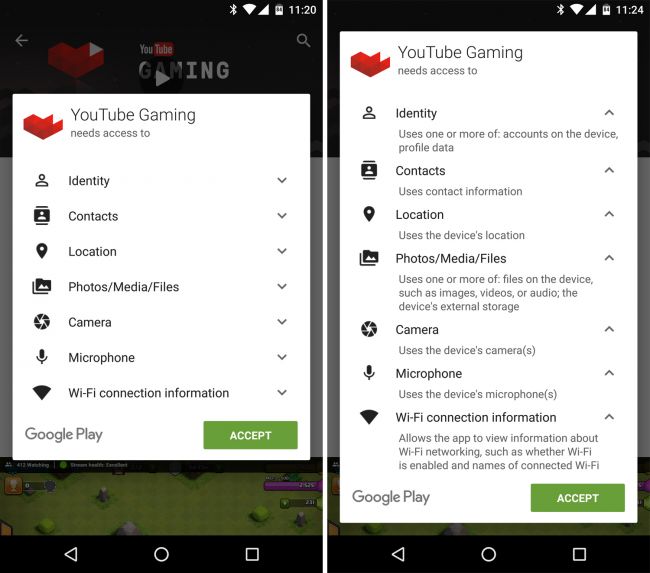
وقتی برنامهای را از فروشگاه Google Play دانلود و دکمه نصب را لمس میکنید، با یک صفحه جدید روبرو خواهید شد. این صفحه لیستی از مجوزهایی را که برنامه ممکن است در آینده درخواست کند، به شما نمایش میدهد. این لیست به شما یک دید کلی از نیازهای برنامه میدهد.
برای کسب اطلاعات بیشتر درباره هر دسترسی، میتوانید روی هر یک از مجوزها لمس کنید تا یک منوی کشویی باز شود و توضیحات کاملی در مورد آن ارائه دهد. این کار به شما کمک میکند تا قبل از نصب، با آگاهی کامل تصمیم بگیرید.
مدیریت مجوزها در حین اجرای برنامه
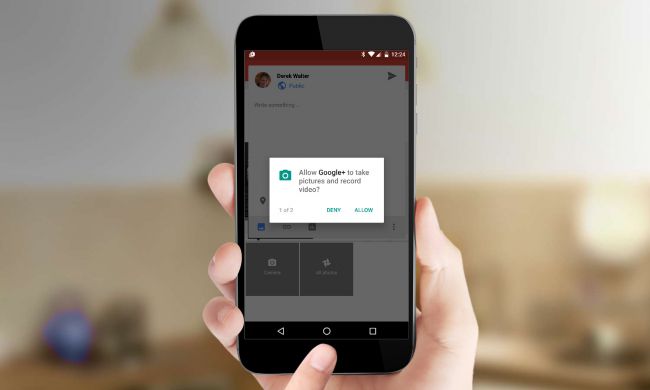
اگر برنامهای برای اندروید ۶ بهینه شده باشد، تجربه کاربری بسیار متفاوتی خواهید داشت. در حین استفاده از برنامه، اگر عملکردی نیاز به مجوز خاصی داشته باشد، یک پنجره درخواست مجوز به صورت خودکار روی صفحه ظاهر میشود.
به عنوان مثال، اگر بخواهید از یک برنامه شبکه اجتماعی برای استوری استفاده کرده و به دوربین گوشی دسترسی پیدا کنید، پیامی با مضمون «اجازه دهید [نام برنامه] به دوربین شما دسترسی داشته باشد» نمایش داده میشود. در اینجا دو گزینه پیش روی شماست:
- Allow (اجازه دادن): با انتخاب این گزینه، برنامه فقط برای این بار و دفعات بعدی به این بخش دسترسی خواهد داشت.
- Deny (رد کردن): با انتخاب این گزینه، برنامه نمیتواند از این قابلیت استفاده کند. البته ممکن است برنامه دوباره این درخواست را در آینده تکرار کند.
آموزش گام به گام مدیریت مجوزهای یک برنامه خاص
شما در هر زمان میتوانید مجوزهای داده شده به یک برنامه را بازبینی، ویرایش یا لغو کنید. این کار برای حفظ حریم خصوصی بسیار مفید است. مراحل زیر را دنبال کنید:
مرحله اول: ورود به تنظیمات گوشی
ابتدا به صفحه اصلی گوشی خود رفته و اپلیکیشن Settings (تنظیمات) را باز کنید. معمولاً این اپلیکیشن با آیکون چرخدنده نمایش داده میشود.
مرحله دوم: انتخاب برنامه مورد نظر
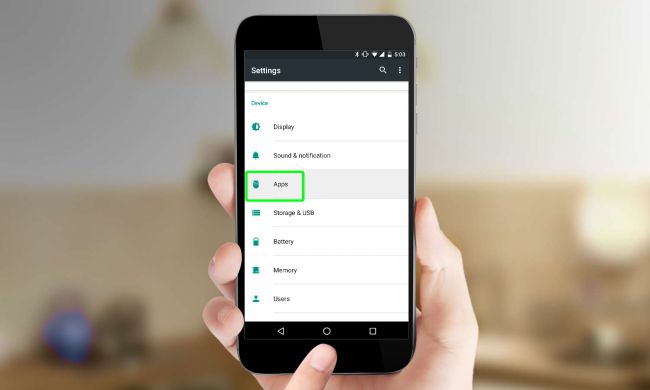
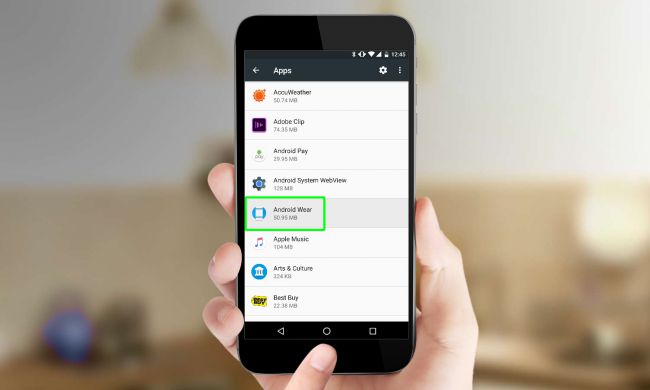
در منوی تنظیمات، به بخش Apps یا Applications بروید. در این صفحه، لیستی از تمام برنامههای نصب شده روی گوشی خود را مشاهده خواهید کرد. برنامهای که میخواهید مجوزهای آن را مدیریت کنید، پیدا و انتخاب کنید.
مرحله سوم: ورود به بخش مجوزها
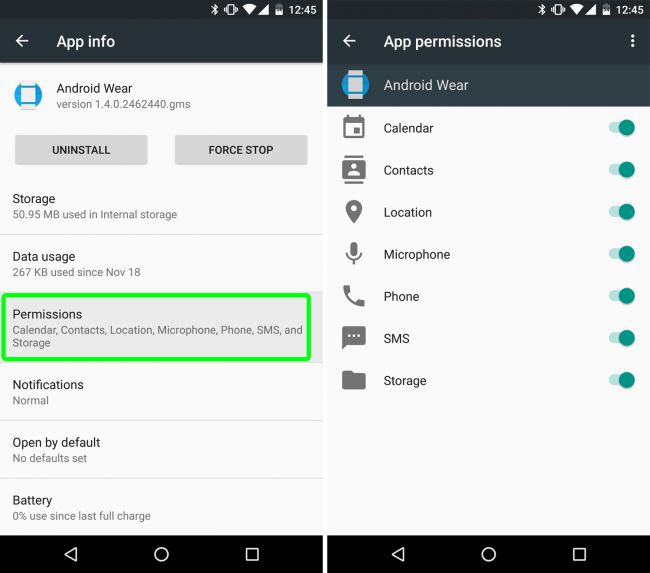
پس از انتخاب برنامه، صفحه اطلاعات آن باز میشود. در این صفحه، گزینهای به نام Permissions یا App Permissions را پیدا و لمس کنید. در این مثال، ما برنامه Android Wear را انتخاب کردهایم.
مرحله چهارم: فعال یا غیرفعال کردن مجوزها
حالا لیستی از تمام مجوزهایی که این برنامه میتواند به آنها دسترسی داشته باشد، مشاهده میکنید. با استفاده از کلیدهای کنار هر مجوز (معمولاً به صورت Toggle یا دکمه روشن/خاموش)، میتوانید دسترسی را فعال (Allow) یا غیرفعال (Deny) کنید. این تغییرات فوراً اعمال میشوند.
مدیریت گروهی مجوزها: مشاهده همه برنامههای دارای دسترسی خاص
گاهی اوقات میخواهید بدانید کدام برنامهها به موقعیت مکانی شما، میکروفون یا دسترسی به مخاطبین دارند. اندروید ۶ این امکان را فراهم میکند تا مجوزها را به صورت گروهی مدیریت کنید. برای این کار مراحل زیر را طی کنید:
مرحله اول: ورود به تنظیمات پیشرفته برنامهها
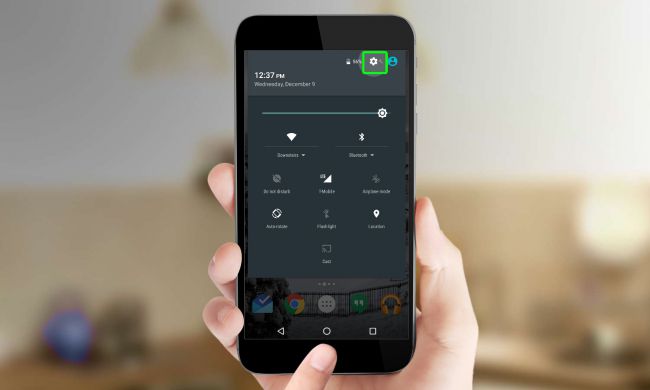
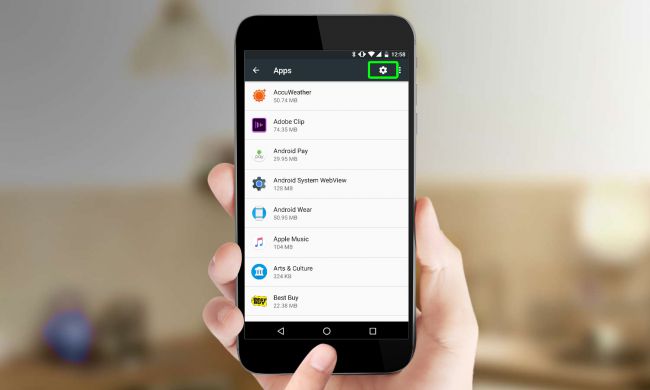
مانند قبل، از مسیر Settings > Apps وارد صفحه برنامهها شوید. این بار، به جای انتخاب یک برنامه، روی آیکون چرخدنده (Settings) که معمولاً در گوشه بالا سمت راست صفحه قرار دارد، ضربه بزنید.
مرحله دوم: انتخاب App Permissions
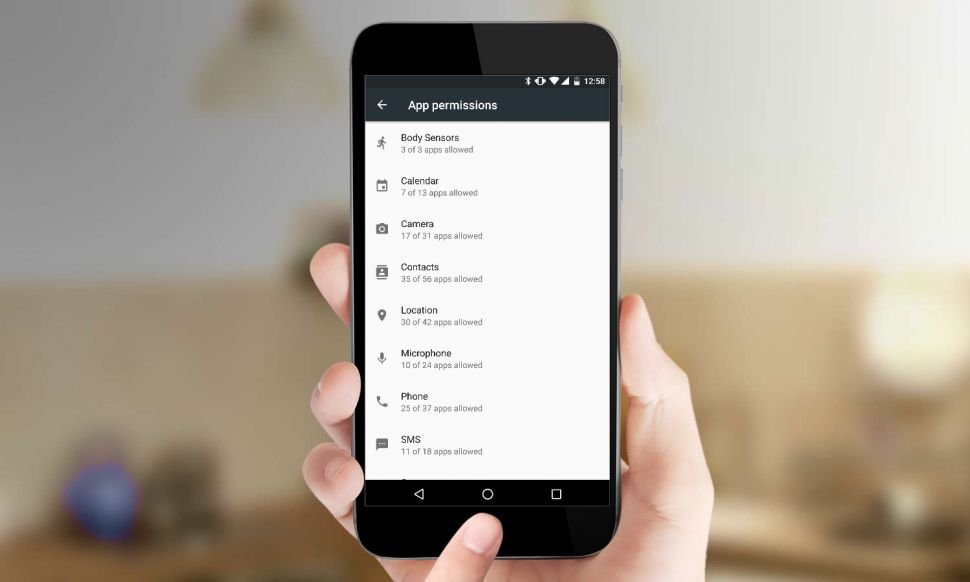
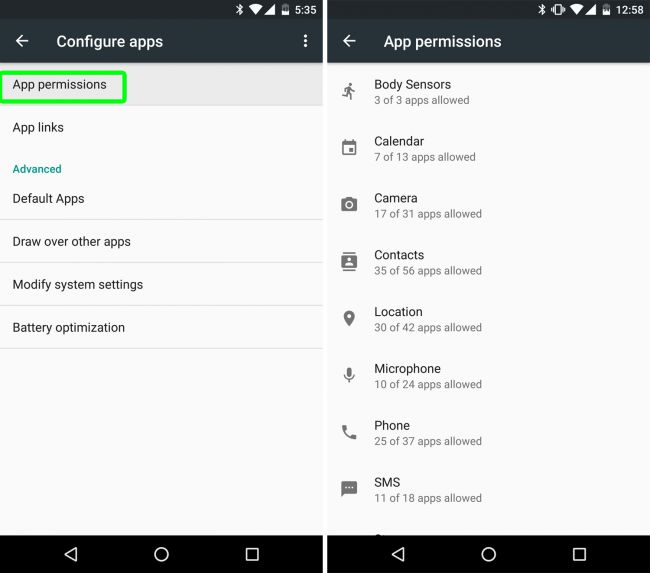
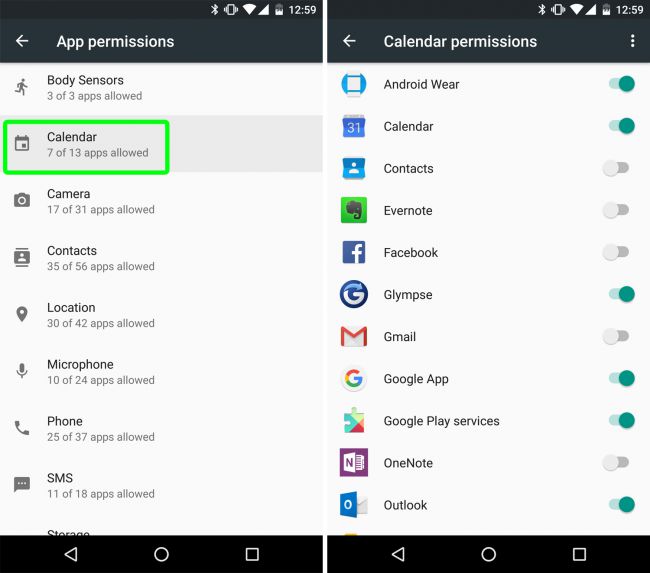
در منوی باز شده، گزینه App Permissions را لمس کنید. با این کار، لیستی از دستههای مجوز اصلی مانند دوربین، موقعیت مکانی، مخاطبین، میکروفون و... نمایش داده میشود.
مرحله سوم: مدیریت دسترسی یک دسته خاص
روی هر یک از این گروههای مجوز ضربه بزنید. برای مثال، اگر روی Calendar (تقویم) ضربه بزنید، لیستی از تمام برنامههایی که به تقویم شما دسترسی دارند یا درخواست آن را دادهاند، نمایش داده میشود.
در این صفحه، میتوانید به سادگی با لمس کلید کنار نام هر برنامه، دسترسی آن را فعال یا غیرفعال کنید. این روش برای بررسی سریع و لغو دسترسیهای غیرضروری بسیار کارآمد است.
نکات کلیدی و توصیههای نهایی برای مدیریت بهتر مجوزها
مدیریت مجوزها فقط یک ویژگی فنی نیست، بلکه یک عادت مهم برای حفظ امنیت دیجیتال شماست. در ادامه چند توصیه کاربردی آورده شده است:
- به طور منظم مجوزها را بازبینی کنید: هر چند ماه یک بار، لیست مجوزهای برنامهها را چک کنید تا دسترسیهای فراموش شده را شناسایی و لغو کنید.
- به منطق درخواست مجوز توجه کنید: اگر یک بازی ساده درخواست دسترسی به مخاطبین شما را میدهد، این یک زنگ خطر است. به برنامههایی که به دادههای غیرمرتبط نیاز دارند، مجوز ندهید.
- از برنامههای معتبر دانلود کنید: همیشه برنامهها را از منابع معتبر مانند Google Play دانلود کنید تا از کدهای مخرب که به دنبال دسترسیهای غیرمجاز هستند، در امان بمانید.
- از رد کردن مجوز نترسید: اگر برنامهای پس از رد کردن یک مجوز به درستی کار نکرد، احتمالاً به آن دسترسی واقعاً نیاز دارد. اما اگر کار کرد، یعنی آن مجوز غیرضروری بوده و شما انتخاب درستی داشتهاید.
جمعبندی
مدل مدیریت مجوزهای اندروید ۶ یک گام بزرگ به سوی افزایش کنترل کاربر بر حریم خصوصی خود بود. با یادگیری نحوه مدیریت تکتک و گروهی این دسترسیها، شما میتوانید از اطلاعات شخصی خود در برابر سوءاستفادههای احتمالی محافظت کنید. این ابزار قدرتمند در دستان شماست؛ از آن هوشمندانه استفاده کنید و تجربهای امنتر و شخصیتر از گوشی اندرویدی خود داشته باشید.
نظرات
0دیدگاه خود را ثبت کنید
برای ارسال نظر و مشارکت در گفتگو، لطفا وارد حساب کاربری خود شوید.