
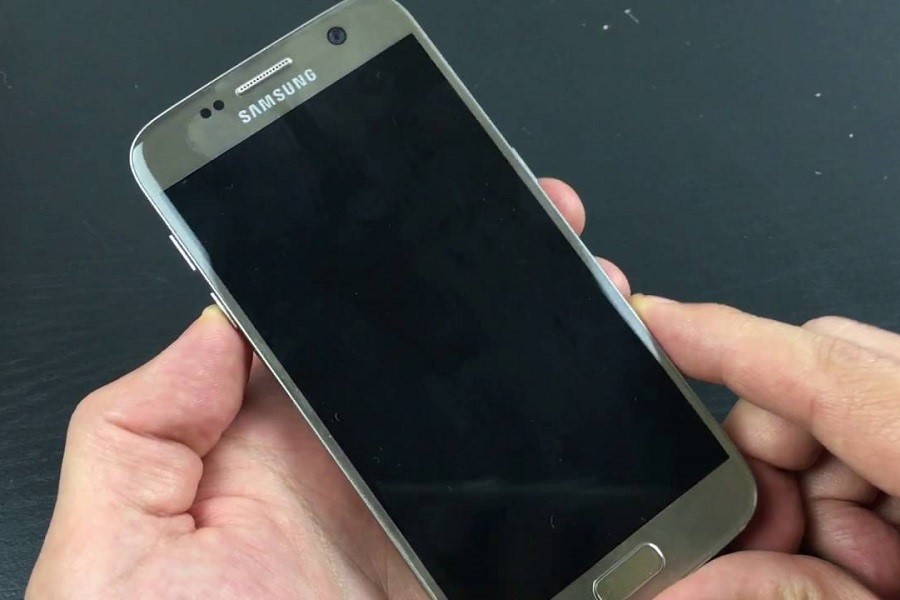
صفحه سیاه اندروید؛ کابوسی که برای کاربران رخ میدهد
برای بسیاری از کاربران گوشیهای هوشمند اندرویدی، تجربهای ناگهانی و استرسزا رخ میدهد: صفحه نمایش در حین کار بهطور کامل سیاه میشود و هیچ واکنشی به لمس یا فشردن دکمهها نشان نمیدهد. این پدیده که در دنیای تکنولوژی به The Black Screen of Death یا «مرگ صفحه سیاه» معروف است، یکی از چالشبرانگیزترین مشکلاتی است که میتواند هر کاربری را با خود درگیر کند. این مشکل نه تنها کار با گوشی را غیرممکن میسازد، بلکه نگرانی از از دست رفتن اطلاعات را نیز به همراه دارد. در این راهنمای جامع، ما به بررسی دقیق علل، نشانهها و بهخصوص روشهای عملی رفع مشکل صفحه سیاه اندروید میپردازیم تا بتوانید با دانش کامل، این مشکل را مدیریت و حل کنید.
صفحه سیاه اندروید دقیقاً به چه معناست؟
صفحه سیاه اندروید یک وضعیت کلی است که میتواند دو حالت متفاوت داشته باشد. در حالت اول، گوشی بهطور کامل خاموش و بیتفاوت است؛ هیچ چراغی، هیچ صوتی و هیچ لرزشی از آن ساطع نمیشود. این حالت اغلب به مشکلات سختافزاری شدید یا تمام شدن کامل شارژ باتری اشاره دارد. در حالت دوم، که شایعتر است، گوشی در واقع روشن است اما صفحه نمایش آن سیاه remains. در این وضعیت، ممکن است چراغ اعلانها (LED) چشمک بزند، تماسها با صدای زنگ به گوش برسند یا حتی دکمههای لمسی زیر صفحه (در مدلهای قدیمیتر) روشن شوند، اما خود صفحه هیچ تصویری را نمایش نمیدهد. این حالت معمولاً نشاندهنده یک مشکل نرمافزاری یا خرابی در قطعه نمایشگر یا کابلهای اتصال آن است.
نشانههای هشداردهنده قبل از وقوع مشکل سیاهی صفحه
معمولاً مشکل صفحه سیاه اندروید ناگهانی و بدون هیچ نشانهای رخ نمیدهد. گوشی شما قبل از اینکه کاملاً از کار بیفتد، علائم هشداردهندهای را از خود بروز میدهد که توجه به آنها میتواند از بروز فاجعه جلوگیری کند. این نشانهها میتوانند هم در عملکرد نرمافزاری و هم در سختافزار دستگاه نمایان شوند.
علائم نرمافزاری
- ریاستارت شدن خودکار و مکرر: اگر گوشی شما بهصورت مداوم و بدون دلیل در طول روز ریاستارت میشود، این یک زنگ خطر جدی است. این مشکل میتواند ناشی از یک اپلیکیشن مخرب، یک باگ در سیستمعامل یا خرابی در حافظه داخلی باشد که در نهایت به صفحه سیاه منجر میشود.
- هنگ کردن و کندی شدید عملکرد: حتی اگر گوشی شما از مشخصات سختافزاری قوی برخوردار باشد، اما اخیراً در اجرای برنامههای ساده نیز با تأخیر و هنگ مواجه شدهاید، احتمالاً یک مشکل نرمافزاری در حال تخریب منابع سیستم است. این فشار بیش از حد میتواند باعث از کار افتادن رابط کاربری و سیاه شدن صفحه شود.
علائم سختافزاری
- افت ناگهانی و شدید شارژ باتری: یکی از شایعترین نشانههای خرابی باتری، کاهش سریع درصد شارژ است. اگر باتری نتواند بهطور پایدار انرژی مورد نیاز قطعات را تأمین کند، گوشی برای محافظت از خود بهطور ناگهانی خاموش میشود که ممکن است با صفحه سیاه همراه باشد.
- تغییرات در رنگ و روشنایی صفحه نمایش: مشاهده خطوط عمودی یا افقی، لکههای سیاه یا رنگی، چشمک زدن صفحه یا تغییر ناگهانی رنگها (مثلاً سفید شدن صفحه) همگی نشانههایی از فرسودگی یا آسیبدیدگی پنل نمایشگر هستند. این مشکلات اغلب پیشدرآمدی برای خرابی کامل و سیاه شدن صفحه هستند.
- گرمای بیش از حد دستگاه: داغ کردن غیرعادی گوشی، حتی در حین انجام کارهای سبک، میتواند نشاندهنده خرابی یک قطعه سختافزاری مانند باتری یا پردازنده باشد که این فشار حرارتی در نهایت میتواند به سایر قطعات، از جمله نمایشگر، آسیب بزند.

بررسی دلایل اصلی بروز مشکل صفحه سیاه اندروید
ریشهیابی دقیق علت صفحه سیاه اندروید، کلید اصلی برای حل آن است. دلایل این مشکل را میتوان به دو دسته بزرگ نرمافزاری و سختافزاری تقسیم کرد.
دلایل نرمافزاری
این دسته از دلایل معمولاً با راهحلهای سادهتری قابل رفع هستند و شامل موارد زیر میشوند:
- نصب اپلیکیشنهای ناسازگار یا مخرب: برخی برنامهها، بهخصوص آنهایی که از منابع غیررسمی دانلود شدهاند، ممکن است با فرآیندهای اصلی سیستمعامل تداخل داشته باشند و باعث کرش کردن رابط کاربری شوند.
- خراب شدن حافظه کش (Cache Partition): فایلهای موقت و کش که برای سرعت بخشیدن به عملکرد سیستم ذخیره میشوند، ممکن است با گذشت زمان خراب شوند و مانع از بارگذاری صحیح سیستمعامل شوند.
- آپدیت ناقص یا ناموفق سیستمعامل: اگر در حین بهروزرسانی اندروید، فرآیند به دلیل تمام شدن شارژ یا خطا متوقف شود، سیستمعامل ممکن است ناقص باقی بماند و قادر به راهاندازی نباشد.
- استفاده از رامهای غیررسمی یا روت کردن: تغییر سیستمعامل اصلی اندروید یا دسترسی به روت (Root) اگر بهدرستی انجام نشود، میتواند پایداری سیستم را به خطر انداخته و منجر به بروز چنین مشکلاتی شود.
دلایل سختافزاری
این دلایل معمولاً جدیتر هستند و اغلب نیاز به تعمیر تخصصی دارند:
- آبخوردگی یا نفوذ رطوبت: حتی مقدار کمی رطوبت نیز میتواند به مدارهای چاپی روی مادربرد و کابلهای اتصال نمایشگر آسیب بزند و باعث قطعی ارتباط بین صفحه و مادربرد شود.
- ضربه خوردگی و آسیب فیزیکی: یک ضربه شدید میتواند باعث شکستن پنل نمایشگر از داخل (حتی اگر شیشه خارجی سالم باشد) یا جدا شدن کابل شیشهای (Flex Cable) آن از مادربرد شود.
- خرابی خود صفحه نمایش (LCD/OLED): مانند هر قطعه الکترونیکی دیگری، عمر مفید نمایشگرها نیز به پایان میرسد. خرابی پنل به دلیل فرسودگی یا یک نقص تولیدی، یکی از شایعترین دلایل سختافزاری صفحه سیاه است.
- پایان عمر باتری: یک باتری فرسوده نه تنها شارژ را بهدرستی نگه نمیدارد، بلکه ممکن است نتواند ولتاژ پایداری برای روشن ماندن گوشی تأمین کند و باعث خاموشیهای ناگهانی شود.
- خرابی دکمه پاور یا دکمه ولوم: گاهی اوقات، مشکل از خود صفحه نیست، بلکه دکمه پاور است که در حالت چسبندگی یا اتصال کوتاه قرار گرفته و سیگنالهای اشتباهی به مادربرد ارسال میکند.

راهنمای گام به گام رفع مشکل سیاه شدن صفحه اندروید
برای رفع این مشکل، باید مانند یک کارآگاه عمل کنید و راهحلها را از سادهترین به پیچیدهترین امتحان کنید. در ادامه، مراحل عیبیابی و رفع مشکل را بررسی میکنیم.
گام اول: راهحلهای ساده و اولیه
قبل از هر اقدام پیچیدهای، این راهحلهای ساده را امتحان کنید:
- شارژ کامل گوشی: ممکن است باتری گوشی شما بهطور کامل تخلیه شده باشد. گوشی را به شارژر متصل کرده و حداقل برای ۳۰ دقیقه تا یک ساعت رها کنید. گاهی اوقات صفحه به قدری تیره است که تصویر شارژ شدن دیده نمیشود.
- ریاستارت اجباری (Force Restart): این مهمترین و مؤثرترین راهحل برای مشکلات نرمافزاری موقتی است. برای این کار، دکمه پاور و دکمه کاهش صدا را بهطور همزمان برای ۱۰ تا ۲۰ ثانیه نگه دارید تا گوشی بهطور اجباری ریاستارت شود. این ترکیب دکمهها در اکثر گوشیهای اندرویدی (سامسونگ، پیکسل، شیائومی و...) کار میکند.
گام دوم: عیبیابی نرمافزاری
اگر ریاستارت اجباری مؤثر نبود، مشکل ممکن است عمیقتر باشد:
- ورود به حالت امن (Safe Mode): در این حالت، گوشی فقط با اپلیکیشنهای سیستمی و پیشفرض راهاندازی میشود. اگر گوشی در حالت امن روشن شد، یعنی مشکل از یکی از اپلیکیشنهایی است که اخیراً نصب کردهاید. برای ورود به حالت امن، معمولاً باید با نگه داشتن دکمه پاور، روی گزینه «Power off» یا «Restart» کلیک کرده و آن را برای چند ثانیه نگه دارید تا پیغام ورود به Safe Mode ظاهر شود. پس از ورود، اپلیکیشنهای مشکوک را حذف کنید.
- پاک کردن پارتیشن کش (Wipe Cache Partition): این کار هیچکدام از اطلاعات شخصی شما را پاک نمیکند، اما فایلهای سیستمی خراب را حذف میکند. برای این کار باید گوشی را به محیط بازیابی (Recovery Mode) ببرید (معمولاً با ترکیبی از دکمه پاور و ولوم بالا/پایین در هنگام خاموشی). در این منو، گزینه Wipe Cache Partition را انتخاب کرده و عملیات را تأیید کنید.
- بازیابی به تنظیمات کارخانه (Factory Reset): این آخرین راهحل نرمافزاری است و تمام اطلاعات شما را پاک میکند. اگر اطلاعات مهمی روی گوشی دارید و قبلاً پشتیبان نگرفتهاید، این کار را با احتیاط انجام دهید. این گزینه نیز در منوی Recovery Mode با عنوان Wipe data/factory reset در دسترس است.
گام سوم: بررسی و تعمیر سختافزار
اگر هیچکدام از راهحلهای نرمافزاری جواب نداد، احتمالاً مشکل سختافزاری است:
- بررسی آسیبهای فیزیکی: گوشی را بهدقت بررسی کنید. آیا اخیراً افتاده است؟ آیا نشانهای از آبخوردگی (مثلاً نقطه قرمز یا صورتی در سیمکارت خوان) وجود دارد؟ اگر بله، بهترین کار مراجعه به تعمیرکار است.
- تعویض صفحه نمایش: اگر مطمئن هستید که صفحه نمایش سوخته یا آسیب دیده است، تنها راهحل تعویض آن توسط یک مرکز تعمیرات معتبر است. این کار تخصصی است و خودسرانه انجام آن میتواند به سایر قطعات نیز آسیب بزند.
- مراجعه به تعمیرکار متخصص: در مواردی مانند آبخوردگی، ضربه شدید یا خرابی باتری، به هیچوجه خودتان اقدامی نکنید. یک تعمیرکار متخصص میتواند با استفاده از ابزارهای دقیق، مشکل را تشخیص داده و آن را به درستی برطرف کند.
چگونه از بروز مجدد مشکل صفحه سیاه پیشگیری کنیم؟
پیشگیری همیشه بهتر از درمان است. برای جلوگیری از تکرار این تجربه ناخوشایند، این نکات را رعایت کنید:
- فقط از منابع معتبر برنامه نصب کنید: همیشه اپلیکیشنها را از Google Play یا فروشگاههای رسمی دیگر (مانند Galaxy Store برای سامسونگ) دانلود کنید.
- سیستمعامل و برنامهها را بهروز نگه دارید: بهروزرسانیها معمولاً شامل رفع باگها و مشکلات امنیتی هستند که میتوانند از بروز چنین اختلالاتی جلوگیری کنند.
- از گوشی خود محافظت کنید: استفاده از قاب و گلس محافظ، گوشی شما را در برابر ضربههای احتمالی مصون نگه میدارد.
- از باتری گوشی به درستی مراقبت کنید: اجازه ندهید شارژ باتری همیشه به صفر برسد و از شارژرهای بیکیفیت و غیراستاندارد استفاده نکنید.
در نهایت، مشکل صفحه سیاه اندروید میتواند ناشی از یک باگ ساده نرمافزاری یا یک خرابی جدی سختافزاری باشد. با دنبال کردن این راهنمای گام به گام، میتوانید در بسیاری از موارد خودتان مشکل را تشخیص داده و حل کنید. اما اگر در هر مرحله احساس کردید که موضوع از توان شما خارج است، بهترین و هوشمندانهترین کار، اعتماد به تخصص یک تعمیرکار است.
نظرات
0دیدگاه خود را ثبت کنید
برای ارسال نظر و مشارکت در گفتگو، لطفا وارد حساب کاربری خود شوید.