
این مطلب درباره فعال نشدن این دسترسی است. اگر برعکس، پیام «حبابکها یا همپوشانی برنامههای دیگر را ببندید» جلوی کارتان را گرفته و میخواهید آن را خاموش کنید، سراغ راه حل کامل ارور همپوشانی صفحه (Screen Overlay) بروید.
اگر موقع نصب یا اجرای برنامهها با خطای عدم دسترسی به قابلیت «Display over other apps» یا همپوشانی برنامهها مواجه میشوید، این راهنما مشکل شما را کاملاً برطرف میسازد. در این مطلب با دلیل اینکه چرا گزینه «نمایش روی سایر برنامه ها» فعال نمیشود؟ آشنا میشوید و یاد میگیرید که چگونه آن را روشن کنید.
پاسخ سریع برای مشکل چرا گزینه «نمایش روی سایر برنامه ها» فعال نمیشود؟
- راهکار اول (تنظیمات برنامه): آیکون برنامه را چند ثانیه نگه دارید و روی علامت اطلاعات (i) بزنید یا به مسیر Settings -> Apps بروید. سپس وارد بخش Permissions شوید، گزینه «Appear on Top» یا «Display over other apps» را پیدا کنید و آن را روی حالت روشن بگذارید تا مشکل برنامه بلافاصله حل شود.
- راهکار دوم (منوی توسعهدهندگان): در صورت عدم وجود این گزینه، به مسیر Settings -> About phone بروید و ۷ بار روی Build number ضربه بزنید تا Developer Options فعال شود. سپس وارد این منوی جدید شوید، گزینه Allow screen overlays on Settings را پیدا کرده و آن را فعال کنید تا قابلیت Display over other apps روشن شود.
- راهکار سوم (دسترسی ویژه): وارد Settings گوشی شوید، عبارت Special Access را سرچ کنید یا از مسیر Apps وارد آن شوید. در ادامه روی «Appear on Top» بزنید، برنامه مورد نظر را از لیست پیدا کنید و سوئیچ مقابل آن را روشن کنید تا مجوز همپوشانی فوراً صادر شود.
فعالسازی دسترسی Appear on Top از طریق صفحه اطلاعات برنامه (App Info)
در بیشتر موارد، حل این مشکل با فعالسازی دستی دسترسی «Display over other apps» برای برنامه مورد نظر امکانپذیر است. طی کردن مراحل زیر به شما برای فعال کردن این قابلیت کمک میکند.
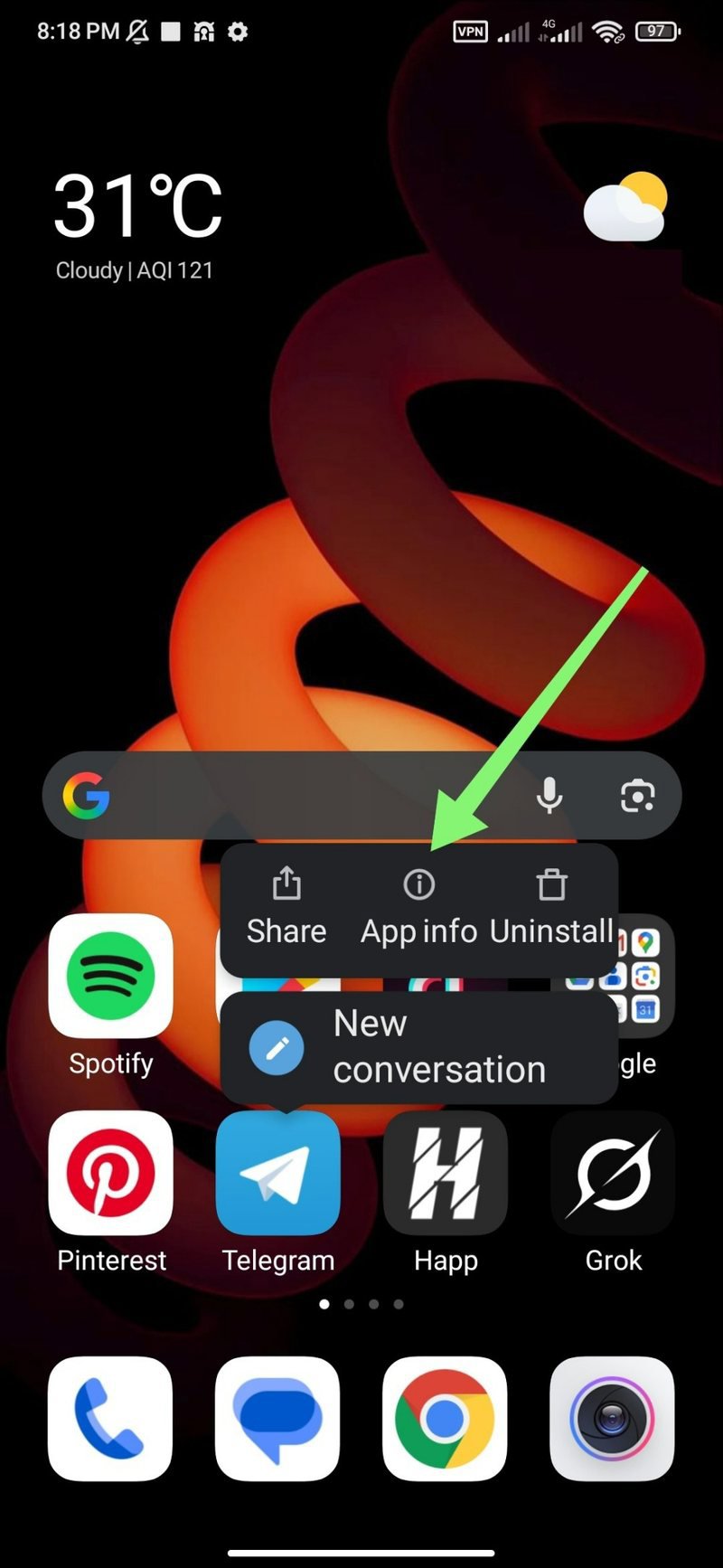
مرحله 1: ورود به صفحه App Info برنامه
به صفحه اصلی یا فهرست برنامهها بروید و آیکون میانبر برنامه را لمس کنید و نگه دارید تا منوی گزینهها نمایش داده شود. سپس آیکون کوچکی که به شکل اطلاعات (i) در گوشه بالا سمت راست این منو قرار دارد را لمس کنید تا صفحه App Info باز شود. ورود به صفحه App Info از طریق مسیر تنظیمات (Settings) -> برنامهها (Apps) نیز ممکن است.
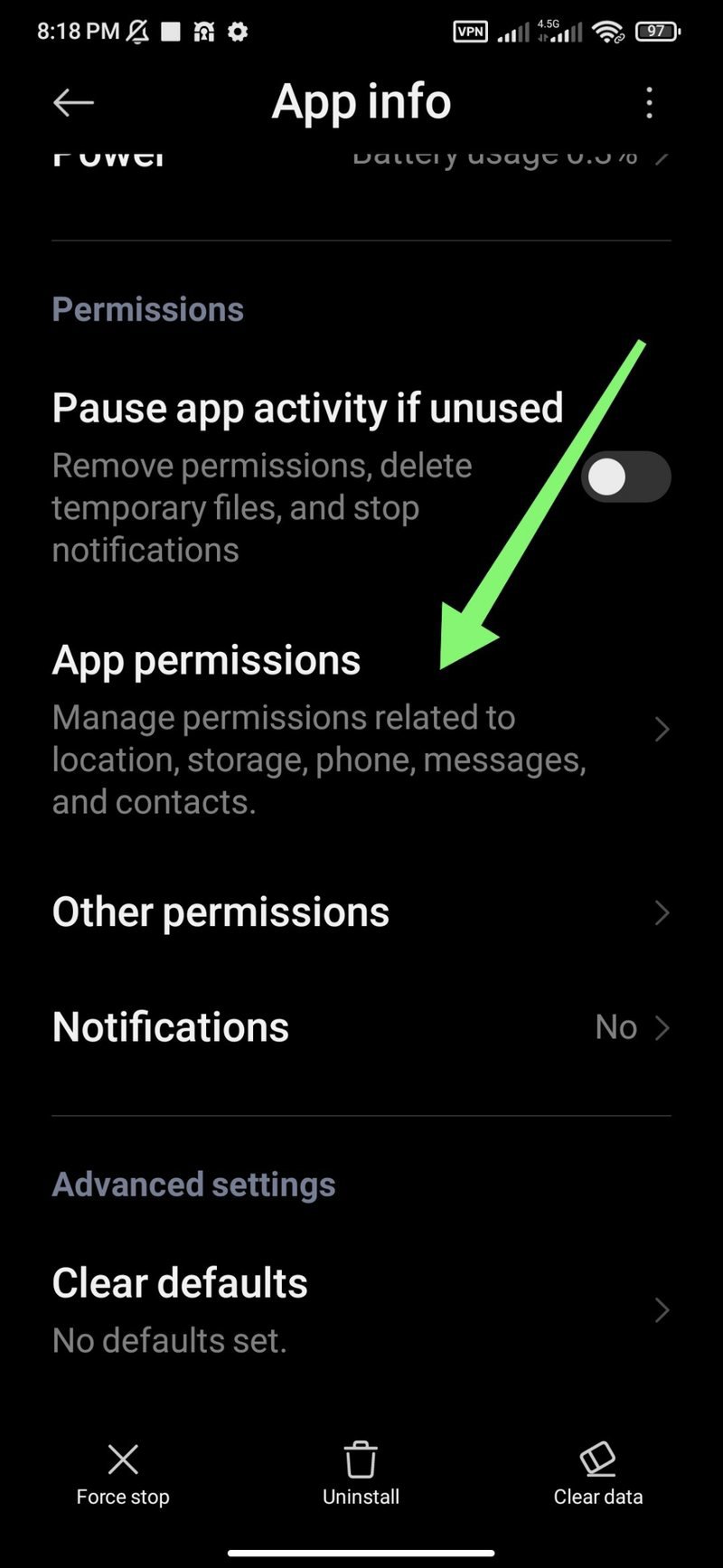
مرحله 2: باز کردن بخش دسترسیهای ویژه
در صفحه App Info یا بخش مجوزها (Permissions)، گزینه «Appear on Top» یا «Display over other apps» را پیدا کنید.
مرحله 3: روشن کردن کلید Appear on top
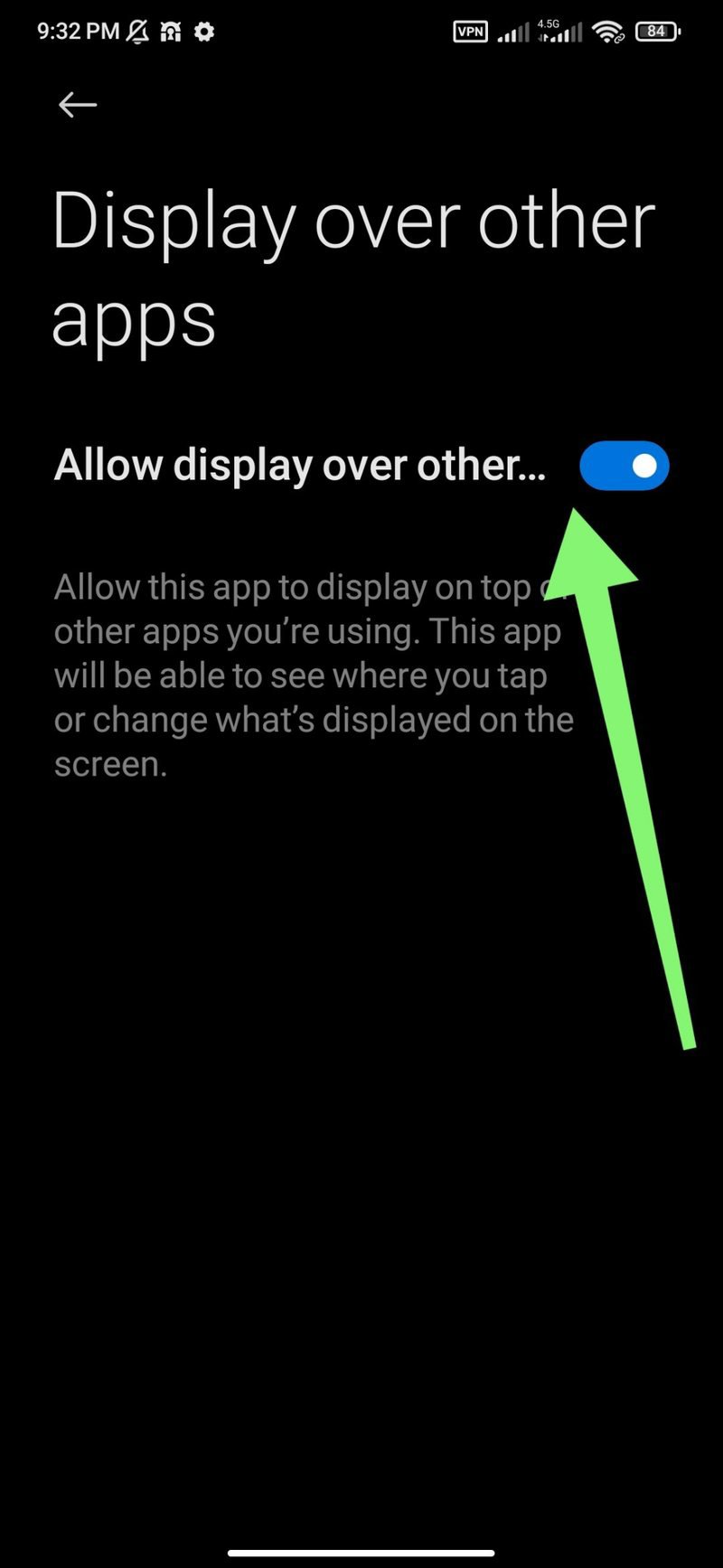
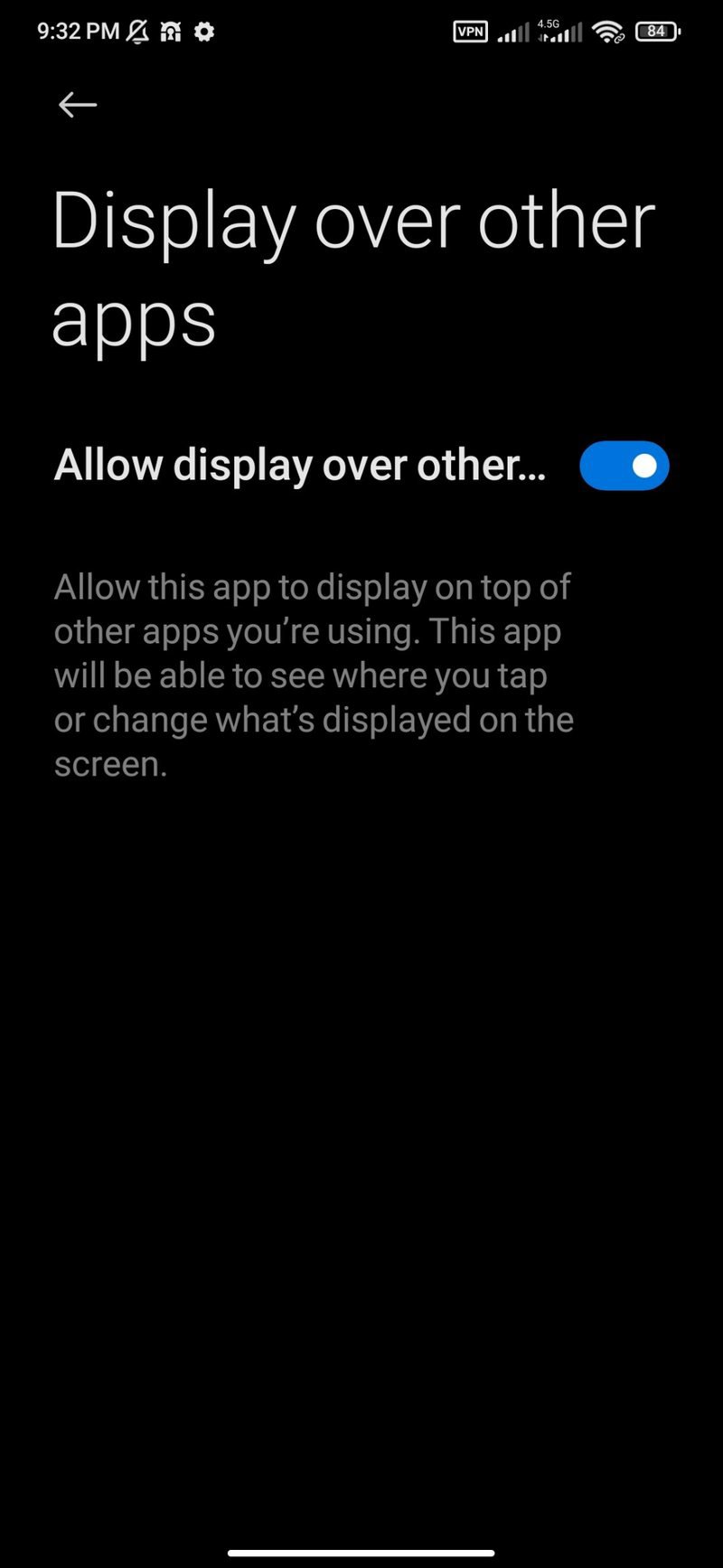
در این مرحله کلید تغییر وضعیت را روی حالت روشن (ON) قرار دهید تا دسترسی لازم بلافاصله برای برنامه فعال شود. اکنون امکان استفاده از برنامه بدون بروز هیچ مشکلی وجود دارد.
فعالسازی قابلیت Display Over Other Apps از طریق Developer Options
اگر تنظیمات screen overlay در صفحه App Info وجود ندارد، میتوان با استفاده از منوی پنهان Developer Options این قابلیت را به صورت اجباری فعال کرد.
مرحله 1: فعال کردن حالت توسعهدهنده (Developer Options)
برای استفاده از این قابلیت، ابتدا باید منوی Developer Options را در تنظیمات گوشی فعال کنید. این بخش بهطور پیشفرض پنهان است. جهت فعالسازی آن، به مسیر Settings -> About phone بروید.
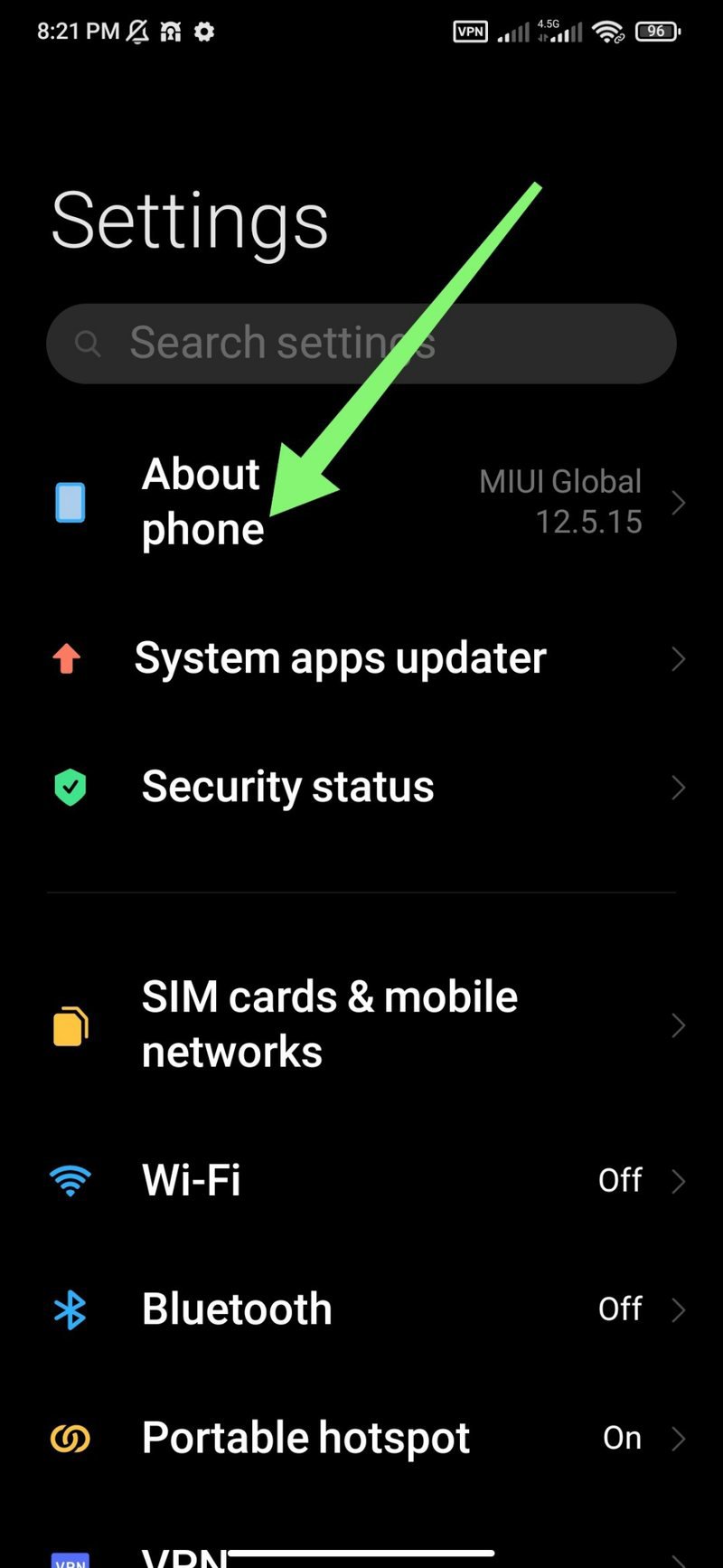
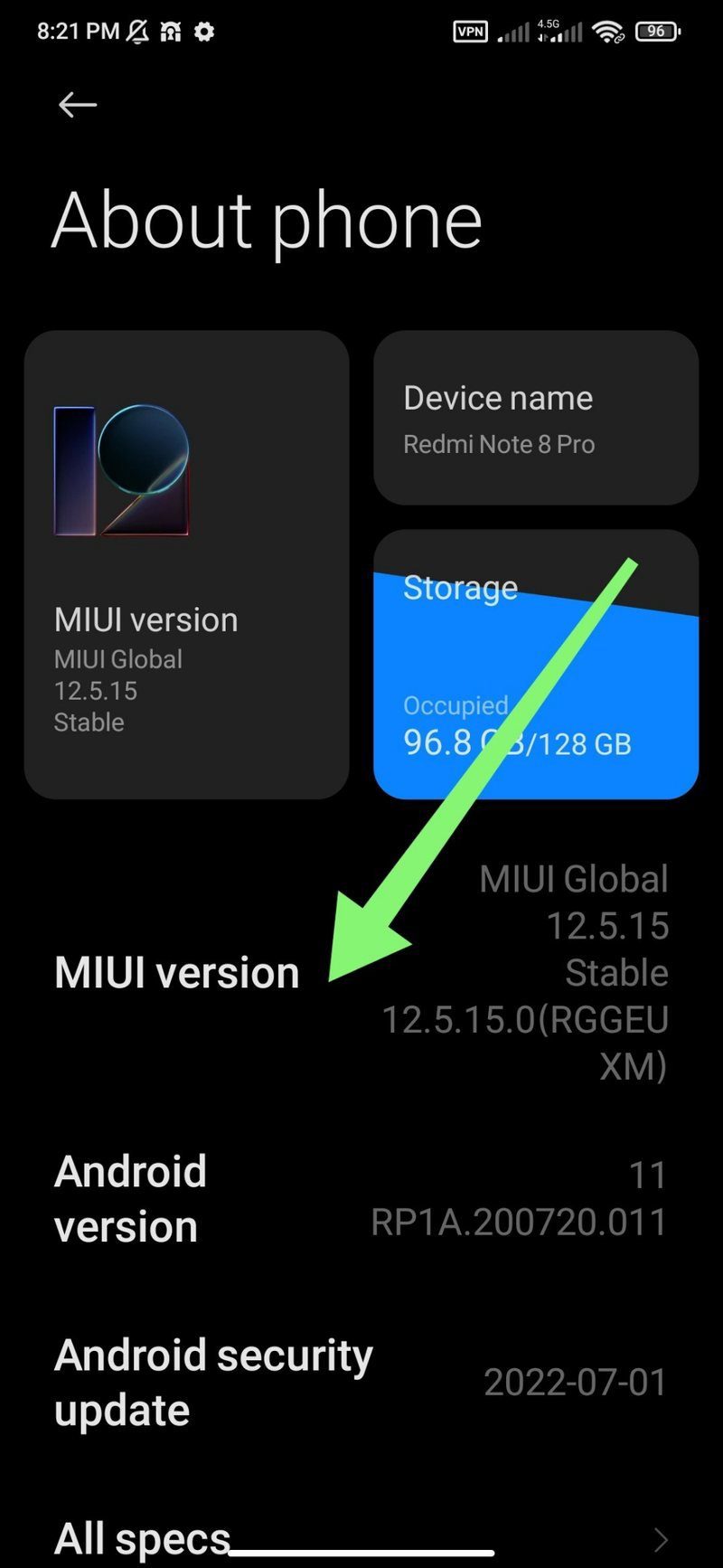
روی گزینه نام نسخه اندروید هفت بار ضربه بزنید تا منوی Developer Options فعال شود.
مرحله 2: ورود به فهرست Developer Options
پس از فعال شدن Developer Options، وارد این بخش شوید تا فهرست تنظیمات آن را ببینید.
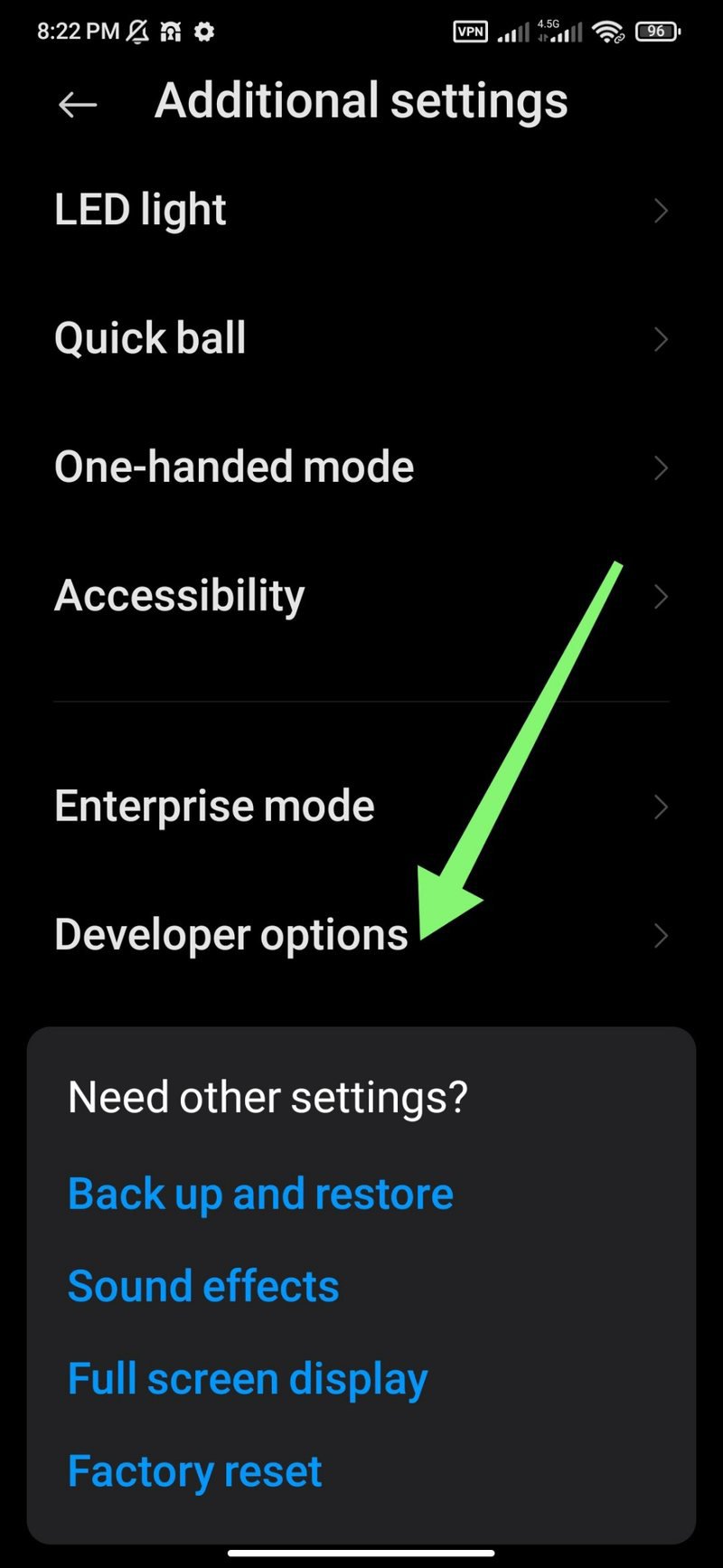
صفحه را به سمت پایین پیمایش کنید و گزینه Allow screen overlays on Settings را بیابید.
مرحله 3: فعال کردن Display over other apps
کلید دکمهای کنار این گزینه را روی حالت روشن (ON) بگذارید. اکنون امکان مدیریت دسترسی screen overlay یا display over other apps برای هر برنامهای فراهم میشود.
فعالسازی دسترسی Appear on Top از طریق صفحه Special Access
امکان فعالسازی این دسترسی از طریق بخش تنظیمات ویژه (Special Access) نیز با طی کردن مراحل زیر وجود دارد.
مرحله 1: باز کردن Settings و بخش Special access
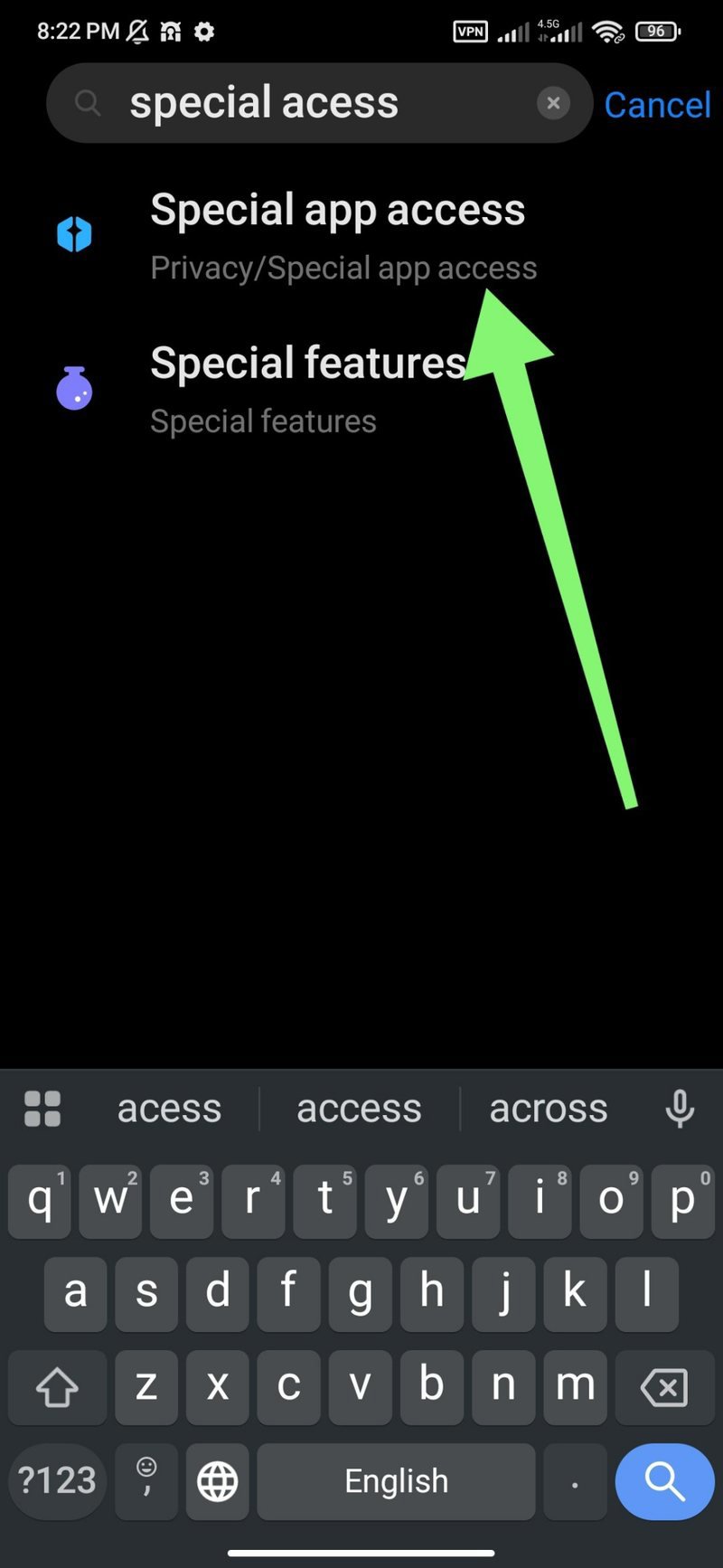
وارد تنظیمات اصلی (Settings) گوشی شوید و عبارت Special Access را در کادر جستجوی بالایی وارد کنید. از میان نتایج جستجو، گزینه Special Access را انتخاب کنید. برای ورود به این بخش میتوانید از مسیر تنظیمات (Settings) -> برنامهها (Apps) -> منوی سه نقطه -> دسترسی ویژه (Special Access) نیز استفاده کنید.
مرحله 2: انتخاب گزینه Display over other apps
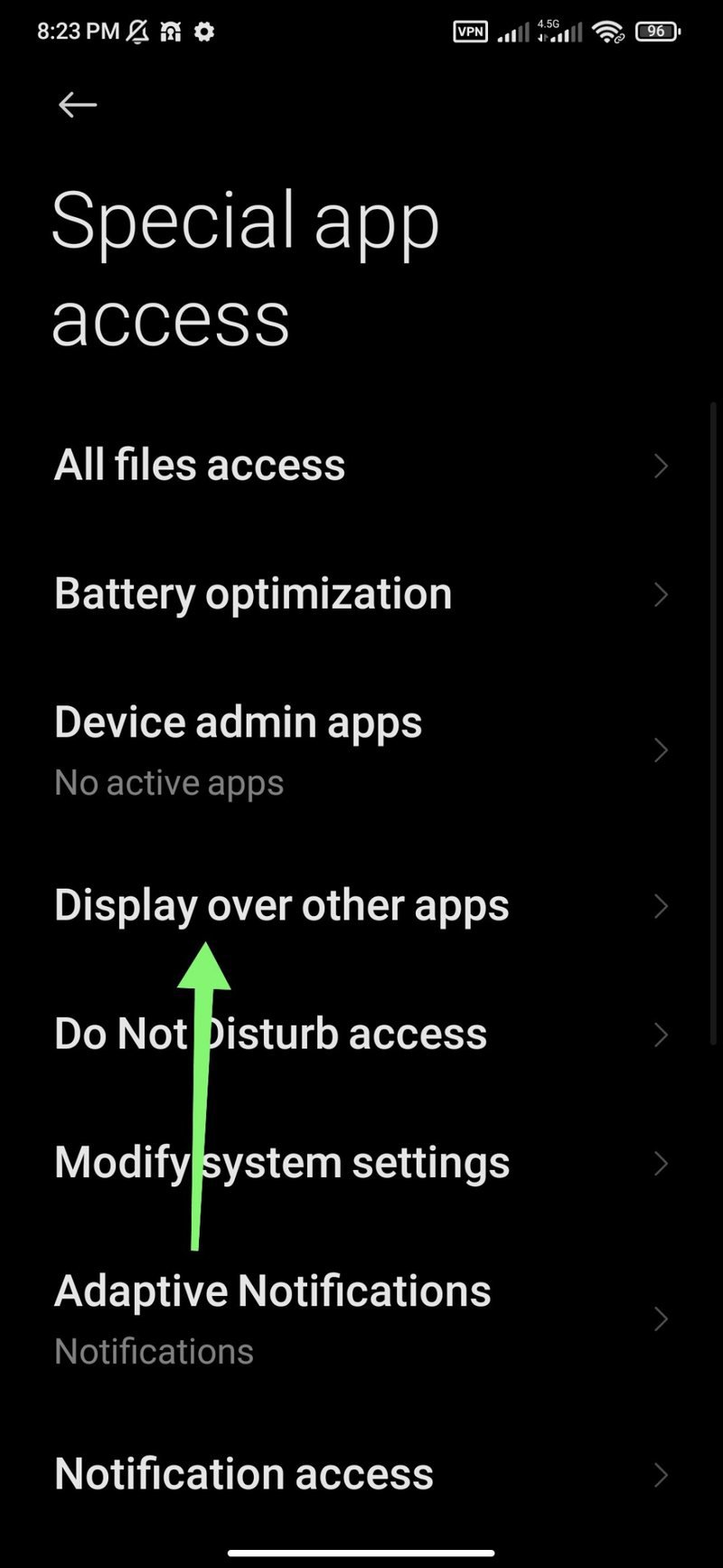
گزینه «Appear on Top» یا موارد مشابه آن مانند display یا draw over other apps را انتخاب کنید.
مرحله 3: پیدا کردن برنامه و روشن کردن کلید
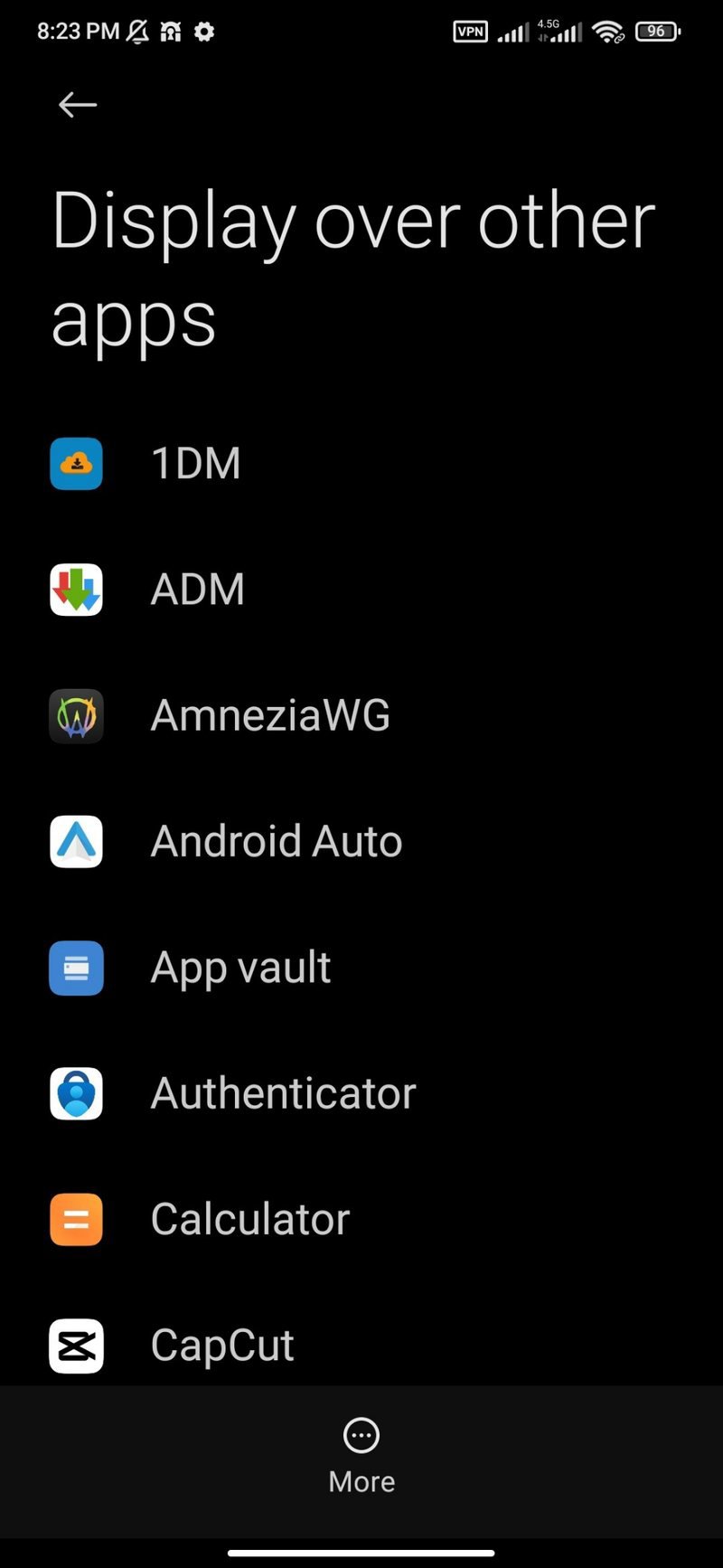
در این صفحه، امکان فعالسازی قابلیت Display over other apps برای تمام برنامههای نصبشده قرار دارد. برنامه مدنظر را پیدا کرده و کلید مقابل آن را روشن کنید. حالا که میدانید چرا گزینه «نمایش روی سایر برنامه ها» فعال نمیشود؟ میتوانید دسترسیهای لازم را بلافاصله برقرار کرده و مشکل را برطرف کنید.
غیرفعالسازی قابلیت Screen Overlay توسط سازنده گوشی
ابزارهایی مثل Truecaller، برنامههای قفل صفحه و پیامرسانها برای عملکرد صحیح به این دسترسی نیاز دارند. زمانی که برنامه متوجه مسدود بودن این قابلیت در دستگاه میشود، خطای مربوط به غیرفعال بودن Screen Overlay را نمایش میدهد.
دلایل اصلی غیرفعال شدن این ویژگی توسط شرکتهای سازنده عبارتاند از:
- امنیت کاربران: در گذشته برخی برنامههای مخرب با سوءاستفاده از این ویژگی، مانع دسترسی کاربران به دستگاه خود میشدند. به همین دلیل برخی برندها جهت ارتقای امنیت، این دسترسی را محدود میکنند.
- بهینهسازی عملکرد و سختافزار: استفاده از قابلیت overlay بخش قابلتوجهی از پردازنده (CPU) و حافظه رم (RAM) را درگیر میکند و باعث کندی دستگاه میشود. از اینرو، سازندگان گوشیهای هوشمند این ویژگی را در مدلهای اقتصادی که پردازنده و رم معمولی دارند، غیرفعال میکنند.
در اکثر موارد، این مشکل در گوشیهای دارنده نسخه Android Go دیده میشود که از منابع سختافزاری محدودتری برخوردار هستند. در اندروید ۵ و نسخههای قدیمیتر هم این مجوز کلید جداگانهای در تنظیمات نداشت و برنامهها آن را هنگام نصب میگرفتند.
چرا در ردمی A3 و گوشیهای اندروید Go این گزینه فعال نمیشود؟
بیشترین جستجوی این مشکل مربوط به گوشیهای ارزانقیمتی مثل Redmi A3، Redmi A3x، Redmi A1 و A2 شیائومی و Galaxy A03 Core سامسونگ است. این گوشیها بهجای اندروید کامل، نسخه سبک اندروید Go را دارند. گوگل از اندروید ۱۰ به بعد در نسخه Go اجازه «نمایش روی سایر برنامهها» را برای برنامهها مسدود کرده است تا رم کم گوشی پر نشود. به همین دلیل وقتی کلید را لمس میکنید، بهجای روشن شدن، پیام «این ویژگی غیرفعال شده است چون سرعت تلفنتان را کاهش میدهد» را میبینید.
برای اینکه بفهمید گوشی شما اندروید Go دارد یا نه، به Settings › About phone (تنظیمات › درباره تلفن) بروید. اگر کنار نسخه اندروید عبارت Go edition نوشته شده یا برنامههایی مثل Google Go و Gallery Go از پیش نصب شدهاند، گوشی شما از همین گروه است.
- با تنظیمات حل نمیشود: سه روش بالا (App Info، Developer Options و Special Access) روی گوشیهای Go کلید را روشن نمیکنند. این محدودیت در خود سیستمعامل است، نه در برنامه.
- برنامههایی مثل اسنپ و پیامرسانها همچنان کار میکنند: فقط قابلیت شناور آنها، مثل حباب درخواست سفر در برنامه رانندگان یا حباب چت، روی صفحه ظاهر نمیشود. برای دیدن درخواستها باید خود برنامه را باز نگه دارید.
- سراغ برنامههای «فعالساز» نروید: برنامههایی که ادعا میکنند این محدودیت را برمیدارند معمولاً کاری انجام نمیدهند و ممکن است دسترسیهای خطرناک بخواهند.
- اگر این قابلیت برای کارتان ضروری است (مثلاً رانندگی در اسنپ یا تپسی با حباب شناور)، فقط گوشیای که اندروید کامل دارد این مشکل را حل میکند.
اگر بهجای این پیام، خطای «حبابکها یا همپوشانی برنامههای دیگر را ببندید» را میبینید، مشکل شما متفاوت است؛ راه حلش را در رفع ارور همپوشانی برنامهها توضیح دادهایم.
دستور Display Over Other Apps یا «نمایش روی سایر برنامهها» یعنی چه؟
ویژگی «Display over other apps» که با نامهای دیگری نظیر «Draw over other apps» ،«Appear on Top» یا «Screen overlays» نیز شناخته میشود، به برنامههای جانبی اجازه میدهد تا روی صفحه سایر برنامههای اندروید قرار گیرند. این قابلیت در اصل برای اجرای بدون مشکل برنامههای سیستمی طراحی شده است.
ویژگیDisplay over other apps در واقع یک مجوز ساده در گوشیهای اندروید است. وقتی این قابلیت فعال باشد، برنامه یک لایه شناور یا Floating روی صفحه میسازد که حتی با باز کردن برنامههای دیگر، همچنان بالای صفحه باقی میماند. سیستم عامل اندروید این دسترسی را با نامهای «Draw over other apps» یا «Appear on top» نیز میشناسد.
برنامههایی که این مجوز را دارند، میتوانند بدون ایجاد اختلال در روند کار با سایر برنامهها، مواردی مثل حبابهای چت، ابزارهای شناور، دکمههای ضبط صفحه یا کنترلهای مربوط به کم و زیاد کردن نور را روی صفحه نشان دهند. برای اینکه بفهمید چرا گزینه «نمایش روی سایر برنامه ها» فعال نمیشود؟ باید با کاربرد این قابلیت آشنا باشید. برای مثال، پیامرسان فیسبوک برای نشان دادن حبابهای چت و برنامههای فیلمبرداری از صفحه جهت نشان دادن دکمههای شروع و توقف از همین ویژگی استفاده میکنند.
برنامه شناور (Floating App) چیست؟
برنامههای شناور به ابزارهایی گفته میشود که با بهرهگیری از ویژگی چندوظیفگی (Multi-tasking) در سیستمعامل اندروید و بر اساس مجوزهای اختصاصیافته، بهصورت جداگانه روی صفحه نمایش اجرا میشوند و روی سایر بخشها قرار میگیرند.
مشکلات مربوط به Display over other apps زمانی رخ میدهند که چند برنامه شناور با مجوزهای دسترسی همسطح بهصورت همزمان قصد اجرا روی دستگاه را داشته باشند. در این موقعیت، سیستمعامل اندروید (نسخه ۶ به بعد) جهت جلوگیری از تداخل، پیام خطای «Screen Overlay Detected» را به کاربر نمایش میدهد.
آیا دسترسی Display Over Other Apps باتری گوشی را خالی میکند؟
این قابلیت به خودی خود شارژ زیادی مصرف نمیکند. مقدار مصرف باتری به نحوه استفاده برنامه از این لایه بستگی دارد. یک حباب چت کوچک انرژی بسیار کمی میگیرد، اما برنامههای تنظیم نور صفحه یا فیلترهایی که مداوم اجرا میشوند، منابع پردازنده و کارت گرافیک را بیشتر درگیر میکنند.
انیمیشنهایی که به صورت مداوم نمایش داده میشوند نیز مصرف باتری را بالا میبرند، در حالی که نوتیفیکیشنهای شناور ساده شارژ چندانی مصرف نمیکنند. به طور کلی باید گفت عامل اصلی کم شدن شارژ، فعالیتهای پسزمینه خود برنامه است، نه صرفاً داشتن این مجوز.
آیا بدافزارها میتوانند از این دسترسی سواستفاده کنند؟
بله، اگر این مجوز را به یک برنامه مخرب بدهید، امکان سوءاستفاده وجود دارد. بدافزارها میتوانند صفحات ورود جعلی شبیه به برنامههای بانکی بسازند، دکمههای ناوبری سیستمعامل را مخفی کرده یا هشدارهای امنیتی را پنهان کنند. سیستمعامل اندروید برای کاهش این خطر، تأیید فعال شدن ویژگی Display over other apps توسط کاربر را الزامی کرده است و گوگل پلی پروتکت نیز رفتار برنامهها را به صورت جداگانه بررسی میکند. بهتر است این دسترسی را فقط به برنامههایی بدهید که از فروشگاه گوگل پلی دانلود شدهاند. شاید بپرسید که آیا عدم توجه به این نکته خطری به دنبال دارد ؟
در پاسخ باید گفت اگر این مجوز را تنها در اختیار برنامههای معتبری بگذارید با هیچ خطر خاصی روبرو نمیشوید. کنترل این قابیلت در دست سیستم عامل اندروید است و تا خودتان آن را فعال نکنید، هیچ برنامهای نمیتواند از آن استفاده کند.
اگر دسترسی Display Over Other Apps را رد کنیم چه میشود؟
در صورت عدم فعالسازی این مجوز، برنامه مدنظر دیگر نمیتواند پنجرههای شناور یا پاپآپها را روی صفحه اپلیکیشنهای دیگر نمایش دهد. در این حالت حبابهای چت ظاهر نمیشوند، فیلترهای تغییر نور کار نمیکنند و دکمههای شناور نمایش داده نمیشوند. حتی ممکن است برنامههایی که عملکرد آنها به این ویژگی وابسته است، به کل از کار بیفتند یا مدام از شما درخواست کنند قابلیت Display over other apps را برای آنها فعال کنید.
اصطلاح تخصصی Display Over Other Apps در دنیای برنامهنویسی
برنامهنویسان سیستم عامل اندروید به این دسترسی SYSTEM_ALERT_WINDOW میگویند. این ویژگی با ساخت لایههای شناور در سطح سیستم اجرا میشود و توسعهدهندگان آن را در فایل منیفست (Manifest) برنامه درخواست میکنند. اندروید این گزینه را در دسته دسترسیهای ویژه قرار میدهد، نه مجوزهای معمولی مثل دوربین یا موقعیت مکانی. البته لازم نیست به عنوان یک کاربر عادی برای فعالسازیDisplay over other apps با این اصطلاحات آشنا باشید.
آیا عملکرد Display Over Other Apps در همه نسخههای اندروید یکسان است؟
خیر، این قابلیت در تمام نسخههای اندروید کاملاً مشابه نیست. اندروید ۶ این مجوز را به عنوان یک ویژگی جداگانه و تحت کنترل کاربر معرفی کرد. اندروید ۱۰ و نسخههای بعدی، محدودیتهای بیشتری برای قابلیت Display over other apps ایجاد کردند.
علاوه بر این، همانطور که گفتیم نسخه Android Go اغلب این قابلیت را محدود یا به کل غیرفعال میکند. شرکتهایی مثل سامسونگ، شیائومی و ویوو نیز نام یا مسیر این تنظیمات را در رابط کاربری خود تغییر میدهند. در واقع اگرچه این قابلیت در اکثر نسخههای اندروید وجود دارد، اما مسیر دسترسی و میزان محدودیت آن در دستگاهها و نسخههای مختلف متفاوت است.
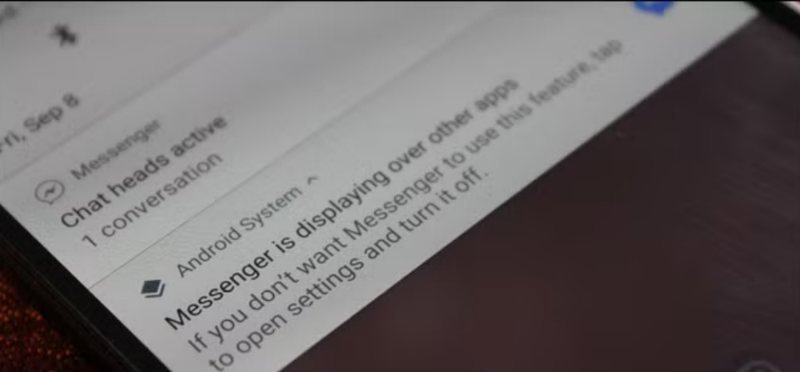
نوتیفیکشن «X Is Displaying Over Other Apps»
بسیاری از کاربران میپرسند پیام X Is Displaying Over Other Apps به چه معناست؟ باید گفت پیام «X در حال نمایش روی سایر برنامهها است»، یعنی در حال حاضر یک برنامه دارای یک لایه فعال و قابل مشاهده روی بقیه برنامهها است. اندروید این پیام را برای آگاهسازی کاربر از نحوه اجرای برنامهها در پسزمینه نشان میدهد. این پیام به معنی ویروسی بودن گوشی نیست، بلکه فقط فعال بودن قابلیت Display over other apps برای یک برنامه مشخص را تأیید میکند.
چه برنامههایی به طور معمول به این دسترسی نیاز دارند؟
مطالب مرتبط: اگر بعد از فعال کردن این دسترسی گوشی کند شد، افزایش سرعت گوشی اندروید بدون نصب برنامه را ببینید. چون این دسترسی توسط بدافزارها هم سوءاستفاده میشود، روشهای جلوگیری از هک شدن حسابها و حل مشکلات رایج اندروید مکمل این مطلب هستند.
- برنامههای پیامرسان: برای نمایش حبابهای چت
- برنامههای ضبط صفحه نمایش: برای نشان دادن دکمههای کنترل ضبط
- برنامههای مسیریاب: برای نمایش راهنمای شناور مسیر
- ابزارهای مخصوص معلولین: برای بزرگنمایی صفحه یا نمایش دکمههای میانبر

نظرات
0نظر یا سوال خود را به اشتراک بگذارید
متن خود را بنویسید؛ هنگام ارسال، ثبتنام کنید.