
پر شدن ظرفیت حافظه ذخیرهسازی در تلفنهای هوشمند امروزی صرفاً یک پیام هشدار ساده روی نوار اعلانات نیست؛ بلکه عاملی ویرانگر است که مستقیماً پایداری، سرعت پردازش و طول عمر سختافزار دستگاه را به چالش میکشد. زمانی که فضای خالی حافظه داخلی به زیر ۱۰ الی ۱۵ درصد سقوط میکند، سیستمعامل اندروید فضای بافر حیاتی برای اجرای عملیات تسطیح سایش سلولهای حافظه (Wear Leveling)، جابهجایی صفحات مجازی (Virtual Paging) و بهروزرسانی پایگاههای داده درونی اپلیکیشنها (SQLite) را از دست میدهد. نتیجه بالینی این رویداد، افت شدید نرخ فریم، فریز شدن دوربین هنگام ثبت لحظات حساس، داغ شدن بدنه و حتی خاموش شدنهای ناگهانی گوشی است.
متاسفانه واکنش شتابزده بسیاری از کاربران در مواجهه با اخطار «Storage space running out»، مراجعه به فروشگاههای اپلیکیشن و دانلود برنامههای تبلیغاتی موسوم به «Memory Cleaner» یا «Speed Booster» است. این نرمافزارهای تجاری نه تنها هیچ فضای مفیدی را آزاد نمیکنند، بلکه با اجرای مداوم سرویسهای جاسوسی و تبلیغاتی در پسزمینه، باتری گوشی را میبلعند و پردازنده را بیش از پیش درگیر میسازند. واقعیت مهندسی سیستمعامل نشان میدهد که بیش از ۹۰ درصد فضای گمشده گوشی شما در سه نقطه کلیدی پنهان شده است: کش دانلودهای ابری تلگرام، پوشه بکاپهای تکراری شبانه واتساپ و پوشه اسرارآمیز و بدنام «Other» (سایر)!
در این مقاله راهبردی، مرجع و علمی از وبسایت پیشگامیت، با کالبدشکافی ساختار سلولهای حافظه فلش NAND در اندروید، یاد میگیرید که چگونه ظرف کمتر از ۱۵ دقیقه، بدون نیاز به نصب هیچ برنامه متفرقه و خطرناک، بین ۱۰ تا ۳۰ گیگابایت فضای حیاتی را در گوشیهای سامسونگ، شیائومی و سایر برندها آزاد کنید؛ بدون آنکه حتی یک عکس یا ویدیوی خاطرهانگیز خانوادگی شما از بین برود!
پاسخ سریع (Quick Answer)؛ آزادسازی فوری ۱۰ تا ۱۵ گیگابایت در ۳ دقیقه
اگر در موقعیتی اضطراری هستید و دوربین گوشی به دلیل کمبود فضا عکس نمیگیرد:
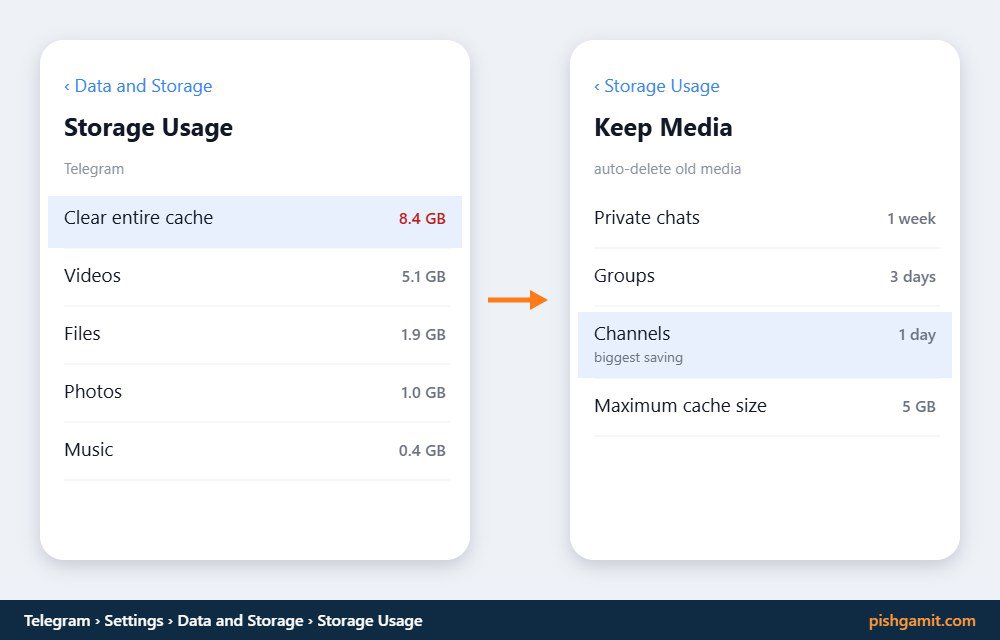
- تخلیه بمب کش تلگرام: وارد Telegram شوید، مسیر
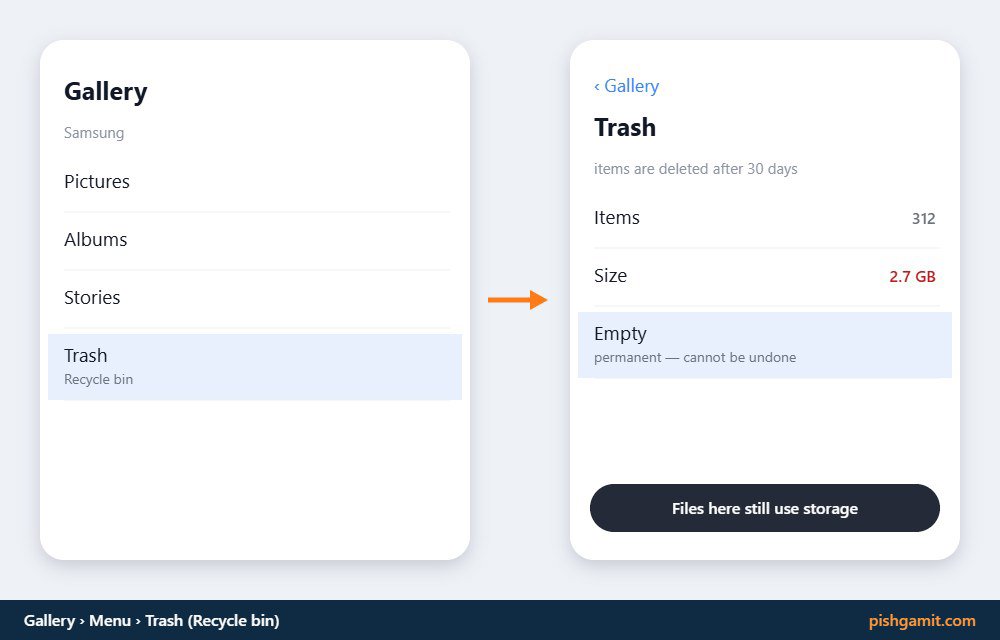
Settings › Data and Storage › Storage Usageرا باز کنید و روی دکمه آبیرنگ Clear Telegram Cache ضربه بزنید. (خیالتان کاملاً راحت باشد؛ تمام چتها، پیامها، فیلمها و وویسها بر روی سرور ابری تلگرام محفوظ میمانند و هر زمان بخواهید مجدداً دانلود میشوند). - تخلیه سطل زباله گالری: اپلیکیشن Gallery را باز کرده، روی منوی سه خط گوشه بزنید، وارد Trash (سطل زباله) شوید و گزینه Empty را فشار دهید.
- تخلیه سطل زباله فایلهای من: اپلیکیشن My Files (یا File Manager) را باز کرده و Trash آن را نیز کاملاً خالی کنید.
- حذف بکاپهای زائد دیتابیس واتساپ: به مسیر
Android/media/com.whatsapp/WhatsApp/Databasesبروید و تمام فایلهای تاریخگذشته قدیمی به جز جدیدترین فایل را پاک کنید. - پاکسازی کش گوگل کروم و اینستاگرام: در تنظیمات گوشی به منوی Apps رفته و گزینه Clear Cache را برای Chrome و Instagram انتخاب فرمایید.
کالبدشکافی سختافزاری: چرا پر شدن حافظه باعث کندی وحشتناک گوشی میشود؟
برای فهم ریشهای این بحران، باید از فیزیک تراشههای حافظه فلش NAND آگاه شویم:
۱. پدیده بازنویسی بلوکها (Block Erase) و ضریب تقویت نوشتن (WAF):
بر خلاف هارد دیسکهای مکانیکی که میتوانند روی هر سکتور مستقیماً بازنویسی کنند، در چیپهای حافظه فلش (UFS / eMMC) نوشتن دادهها در مقیاس «صفحه» (Page معمولاً ۴ کیلوبایت) انجام میشود، اما پاک کردن دادهها حتماً باید در مقیاس یک «بلوک» کامل (Block معمولاً ۲ تا ۴ مگابایت) صورت پذیرد!
- وقتی حافظه ۹۰ درصد پر است: کنترلر حافظه برای نوشتن یک فایل کوچک ۴ کیلوبایتی، فضای خالی پیدا نمیکند؛ بنابراین مجبور میشود یک بلوک کامل ۴ مگابایتی را بخواند، در رم موقت کپی کند، داده جدید را در آن بگنجاند، کل بلوک را پاک کند و مجدداً ۴ مگابایت را بنویسد! این فرآیند فرسایشی که Write Amplification نام دارد، سرعت خواندن و نوشتن را تا ۹۰ درصد کاهش داده و باعث فریز شدن گوشی میشود.
۲. لزوم فعال بودن دستور fstrim در اندروید:
هسته لینوکسی اندروید فرآیندی پسزمینه به نام fstrim دارد که وظیفه دارد بلوکهای نامعتبر را به کنترلر فلش اعلام کند تا در زمان شارژ شبانه تخلیه شوند. اگر حافظه پر باشد، عملیات Garbage Collection فلش دچار شکست شده و عملکرد کلی چیپست مختل میگردد. بنابراین حفظ حداقل ۱۵ درصد فضای آزاد یک قانون آهنین مهندسی برای حفظ شتاب گوشی است.
جدول مقایسهای: سهم واقعی اجزای گوناگون در اشغال حافظه گوشیهای کاربران
| عامل اشغال حافظه | حجم متداول اشغالشده | میزان ریسک حذف اطلاعات | روش پاکسازی اصولی |
|---|---|---|---|
| کش مدیاهای تلگرام (ویدیوها و آهنگها) | ۵ تا ۳۰ گیگابایت! | کاملاً صفر (امن در فضای ابری) | ابزار داخلی Storage Usage در تنظیمات تلگرام |
| سطلهای زباله مخفی (گالری و فایلها) | ۳ تا ۱۰ گیگابایت | کاملاً صفر (فایلهای قبلاً حذفشده) | لمس گزینه Empty در Trash گالری و My Files |
| پوشه اسرارآمیز Other (سایر) | ۵ تا ۲۰ گیگابایت | نیازمند احتیاط | اعطای مجوز به Device Care و پاکسازی دیتای OBB |
| بکاپهای تکراری دیتابیس واتساپ | ۲ تا ۸ گیگابایت | بسیار کم (حفظ جدیدترین بکاپ) | پاک کردن فایلهای تاریخگذشته در پوشه Databases |
| پوشه مخفی تامبنیلها (.thumbnails) | ۱ تا ۵ گیگابایت | کاملاً صفر (پیشنمایشهای موقت) | حذف فایلهای thumbdata در پوشه DCIM |
| فایلهای دانلودشده در مرورگر کروم | ۲ تا ۶ گیگابایت | متوسط (فایلهای PDF و نصبی قدیمی) | مدیریت پوشه Download در برنامه فایلها |
بخش اول: مهار غولهای بلعنده فضا؛ تلگرام و واتساپ
پیامرسانها بخش عمده حافظه کاربران ایرانی را تصرف میکنند. این دو روش را پیاده کنید:
۱. پاکسازی اصولی و تنظیم زمان انقضای کش تلگرام:
تلگرام تمام محتویاتی که مشاهده میکنید را در حافظه گوشی ذخیره میکند:
- در تلگرام وارد
Settings › Data and Storage › Storage Usageشوید. - صبر کنید تا محاسبه پایان یابد؛ سپس روی Clear Telegram Cache بزنید.
- ترفند دائمی جلوگیری از پر شدن: در همان صفحه، گزینه Auto-Remove Cached Media را مشاهده میکنید. اسلایدر آن را از حالت Forever به
1 Weekیا3 Daysتغییر دهید. با این تنظیم، هر فایلی که در کانالها میبینید بعد از یک هفته خودکار از حافظه گوشی پاک میشود؛ اما هر زمان اراده کنید، با یک لمس مجدداً از سرور ابری تلگرام لود خواهد شد! - در پایین صفحه دکمه Clear Local Database را نیز بزنید تا کش متنی دیتابیس چتها فشردهسازی شود.
۲. جراحی پوشه بکاپها و رسانههای ارسالی واتساپ:
واتساپ بر خلاف تلگرام ابری نیست و تمام اطلاعات را روی گوشی نگه میدارد:
- وارد واتساپ شده، به
Settings › Storage and data › Manage storageبروید. در بخش Larger than 5 MB، ویدیوهای حجیم را که نیاز ندارید حذف کنید. - وارد اپلیکیشن My Files (مدیریت فایل) گوشی شوید. به مسیر زیر بروید:
Internal Storage › Android › media › com.whatsapp › WhatsApp › Databases - در این پوشه، فایلهایی با نام
msgstore-YYYY-MM-DD.1.db.crypt14مشاهده میکنید. واتساپ هر شب ساعت ۲ بامداد یک بکاپ کامل چند گیگابایتی از کل پیامهای شما تهیه میکند و تا ۷ روز گذشته را نگه میدارد! تمام فایلهای دارای تاریخ گذشته را پاک کنید و فقط فایلmsgstore.db.crypt14(جدیدترین فایل بدون تاریخ) را نگه دارید. با این ترفند ساده چندین گیگابایت فضا در یک ثانیه آزاد میشود!
بخش دوم: تخلیه سطل زبالههای پنهان (Trash Bins)
در سیستمعاملهای نوین، دکمه Delete فایلها را فوراً پاک نمیکند، بلکه آنها را به پوشه قرنطینه ۳۰ روزه میبرد:
- در گوشی سامسونگ: 1. برنامه Gallery را باز کنید، منوی گوشه پایین را بزنید و وارد Trash شوید؛ دکمه Empty را لمس نمایید. 2. برنامه My Files را باز کنید، به پایین صفحه اسکرول کرده و Trash این برنامه را نیز خالی کنید. 3. وارد برنامه Voice Recorder (ضبط صدا) شده و سطل زباله فایلهای صوتی را نیز بررسی فرمایید.
- در گوشی شیائومی: 1. برنامه Gallery را باز کرده و در تب Albums به انتهای صفحه بروید و گزینه Deleted items را انتخاب و تخلیه کنید. 2. در برنامه File Manager شیائومی، از منوی کناری سطل زباله را خالی فرمایید.
بخش سوم: رازگشایی و پاکسازی پوشه اسرارآمیز «Other» (سایر)
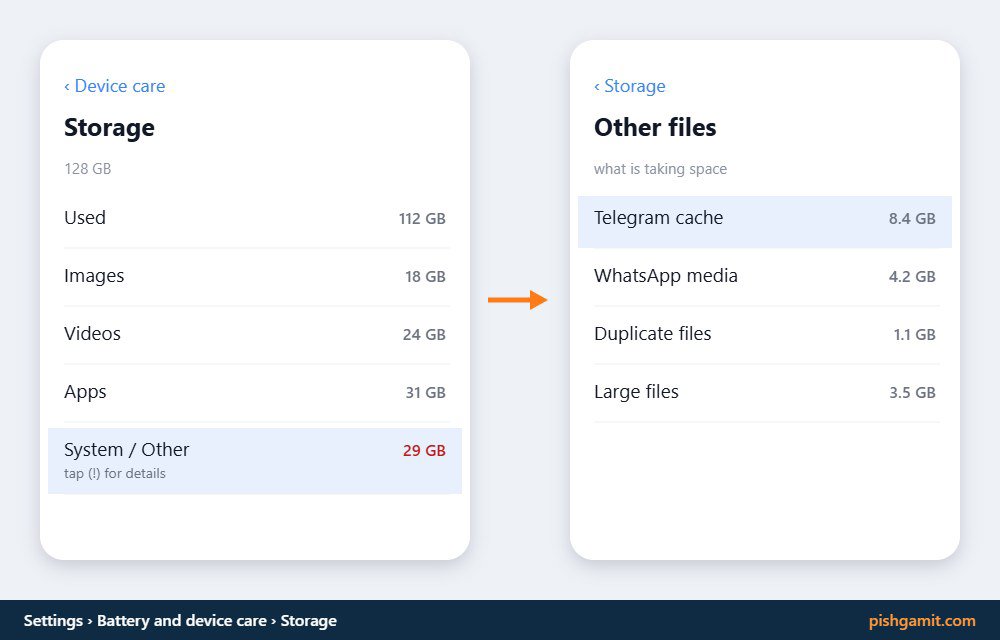
بزرگترین معمای کاربران این است که چرا بخش Other در گراف مصرف حافظه سامسونگ و شیائومی گاهی تا ۳۰ گیگابایت حجم اشغال میکند اما قابل کلیک نیست؟
پوشه Other شامل چه فایلهایی است؟
پوشه Other در واقع یک فولدر فیزیکی مجزا نیست، بلکه دربرگیرنده دادههایی است که سیستمعامل به دلیل فقدان مجوز یا ساختار متفرقه نمیتواند آنها را در دستههای استاندارد (عکس، ویدیو، صوت یا اپلیکیشن) طبقهبندی کند:
- فایلهای دیتای حجیم بازیها (پوشه OBB در مسیر
Android/obb). - دانلودهای درونبرنامهای پلتفرمهای پخش فیلم (نظیر فیلمهای آفلاین یوتیوب، نماوا، فیلیمو و اسپاتیفای).
- فایلهای پیشنمایش بندانگشتی گالری (Thumbnails).
- فایلهای پشتیبان موقت برنامهها و بستههای نصبی نیمهکاره آپدیت سیستمعامل.
مراحل جراحی و تفکیک پوشه Other:
- در گوشی سامسونگ به مسیر
Settings › Battery and device care › Storageبروید. - در کنار گزینه Apps یک علامت تعجب خاکستری (i) مشاهده میکنید. روی آن ضربه بزنید.
- سیستم از شما درخواست مجوز Usage data access میکند؛ کلید مربوطه را برای تنظیمات روشن کنید.
- اکنون به صفحه قبل بازگردید؛ با شگفتی خواهید دید که حجم عظیم پوشه Other شکسته شده و به زیرمجموعه حجم برنامههای نصبشده منتقل میگردد! اکنون میتوانید با مرتبسازی برنامهها بر اساس اندازه (Sort by size)، برنامههای پرمصرف را شناسایی و مدیریت کنید.
بخش چهارم: نابودی کش مخفی تامبنیلها (.thumbnails)
اندروید برای اینکه عکسهای گالری را سریع نشان دهد، از هر عکس و ویدیوی شما یک نسخه بندانگشتی بیکیفیت میسازد و درون پوشهای پنهان ذخیره میکند. با گذشت چند سال، حتی اگر عکسهای اصلی را پاک کرده باشید، این فایلهای کش موقت با نامهایی مانند .thumbdata4--... درون هارد باقی میمانند و حجم آنها به ۵ تا ۸ گیگابایت میرسد!
نحوه حذف ایمن:
- برنامه My Files را باز کرده و در تنظیمات آن، گزینه Show hidden system files (نمایش فایلهای مخفی) را روشن کنید.
- به مسیر
Internal Storage › DCIMبروید. - پوشه مخفی
.thumbnailsرا پیدا کرده و کل محتویات آن را با خیال راحت Delete کنید (هیچ عکس اصلی پاک نمیشود). - ترفند پیشرفته مسدودسازی دائمی تامبنیل: برای اینکه اندروید دوباره این پوشه چند گیگابایتی را نسازد، یک فایل متنی خالی بسازید و نام آن را دقیقاً
.thumbnailsبگذارید. از آنجا که در سیستمعامل لینوکس یک فایل و یک پوشه نمیتوانند همنام باشند، اندروید دیگر قادر به ساخت پوشه تامبنیل نخواهد بود!
بخش پنجم: پاکسازی امن با نرمافزار رسمی Files by Google
به جای استفاده از نرمافزارهای چینی و مخرب کلینر، تنها نرمافزار استاندارد جهان که مهندسان گوگل آن را توسعه دادهاند، برنامه رایگان Files by Google است:
- برنامه Files by Google را از گوگل پلی استور دانلود کنید.
- وارد زبانه Clean در پایین صفحه شوید.
- این ابزار با هوش مصنوعی موارد زیر را به شما پیشنهاد میدهد: Duplicate files: فایلها و ویدیوهای کاملاً تکراری در پوشههای مختلف. Large files: سنگینترین فایلها و ویدیوهای فراموششده در پوشه Downloads. Screenshots: اسکرینشاتهای قدیمی که ماههاست به آنها نگاه نکردهاید. Unused apps: برنامههایی که ماههاست حتی یک بار باز نشدهاند.
- با لمس دکمه پاکسازی، بدون هیچ ریسکی چندین گیگابایت حافظه آزاد میگردد. همچنین برای انتقال نرمافزارهای سنگین باقیمانده به کارت حافظه، توصیه میکنیم راهنمای آموزش انتقال برنامهها به کارت حافظه در اندروید را در وبسایت پیشگامیت مطالعه نمایید.
مطالب مرتبط در پیشگامیت
- فعال و غیرفعال کردن Developer Options در اندروید (راهنمای جامع)
- رفع خطای Google Play Services Has Stopped در اندروید (راهنمای تخصصی)
- خاموش کردن محدودیت داده پس زمینه در سامسونگ؛ آموزش رفع تاخیر پیامها (۲۰۲۶)
- رفع ارور متوقف شدن اینستاگرام در سامسونگ و شیائومی؛ حل بیرون پریدن و کرش (۲۰۲۶)
جمعبندی تحریریه پیشگامیت
رهایی از کابوس پر شدن حافظه موبایل نیازمند صرف هزینههای گزاف برای تعویض گوشی یا به خطر انداختن اطلاعات با ریست فکتوری نیست. با اتخاذ یک الگوی رفتاری هوشمندانه نظیر تنظیم زمان انقضای کش تلگرام روی یک هفته، تخلیه منظم سطلهای زباله، جراحی دیتابیسهای تکراری واتساپ و مدیریت تامبنیلهای مخفی، دستگاه شما بین ۱۰ تا ۳۰ گیگابایت فضای تنفس حیاتی پیدا خواهد کرد و افت فریم و لگهای پردازشی برای همیشه از میان خواهند رفت.

نظرات
0نظر یا سوال خود را به اشتراک بگذارید
متن خود را بنویسید؛ هنگام ارسال، ثبتنام کنید.