
گوگل از نسخه ۱۱ اندروید به بعد، با اعمال تغییرات قابل توجه و با هدف افزایش امنیت، دسترسی به پوشه دیتا و Obb را محدود کرد. این نوع محدودیت روی اپلیکیشنها، باعث ایجاد یک چالش جدی برای کاربران و توسعه دهندگان شد. از طرفی، این محدودیتها در اندروید ۱۶ بیشتر شده و اکنون کاربران امکان مشاهده این پوشه از طریق برنامه داخلی My Files را ندارند. از این رو، در ادامه قصد داریم روشها و ابزارهای مختلف عملی و قابل اجرا برای دسترسی به پوشه OBB و Data در اندروید را معرفی کنیم.
روی اندروید ۱۳ و ۱۴ مسیر کمی فرق دارد؛ برای آن نسخهها آموزش دسترسی به پوشه Data و OBB در اندروید ۱۳ و ۱۴ را ببینید.
«پاسخ سریع»
با وجود محدودیتهای جدید اندروید، همچنان بدون نیاز به روت کردن دستگاه میتوان به صورت مستقیم به پوشه دیتا دسترسی پیدا کرد.
روش اول؛ استفاده ازAndroid Debug Bridge) ) یا کار با (ADB)
این ابزار قدرتمند از طریق خط فرمان میتواند با دستگاههای اندرویدی متصل ارتباط برقرار کرده و در نهایت دسترسی به پوشه Data را امکانپذیر کند.
برای اجرای این روش ابتدا باید (USB Debugging) را از طریق قسمت Developer Option)) فعال کنید. با نصب Android SDK از پیکربندی درست ADB اطمینان حاصل کنید. گوشی را با کابل USB به کامپیوتر متصل کرده و دستور زیر را برای دسترسی به پوشه دادههای یک برنامه خاص اجرا کنید.
adb shell "cd /data/data/example
روش دوم؛ استفاده از برنامههای شخص ثالث
با استفاده از برنامههایی از جمله FV File Explorer و MiXplorer میتوان بدون روت کردن، به پوشه دیتا دسترسی پیدا کرد. البته به نصب Shizuku برای اجازه دسترسی FV File Manager نیاز دارید.
روش سوم؛ استفاده از فایل اکسپلورر مخفی
در این روش باید بهSettings وارد شده و سپس به بخش Apps بروید. در این قسمت باید ابتدا فایل منیجر نصب روی گوشی را Disable کنید. سپس، برنامه Files را مجددا دانلود و اجرا کنید تا به طور همزمان، فایل منیجر مخفی نیز اجرا شود.
چرا دسترسی به پوشههای data و obb توسط کاربران حیاتی است؟
هر یک از کاربران ممکن است به دلایل مختلفی به پوشههای گفته شده نیاز داشته باشند. یکی از موارد دسترسی به این پوشهها، حل مشکلات مربوط به انتقال فایل به پوشه Obb است. به عنوان مثال در زمان نصب بازیها، کاربران میتوانند فایلهای آفلاین مربوط به بازیها را از دیگر منابع دانلود کرده و در این پوشه قرار دهند. بدین ترتیب نیاز به دسترسی به پوشه OBB و Data و دانلود مجدد آنها نخواهد بود.
آموزش دسترسی به پوشه دیتا و obb در اندروید
با ایجاد محدودیتهای جدید در اندرویدهای بالاتر، امکان دسترسی به پوشههای data و obb برای اپلیکیشنها مسدود شده است. اگرچه در نسخههای قبلی اندروید با استفاده از File Picker تا حدودی امکان انتخاب مسیر خاص و دسترسی اپلیکیشن و پوشههای گفته شده فراهم بود، اما در نسخههای جدید اندروید این امکان نیز به طور کامل حذف شده است.
با استفاده از راهکارهای زیر تا حدودی میتوان این محدودیت را برطرف کرد. البته باید به این نکته توجه داشته باشید که کلیه فایلهای اصلی و دادههای مربوط به اپلیکیشنهای روی گوشی اندرویدی شما در دو پوشه data و obb ذخیره میشوند. بنابراین پیش از شروع استفاده از روشهای زیر، ابتدا یک پشتیبان از دادهها و اپلیکیشنهای خود تهیه کنید. زیرا در صورت حذف شدن هرگونه فایل یا پوشه از data و obb، اپلیکیشن مرتبط با آن فایل یا پوشه دچار اختلال خواهد شد.
استفاده از Android Debug Bridgeبرای دسترسی به پوشه OBB و Data
ADB به عنوان یک ابزار قدرتمند این امکان را به شما میدهد تا از طریق خط فرمان بتوانید با دستگاههای اندرویدی ارتباط برقرار کرده و به پوشه دیتا دسترسی پیدا کنید.
مرحله اول
ابتدا باید به بخش Developer Options در دستگاه اندرویدی رفته و حالت USB Debugging را در آن فعال کنید. سپس Android SDK را روی آن نصب کرده و نسبت به پیکربندی درست ADB روی آن مطمئن شوید.
مرحله دوم؛ دسترسی به پوشه OBB و Data
اکنون باید گوشی خود را از طریق کابل USB به کامپیوتر متصل کرده و پنجره Command Prompt را باز کنید. سپس، دستور adb shell "cd /data/data/example را در آن وارد کنید.
اگر قصد دسترسی به پوشه OBB و Data مربوط به یک برنامه خاص را دارید، باید دستور adb shell "cd /data/data/com.example.app را اجرا نمایید.
استفاده از ابزارهای مختلف برای دسترسی به پوشه Data اندروید
با توجه به محدودیتهای ایجاد شده در اندروید، برای دسترسی به پوشه دیتا باید از اپلیکیشنهای مدیریت فایل جدید استفاده نمود. در ادامه به دو ابزار و روش کار با آن برای ایجاد یک مسیر مشخص به پوشه دیتا پرداخته شده است.
ابزار FV File Explorer برای دسترسی به پوشه OBB و Data
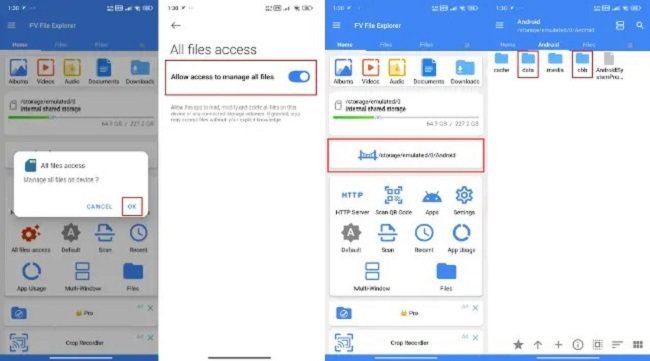
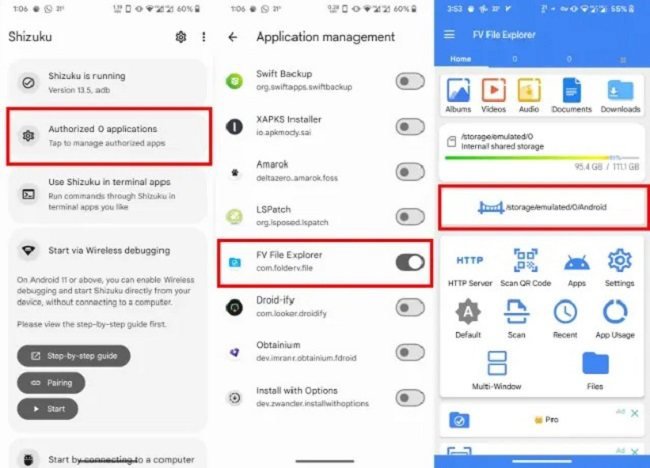
این برنامه قدرتمند اندرویدی به شما امکان میدهد تا بدون دردسر به پوشههای OBB و Data دسترسی پیدا کنید. روش کار این ابزار به گونهای است که ابتدا کلیه فایلهای اندروید را Scan کرده و سپس آنها به صورت دستهبندی شده در میآورد. البته برای استفاده از آن ابتدا باید دسترسی آن به فایلهای Shizuku را فعال کنید. Shizuku گوشی اندرویدی شما را روت نمیکند، بلکه میتواند مجوزهای لازم برای دسترسی به دادههای خاص برنامهها را فراهم کند.
مرحله اول
- ابتدا باید Shizuku را نصب کرده و سپس آن را اجرا کنید.
- گام بعدی فعال کردن اجازه دسترسی Shizuku به FV File Manager است.
مرحله دوم
- اکنون وارد پوشه /storage/emulated/0/Android شده و سپس با انتخاب Open /Android with Shizuku به برنامه مورد نظر خود بروید. یک پیام مربوط به Shizuku نمایش داده میشود، روی گزینه Allow all the time کلیک کنید.
- روی گزینه Use this folder کلیک کنید تا بتوانید فایلهای مربوط به آن را ویرایش کرده یا از حالت فشرده خارج نمایید.
ابزار MiXplorer برای دسترسی به پوشه OBB و Data
اگر به دنبال یک روش ساده برای دسترسی به پوشه Obb هستید، ابزار MiXplorer به عنوان یک ابزار مدیریت چند منظوره به شما اجازه میدهد تا دادههای اندرویدی را از طریق دسترسی به پوشه OBB و Data مشاهده کرده و آنها را به شکلی ساده مدیریت کنید. البته باید توجه داشته باشید که نسخه پایه این ابزار رایگان نبوده و باید برای آن ۴.۹۹ دلار پرداخت کنید.
از جمله ویژگیهای مهم این ابزار میتوان به امکان اتصال آن به اکانتهای مربوط به فضای ذخیرهسازی ابری از جمله گوگول درایو و دراپ باکس اشاره کرد. همچنین امکان دریافت فایلهای موجود در پوشه دیتا در فرمتهای RAR، ISO، ARJ، ZIP را نیز برای شما فراهم میکند. نحوه استفاده از این ابزار به صورت مراحل زیر است.
مرحله اول
- ابتدا MiXplorer را از گوگل درایو دانلود کرده و سپس آن را نصب کنید.
- اکنون وارد مسیر Settings > (Apps & Notifications) و سپس وارد (App Management) شده و گزینه (Special app access) را انتخاب نمایید.
- در بخش بعدی نیز روی گزینه All Files access کلیک کنید.
مرحله دوم از فرایند دسترسی به پوشه OBB و Data
- با زدن گزینه All Files access مجوز دسترسی MiXplorer را فعال میکنید.
- این فرایند را باید برای Modify system settings و Usage access نیز تکرار کنید.
مرحله سوم
در نهایت، فایل منیجر MiXplorer را اجرا کرده و با زدن آیکون سه نقطه و انتخاب More Setting، گزینه Allow root را نیز فعال کنید. اکنون باید برنامه را دوباره راه اندازی کنید. در این حالت کلیه پوشههای موجود در گوشی خود در قسمت Internal storage را مشاهده خواهید کرد.
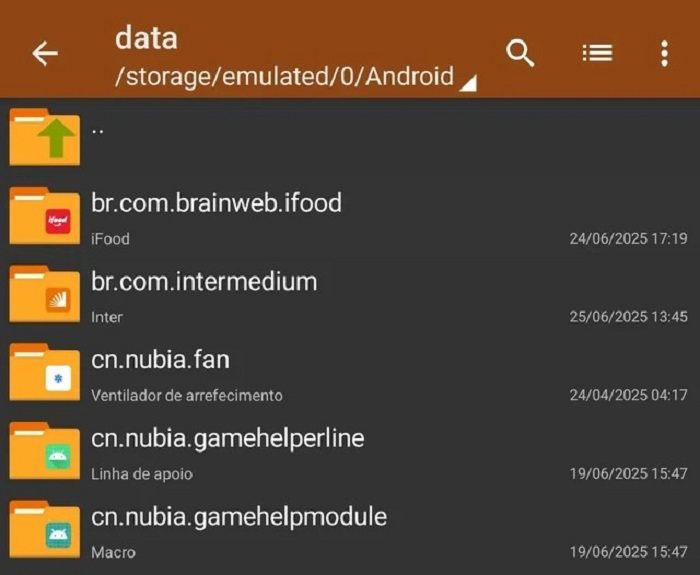
برای باز کردن پوشه مربوط به برنامههای مختلف و همچنین دسترسی به پوشه obb در شیائومی، روی Android > Data ضربه بزنید تا بتوانید محتوای درون آن را ببینید.
استفاده از فایل اکسپلورر مخفی برای دسترسی به پوشه OBB و Data
نکتهای که باید در مورد دستگاههای اندرویدی بدانید این است که هر دستگاهی به یک فایل اکسپلور مخفی مجهز است که امکان اجرای آن به روشهای معمولی وجود ندارد. برای فعال کردن آن و سپس دسترسی به پوشه OBB و Data به یک برنامه شخص ثالث نیاز است. اما در ادامه مراحل، باید از همین فایل اکسپلورر مخفی استفاده کرد.
مرحله اول
در این مرحله باید فایل منیجر پیش فرض نصب شده روی گوشی شما غیر فعال شود. برای این کار باید به مسیر Settings > Apps > See All Apps رفته و سپس فایل منیجر پیش فرض را پیدا نموده و در پنجره باز شده، روی گزینه Disabled کلیک کنید.
مرحله دوم
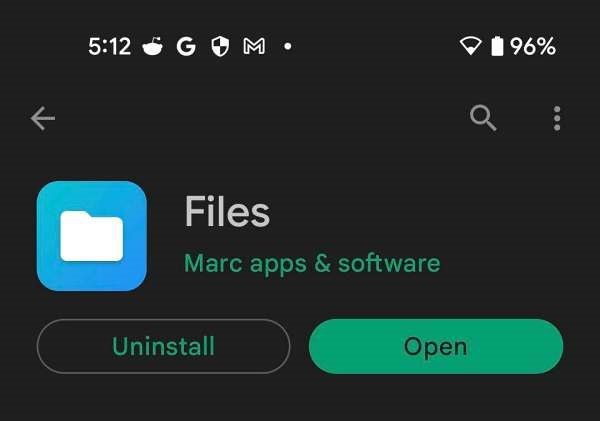
سپس برنامه Files را از پلی استور دانلود کرده و اجرا کنید تا فایل منیجر مخفی نیز اجرا شود. در این مرحله میتوان به Android/data و Android/obb دسترسی پیدا کرد.
نکات مهم در مورد دسترسی به پوشه OBB و Data
- در زمان مشاهده و یا کپی کردن پوشه دیتا باید مراقب باشید. زیرا در این پوشه اطلاعات بسیار مهمی قرار دارد که تغییر آنها روی نحوه کارکرد برنامهها تاثیر میگذارد.
- بهتر است قبل از هرگونه تغییر در پوشه دیتا یا پوشه obb، ابتدا یک نسخه پشتیبان از فایلهای گوشی اندرویدی خود تهیه کنید.
- برای امنیت بیشتر دستگاه اندرویدی بهتر است از برنامههای فایل منیجر شخص ثالث معتبر استفاده کرده و وارد پوشههای دیتا و obb شوید.
- اگر با استفاده از روشهای گفته شده همچنان نمیتوانید Data Folder را پیدا کنید، باید روی گزینه Option ضربه بزنید و از آنجا گزینه Show Hidden Files را انتخاب کنید.
- بهتر است پس از دسترسی به پوشه دیتا در اندروید ۱۲ و بالاتر، تغییرات غیرضروری در این پوشه ایجاد نکنید.
حرف آخر
با وجود ایجاد محدودیتهای جدید گوگل برای دسترسی به پوشه دیتا در اندروید 15و بالاتر، همچنان با استفاده از روشهای مختلف میتوان به پوشههای data و obb برای مدیریت فایلها و یا دسترسی به دادههای مهم استفاده کرد. با کمک روشها و ابزارهایی که در بالا اشاره شد، میتوان علاوه بر انتقال و دسترسی به پوشه OBB و Data، پشتیبانگیری را نیز انجام داد. اگر تجربه استفاده از روشهای گفته شده برای دسترسی به پوشه دیتا در اندروید ۱۶ سامسونگ را دارید و یا ابزار جدیدی را برای انتقال یا دسترسی به فایلهای data و obb میشناسید، لطفا در بخش نظرات به دیگر کاربران پیشگامیت معرفی کنید.

نظرات
0نظر یا سوال خود را به اشتراک بگذارید
متن خود را بنویسید؛ هنگام ارسال، ثبتنام کنید.