

صفحه سیاه آیفون؛ کابوسی برای کاربران اپل
ممکن است برای شما هم پیش آمده باشد که ناگهان صفحه نمایش آیفون شما سیاه شود و دیگر پاسخگو نباشد. این وضعیت که به آن مرگ سیاه یا Black Screen of Death نیز گفته میشود، یکی از استرسزاترین مشکلات برای کاربران محصولات اپل است. در این حالت، ممکن است گوشی هنوز روشن باشد (مثلاً صدای ورود پیام یا زنگ تماس را میشنوید)، اما صفحه نمایش هیچ تصویری را نشان نمیدهد. مشکل صفحه سیاه آیفون میتواند دلایل متعددی داشته باشد؛ از یک باگ ساده نرمافزاری گرفته تا یک خرابی جدی سختافزاری. خوشبختانه، در اکثر موارد، این مشکل با راهحلهای ساده در منزل قابل رفع است. در این راهنمای جامع، ما تمام دلایل احتمالی بروز این مشکل و روشهای قدم به قدم برای رفع آن را به طور کامل بررسی میکنیم.
علت اصلی سیاه شدن صفحه آیفون چیست؟
برای اینکه بتوانیم مشکل را به درستی رفع کنیم، ابتدا باید دلیل آن را شناسایی کنیم. بروز مشکل صفحه سیاه آیفون معمولاً به دو دسته دلایل نرمافزاری و سختافزاری تقسیم میشود. در ادامه به تفکیک به هر کدام از این دلایل میپردازیم.
دلایل نرمافزاری شایع
اغلب اوقات، علت این مشکل به نرمافزار دستگاه مربوط است و خوشبختانه راهحل سادهتری دارند.
- باگ در سیستم عامل (iOS): گاهی اوقات یک بهروزرسانی ناقص یا وجود یک باگ در نسخه فعلی iOS باعث میشود سیستمعامل به درستی بارگذاری نشود و صفحه نمایش سیاه باقی بماند.
- برنامههای معیوب یا ناسازگار: نصب یک برنامه که با نسخه iOS شما سازگار نیست یا دارای نقص فنی است، میتواند باعث کرش کردن سیستم و سیاه شدن صفحه شود.
- خطا در حین بهروزرسانی: اگر در حین آپدیت شدن iOS، اتصال اینترنت شما قطع شود یا باتری گوشی تمام شود، فرآیند آپدیت ناتمام مانده و ممکن است دستگاه در حالت صفحه سیاه گیر کند.
دلایل سختافزاری جدیتر
اگر راهحلهای نرمافزاری جواب نداد، احتمال اینکه مشکل از قطعات سختافزاری گوشی باشد، وجود دارد.
- خرابی باتری: باتری که عمر خود را به سر رسیده باشد یا آسیب دیده باشد، ممکن است نتواند انرژی کافی برای روشن نگه داشتن صفحه نمایش را فراهم کند، در حالی که سایر بخشهای گوشی به صورت حداقلی فعال هستند.
- آسیب فیزیکی به صفحه نمایش: ضربه خوردن به گوشی یا افتادن آن میتواند به لایههای داخلی السیدی یا دیجیتایزر آسیب بزند، حتی اگر از بیرون هیچ ترک یا شکستگیای دیده نشود. این آسیب داخلی میتواند باعث سیاه شدن کامل صفحه شود.
- مشکلات در اتصالات داخلی: شل شدن یا disconnect شدن کابلهای داخلی که صفحه نمایش را به مادربرد متصل میکنند، یکی دیگر از دلایل سختافزاری این مشکل است.

مراحل گام به گام برای رفع مشکل صفحه سیاه آیفون
حالا که با دلایل احتمالی آشنا شدیم، بیایید راهحلها را از سادهترین روش شروع کنیم. این مراحل را به ترتیب انجام دهید تا مشکل خود را برطرف کنید.
مرحله اول: شارژ کردن و بررسی کابلها
اولین و سادهترین کار، اطمینان از خالی نبودن باتری است. گاهی اوقات باتری آنقدر ضعیف است که حتی توان نمایش آیکون شارژ را ندارد.
- آیفون خود را به یک شارژر معتبر و سالم متصل کنید.
- از کابل و آداپتور دیگری استفاده کنید تا مطمئن شوید مشکل از آنها نیست.
- حداقل به مدت ۳۰ دقیقه تا یک ساعت به آن اجازه شارژ دهید.
- پس از این مدت، دوباره سعی کنید آن را روشن کنید. اگر روشن شد، مشکل شما حل شده است!
مرحله دوم: انجام فورس ریست (Force Restart) یا هارد ریست
فورس ریست، معادل ریستارت کردن کامپیوتر در حالتی که هنگ کرده است، عمل میکند. این کار تمام فرآیندهای موقت در حافظه RAM را پاک کرده و دستگاه را مجبور به ریبوت شدن میکند. این روش برای رفع باگهای نرمافزاری موقت بسیار مؤثر است.
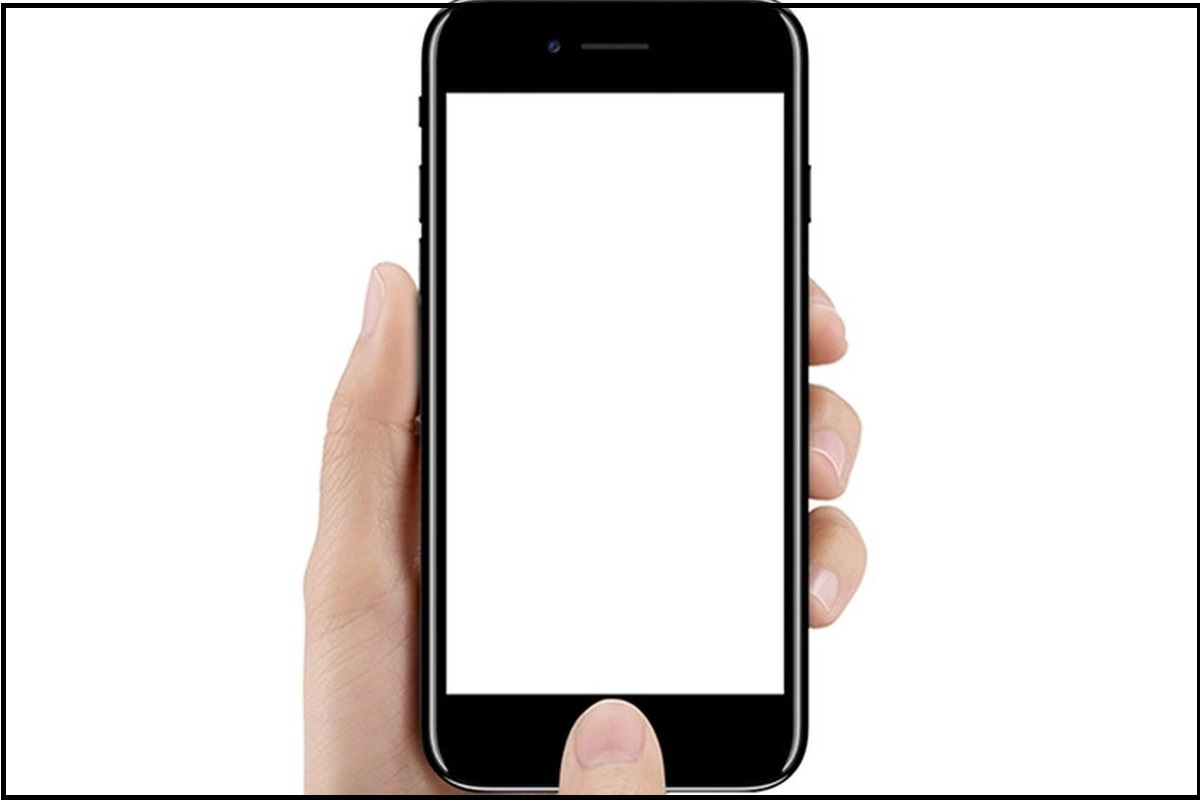
نحوه فورس ریست در مدلهای مختلف آیفون:
- آیفون ۸ و مدلهای جدیدتر (iPhone SE نسل ۲ و ۳): دکمه افزایش صدا را فشار داده و رها کنید. سپس دکمه کاهش صدا را فشار داده و رها کنید. در نهایت، دکمه کناری (پاور) را فشار داده و نگه دارید تا لوگوی اپل روی صفحه ظاهر شود.
- آیفون ۷ و ۷ پلاس: همزمان دکمه کاهش صدا و دکمه قفل (پاور) را فشار داده و نگه دارید تا لوگوی اپل ظاهر شود.
- آیفون ۶s و مدلهای قدیمیتر (iPhone SE نسل ۱): همزمان دکمه هوم (Home) و دکمه قفل (پاور) را فشار داده و نگه دارید تا لوگوی اپل نمایش داده شود.
مرحله سوم: استفاده از حالت بازیابی (Recovery Mode)
اگر فورس ریست جواب نداد، حالت بازیابی گزینه بعدی شماست. این حالت به شما اجازه میدهد آیفون خود را به کامپیوتر (مک یا ویندوز) متصل کرده و آن را از طریق نرمافزار Finder یا iTunes تعمیر یا بهروزرسانی کنید.
- آیفون خود را با کابل USB به کامپیوتر متصل کنید.
- نرمافزار Finder (در مکهای با macOS Catalina یا جدیدتر) یا iTunes (در مکهای قدیمیتر یا ویندوز) را باز کنید.
- همان مراحل فورس ریست را برای مدل آیفون خود انجام دهید، اما این بار دکمهها را رها نکنید. تا زمانی که صفحه حالت بازیابی ظاهر شود، به نگه داشتن دکمهها ادامه دهید.
- در صفحه کامپیوتر، پیامی مبنی بر اینکه مشکلی در آیفون شما وجود دارد و نیاز به بهروزرسانی یا بازگردانی دارد، نمایش داده میشود.
- ابتدا گزینه Update (بهروزرسانی) را انتخاب کنید. این کار iOS را دوباره نصب میکند بدون اینکه دادههای شما پاک شوند.
- اگر بهروزرسانی ناموفق بود، مجبور خواهید بود گزینه Restore (بازگردانی) را انتخاب کنید. هشدار: این کار تمام دادههای شما را پاک کرده و آیفون را به تنظیمات کارخانه بازمیگرداند.
مرحله چهارم: بررسی و مدیریت برنامهها
اگر صفحه سیاه پس از باز کردن یک برنامه خاص رخ میدهد، آن برنامه مقصر اصلی است. ابتدا مطمئن شوید که آخرین نسخه آن برنامه را نصب کردهاید. اگر مشکل حل نشد، برنامه را حذف کرده و مجدداً نصب کنید. اگر باز هم مشکل پابرجا بود، شاید بهتر است از استفاده از آن برنامه صرفنظر کنید. همچنین، همیشه مطمئن شوید که سیستم عامل آیفون شما به آخرین نسخه بهروزرسانی شده است.
چه زمانی باید به تعمیرگاه مراجعه کرد؟
اگر تمام مراحل بالا را با دقت انجام دادید و هنوز هم با صفحه سیاه آیفون مواجه هستید، به احتمال زیاد مشکل، سختافزاری است. در این شرایط، بهترین کار مراجعه به یک تعمیرگاه معتبر اپل است. نشانههایی که نشان میدهد مشکل سختافزاری است عبارتند از:
- آیفون هیچگونه واکنشی به فورس ریست یا حالت بازیابی نشان نمیدهد.
- گوشی قبلاً ضربه خورده یا با مایعات تماس داشته است.
- صفحه نمایش دارای ترک یا شکستگی است.
تکنسینهای متخصص میتوانند مشکل را به درستی تشخیص دهند و در صورت نیاز، قطعات معیوب مانند باتری، صفحه نمایش یا کانکتورهای داخلی را تعویض کنند.
جمعبندی و نکات کلیدی برای پیشگیری
مشکل صفحه سیاه آیفون اگرچه نگرانکننده است، اما معمولاً قابل حل است. همیشه با راهحلهای ساده مانند شارژ و فورس ریست شروع کنید و به سراغ گزینههای پیچیدهتر بروید. برای جلوگیری از بروز این مشکل در آینده، توصیههای زیر را رعایت کنید:
- همیشه سیستم عامل iOS و برنامههای خود را بهروز نگه دارید.
- از برنامهها و منابع غیررسمی برای دانلود اپلیکیشن خودداری کنید.
- از شارژرها و کابلهای اورجینال یا معتبر استفاده کنید.
- از ضربه خوردن و قرار دادن گوشی در معرض رطوبت جلوگیری کنید.
نظرات
0دیدگاه خود را ثبت کنید
برای ارسال نظر و مشارکت در گفتگو، لطفا وارد حساب کاربری خود شوید.