
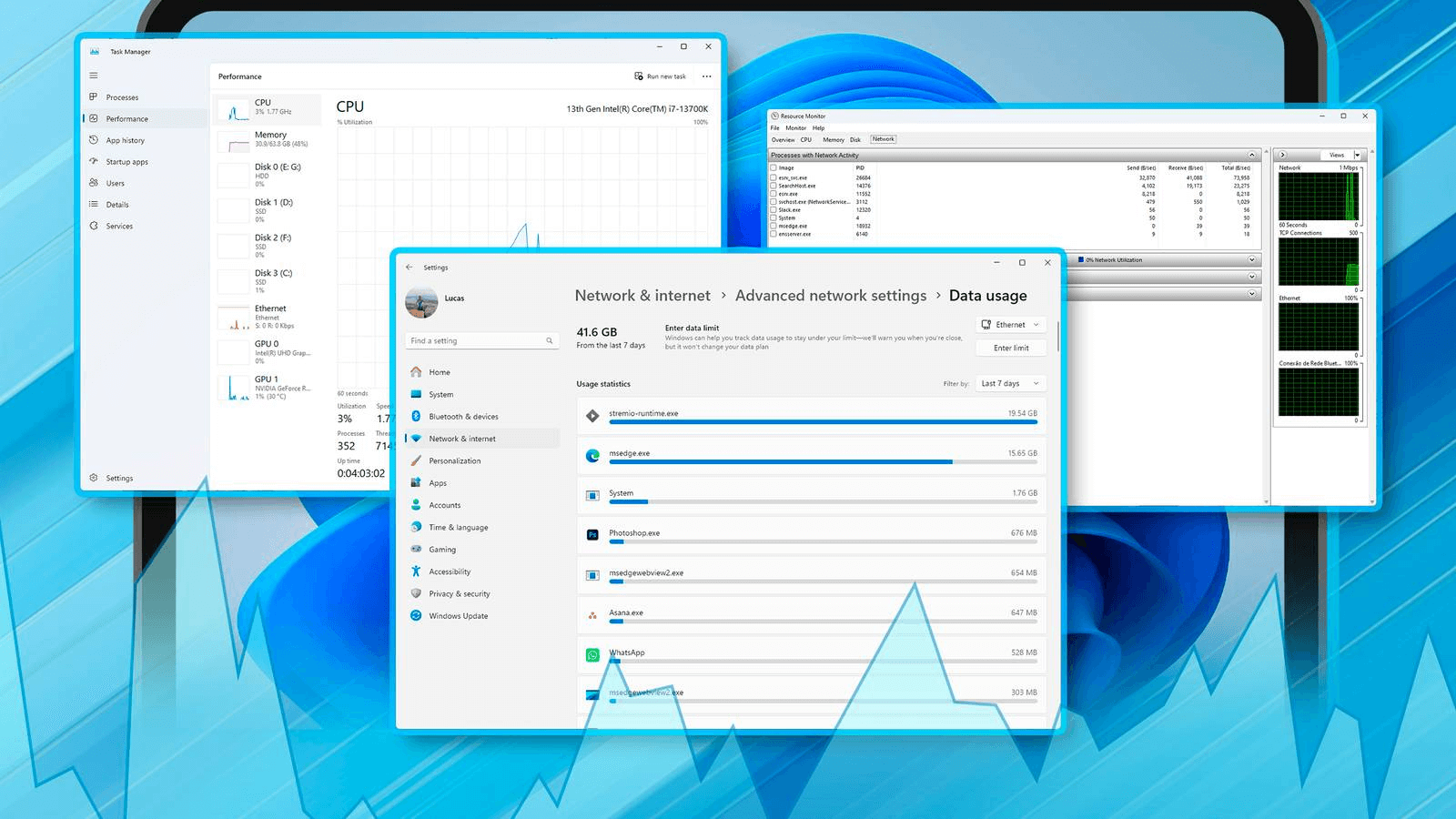
اگر از اینترنت با حجم محدود استفاده میکنید، پیشنهاد میکنیم میزان مصرف اینترنت خود را در کامپیوتر بررسی نمایید. پس از بررسی میزان مصرف، حداقل میتوانید مقدار اینترنتی را که استفاده میکنید کاهش دهید. خوشبختانه، میزان مصرف اینترنت در تنظیمات ویندوز در دسترس است و میتوانید از آن برای تنظیم محدودیتها و دریافت هشدار (هر زمان که در آستانه عبور از حد مجاز هستید) استفاده نمایید. در این مقاله، تمرکز اصلی ما بر توضیح روشهای مدیریت مصرف اینترنت در ویندوز 10 و 11 خواهد بود. پس از اینکه مصرف اینترنت را در ویندوز خود تنظیم کردید، دیگر هزینه اضافی پرداخت نخواهید کرد.
پاسخ سریع
- مشاهده و تحلیل مصرف اینترنت: بررسی میزان مصرف اینترنت در ویندوز 10 و 11 از طریق بخش Data Usage برای شناسایی برنامهها و آداپتورهای پرمصرف
- تعیین سقف مصرف اینترنت (Data Limit): تنظیم محدودیت حجمی برای اینترنت (ماهانه یا موقت) روی کارت شبکههای Wi‑Fi یا Ethernet جهت جلوگیری از مصرف بیش از حد
- استفاده از Metered Connection: فعالسازی اتصال اندازهگیری شده برای کاهش دانلود خودکار آپدیتها و کنترل بهتر مصرف پهنای باند در هر دو ویندوز
- محدود کردن برنامهها و آپدیتها: غیر فعال کردن دسترسی برنامههای پسزمینه به اینترنت و متوقفسازی آپدیت خودکار ویندوز برای جلوگیری از مصرف ناخواسته داده
مشاهده میزان مصرف اینترنت در ویندوز 11
قبل از شروع پیکربندی و یادگیری محدود کردن میزان مصرف اینترنت در این ویندوز، ابتدا باید نحوه مشاهده مصرف اینترنت در ویندوز 11 را یاد بگیرید. به عبارت ساده، باید میزان مصرف اینترنت آداپتورهای شبکه را مشاهده کنید. تنظیمات ویندوز را با کلیک راست روی منوی شروع و انتخاب تنظیمات اجرا نمایید. یا آن را با استفاده از میانبر windows + I روی صفحه کلید باز کنید.
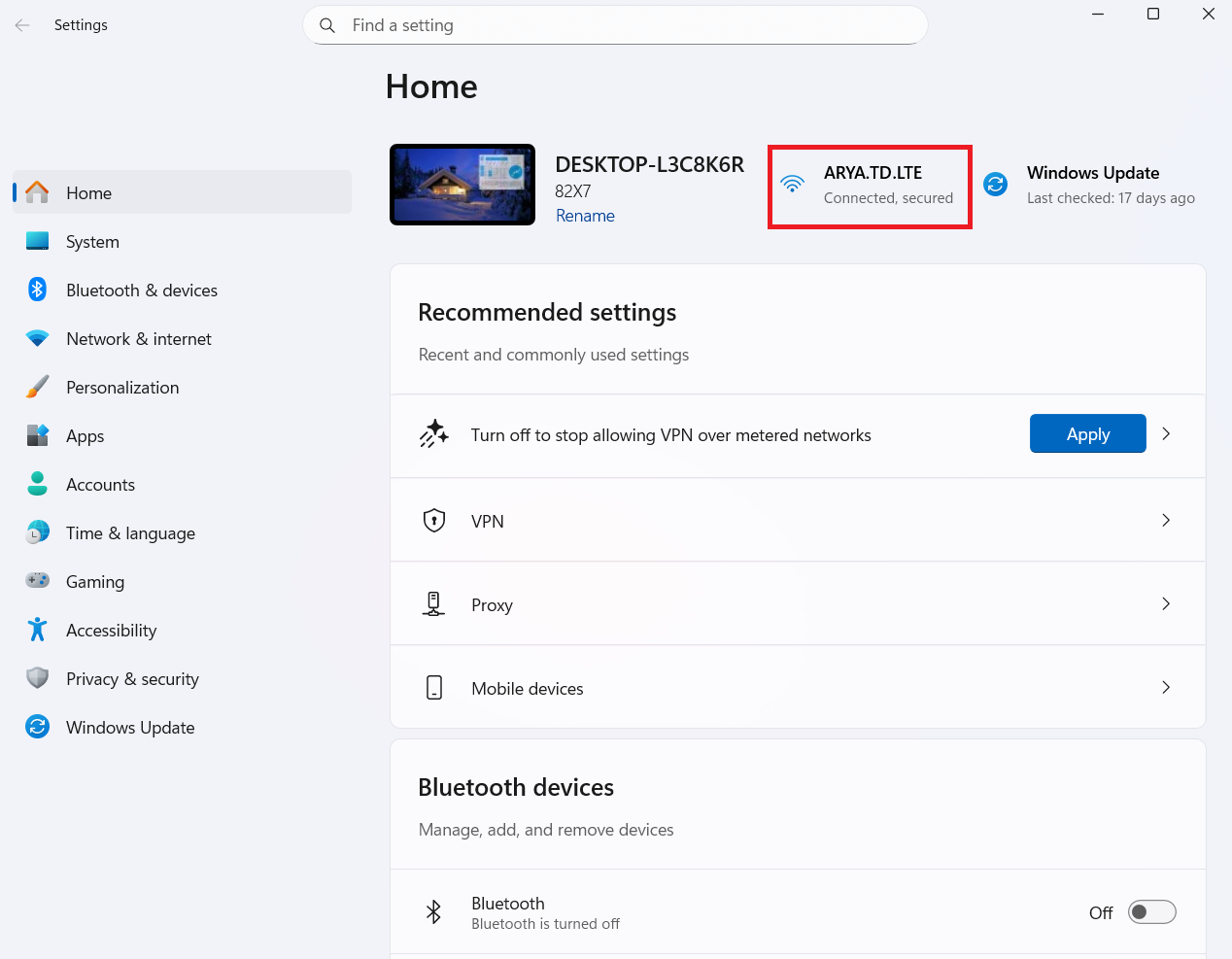
بخش دستهبندی شبکه و اینترنت را در تنظیمات ویندوز باز کنید. در بالای سمت راست صفحه تنظیمات ویندوز، بخشی به نام مصرف داده پیدا خواهید کرد. در آنجا میزان مصرف اینترنت در 30 روز گذشته را خواهید دید.
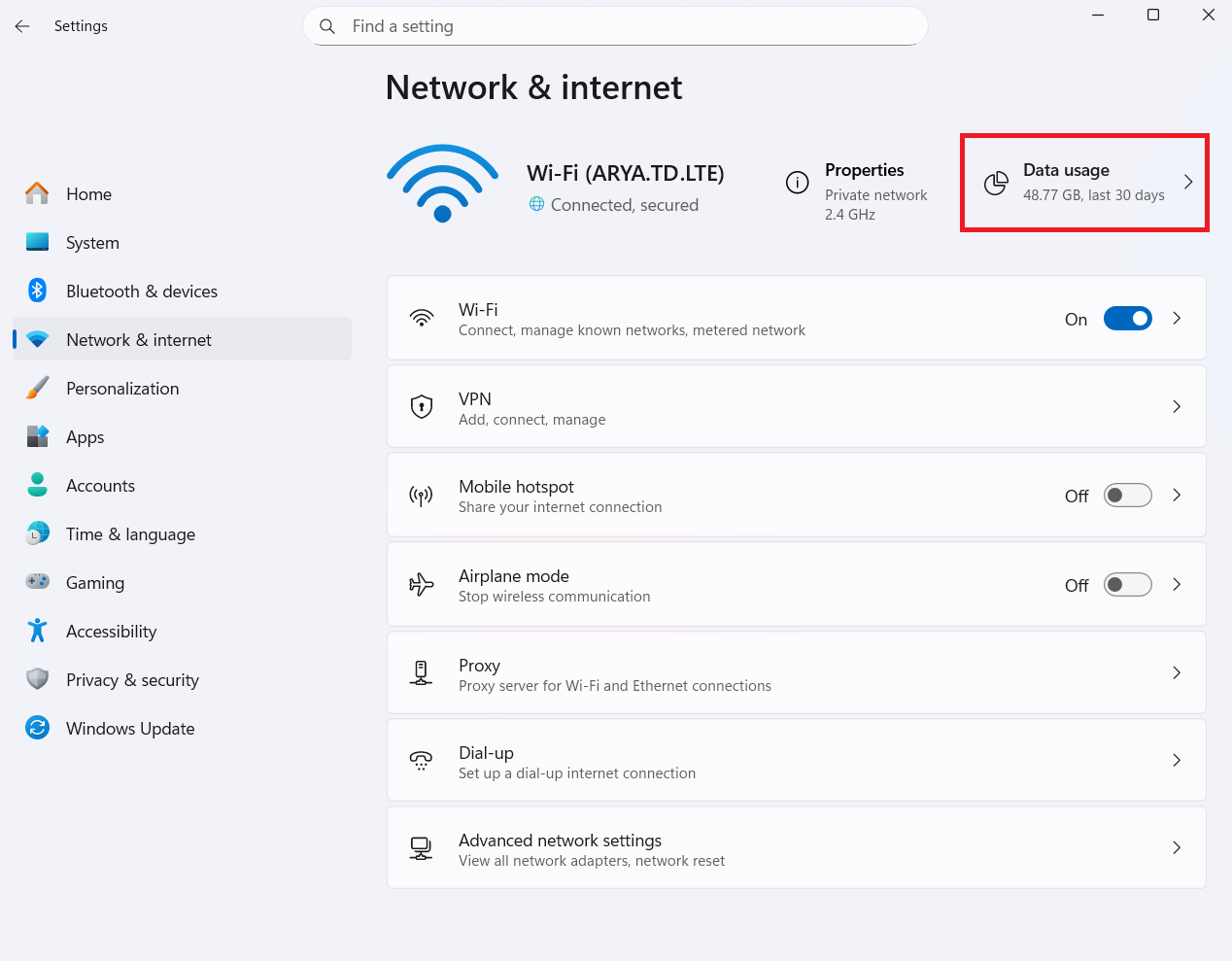
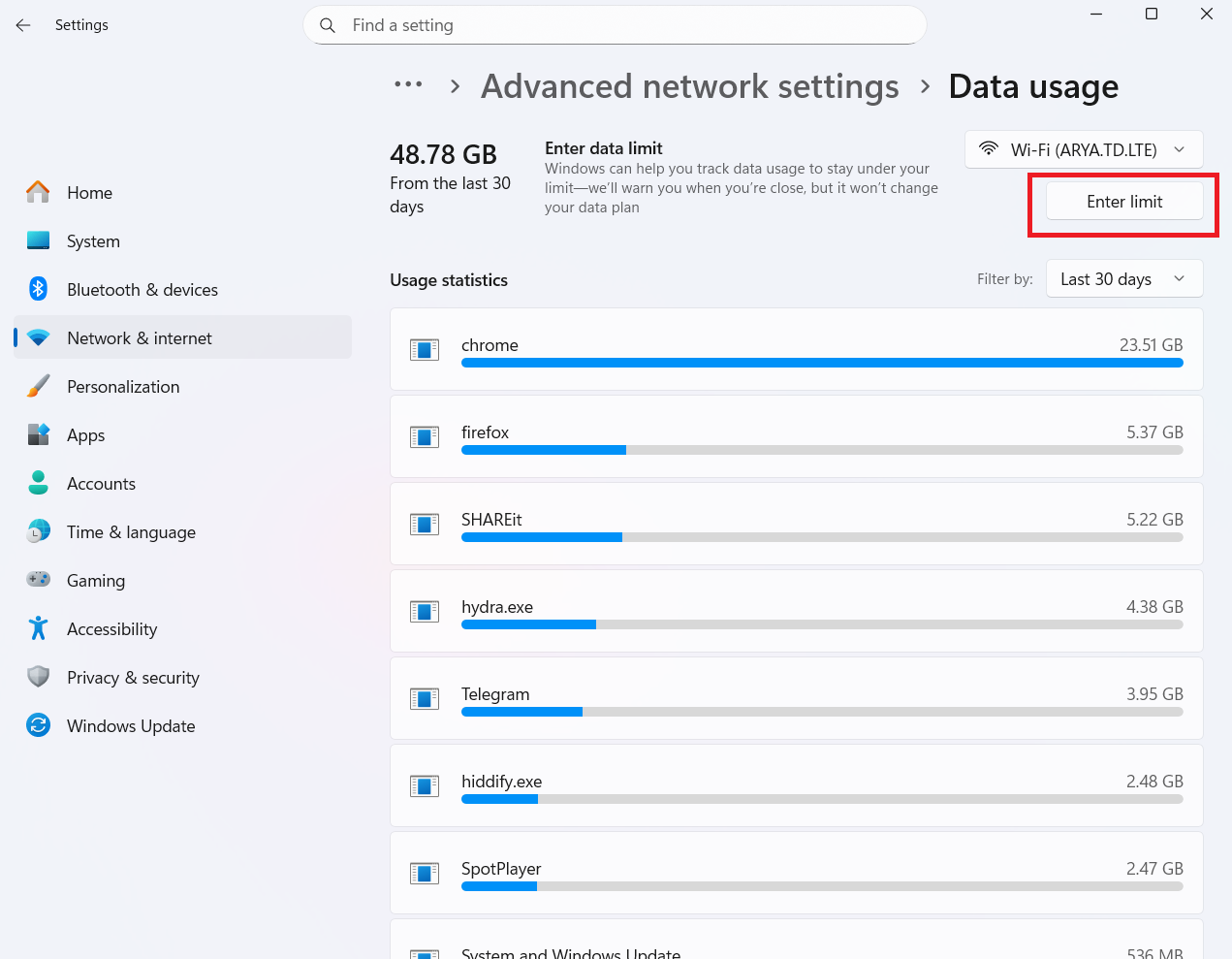
اگر میخواهید میزان مصرف اینترنت در یک آداپتور شبکه خاص را مشاهده کنید، روی مصرف داده کلیک کنید. از گوشه بالا سمت راست، روی نماد مثلث معکوس ضربه بزنید و یک آداپتور را انتخاب کنید. تصویر زیر برای درک بهتر روند مدیریت مصرف اینترنت در ویندوز به شما نشان میدهد که سیستم مورد نظر از آداپتور شبکه Wi-Fi استفاده میکند. همچنین در لیست آمار استفاده هم میتوانید مشاهده کنید که کدام برنامهها در 30 روز گذشته اینترنت زیادی مصرف کردهاند.
مشاهده میزان مصرف اینترنت در ویندوز 10
برای مشاهده و کاهش مصرف اینترنت ویندوز 10 هم پنجره «تنظیمات» را باز کنید و روی دکمه «شبکه و اینترنت» در وسط صفحه کلیک نمایید تا تنظیمات شبکه و اینترنت دستگاه شما نمایش داده شود. سپس روی دسته «مصرف داده» در سمت چپ این پنجره کلیک کنید تا تنظیمات مصرف داده در ویندوز 10 را در قسمت سمت راست مشاهده کنید.
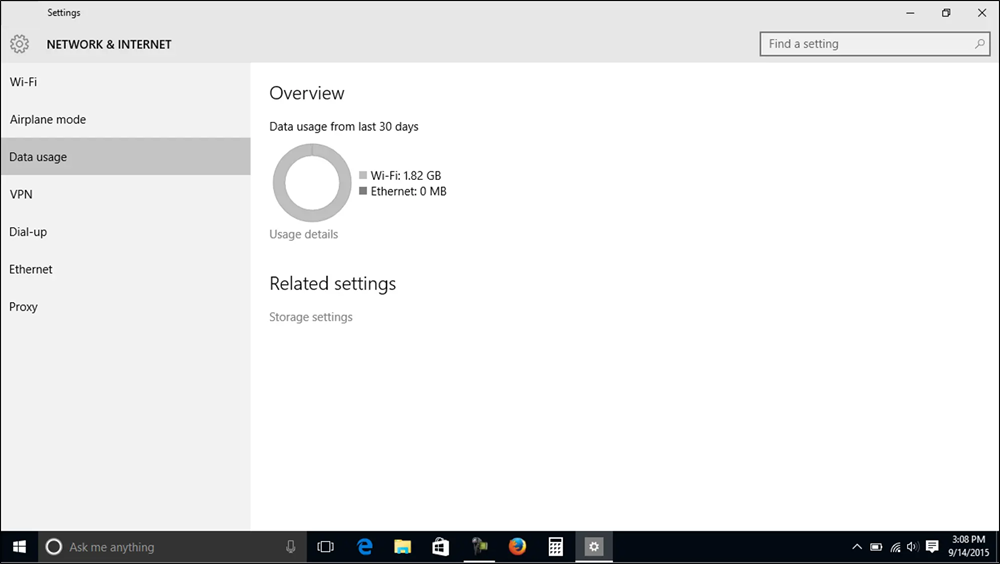
در قسمت «نمای کلی»، میتوانید میزان مصرف داده را برای هر دو اتصال «وایفای» و «اترنت» که در نمودار نشان داده شده، مشاهده کنید. همچنین میتوانید روی پیوند «جزئیات مصرف» کلیک کنید تا پنجره «مصرف شبکه» باز شود. این پنجره میزان مصرف داده توسط هر برنامه در دستگاه شما را نشان میدهد.
سپس روی دکمه «بازگشت» در گوشه بالا سمت چپ کلیک کنید تا پس از اتمام کار به صفحه «مصرف داده» برگردید. اگر روی پیوند «تنظیمات ذخیرهسازی» کلیک نمایید هم تنظیمات «ذخیرهسازی» از دسته تنظیمات «سیستم» نمایش داده میشود. توجه داشته باشید که کلیک روی دکمه «بازگشت» از صفحه «ذخیرهسازی» شما را به پنجره اصلی «تنظیمات» بازمیگرداند.
بهترین روش مدیریت مصرف اینترنت در ویندوز 11
برای تنظیم سقف مصرف اینترنت در ویندوز 11، ابتدا در بخش Data usage روی گزینه Enter limit کلیک کنید. در صورت نیاز میتوانید از قسمت بالای سمت راست صفحه، آداپتور شبکه مورد نظر را انتخاب نمایید.
در مرحله بعد باید نوع محدودیت مورد نظر برای مدیریت مصرف اینترنت در ویندوز را مشخص کنید. این گزینهها شامل Monthly (ماهانه)، One time (یکباره) و Unlimited (نامحدود) هستند. در صورت انتخاب حالتهای Monthly یا One time، گزینههای زیر برای تنظیم در اختیار شما قرار میگیرد:
| Limit type | با تعیین تاریخ بازنشانی ماهانه مشخص میکنید که در چه روزی از هر ماه آمار مصرف اینترنت به صورت خودکار صفر شود. اگر حالت One time را انتخاب کرده باشید، در این بخش میتوانید تعیین کنید که محدودیت حجمی پس از چند روز به پایان برسد. |
| Data limit | در این قسمت میزان حداکثر حجم مصرف اینترنت را برای دوره ماهانه یا بازه زمانی مشخصشده وارد میکنید. |
| Unit | از این بخش میتوان واحد اندازهگیری حجم داده مانند مگابایت (MB) یا گیگابایت (GB) را انتخاب کرد. در صورتی که بسته اینترنتی شما کمتر از یک گیگابایت است یا به دقت بیشتری نیاز دارید، میتوانید واحد را روی مگابایت قرار دهید. |
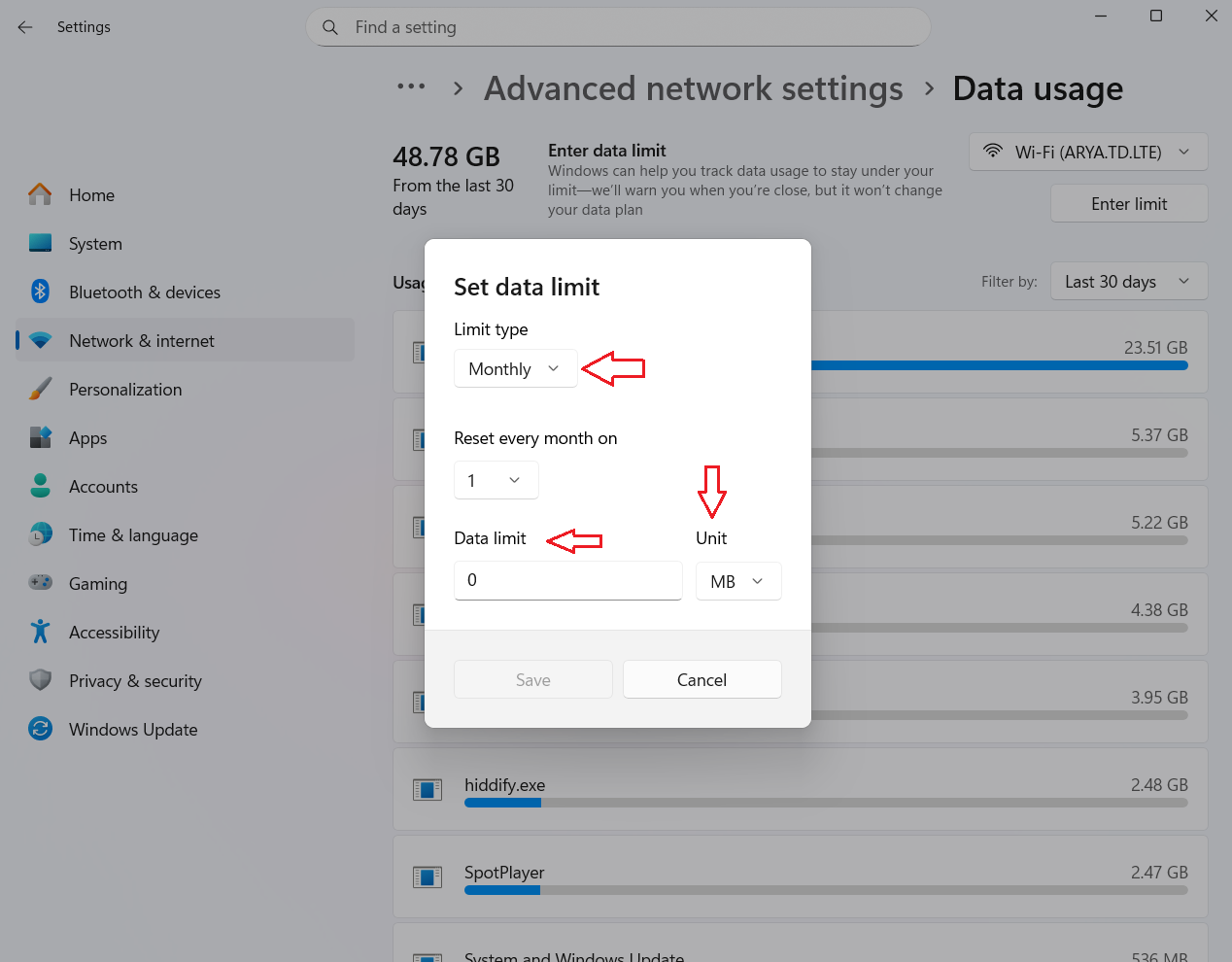
پس از وارد کردن تنظیمات دلخواه، روی دکمه Save کلیک کنید. با انجام این کار، ویندوز مصرف اینترنت را بر اساس مقادیر تعیین شده پایش میکند و در صورت نزدیک شدن به سقف مجاز، هشدارها و محدودیتهای لازم را اعمال خواهد کرد.
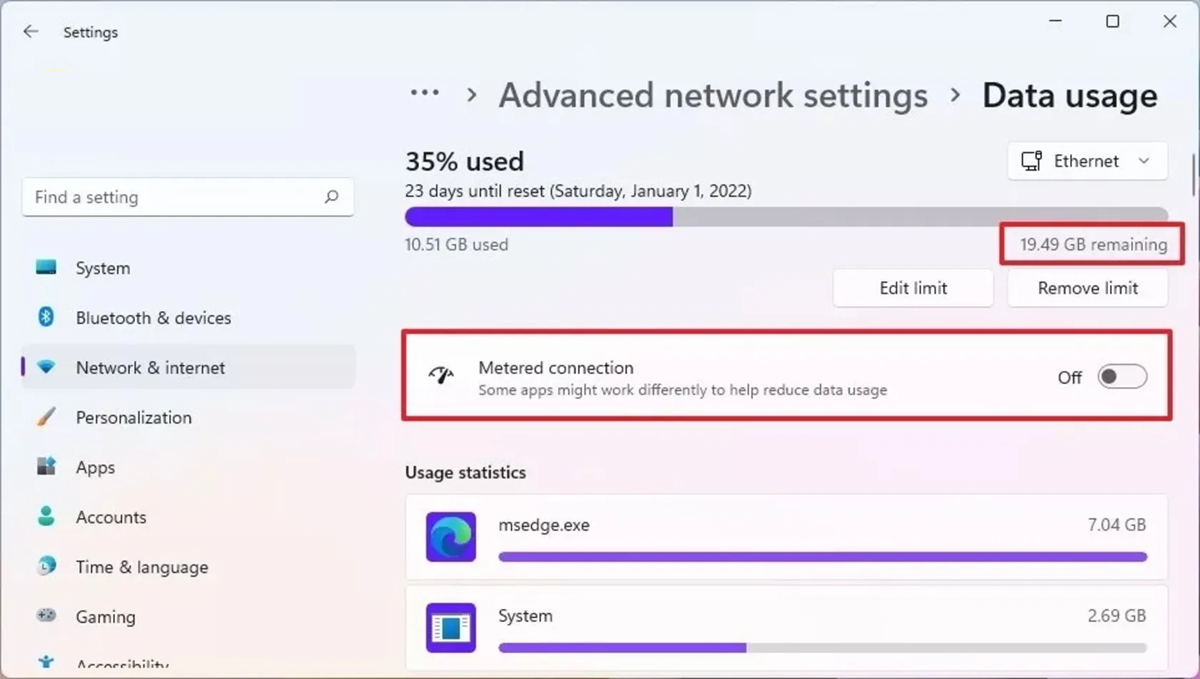
بعد از تکمیل این تنظیمات، با بازگشت به صفحه اصلی Data usage میتوانید میزان مصرف شده، حجم باقیمانده و درصد استفاده از اینترنت را به صورت عددی و در قالب نمودار میلهای مشاهده کنید.
راهکار مدیریت مصرف اینترنت در ویندوز 10
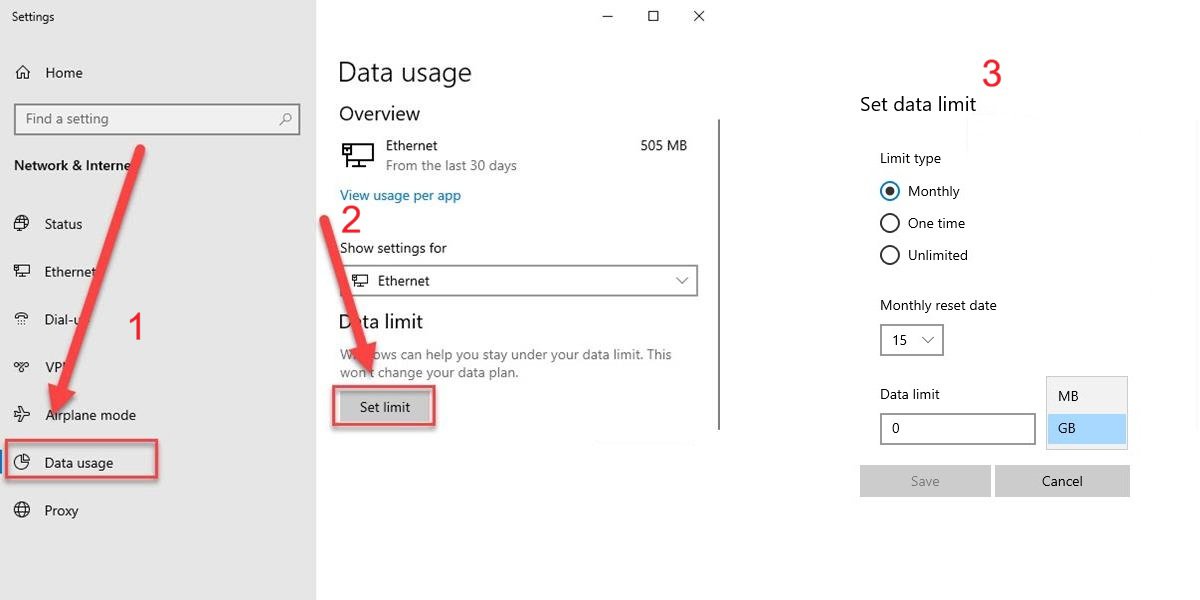
این مورد تفاوت چندانی با روش قبلی که از آن یاد کردیم ندارد. چون در ویندوز 10 هم این امکان فراهم شده که برای کارت شبکههای WiFi یا Ethernet محدودیت مصرف اینترنت تعریف کنید. در نتیجه میتوانید میزان استفاده از دادهها را کنترل کرده و از مصرفهای غیرضروری جلوگیری کنید. اما چگونه مصرف اینترنت لپ تاپ را کم کنیم؟
- برای مدیریت مصرف اینترنت در ویندوز وارد بخش Settings شوید.
- گزینه Network & Internet را انتخاب کنید.
- روی Data Usage کلیک کنید.
- از منوی کشویی Show settings for، کارت شبکه بیسیم یا کابلی موردنظر خود را جهت اعمال محدودیت انتخاب نمایید.
- در قسمت Data limit دکمه Set limit را فشار دهید تا بتوانید محدودیت مصرف داده را تعیین کنید.
روش Metered Connection برای مدیریت مصرف اینترنت در ویندوز
یکی از روشهای موثر برای کنترل مصرف اینترنت و کاهش استفاده از پهنای باند در ویندوزهای 10 و 11، فعالسازی گزینه «اتصال اندازهگیری شده» یا همان Metered Connection است. با فعال بودن این قابلیت، ویندوز از دانلود و نصب خودکار برخی به روزرسانیها جلوگیری میکند و تنها آپدیتهای ضروری را دریافت مینماید.
البته باید توجه داشته باشید که با این ترفند کم کردن مصرف اینترنت با Metered در ویندوز 10 و 11، احتمال دارد بعضی از برنامههای موجود در Microsoft Store به درستی اجرا نشوند. برای فعال کردن اتصال اندازهگیری شده، مراحل زیر را انجام دهید:
- ابتدا کلیدهای Windows + I را همزمان فشار دهید تا وارد بخش تنظیمات شوید. سپس گزینه Network & Internet را انتخاب کنید. در این بخش، بسته به نوع اتصال خود، روی WiFi برای اینترنت بیسیم یا Ethernet برای اینترنت کابلی کلیک نمایید.
در صورتی که اتصال WiFi را انتخاب کردهاید، مراحل زیر را دنبال کنید:
- روی گزینه Manage known networks کلیک کنید و از فهرست نمایش داده شده، شبکه اینترنت مورد نظر خود را انتخاب نمایید.
- سپس وارد بخش Properties شوید و گزینه Set as metered connection را فعال کنید.
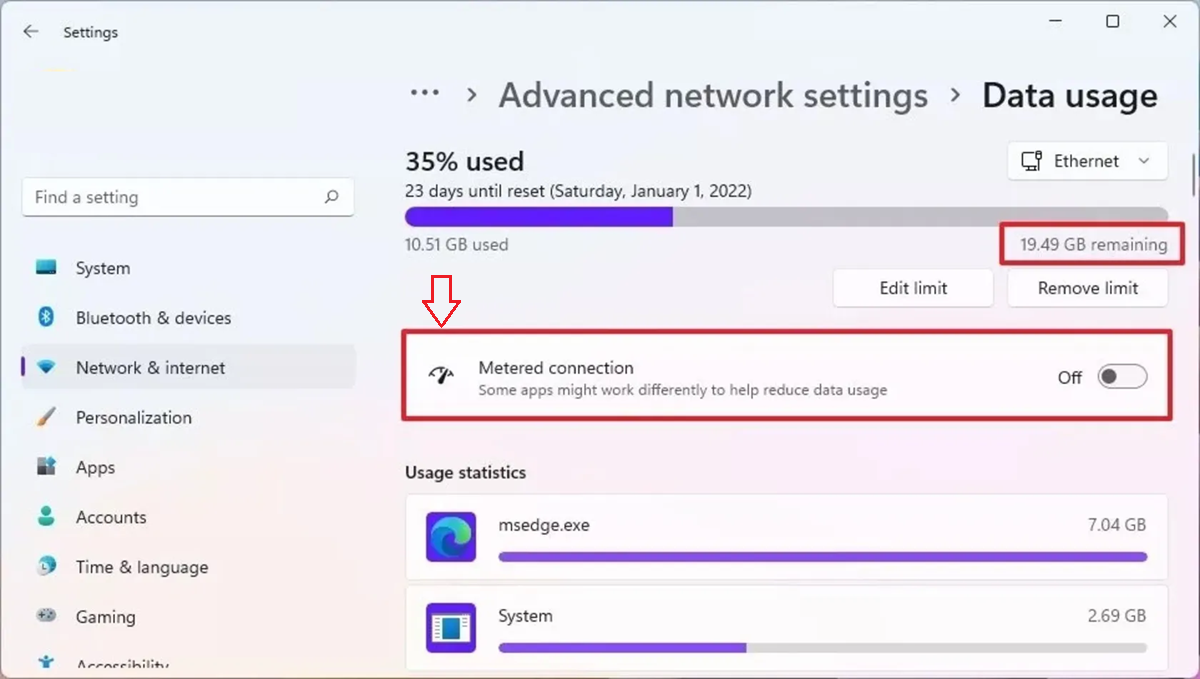
اگر از اتصال Ethernet استفاده میکنید هم کافی است مراحل زیر را برای مدیریت مصرف اینترنت در ویندوز انجام دهید:
- اتصال اینترنت خود را از لیست انتخاب کنید.
- گزینه Set as metered connection را روی حالت On قرار دهید.
محدود کردن برنامههای ویندوز 10
غیرفعال کردن دسترسی برنامههای پسزمینه به اینترنت هم روش دیگری است که برای هر دو نوع ویندوز پیشنهاد میشود. چون به صورت پیشفرض، ویندوز تعدادی از برنامهها را در پسزمینه فعال نگه میدارد که میتوانند حجم قابل توجهی از اینترنت را مصرف کنند. شما این امکان را دارید که با مراجعه به تنظیمات، اجرای پسزمینه برخی از این برنامهها را متوقف کنید.
در این بخش میتوانید برنامههایی را که به آنها نیازی ندارید غیرفعال نمایید. بسیاری از برنامههای موجود در این فهرست کاربرد چندانی برای کاربران داخل ایران ندارند. توجه داشته باشید که پس از به روزرسانی ویندوز، ممکن است این تنظیمات به حالت اولیه بازگردند؛ بنابراین بهتر است هر از گاهی آنها را بررسی کنید تا همچنان غیرفعال باقی مانده باشند.
روش انجام این پیشنهاد در ویندوز 10 به ترتیب زیر است:
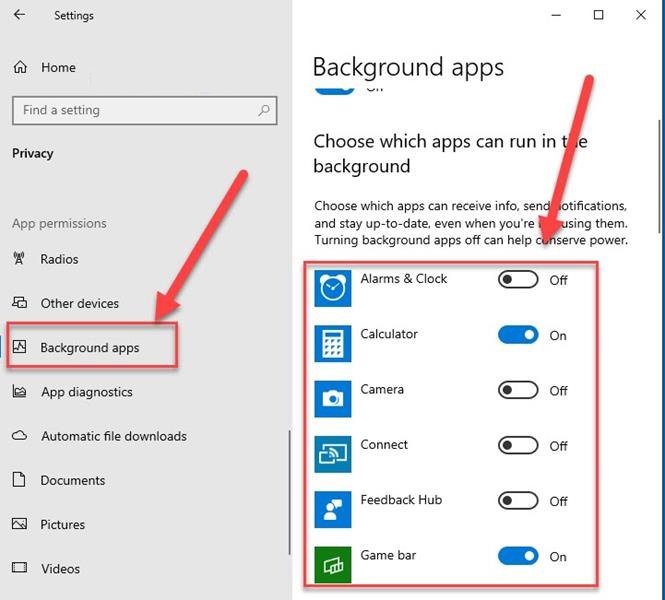
- روی منوی Start کلیک راست کرده و گزینه Settings را انتخاب کنید، سپس در پنجره باز شده وارد بخش Privacy شوید.
- از منوی سمت چپ روی گزینه Background apps کلیک کنید. در بخش میانی صفحه، فهرست برنامهها نمایش داده میشود و میتوانید با غیرفعال کردن هر برنامه، دسترسی آن به اینترنت در پسزمینه را قطع کنید.
اعمال محدودیت برای برنامههای ویندوز 11
همچنین در ویندوز 11 هم از طریق بخش تنظیمات ویندوز میتوانید دسترسی هر برنامه را به صورت جداگانه برای اجرا در پسزمینه غیرفعال کنید. برای انجام این کار مراحل زیر را دنبال کنید:
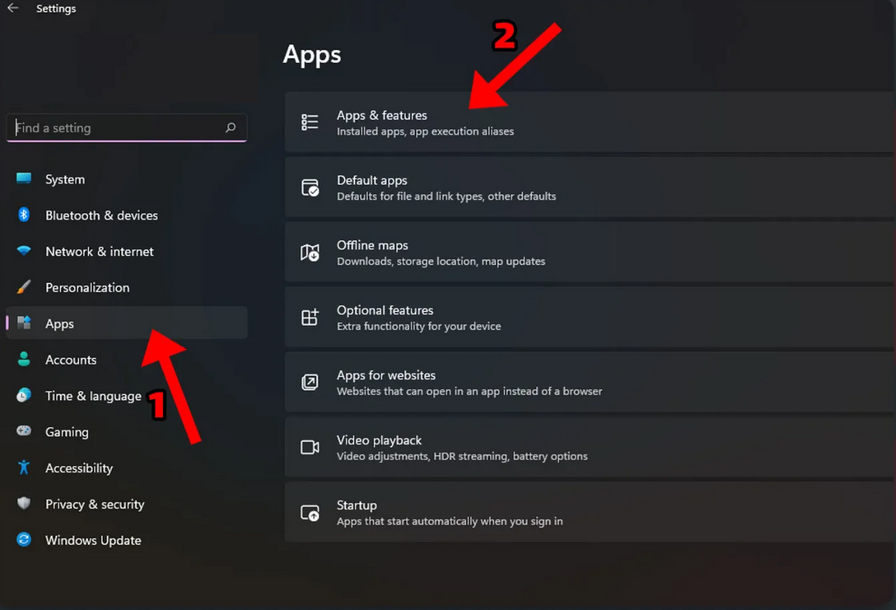
- منوی Start را باز کرده و روی آیکون Settings کلیک کنید. همچنین میتوانید با فشردن کلیدهای Windows + i مستقیما وارد تنظیمات مدیریت مصرف اینترنت در ویندوز شوید.
- در صفحه تنظیمات، از ستون سمت چپ وارد بخش Apps شوید و سپس گزینه Apps & features را انتخاب کنید.
حالا در فهرست برنامهها، نرمافزاری را که قصد دارید اجرای آن در پسزمینه متوقف شود پیدا کنید. روی آیکون سه نقطه کنار برنامه کلیک کرده و گزینه Advanced options را انتخاب نمایید. اگر این گزینه نمایش داده نشود، به این معناست که آن برنامه از تنظیمات مربوط به مجوزهای پسزمینه پشتیبانی نمیکند.
پس از باز شدن صفحه تنظیمات پیشرفته، بخش Background Apps Permissions را پیدا کنید و از منوی کشویی مقابل گزینه Let this app run in background استفاده نمایید.
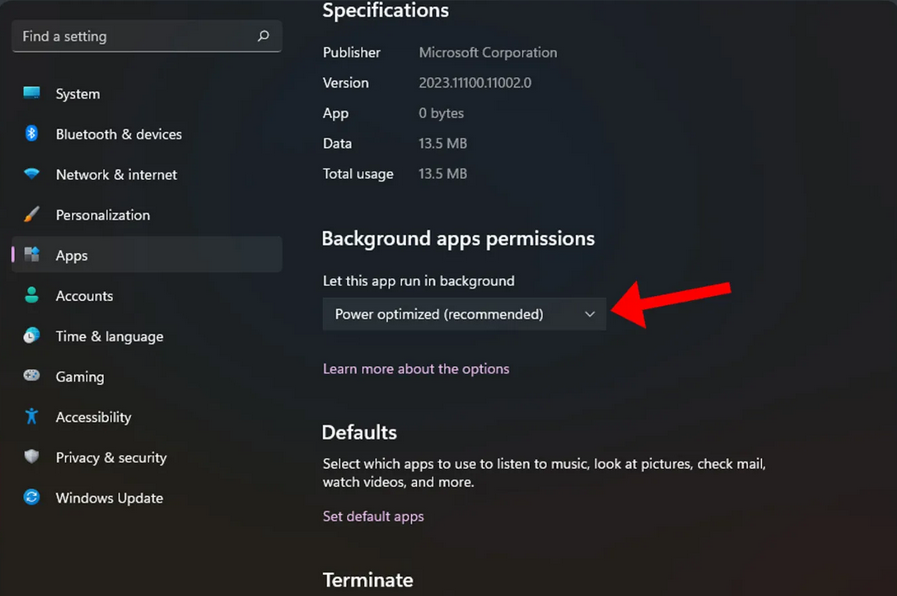
در منوی بازشده، گزینه Never را انتخاب کنید. با انجام این مراحل، برنامه مورد نظر دیگر در پسزمینه اجرا نخواهد شد.
روش غیرفعال کردن آپدیتها برای مدیریت مصرف اینترنت در ویندوز
روش پیشنهادی بعدی ما غیر فعال کردن آپدیتها در هر دو نمونه ویندوز است. برای توقف به روزرسانیهای خودکار ویندوز 11 میتوانید مراحل زیر را در نظر بگیرید:
- ورود به بخش Windows Services:
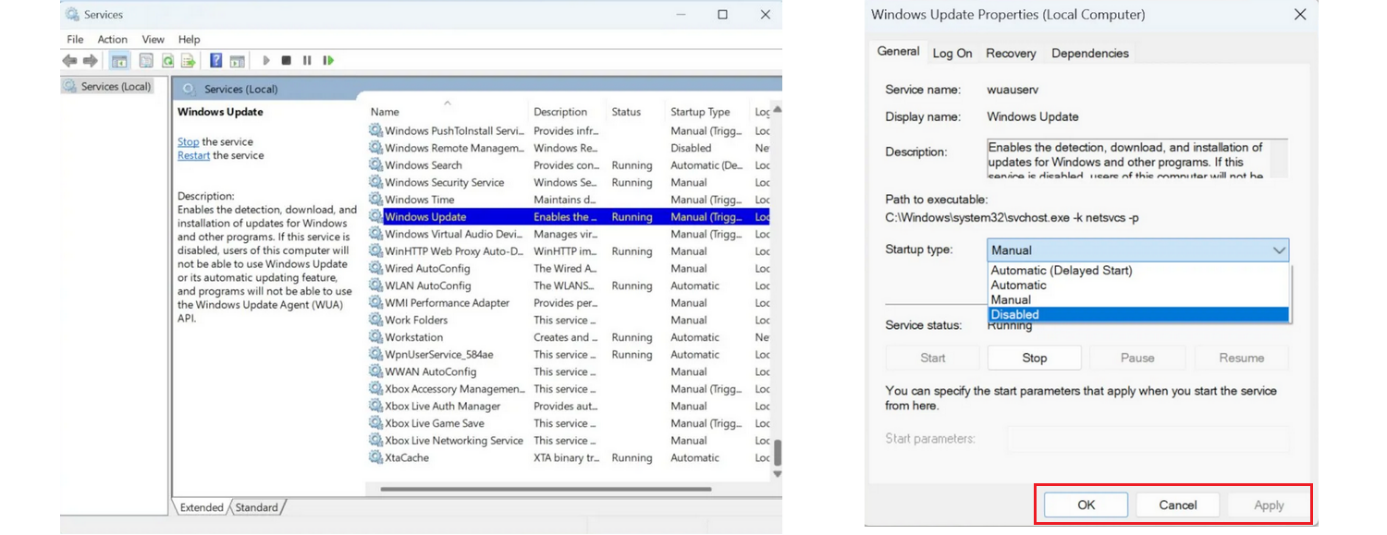
کلیدهای Win + R را فشار دهید تا پنجره Run باز شود. سپس عبارت services.msc را تایپ کرده و Enter بزنید تا صفحه Windows Services اجرا شود.
- پیدا کردن گزینه Windows Update:
در لیست سرویسها به سمت پایین اسکرول کنید تا گزینه Windows Update را پیدا کنید. روی آن دوبار کلیک کنید تا صفحه تنظیمات مربوط به آن باز شود.
- غیرفعالکردن سرویس آپدیت:
در پنجره Properties، بخش Startup type را پیدا کنید و از منوی کشویی آن گزینه Disabled را انتخاب کنید تا اجرای خودکار آن به طور کامل متوقف شود.
- ذخیرهکردن تنظیمات:
در پایان روی Apply و سپس OK کلیک کنید. از این لحظه، آپدیتهای خودکار ویندوز به صورت دائمی غیرفعال خواهند شد و مدیریت مصرف اینترنت در ویندوز با موفقیت انجام شده است.
روش غیرفعالسازی آپدیت در ویندوز 10
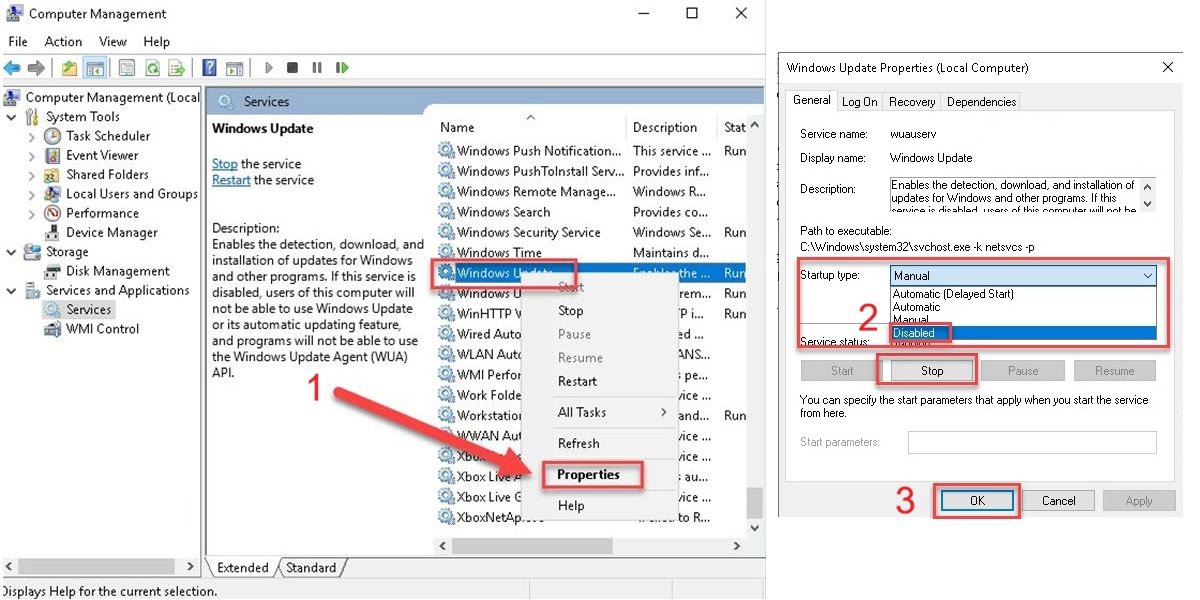
روش غیرفعالسازی آپدیت در ویندوز 10 عملا همان منطق ویندوز 11 را دنبال میکند و تقریبا یکسان است. در ویندوز 10 هم با Win+R پنجره Run را باز کرده و compmgmt.msc را اجرا میکنید. سپس در بخش Services and Applications وارد Services میشوید.
در فهرست وسط Windows Update را یافته، روی آن راستکلیک و Properties را انتخاب میکنید. در پنجره ویژگیها، Startup type را روی Disabled قرار داده، دکمه Stop را میزنید و در پایان OK را کلیک میکنید.
جمع بندی
در مجموع، مدیریت میزان مصرف اینترنت در ویندوزهای 10 و 11 نقش مهمی در کاهش هزینهها و جلوگیری از مصرف بیرویه اینترنت دارد. با بررسی منظم میزان مصرف اینترنت، میتوان برنامهها و بخشهای پرمصرف سیستم را شناسایی و کنترل کرد. همچنین بستن آپدیت ویندوز 11 برای همیشه، فعالسازی Metered Connection و محدود کردن دسترسی برنامههای پسزمینه، از موثرترین روشها برای مدیریت بهتر پهنای باند هستند. با اجرای این راهکارها، میتوانید مصرف اینترنت خود را بهینه کرده و بدون نگرانی از اتمام حجم اینترنت (بدون پرداخت هزینههای اضافی)، استفادهای هوشمندانهتر داشته باشید.
نظرات
0دیدگاه خود را ثبت کنید
برای ارسال نظر و مشارکت در گفتگو، لطفا وارد حساب کاربری خود شوید.