
شارژر لپ تاپ به برق وصل است، چراغ آداپتور روشن است، اما وقتی ماوس را روی آیکون باتری میبرید عبارت Plugged in, not charging را میبینید یا درصد باتری روی عددی مثل ۶۰ یا ۸۰ ثابت مانده و بالاتر نمیرود. گاهی هم باتری حتی با شارژر کم میشود. اولین فکری که به ذهن میرسد خراب شدن باتری یا شارژر است، اما در بسیاری از موارد مشکل یک تنظیم نرمافزاری ساده است.
در این آموزش توضیح میدهیم پیام «وصل به برق، در حال شارژ نیست» دقیقاً چه معنایی دارد و بعد از سادهترین بررسیها، یعنی قابلیت محافظت از باتری در نرمافزار سازنده لپ تاپ، شروع میکنیم و قدمبهقدم سراغ آداپتور و کابل USB-C، ریست سختافزاری، درایور باتری در Device Manager، گزارش سلامت باتری با powercfg و بهروزرسانی BIOS میرویم. روشها برای ویندوز ۱۱ نوشته شدهاند اما در ویندوز ۱۰ هم تقریباً یکسان هستند.
پاسخ سریع
- اگر درصد باتری روی ۵۵ تا ۸۰ ثابت مانده، حالت محافظت از باتری را در نرمافزار سازنده (Lenovo Vantage، MyASUS، Dell Power Manager یا BIOS اچپی) بررسی کنید.
- مطمئن شوید آداپتور اصلی یا همتوان با لپ تاپ استفاده میکنید؛ شارژر گوشی برای لپ تاپ کافی نیست.
- در لپ تاپهای USB-C، شارژر را به پورتی وصل کنید که علامت شارژ دارد و از کابل با توان کافی استفاده کنید.
- لپ تاپ را کامل خاموش کنید، شارژر را جدا کنید و دکمه پاور را ۳۰ ثانیه نگه دارید؛ سپس دوباره شارژر را وصل کنید.
- در Device Manager گزینه Microsoft ACPI-Compliant Control Method Battery را Uninstall کنید و سیستم را ریاستارت کنید.
- با دستور powercfg /batteryreport ظرفیت فعلی باتری را با ظرفیت طراحی مقایسه کنید.
- BIOS و درایورهای چیپست را از سایت رسمی سازنده بهروز کنید.
- اگر باتری باد کرده یا ظرفیت آن خیلی کم شده، آن را تعویض کنید و دیگر شارژ نکنید.
پیام Plugged in, not charging یعنی چه؟
این پیام یعنی ویندوز تشخیص داده که لپ تاپ برق ورودی دارد و از آداپتور کار میکند، اما جریانی وارد باتری نمیشود. این وضعیت همیشه نشانه خرابی نیست. مدار شارژ لپ تاپ (که با BIOS و نرمافزار سازنده کنترل میشود) ممکن است عمداً شارژ را متوقف کرده باشد تا عمر باتری بیشتر شود. باتریهای لیتیومی وقتی مدت طولانی روی ۱۰۰ درصد و در دمای بالا بمانند سریعتر فرسوده میشوند و به همین دلیل سازندگان گزینهای برای توقف شارژ در ۶۰ یا ۸۰ درصد گذاشتهاند.
اما اگر محدودیتی فعال نیست و باتری اصلاً شارژ نمیشود، علت میتواند آداپتور کمتوان، کابل یا پورت معیوب، خطای نرمافزاری در تشخیص باتری یا فرسودگی خود باتری باشد. روشهای زیر را به همین ترتیب انجام دهید؛ اولیها رایگان و بدون ریسک هستند.
روشهای رفع مشکل شارژ نشدن لپ تاپ
۱. خاموش کردن حالت محافظت از باتری
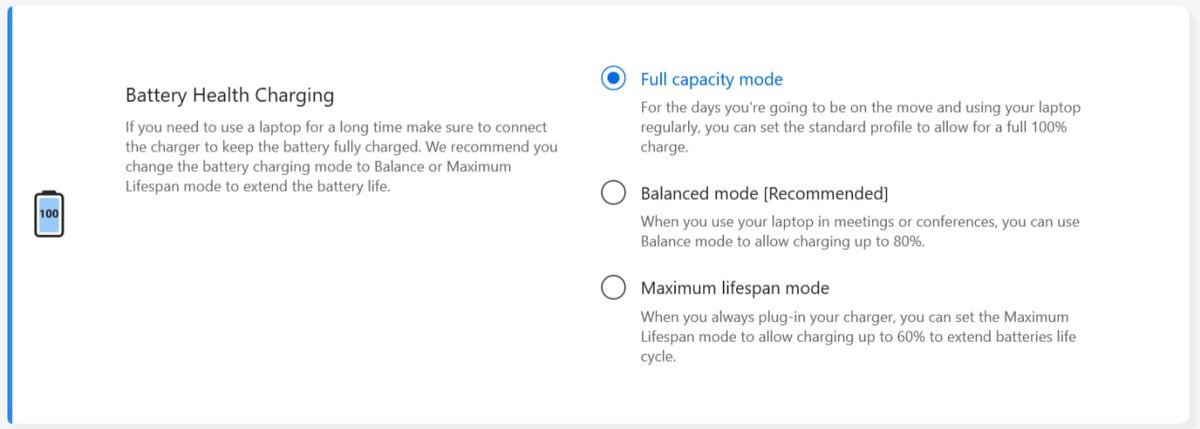
شایعترین علت این پیام، قابلیت محدودیت شارژ است که گاهی از کارخانه یا با بهروزرسانی نرمافزار سازنده فعال میشود. اگر باتری دقیقاً روی عددی مثل ۵۵، ۶۰ یا ۸۰ درصد میایستد، تقریباً مطمئن باشید علت همین است. اسم و محل این گزینه در هر برند فرق دارد:
- لنوو: در برنامه Lenovo Vantage به بخش Device › Power › Battery Settings بروید. در سری IdeaPad و Legion گزینه Conservation Mode شارژ را حدود ۵۵ تا ۶۰ درصد (و در برخی مدلهای جدیدتر حدود ۸۰ درصد) متوقف میکند. در ThinkPad همین کار با گزینه Battery Charge Threshold انجام میشود.
- ایسوس: در برنامه MyASUS به Customization › Power & Performance › Battery Health Charging بروید. حالت Balanced Mode شارژ را در ۸۰ درصد و Maximum Lifespan Mode در ۶۰ درصد متوقف میکند و Full Capacity Mode تا ۱۰۰ درصد شارژ میکند.
- اچپی: در بسیاری از مدلها این تنظیم داخل BIOS است. هنگام روشن شدن کلید F10 را بزنید و در بخش Advanced یا Configuration دنبال گزینههایی مثل Battery Care Function، Adaptive Battery Optimizer یا Battery Health Manager بگردید.
- دل: در برنامه Dell Power Manager یا Dell Optimizer بخش Battery Settings را باز کنید. حالت Primarily AC Use شارژ را حدود ۸۰ درصد متوقف میکند و در حالت Custom عدد توقف شارژ را خودتان تعیین میکنید. همین گزینهها در BIOS با عنوان Primary Battery Charge Configuration هم وجود دارند.
- مایکروسافت سرفیس: قابلیت Smart charging شارژ را در ۸۰ درصد نگه میدارد. وضعیت آن در Settings › System › Power & battery نمایش داده میشود و تغییرش از برنامه Surface انجام میشود.
دقت کنید که خود ویندوز ۱۱ گزینه عمومی برای محدود کردن درصد شارژ ندارد و این قابلیتها به سازنده لپ تاپ مربوط است. اگر لپ تاپ را بیشتر وقتها به برق وصل نگه میدارید، روشن ماندن این محدودیت به نفع باتری است؛ فقط وقتی سفر دارید و به شارژ کامل نیاز دارید، آن را موقتاً روی حالت کامل بگذارید.
۲. بررسی توان آداپتور و کابل
روی برچسب آداپتور یا زیر لپ تاپ، توان ورودی (W) نوشته شده است. آداپتوری با توان کمتر از نیاز لپ تاپ ممکن است فقط برای روشن نگه داشتن سیستم کافی باشد و چیزی برای شارژ باتری باقی نماند؛ بهویژه وقتی بازی یا برنامه سنگینی اجرا میکنید. در برخی لپ تاپها مثل دل، اگر آداپتور غیراصلی یا آسیبدیده باشد، هنگام روشن شدن هشداری درباره نامشخص بودن نوع آداپتور نمایش داده میشود و شارژ باتری متوقف یا کند میشود.
برای لپ تاپهایی که با USB-C شارژ میشوند، این نکات را بررسی کنید:
- شارژر باید از استاندارد USB Power Delivery (PD) پشتیبانی کند و توانش حداقل برابر توان آداپتور اصلی باشد؛ شارژر ۲۰ یا ۲۵ واتی گوشی معمولاً کافی نیست و ویندوز ممکن است اعلان Slow charger نشان دهد.
- همه پورتهای USB-C شارژ نمیکنند. در بسیاری از مدلها کنار پورت مخصوص شارژ، علامت دوشاخه یا رعد و برق دیده میشود.
- کابلهای ارزان معمولاً فقط ۳ آمپر (حدود ۶۰ وات) را پشتیبانی میکنند؛ برای توانهای بالاتر کابل ۵ آمپری (۱۰۰ وات یا بیشتر) لازم است.
کابل را در طول آن بررسی کنید؛ تاخوردگی نزدیک سرشارژ، داغ شدن غیرعادی یا شل بودن فیش در پورت لپ تاپ، نشانههای رایج خرابی هستند. اگر امکانش هست، یک آداپتور سالم و همتوان از دوستتان قرض بگیرید و امتحان کنید.
۳. ریست برق (Power Reset)
گاهی کنترلر شارژ در حالت نادرستی گیر میکند و یک ریست کامل آن را برمیگرداند:
- همه فایلها را ذخیره کنید و از منوی Start گزینه Shut down را بزنید.
- آداپتور و همه وسایل جانبی USB را جدا کنید.
- اگر باتری لپ تاپ جداشدنی است، آن را خارج کنید.
- دکمه پاور را حدود ۳۰ ثانیه نگه دارید تا برق باقیمانده در مدار تخلیه شود.
- باتری را جا بزنید، آداپتور را وصل کنید و لپ تاپ را روشن کنید.
در برخی مدلهای لنوو، ایسر و چند برند دیگر که باتری داخلی دارند، زیر دستگاه یک سوراخ کوچک با علامت باتری وجود دارد. با فشار دادن دکمه داخل آن با یک گیره کاغذ (در حالت خاموش و جدا از برق) همین ریست انجام میشود. محل و وجود این دکمه را در راهنمای مدل خود بررسی کنید.
۴. نصب دوباره درایور باتری در Device Manager
اگر ویندوز باتری را درست تشخیص نمیدهد، حذف و نصب دوباره درایور آن معمولاً مشکل را حل میکند. این کار هیچ دادهای را پاک نمیکند:
- روی دکمه Start راستکلیک کنید و Device Manager را باز کنید.
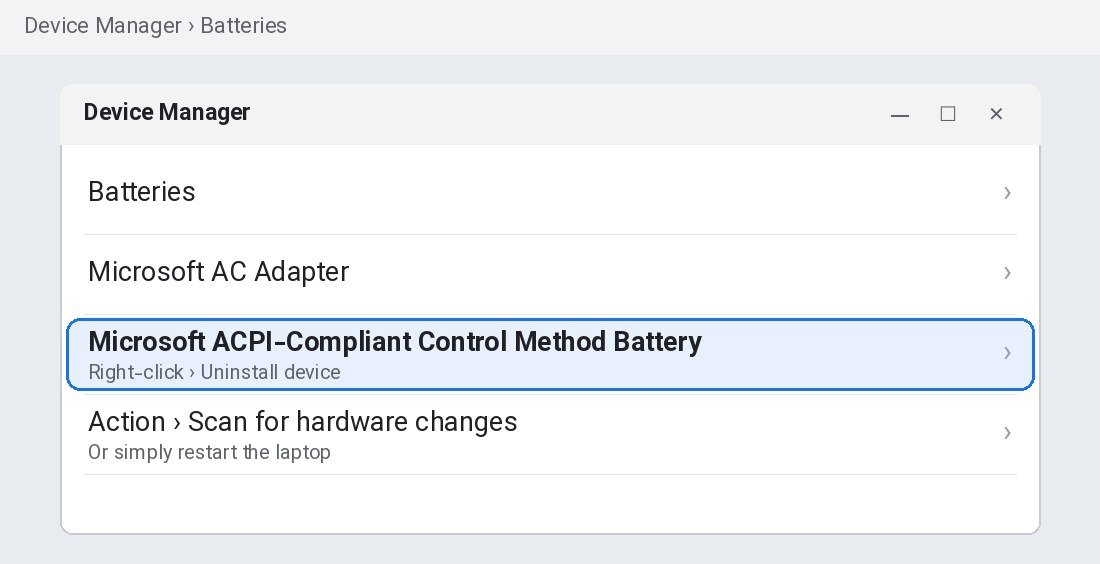
- بخش Batteries را باز کنید.
- روی Microsoft ACPI-Compliant Control Method Battery راستکلیک کرده و Uninstall device را بزنید و تأیید کنید.
- لپ تاپ را ریاستارت کنید تا ویندوز درایور را بهطور خودکار دوباره نصب کند.
اگر بعد از ریاستارت ورودی باتری برنگشت، از منوی Action گزینه Scan for hardware changes را بزنید. اگر در بخش Batteries هیچ باتریای دیده نمیشود، ممکن است باتری از مادربورد جدا شده یا کاملاً از کار افتاده باشد.
۵. گرفتن گزارش سلامت باتری با powercfg
ویندوز یک گزارش کامل از باتری تهیه میکند. Command Prompt یا Terminal را باز کنید و این دستور را بزنید:
powercfg /batteryreport /output "%USERPROFILE%\Desktop\battery-report.html"فایل battery-report.html روی دسکتاپ ساخته میشود. آن را با مرورگر باز کنید و در بخش Installed batteries دو عدد را با هم مقایسه کنید: DESIGN CAPACITY یعنی ظرفیت باتری هنگام ساخت و FULL CHARGE CAPACITY یعنی ظرفیتی که باتری الان در شارژ کامل نگه میدارد. ردیف CYCLE COUNT هم تعداد چرخههای شارژ را نشان میدهد (در برخی لپ تاپها خالی است).
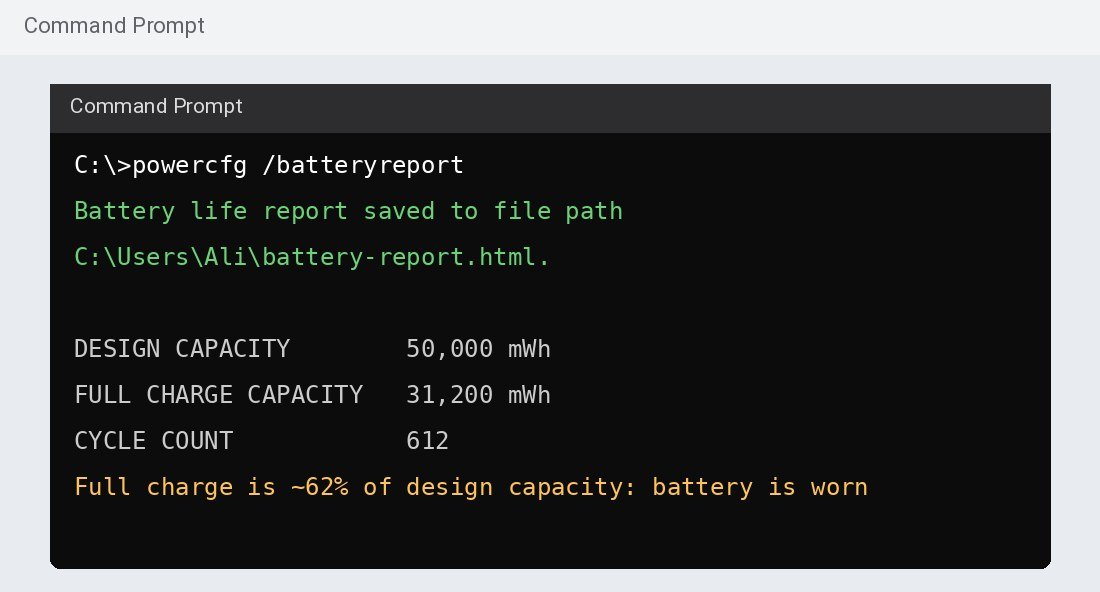
اگر ظرفیت کامل فعلی کمتر از حدود ۶۰ تا ۷۰ درصد ظرفیت طراحی شده باشد، باتری بهطور محسوس فرسوده است. در این حالت ممکن است باتری خیلی زود خالی شود یا سیستم شارژ را برای جلوگیری از آسیب متوقف کند. برخی نرمافزارهای سازنده مثل Lenovo Vantage، MyASUS یا HP Support Assistant هم تست سلامت باتری دارند که بهتر است نتیجه آن را هم ببینید.
۶. بهروزرسانی BIOS و درایورها
مدیریت شارژ باتری در لپ تاپها بخشی از BIOS و کنترلر داخلی (EC) است و سازندگان بارها مشکلات «شارژ نشدن» را با بهروزرسانی BIOS رفع کردهاند. نسخه جدید را فقط از سایت پشتیبانی رسمی سازنده یا برنامه رسمی آن (Lenovo Vantage، MyASUS، HP Support Assistant، Dell SupportAssist) دریافت کنید. هنگام بهروزرسانی BIOS آداپتور باید وصل باشد و بیشتر سازندگان شرط میکنند که باتری هم حداقل شارژ مشخصی داشته باشد؛ هرگز در میانه کار سیستم را خاموش نکنید، چون قطع شدن برق در این مرحله میتواند مادربورد را از کار بیندازد. بهروزرسانی ویندوز از Settings › Windows Update و درایورهای چیپست را هم فراموش نکنید.
جدول عیبیابی سریع شارژ نشدن لپ تاپ
| نشانه | علت احتمالی | راه حل |
|---|---|---|
| شارژ دقیقاً روی ۶۰ یا ۸۰ درصد میایستد | حالت محافظت از باتری فعال است | در نرمافزار سازنده یا BIOS حالت شارژ کامل را انتخاب کنید. |
| هنگام بازی یا کار سنگین باتری کم میشود | آداپتور کمتوان یا غیراصلی | از آداپتور اصلی با توان مناسب استفاده کنید. |
| با شارژر USB-C اعلان Slow charger میآید | شارژر یا کابل توان کافی ندارد | شارژر PD با توان کافی و کابل ۵ آمپری استفاده کنید. |
| Plugged in, not charging بدون محدودیت فعال | خطای تشخیص باتری یا کنترلر شارژ | ریست برق و نصب دوباره درایور باتری را انجام دهید. |
| باتری در Device Manager دیده نمیشود | جدا شدن یا خرابی کامل باتری | به تعمیرکار مجاز مراجعه کنید. |
| شارژ سریع خالی میشود و ظرفیت کم است | فرسودگی باتری | با battery report ظرفیت را بررسی و باتری را تعویض کنید. |
| شارژ فقط وقتی کابل را کج میکنید برقرار است | خرابی کابل یا سوکت شارژ لپ تاپ | با آداپتور سالم امتحان کنید؛ اگر حل نشد، سوکت باید تعمیر شود. |
چه زمانی باید باتری را تعویض کنید یا به تعمیرکار مراجعه کنید؟
اگر همه مراحل بالا را انجام دادید و باز هم باتری شارژ نمیشود، یا گزارش battery report ظرفیتی خیلی کمتر از ظرفیت طراحی نشان میدهد، وقت تعویض باتری است. باتری را با مدل و کد فنی دقیق (معمولاً روی خود باتری یا در battery report) از فروشنده معتبر بخرید. باتریهای غیراصلی بیکیفیت ممکن است ظرفیت واقعی کمتری داشته باشند، با BIOS سازگار نباشند و پیام not charging را دوباره ایجاد کنند. در لپ تاپهایی که باتری داخلی دارند، تعویض را به تعمیرکار مجاز بسپارید.
هشدار ایمنی درباره باتری باد کرده: اگر بدنه لپ تاپ برآمده شده، تاچپد بالا آمده یا درز بین قطعات بدنه باز شده، احتمالاً باتری متورم شده است. در این حالت فوراً شارژر را جدا کنید، لپ تاپ را خاموش کنید و دیگر شارژ نکنید. به باتری فشار نیاورید، آن را سوراخ نکنید و سعی نکنید خودتان با ابزار تیز بیرونش بیاورید؛ باتری لیتیومی آسیبدیده ممکن است آتش بگیرد. لپ تاپ را روی سطح غیرقابل اشتعال و دور از وسایل دیگر قرار دهید و هر چه سریعتر به تعمیرکار ببرید. باتری فرسوده را هم در سطل زباله معمولی نیندازید.
اگر لپ تاپ هنگام شارژ بیش از حد داغ میشود، بوی سوختگی میدهد یا آداپتور صدای وزوز غیرعادی دارد، استفاده از آن را متوقف کنید. همچنین اگر لپ تاپ هنوز گارانتی دارد، پیش از باز کردن قاب یا تعویض باتری با گارانتی یا نمایندگی رسمی تماس بگیرید.
مطالب مرتبط در پیشگامیت
- راهنمای کامل نگهداری از باتری لپ تاپ
- راهنمای جامع عیبیابی روشن نشدن کامپیوتر؛ 15 دلیل و راه حل کاربردی
- رفع کامل کندی ویندوز ۱۱: ۱۵ راهکار تخصصی برای افزایش سرعت
- تنظیمات مهم ویندوز ۱۱ برای افزایش امنیت و کارایی
- آموزش کامل ساخت ریستور پوینت در ویندوز (راهنمای تصویری)
جمعبندی
پیام Plugged in, not charging در بیشتر موارد ترسناک نیست و اغلب به قابلیت محافظت از باتری مثل Conservation Mode لنوو، Battery Health Charging ایسوس یا تنظیمات Dell Power Manager و BIOS اچپی برمیگردد که شارژ را در ۶۰ یا ۸۰ درصد متوقف میکند. اگر این محدودیت فعال نبود، توان آداپتور و کابل USB-C را بررسی کنید، یک ریست برق انجام دهید، درایور باتری را در Device Manager دوباره نصب کنید و BIOS را از سایت رسمی سازنده بهروز کنید. در نهایت با powercfg /batteryreport ظرفیت واقعی باتری را بسنجید؛ اگر باتری فرسوده یا باد کرده است، تعویض آن تنها راه مطمئن و ایمن است.

نظرات
0نظر یا سوال خود را به اشتراک بگذارید
متن خود را بنویسید؛ هنگام ارسال، ثبتنام کنید.