
مقدمه: چرا ساخت Apple ID رایگان مهم است؟
اپل آیدی (Apple ID) کلید دسترسی شما به تمام خدمات اپل است. با داشتن این حساب کاربری، میتوانید از App Store، iCloud، Apple Music و سایر سرویسهای اپل استفاده کنید. بسیاری از کاربران به دنبال راهی برای ساخت اپل آیدی بدون نیاز به کارت اعتباری هستند، زیرا ممکن است فقط قصد دانلود اپلیکیشنهای رایگان را داشته باشند یا دسترسی به کارت اعتباری بینالمللی نداشته باشند.
در این آموزش جامع، نحوه ساخت Apple ID رایگان بدون نیاز به کارت اعتباری را به صورت گام به گام و با جزئیات کامل برای شما شرح میدهیم. این روش کاملاً قانونی و رسمی است و توسط خود اپل پشتیبانی میشود.
پیشنیازهای ساخت اپل آیدی رایگان
قبل از شروع فرآیند ساخت حساب کاربری، مطمئن شوید که موارد زیر را آماده دارید:
- نرمافزار iTunes: برنامه رسمی اپل که باید روی کامپیوتر خود نصب کنید
- آدرس ایمیل معتبر: یک ایمیل فعال که به آن دسترسی داشته باشید
- نرمافزار VPN: برای تغییر IP به کشور آمریکا (توضیحات بیشتر در ادامه)
- اطلاعات شخصی: نام، نام خانوادگی و اطلاعات آدرس (میتواند فرضی باشد)
مرحله اول: نصب و راهاندازی iTunes
اولین قدم برای ساخت اپل آیدی رایگان، دانلود و نصب برنامه iTunes از وبسایت رسمی اپل است. iTunes یک نرمافزار رایگان است که میتوانید آن را برای سیستمعاملهای Windows و macOS دریافت کنید. پس از نصب موفقیتآمیز برنامه، آن را اجرا کنید و منتظر بمانید تا رابط کاربری اصلی نمایش داده شود.
چرا از iTunes استفاده میکنیم؟
استفاده از iTunes برای ساخت اپل آیدی رایگان یک روش مطمئن و استاندارد است. این برنامه به شما امکان میدهد بدون نیاز به وارد کردن اطلاعات کارت اعتباری، حساب کاربری خود را ایجاد کنید. این ویژگی فقط هنگامی فعال میشود که از طریق دانلود یک اپلیکیشن رایگان وارد فرآیند ثبتنام شوید.
مرحله دوم: ورود به App Store و انتخاب برنامه رایگان
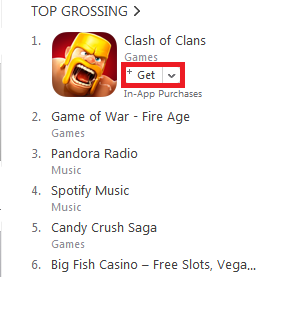
پس از باز کردن iTunes، به بخش App Store بروید. این بخش را میتوانید از منوی بالای برنامه پیدا کنید. در App Store، به دنبال یک برنامه رایگان بگردید - نوع برنامه مهم نیست، فقط باید رایگان باشد. هنگامی که برنامه مورد نظر را پیدا کردید، روی دکمه "GET" کلیک کنید.
نکته مهم: چرا باید برنامه رایگان باشد؟
انتخاب برنامه رایگان کلید اصلی این روش است. وقتی میخواهید یک برنامه رایگان دانلود کنید، iTunes به شما اجازه میدهد بدون وارد کردن اطلاعات پرداخت، حساب کاربری ایجاد کنید. اگر برنامهای پولی را انتخاب کنید، سیستم حتماً از شما اطلاعات کارت اعتباری درخواست خواهد کرد.
مرحله سوم: شروع فرآیند ایجاد Apple ID
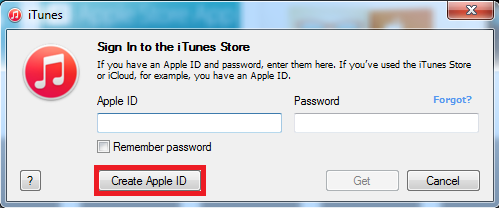
پس از کلیک روی دکمه GET، یک پنجره جدید باز میشود که از شما میخواهد وارد حساب کاربری خود شوید. در این مرحله، گزینه "Create New Apple ID" یا "Create Apple ID" را انتخاب کنید. این گزینه معمولاً در قسمت پایین پنجره قرار دارد.
مرحله چهارم: انتخاب کشور و پذیرش شرایط
در صفحه بعدی، باید کشور خود را انتخاب کنید. توصیه میشود ایالات متحده آمریکا (United States) را انتخاب کنید، زیرا این کشور بیشترین تنوع اپلیکیشنها را در App Store دارد. پس از انتخاب کشور، روی دکمه "Continue" کلیک کنید.
پذیرش قوانین و مقررات
در مرحله بعد، صفحهای حاوی شرایط و ضوابط استفاده از خدمات اپل نمایش داده میشود. برای ادامه، باید تیک گزینه "I have read and agree to these terms and conditions" را بزنید. این کار به معنای پذیرش قوانین اپل است. پس از تیک زدن، دکمه "Agree" یا "Continue" را بزنید تا به مرحله بعد بروید.
مرحله پنجم: وارد کردن اطلاعات شخصی و ایمیل
اکنون باید اطلاعات شخصی خود را وارد کنید. این مرحله شامل موارد زیر است:
- آدرس ایمیل: یک ایمیل معتبر که به آن دسترسی دارید وارد کنید. این ایمیل همان Apple ID شما خواهد بود
- رمز عبور: یک رمز امن انتخاب کنید که حداقل 8 کاراکتر داشته باشد
- تاریخ تولد: تاریخ تولد خود را وارد کنید
- سوالات امنیتی: سه سوال امنیتی را انتخاب کرده و پاسخ آنها را وارد کنید
نکات مهم برای انتخاب رمز عبور
رمز عبور شما باید ترکیبی از حروف بزرگ، حروف کوچک و اعداد باشد. حرف اول رمز حتماً باید بزرگ باشد. به عنوان مثال: Apple2015 یا MyPassword123. این نوع رمزها هم امنیت بالایی دارند و هم توسط سیستم اپل پذیرفته میشوند. از رمزهای ساده و قابل حدس مانند "123456" یا "password" استفاده نکنید.
توجه: اطلاعات وارد شده را در جایی یادداشت کنید، زیرا برای ورود به حساب خود به آنها نیاز خواهید داشت.
مرحله ششم: تغییر IP به آمریکا (مهمترین مرحله)
قبل از اینکه به مرحله بعد بروید، باید IP کامپیوتر خود را به آمریکا تغییر دهید. این کار بسیار مهم است و بدون آن نمیتوانید گزینه "None" را در قسمت اطلاعات پرداخت مشاهده کنید.
چگونه IP خود را تغییر دهیم؟
برای تغییر IP به آمریکا، میتوانید از نرمافزارهای VPN رایگان یا پولی استفاده کنید. چند گزینه محبوب عبارتند از:
- Psiphon: یک VPN رایگان و قابل اعتماد
- ProtonVPN: نسخه رایگان با سرعت مناسب
- TunnelBear: رابط کاربری ساده و کاربرپسند
- Hotspot Shield: سرعت بالا برای نسخه رایگان
پس از نصب VPN، آن را اجرا کنید و سرور آمریکا (United States) را انتخاب کنید. منتظر بمانید تا اتصال برقرار شود و IP شما تغییر کند. برای اطمینان از تغییر IP، میتوانید از وبسایتهایی مانند whatismyip.com استفاده کنید.
هشدار: حتماً قبل از رفتن به مرحله بعد، VPN را فعال کنید و مطمئن شوید که IP شما آمریکایی است. در غیر این صورت، گزینه "None" در قسمت پرداخت نمایش داده نخواهد شد.
مرحله هفتم: انتخاب روش پرداخت
پس از تغییر IP به آمریکا، به مرحله بعد بروید. در این مرحله، صفحهای حاوی اطلاعات پرداخت نمایش داده میشود. اگر IP شما به درستی تغییر کرده باشد، باید گزینه "None" را در قسمت Payment Type مشاهده کنید.
انتخاب گزینه None
در قسمت "Payment Type" یا "Payment Method"، گزینه "None" را انتخاب کنید. این گزینه به شما امکان میدهد بدون وارد کردن اطلاعات کارت اعتباری، حساب کاربری خود را تکمیل کنید. اگر این گزینه را مشاهده نمیکنید، به مرحله قبل برگردید و مطمئن شوید که VPN شما فعال است و IP شما آمریکایی است.
مرحله هشتم: پر کردن اطلاعات آدرس (Billing Address)
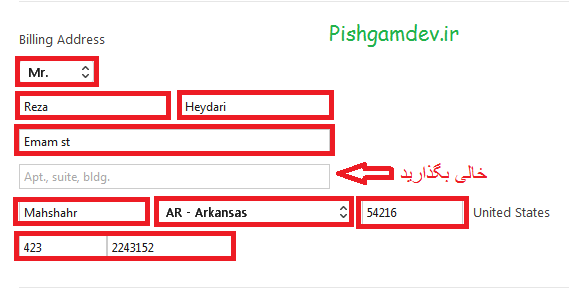
این مرحله یکی از مهمترین بخشهای ساخت اپل آیدی است. باید اطلاعات آدرس آمریکایی را به درستی وارد کنید. نگران نباشید، این اطلاعات نیاز به اعتبارسنجی ندارند و میتوانید اطلاعات فرضی وارد کنید.
راهنمای کامل پر کردن فرم آدرس
برای پر کردن صحیح فرم Billing Address، مراحل زیر را دنبال کنید:
- Title (عنوان): جنسیت خود را انتخاب کنید - Mr. برای آقایان یا Ms./Mrs. برای خانمها
- First Name (نام): نام خود را به انگلیسی وارد کنید، مثلاً John
- Last Name (نام خانوادگی): نام خانوادگی خود را به انگلیسی وارد کنید، مثلاً Smith
- Street (خیابان): نام یک خیابان آمریکایی را وارد کنید، مثلاً 123 Main Street
- کادر دوم Street: این فیلد اختیاری است، میتوانید آن را خالی بگذارید
- City (شهر): نام یک شهر آمریکایی را وارد کنید، مثلاً New York یا Los Angeles
- State (ایالت): یکی از ایالتهای آمریکا را از لیست کشویی انتخاب کنید، مثلاً California یا Texas
- Zip Code (کد پستی): یک عدد 5 رقمی وارد کنید، مثلاً 12345 یا 90210
- Area Code (کد منطقه): یک عدد 3 رقمی وارد کنید، مثلاً 555 یا 310
- Phone (تلفن): یک عدد 7 رقمی وارد کنید، مثلاً 1234567
نمونه اطلاعات کامل برای راحتی شما
برای سهولت کار، میتوانید از اطلاعات نمونه زیر استفاده کنید:
- Title: Mr.
- First Name: John
- Last Name: Doe
- Street: 123 Main Street
- City: Los Angeles
- State: California
- Zip: 90001
- Area Code: 310
- Phone: 5551234
نکته: میتوانید از هر ترکیب اطلاعاتی استفاده کنید، فقط مطمئن شوید که فرمت آنها صحیح است (تعداد ارقام درست باشد).
مرحله نهم: بررسی و تایید نهایی
پس از پر کردن تمام اطلاعات، آنها را یک بار دیگر بررسی کنید. مطمئن شوید که:
- آدرس ایمیل صحیح وارد شده است
- رمز عبور را به یاد دارید
- پاسخ سوالات امنیتی را یادداشت کردهاید
- گزینه "None" در Payment Type انتخاب شده است
- اطلاعات آدرس کامل وارد شده است
اگر همه چیز صحیح است، روی دکمه "Continue" یا "Create Apple ID" کلیک کنید تا حساب شما ایجاد شود.
مرحله دهم: فعالسازی Apple ID از طریق ایمیل
پس از تکمیل فرآیند ثبتنام، اپل یک ایمیل تایید به آدرس ایمیل شما ارسال میکند. این مرحله نهایی و بسیار مهم است:
چگونه حساب خود را فعال کنیم؟
- به صندوق ورودی ایمیل خود بروید
- ایمیل ارسالی از طرف Apple را پیدا کنید (ممکن است در پوشه Spam باشد)
- ایمیل را باز کنید
- روی لینک "Verify Now" یا "Verify your email address" کلیک کنید
- وارد صفحه اپل شوید و با ایمیل و رمز عبور خود لاگین کنید
- حساب شما فعال میشود
توجه: تا زمانی که ایمیل خود را تایید نکنید، نمیتوانید از Apple ID خود استفاده کنید. این فرآیند معمولاً کمتر از 5 دقیقه طول میکشد.
مزایای داشتن Apple ID رایگان
با ساخت موفقیتآمیز Apple ID رایگان، به مزایای متعددی دسترسی پیدا میکنید:
- دانلود اپلیکیشنهای رایگان: دسترسی به میلیونها برنامه رایگان در App Store
- استفاده از iCloud: 5 گیگابایت فضای ذخیرهسازی ابری رایگان
- دسترسی به Apple Music: امکان استفاده از نسخه آزمایشی رایگان
- Find My iPhone: قابلیت پیدا کردن دستگاه گمشده
- FaceTime و iMessage: برقراری تماس و ارسال پیام رایگان
- App Store Connect: امکان توسعه و انتشار اپلیکیشن
نکات مهم و توصیههای کاربردی
1. امنیت حساب کاربری
پس از ساخت Apple ID، حتماً تنظیمات امنیتی را فعال کنید. فعالسازی Two-Factor Authentication (احراز هویت دو مرحلهای) به شدت توصیه میشود. این قابلیت امنیت حساب شما را چندین برابر افزایش میدهد.
2. تغییر منطقه App Store
اگر بعداً بخواهید منطقه App Store خود را تغییر دهید، باید ابتدا تمام اشتراکهای فعال را لغو کنید و موجودی حساب خود را خرج کنید. تغییر منطقه محدودیتهایی دارد و نمیتوان آن را مکرراً انجام داد.
3. استفاده در دستگاههای مختلف
Apple ID شما قابل استفاده در تمام دستگاههای اپل است: iPhone، iPad، iPod، Mac، Apple Watch و حتی Apple TV. میتوانید با یک حساب، تمام دستگاههای خود را مدیریت کنید.
4. مدیریت فضای iCloud
فضای رایگان 5 گیگابایتی iCloud ممکن است برای برخی کاربران کافی نباشد. میتوانید با پرداخت هزینه ماهانه، فضای بیشتری خریداری کنید یا از بهینهسازی فضای موجود استفاده کنید.
5. بازیابی حساب
پاسخ سوالات امنیتی خود را در جای امنی نگهداری کنید. در صورت فراموشی رمز عبور، این سوالات تنها راه بازیابی حساب شما هستند.
رفع مشکلات رایج
گزینه None نمایش داده نمیشود
اگر گزینه "None" را در قسمت پرداخت نمیبینید، این مشکل معمولاً به دلایل زیر است:
- VPN فعال نیست یا IP شما آمریکایی نیست
- از طریق دانلود برنامه رایگان وارد فرآیند ثبتنام نشدهاید
- قبلاً با این ایمیل Apple ID ساخته شده است
- مشکل موقت در سرورهای اپل وجود دارد
ایمیل تایید دریافت نمیشود
اگر ایمیل تایید را دریافت نکردید:
- پوشه Spam یا Junk ایمیل خود را چک کنید
- 10-15 دقیقه صبر کنید، گاهی تاخیر در ارسال وجود دارد
- از بخش تنظیمات Apple ID، درخواست ارسال مجدد ایمیل دهید
- مطمئن شوید آدرس ایمیل را صحیح وارد کردهاید
جمعبندی و نتیجهگیری
ساخت Apple ID رایگان بدون کارت اعتباری فرآیندی ساده و سریع است که با دنبال کردن مراحل این آموزش، به راحتی میتوانید آن را انجام دهید. مهمترین نکات برای موفقیت در این کار عبارتند از:
- استفاده از iTunes برای ایجاد حساب
- شروع فرآیند از طریق دانلود یک برنامه رایگان
- تغییر IP به آمریکا قبل از وارد کردن اطلاعات پرداخت
- انتخاب گزینه "None" در قسمت روش پرداخت
- پر کردن صحیح اطلاعات آدرس آمریکایی
- فعالسازی حساب از طریق ایمیل تایید
با داشتن Apple ID، دنیای گستردهای از اپلیکیشنها، بازیها و خدمات اپل در اختیار شما قرار میگیرد. از این حساب کاربری به درستی استفاده کنید و از تمام امکانات آن بهرهمند شوید. موفق باشید!
نظرات
2دیدگاه خود را ثبت کنید
برای ارسال نظر و مشارکت در گفتگو، لطفا وارد حساب کاربری خود شوید.