

برای انتقال فایل از آیفون به اندروید روشهای مختلفی وجود دارد؛ برخی به کامپیوتر و کابل نیاز دارند و برخی تنها با چند ضربه روی صفحه گوشی انجام میشوند. در این مطلب ۶ روشی را معرفی میکنیم که انتقال فایلهای آیفون به اندروید (عکس، ویدیو، موسیقی و اسناد) را بدون کامپیوتر و بهطور مستقیم انجام میدهند.
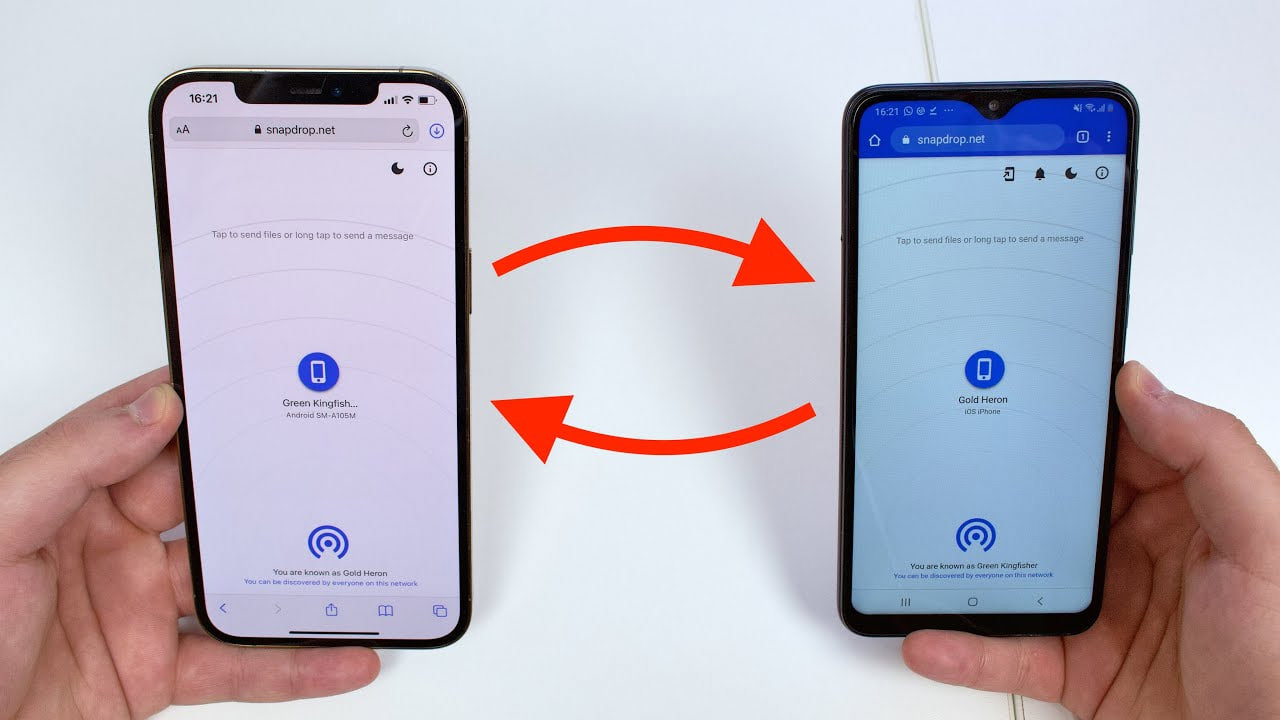
پاسخ سریع؛ بهترین روش انتقال فایل از آیفون به اندروید
- SHAREit انتقال عکس، ویدیو، موسیقی و... را با اتصال بیسیم مستقیم میان دو گوشی انجام میدهد.
- Xender با ایجاد یک شبکه Wi-Fi محلی، امکان جابهجایی فایلها بین آیفون و اندروید را فراهم میکند.
- در Snapdrop کافی است هر دو گوشی به یک شبکه Wi-Fi متصل باشند تا فایلها از طریق مرورگر منتقل شوند.
- Dropbox فایلهای آیفون را در فضای ابری ذخیره میکند تا از طریق همان حساب یا لینک اشتراکگذاریشده در اندروید در دسترس باشند.
- با ToffeeShare فایل بدون آپلود در فضای آنلاین و از طریق یک لینک در اختیار گوشی اندرویدی قرار میگیرد.
- Google Drive با آپلود فایلها در فضای ابری، دسترسی به آنها را از طریق حساب گوگل روی گوشی اندرویدی ممکن میکند.
در یک جمله: اگر عجله دارید و حجم فایلها زیاد است، سراغ SHAREit یا Xender بروید (با توجه به تبلیغات و دسترسیهایی که میخواهند)؛ اگر میخواهید فایلها بعداً هم در دسترس بمانند، گوگل درایو یا دراپباکس بهتر است؛ و اگر نمیخواهید هیچ برنامهای نصب کنید، Snapdrop یا ToffeeShare کار شما را راه میاندازند.
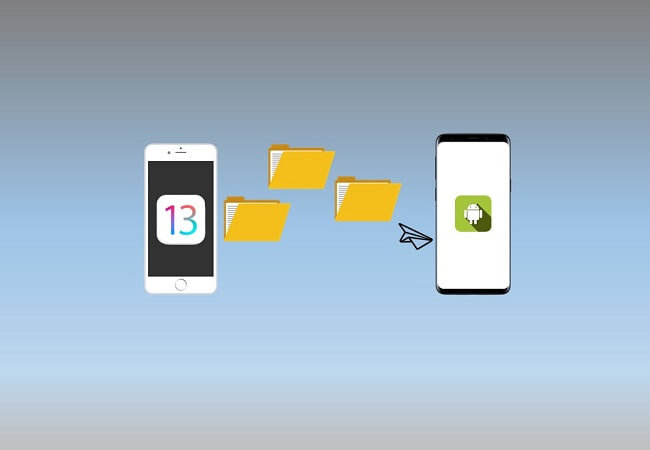
مقایسه ۶ روش انتقال فایل از آیفون به اندروید
| روش | نیاز به نصب برنامه | نیاز به اینترنت | محدودیت حجم | مناسب برای |
|---|---|---|---|---|
| SHAREit | روی هر دو گوشی | خیر (Wi-Fi Direct) | ندارد | انتقال حجم زیاد و سریع |
| Xender | روی هر دو گوشی | خیر (شبکه محلی) | ندارد | انتقال گروهی عکس و ویدیو |
| Snapdrop | فقط مرورگر (اختیاری در اندروید) | فقط Wi-Fi مشترک | به حافظه مرورگر وابسته است | انتقال چند فایل بدون نصب برنامه |
| Dropbox | روی هر دو گوشی | بله | ۲ گیگابایت فضای رایگان | نگهداری و اشتراکگذاری بلندمدت |
| ToffeeShare | فقط مرورگر | بله | اعلامشده: بدون محدودیت | ارسال یک فایل حجیم با لینک |
| Google Drive | روی آیفون | بله | ۱۵ گیگابایت مشترک با جیمیل | انتقال فایلهای متعدد و بایگانی |
۶ روش انتقال فایل از آیفون به اندروید که به کامپیوتر نیاز ندارند
انتقال فایل از گوشیهای آیفون به دستگاههای اندرویدی بهدلیل تفاوتهای ساختاری این دو سیستمعامل در نگاه اول چالشبرانگیز است؛ اپل امکاناتی مانند AirDrop را فقط بین محصولات خودش فعال میکند و بلوتوث آیفون هم فایل را برای گوشی اندرویدی نمیفرستد. اما با روشهای زیر این کار بهسادگی انجام میشود:
۱. انتقال فایل از آیفون به اندروید با شریت (SHAREit)
اپلیکیشن شریت یکی از شناختهشدهترین ابزارها برای جابهجایی فایل بین دستگاههای مختلف است. این برنامه در ابتدا در مجموعه لنوو توسعه داده شد و هدف آن انتقال سریع فایلها بدون نیاز به اینترنت بود. با این ابزار امکان انتقال انواع فایل مانند عکس، ویدئو، موسیقی و اسناد با سرعت بالا وجود دارد.
شریت برای برقراری ارتباط بین دستگاهها از فناوری Wi-Fi Direct استفاده میکند؛ بنابراین برای انتقال فایل نیازی به اتصال اینترنت نیست. اگر پیش از این با این برنامه کار نکردهاید، مطلب نصب و استفاده از شریت در آیفون مراحل نصب را قدمبهقدم توضیح داده است. مراحل انتقال فایل با شریت عبارتاند از:
قبل از نصب بدانید: نسخه رایگان SHAREit و Xender هر دو تبلیغات درونبرنامهای پررنگی دارند — در تصویرهای همین بخش میبینید که بخش بزرگی از صفحه اصلی برنامه را یک تبلیغ بازی گرفته است — و برای کار کردن دسترسی گستردهای به حافظه و فایلهای شما میخواهند. اگر فقط چند فایل دارید یا به حریم خصوصی حساس هستید، روشهای بدون نصب برنامه مثل Snapdrop و ToffeeShare انتخاب امنتری هستند.
- ابتدا برنامه SHAREit را روی هر دو گوشی آیفون و اندروید نصب کنید. این اپلیکیشن بهصورت رایگان از گوگلپلی و اپاستور قابل دریافت است.
- برنامه را در هر دو دستگاه اجرا کنید و در گوشی آیفون روی Send ضربه بزنید.
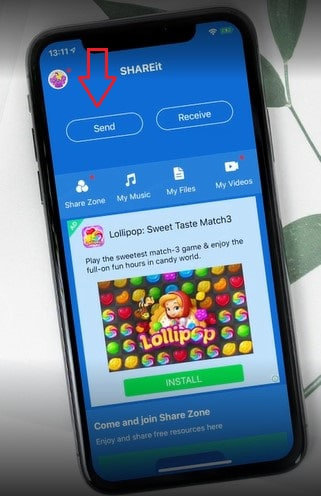
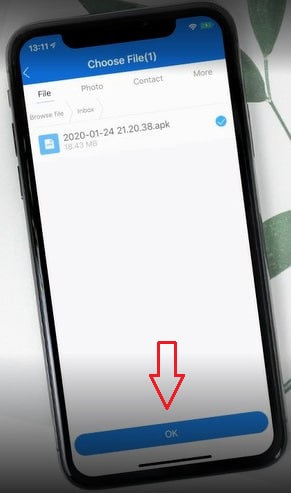
- فایل موردنظر خود را انتخاب کرده و روی OK ضربه بزنید.
- در صفحهای که برای جستوجوی دستگاهها نمایش داده میشود، گزینه Connect non iOS devices را انتخاب کنید.
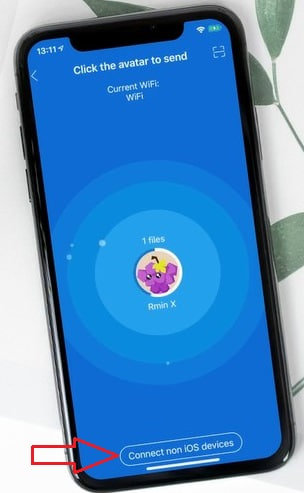
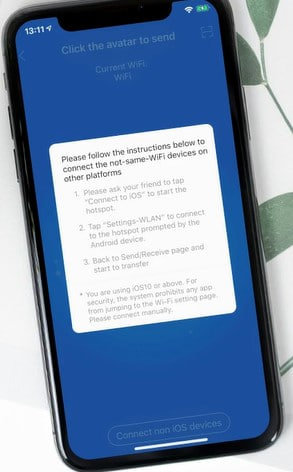
- پس از انتخاب این گزینه، پنجرهای حاوی دستورالعملهای اتصال نمایش داده میشود.
- در گوشی اندرویدی برنامه SHAREit را اجرا کرده و گزینه Receive را انتخاب کنید. در صفحه جستوجوی دستگاهها، روی Connect to iOS بزنید.
- هاتاسپات گوشی اندرویدی را فعال کنید و با آیفون به هاتاسپات ایجادشده متصل شوید.
- بعد از برقراری اتصال، نام دستگاه اندرویدی در صفحه آیفون ظاهر میشود.
- روی نام گوشی اندرویدی ضربه بزنید تا ارسال فایل شروع شود.
باید بدانید: نسخههای رایگان شریت تبلیغات درونبرنامهای زیادی نمایش میدهند و در گذشته بابت جمعآوری اطلاعات کاربران نقد شدهاند. اگر این موضوع برایتان مهم است، فهرست بهترین جایگزینهای شریت برای آیفون گزینههای سبکتری را معرفی میکند.
۲. انتقال فایل با استفاده از Xender
با Xender هم امکان انتقال فایل میان سیستمعاملهای مختلف از جمله اندروید، ویندوز و iOS وجود دارد. این ابزار انتقال فایلها را به شکلی ساده و از طریق یک شبکه Wi-Fi محلی انجام میدهد. ابتدا برنامه Xender را از اپاستور و پلیاستور روی هر دو دستگاه نصب کنید و سپس مراحل زیر را انجام دهید:
- در گوشی اندرویدی، روی دکمه سبز اشتراکگذاری در پایین صفحه ضربه بزنید و Xender را انتخاب کنید تا یک هاتاسپات موبایل ایجاد شود.
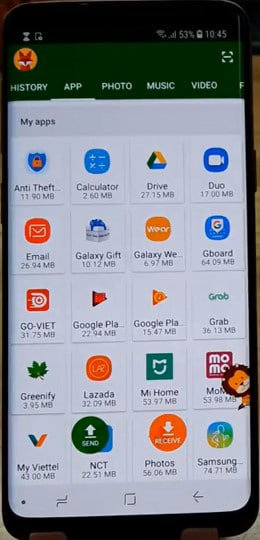
- در آیفون، گزینه Receive (دریافت) را انتخاب کنید و سپس برای اسکن کد QR نمایشدادهشده در گوشی اندرویدی، روی Scan connect ضربه بزنید.
- آیفون را مقابل صفحه گوشی اندرویدی بگیرید تا کد QR اسکن شود و منتظر بمانید تا اتصال برقرار شود.
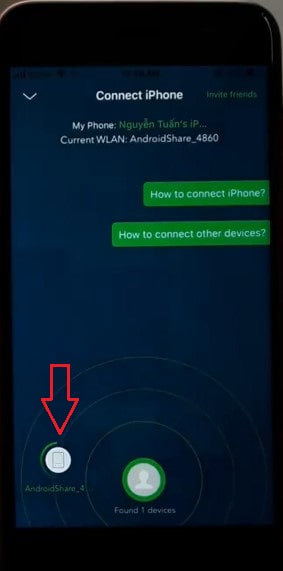
- پس از ایجاد اتصال، فایلهایی را که قصد ارسالشان از آیفون به اندروید دارید انتخاب کنید و گزینه Send را بزنید.
اگر پس از زدن Send اتصال برقرار نشد، در گوشی اندرویدی روی آیکون اپل که در سمت چپ صفحه Xender قرار دارد ضربه بزنید تا حالت اتصال به دستگاه iOS فعال شود.
۳. انتقال فایل با استفاده از Snapdrop
Snapdrop یک سرویس تحت وب است؛ یعنی روی آیفون نیازی به نصب هیچ برنامهای ندارید و کار با مرورگر انجام میشود. تنها شرط این است که هر دو گوشی به یک شبکه Wi-Fi متصل باشند. در اندروید میتوانید از همان سایت یا از اپلیکیشن رسمی آن استفاده کنید:
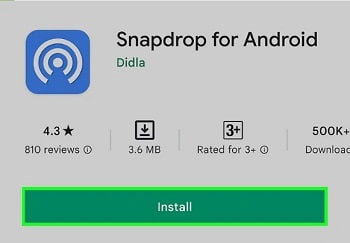
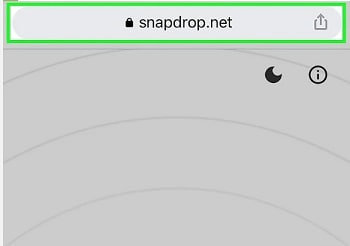
- در گوشی آیفون، یکی از مرورگرها را باز کرده و وارد سایت snapdrop.net شوید.
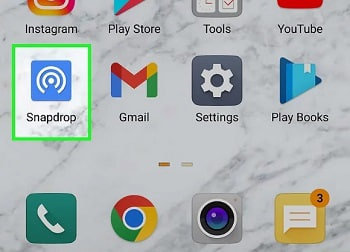
- در گوشی اندرویدی هم همان سایت را باز کنید یا اپلیکیشن Snapdrop را نصب و اجرا کنید.
- حالا در آیفون، روی آیکون دستگاه اندرویدی که نمایش داده میشود ضربه بزنید تا منوی ارسال فایل باز شود.
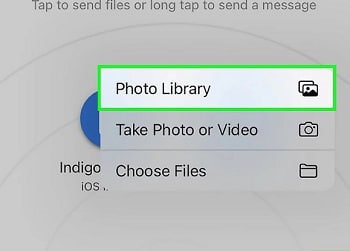
- نوع فایل موردنظر را مشخص کنید؛ برای عکس و ویدیو گزینه Photo Library و برای سایر فایلها Choose Files را بزنید.
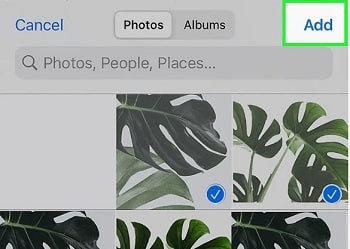
- فایلها را انتخاب کنید و برای شروع انتقال روی Add ضربه بزنید.
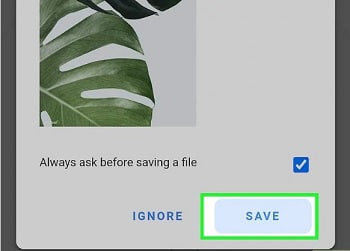
- پس از رسیدن فایلها به گوشی اندرویدی، روی گزینه Save ضربه بزنید تا در حافظه دستگاه ذخیره شوند.
۴. انتقال با استفاده از دراپباکس
دراپباکس یک سرویس ذخیرهسازی ابری است که جابهجایی فایل میان اندروید و آیفون را هم ساده میکند. برای شروع، برنامه دراپباکس را روی هر دو گوشی نصب کنید. به یک اتصال اینترنت پایدار و یک حساب کاربری دراپباکس هم نیاز دارید. اگر با فضای ابری آشنا نیستید، راهنمای ذخیرهسازی ابری چیست؟ آموزش گوگل درایو و دراپ باکس نقطه شروع خوبی است.
- پس از نصب دراپباکس، با حساب کاربری خود وارد برنامه شوید.
- در اپلیکیشن Dropbox آیفون به پوشهای که میخواهید فایل در آن ذخیره شود وارد شوید.
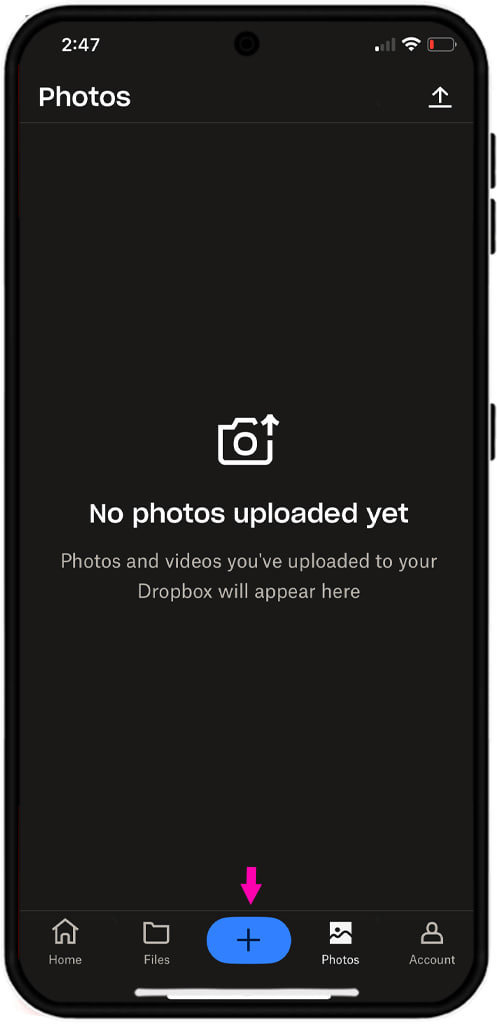
- روی دکمه + در پایین صفحه ضربه زده و گزینه Upload files را انتخاب کنید.
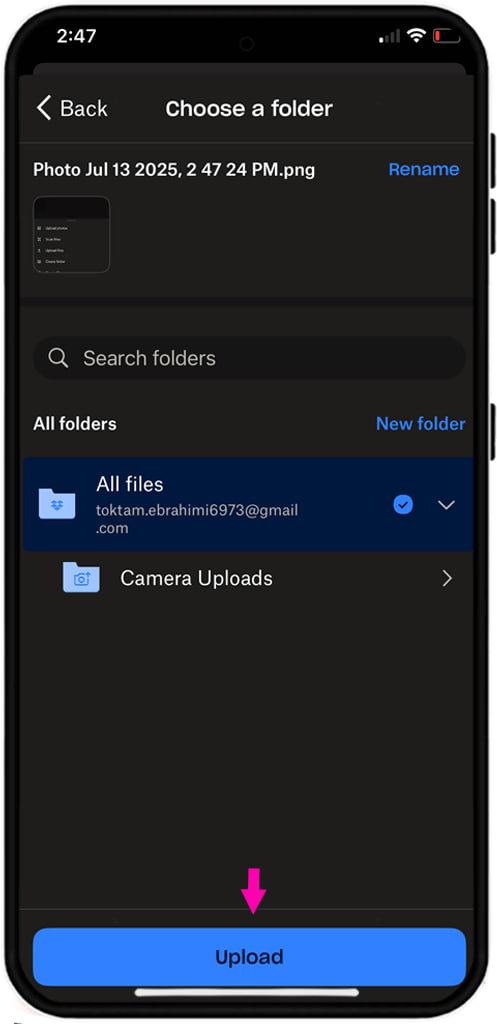
- فایلهای موردنظر را مشخص کرده و دراپباکس را برای آپلود آنها انتخاب کنید.
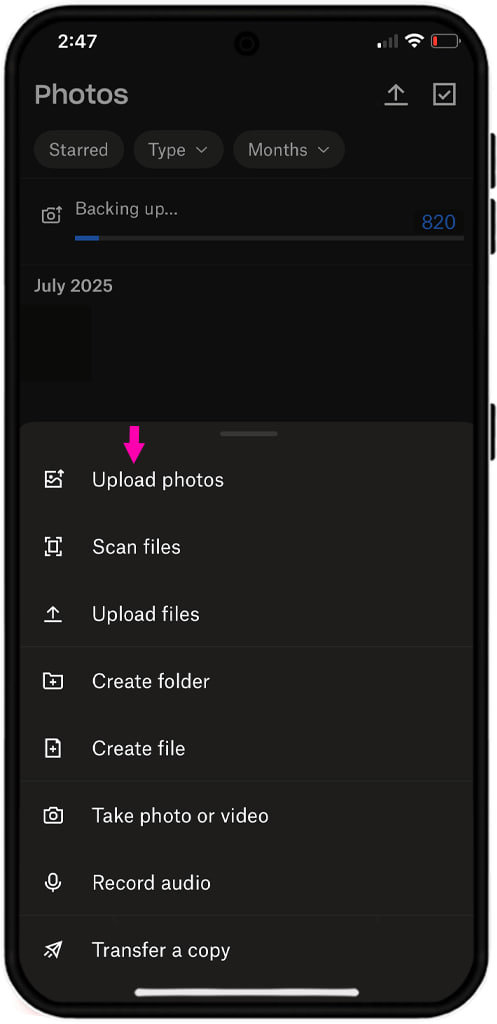
- منتظر بمانید تا فرایند آپلود به پایان برسد.
- با ورود به همان حساب کاربری در گوشی اندرویدی، به فایلهای منتقلشده دسترسی پیدا میکنید.
روش دوم، اشتراکگذاری مستقیم است و در آن نیازی به ورود به حساب آیفون در دستگاه اندروید ندارید:
- روی آیکون سهنقطه کنار فایل ضربه بزنید و گزینه Copy Link را انتخاب کنید.
- لینک در کلیپبورد قرار میگیرد؛ کافی است آن را برای کاربر اندرویدی بفرستید تا فایل را ببیند و دانلود کند.
۵. انتقال فایل با ToffeeShare
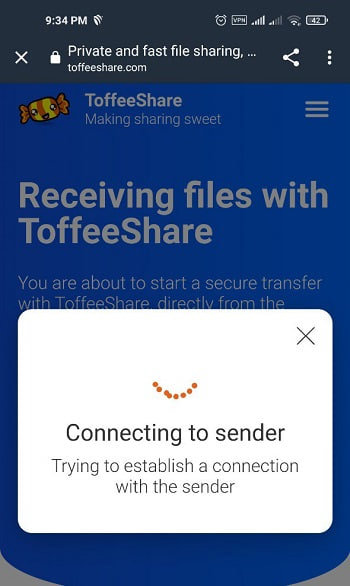
ToffeeShare هم انتقال فایل میان آیفون و اندروید را ممکن میکند. ویژگی متمایز این ابزار آن است که فایل روی سرور آپلود و ذخیره نمیشود و انتقال بهصورت مستقیم میان دو دستگاه انجام میگیرد؛ به همین دلیل تا پایان انتقال باید صفحه سایت در آیفون باز بماند. این سرویس برای حفاظت از اطلاعات از رمزگذاری سرتاسری (E2EE) استفاده میکند و برای حجم فایل محدودیتی اعلام نکرده است.
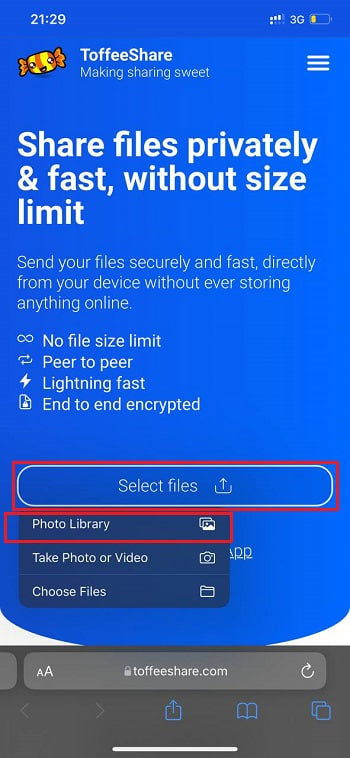
- با آیفون وارد سایت toffeeshare.com شوید.
- روی گزینه Select files ضربه بزنید و از میان گزینهها، Photo Library را انتخاب کنید.
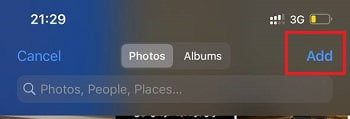
- عکس موردنظر را انتخاب کنید و از بالای صفحه روی Add ضربه بزنید.
- یک لینک برای دانلود فایل در اختیار شما قرار میگیرد.
- روی Share ضربه بزنید و لینک را با گوشی اندرویدی به اشتراک بگذارید.
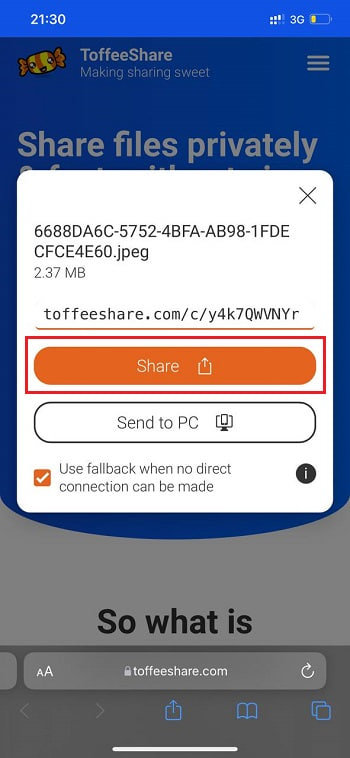
در نهایت روی لینک ارسالشده در گوشی اندروید ضربه بزنید و فایل را دانلود کنید تا انتقال عکس از آیفون به اندروید بدون نصب هیچ برنامهای انجام شود.
۶. انتقال فایل با گوگل درایو
گوگل درایو یکی از اصلیترین سرویسهای ذخیرهسازی ابری است که ۱۵ گیگابایت فضای رایگان در اختیار کاربران قرار میدهد (این فضا میان درایو، جیمیل و گوگل فوتوز مشترک است). همین فضا امکان آپلود و اشتراکگذاری فایلها از آیفون به اندروید را فراهم میکند.
- ابتدا Google Drive را روی آیفون نصب و اجرا کنید.
- وارد حساب گوگل خود شوید.
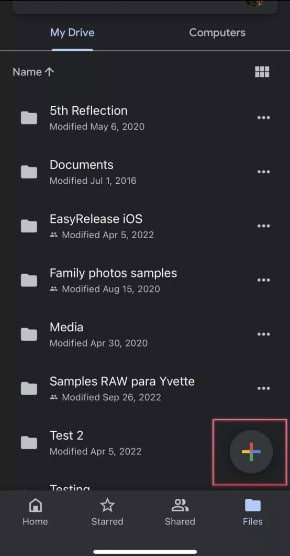
- روی دکمه بزرگ + ضربه بزنید.
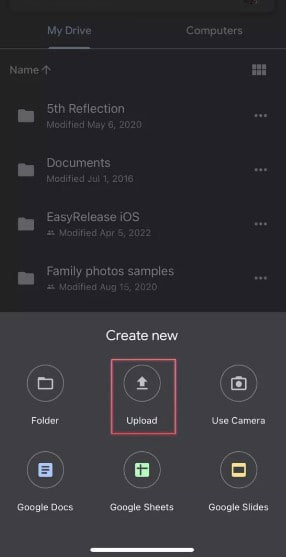
- فایل، عکس یا ویدیویی که قصد انتقال آن را دارید پیدا و انتخاب کنید.
- منتظر بمانید تا آپلود کامل شود. برای فایلهای حجیم توصیه میشود به یک شبکه Wi-Fi متصل باشید.
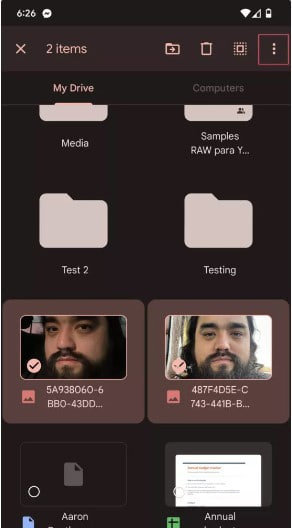
- پس از پایان آپلود، در گوشی اندرویدی وارد همان حساب گوگل شوید تا به فایلها دسترسی پیدا کنید.
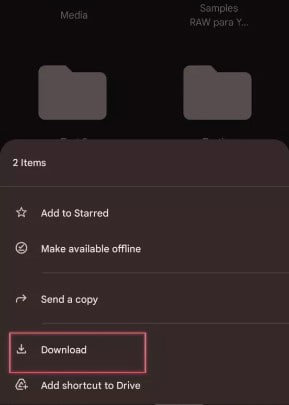
اگر میخواهید فایل را برای شخص دیگری بفرستید یا دسترسی را محدود کنید، روی آیکون سهنقطه کنار فایل ضربه بزنید و گزینه Share را انتخاب کنید؛ سپس ایمیل گیرنده اندرویدی را وارد کنید. گیرنده فایل را در پوشه Shared خواهد دید. گزینه Send link هم همان فایل را بهصورت لینک ارسال میکند.
اگر انتقال فایل انجام نشد، این موارد را بررسی کنید
- دو گوشی یکدیگر را پیدا نمیکنند: در روشهای محلی (شریت، Xender، Snapdrop) هر دو دستگاه باید روی یک شبکه Wi-Fi یا هاتاسپات مشترک باشند؛ VPN را موقتاً خاموش کنید.
- برنامه اجازه دسترسی ندارد: در آیفون به Settings و سپس Privacy & Security بروید و دسترسی برنامه به Photos و شبکه محلی (Local Network) را فعال کنید.
- انتقال وسط کار قطع میشود: صفحه آیفون را روشن نگه دارید؛ قفل شدن صفحه اتصال Wi-Fi Direct را قطع میکند.
- ویدیوها در اندروید پخش نمیشوند: فرمت HEVC/HEIC اپل روی همه گوشیهای اندروید پشتیبانی نمیشود. در آیفون به Settings › Camera › Formats بروید و گزینه Most Compatible را انتخاب کنید.
محدودیتهایی که باید بدانید
- AirDrop و بلوتوث آیفون به کار نمیآیند. AirDrop فقط بین محصولات اپل کار میکند و بلوتوث آیفون امکان ارسال فایل به دستگاه غیراپل را ندارد؛ به همین دلیل همه روشهای بالا به یک برنامه یا سرویس واسط نیاز دارند.
- روشهای ابری فضای رایگان محدودی دارند: دراپباکس ۲ گیگابایت و گوگل درایو ۱۵ گیگابایت مشترک با جیمیل.
- سرعت روشهای محلی به کیفیت Wi-Fi وابسته است و در شبکههای شلوغ بهشدت افت میکند.
- برای جابهجایی کامل گوشی (مخاطبین، پیامها، تقویم) این روشها کافی نیستند؛ برای مخاطبین راهنمای بکاپ و خروجی گرفتن مخاطبین اندروید و آیفون را ببینید و برای انتقال کلی، اپلیکیشن رسمی گوگل با نام Switch to Android گزینه بهتری است.
- پیش از نصب هر برنامه واسط، دسترسیهایی که درخواست میکند را بررسی کنید؛ فهرست کاملی از این تنظیمات در مطلب حریم خصوصی گوشی؛ ۱۲ تنظیمی که همین امروز باید عوض کنید آمده است.
جمعبندی
روشهای مختلفی برای انتقال فایل بین دستگاههای iOS و اندروید وجود دارد که بسیاری از آنها بدون کامپیوتر، کابل و ابزارهای مشابه قابل استفاده هستند. برای انتخاب میان این روشها به نوع فایل و شرایط انتقال توجه کنید: اگر سرعت و انتقال مستقیم اولویت شماست، شریت و Xender گزینه مناسبی هستند؛ اگر میخواهید بدون نصب برنامه کار کنید، Snapdrop و ToffeeShare؛ و اگر قرار است فایلها بعداً هم در دسترس بمانند، گوگل درایو و دراپباکس بهترین انتخاباند. برای انتقال از سمت مقابل هم میتوانید سراغ راهنمای اتصال گوشی اندروید به کامپیوتر و انتقال فایل بروید.

نظرات
0نظر یا سوال خود را به اشتراک بگذارید
متن خود را بنویسید؛ هنگام ارسال، ثبتنام کنید.