
اپل از iOS 16 به بعد قابلیتی با نام Developer Mode را به آیفون اضافه کرده است؛ نامی که کاربران اندروید سالهاست با آن آشنا هستند. این حالت دسترسی به بخشی از امکانات مخصوص توسعهدهندگان را روی خود دستگاه باز میکند و بیشتر به کار برنامهنویسان و کسانی میآید که اپلیکیشنهای در حال توسعه را تست میکنند. با این حال دانستن اینکه این گزینه چیست و چرا گاهی اصلاً در تنظیمات دیده نمیشود، برای کاربران عادی هم مفید است.
پاسخ سریع؛ Developer Mode در آیفون چیست و چه کاربردی دارد؟
- Developer Mode یا حالت توسعهدهنده، قابلیتی در iOS است که دسترسی به ابزارها و تنظیمات پیشرفته توسعه و آزمایش اپلیکیشنها را فراهم میکند.
- این قابلیت فقط در iOS 16 و نسخههای بالاتر وجود دارد.
- با فعال بودن آن، اپلیکیشنهای در حال توسعه روی دستگاه واقعی قابل اجرا و اشکالزدایی هستند.
- گزینه مربوط به آن تا زمانی که دستگاه به Xcode وصل نشده یا یک برنامه با امضای توسعهدهنده روی آن نصب نشده باشد، در تنظیمات نمایش داده نمیشود.
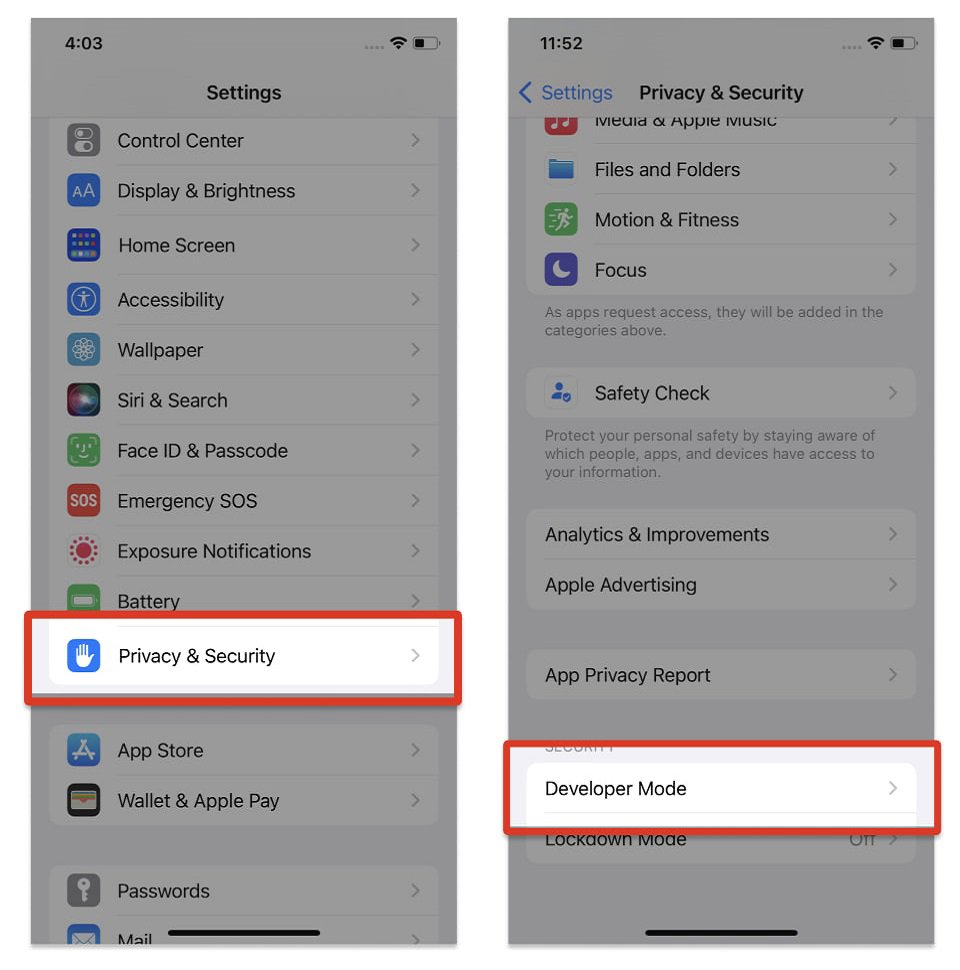
- برای فعالسازی به مسیر Settings › Privacy & Security › Developer Mode بروید، سوئیچ را روشن کنید و دستگاه را ریاستارت کنید.
- برای غیرفعال کردن، همین مسیر را طی کرده و سوئیچ را خاموش کنید.
- Developer Mode با جیلبریک فرق دارد؛ یک قابلیت رسمی اپل است و محدودیتهای امنیتی iOS را کنار نمیگذارد.
حالت Developer Mode در آیفون چیست؟
Developer Mode یا حالت توسعهدهنده، قابلیتی است که دسترسی کاربر — بهویژه توسعهدهنده — را به مجموعهای از ابزارها و تنظیمات پیشرفته دستگاه باز میکند؛ امکاناتی که در حالت عادی سیستمعامل در دسترس نیستند. اپل این حالت را در iOS 16 معرفی کرد تا اجرای برنامههای امضاشده با گواهی توسعهدهنده یک تصمیم آگاهانه کاربر باشد، نه اتفاقی که بدون اطلاع او بیفتد.
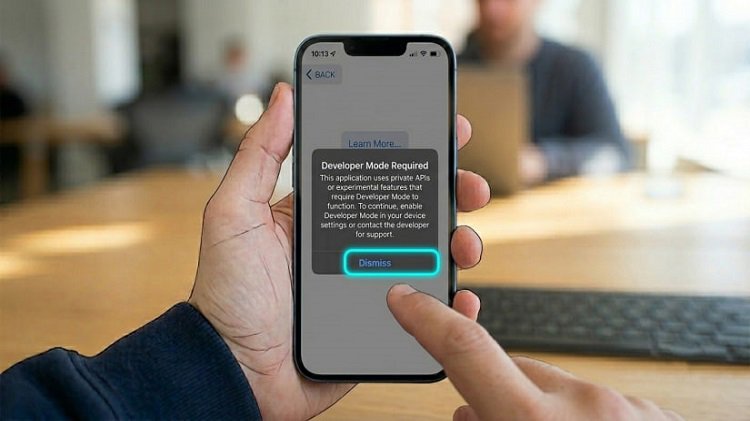
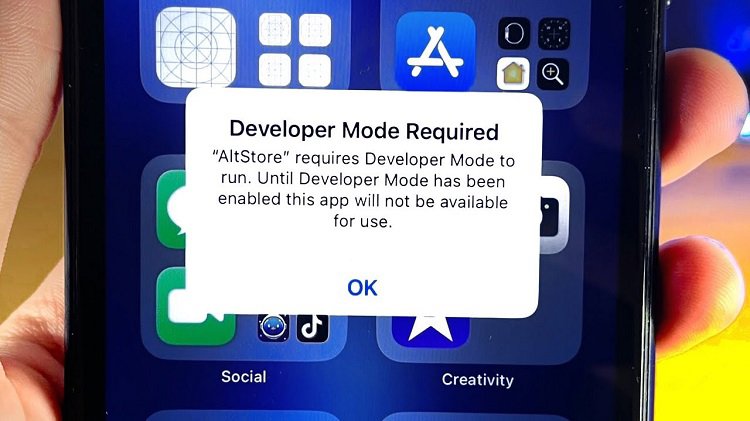
در عمل، تا وقتی Developer Mode خاموش است، آیفون اجازه اجرای اپلیکیشنهایی را که از اپاستور نیامدهاند نمیدهد و هنگام باز کردن چنین برنامهای پیام «Developer Mode Required» را نشان میدهد. با روشن کردن آن، دستگاه برای اشکالزدایی، نصب نسخههای آزمایشی و اتصال به ابزارهای توسعه آماده میشود.
یک نکته مهم: این حالت را با جیلبریک اشتباه نگیرید. جیلبریک با سوءاستفاده از آسیبپذیریها محدودیتهای سیستمعامل را برمیدارد و گارانتی و امنیت دستگاه را زیر سؤال میبرد، اما Developer Mode یک سوئیچ رسمی داخل تنظیمات است که هر زمان بخواهید خاموش میشود.
کاربردهای حالت توسعهدهنده در آیفون
از آنجا که iOS سیستمعامل بستهای است، اپل دسترسی به این بخش را به توسعهدهندگان اختصاص داده و کاربران عادی بهصورت پیشفرض آن را در اختیار ندارند. مهمترین کاربردهای این حالت عبارتاند از:
اشکالزدایی (Debugging)
یکی از اصلیترین کاربردهای Developer Mode، بررسی و برطرف کردن خطاهای اپلیکیشن است. با فعال بودن آن، توسعهدهنده میتواند با Xcode به دستگاه متصل شود، به کنسول لاگها دسترسی داشته باشد و رفتار برنامه را بهصورت لحظهای دنبال کند.
آزمایش اپلیکیشن روی دستگاه واقعی
شبیهساز Xcode رفتار دقیق یک آیفون واقعی را نشان نمیدهد؛ تفاوتهایی مانند عملکرد دوربین، حسگرها، مصرف باتری و سرعت واقعی پردازنده فقط روی خود دستگاه دیده میشوند. Developer Mode اجازه میدهد نسخه در حال توسعه مستقیماً روی گوشی اجرا و آزمایش شود.
نصب اپلیکیشنهای خارج از اپاستور
بهطور معمول نصب اپلیکیشن در آیفون فقط از طریق اپاستور انجام میشود. با روشن بودن Developer Mode، نصب دستی نسخههای آزمایشی یا برنامههایی که هنوز منتشر نشدهاند (sideloading) ممکن میشود؛ کاری که برای تستهای داخلی یا در اختیار گذاشتن نسخه اولیه به تعداد محدودی کاربر کاربرد دارد.
بررسی تنظیمات شبکه و ارتباطات
ابزارهای توسعه امکان مشاهده و تحلیل ترافیک شبکه مربوط به اپلیکیشن را فراهم میکنند؛ در نتیجه مشکلات مربوط به اتصال یا انتقال داده سادهتر شناسایی میشوند.
بررسی عملکرد دستگاه
با این حالت میتوان میزان مصرف حافظه، استفاده از پردازنده و مصرف باتری هنگام اجرای اپلیکیشن را اندازه گرفت و برنامه را بهینه کرد. اگر به مدیریت مصرف منابع علاقه دارید، مطلب مدیریت مصرف دیتا برنامهها در پسزمینه آیفون هم به کارتان میآید.
نحوه فعالسازی Developer Mode در آیفون
پیش از شروع، دو شرط را بررسی کنید: نسخه iOS دستگاه باید ۱۶ یا بالاتر باشد، و دستگاه باید حداقل یکبار به Xcode وصل شده یا یک برنامه با امضای توسعهدهنده روی آن نصب شده باشد. در غیر این صورت گزینه Developer Mode اصلاً در تنظیمات ظاهر نمیشود. مراحل فعالسازی به شرح زیر است:
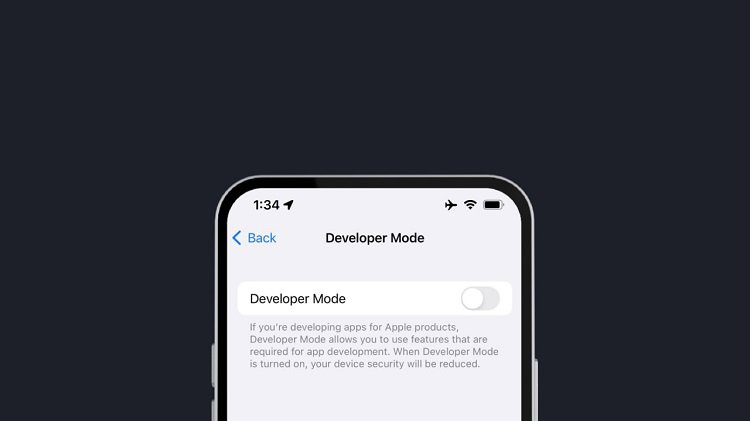
- وارد برنامه Settings شوید و به بخش Privacy & Security بروید. در انتهای این صفحه گزینه Developer Mode را پیدا کرده و وارد آن شوید.
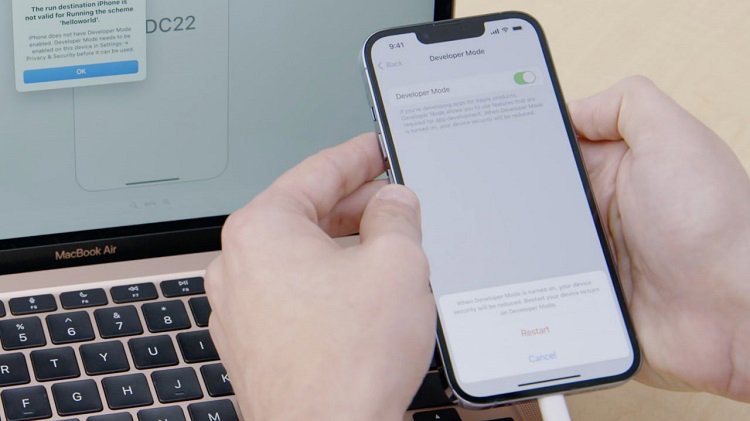
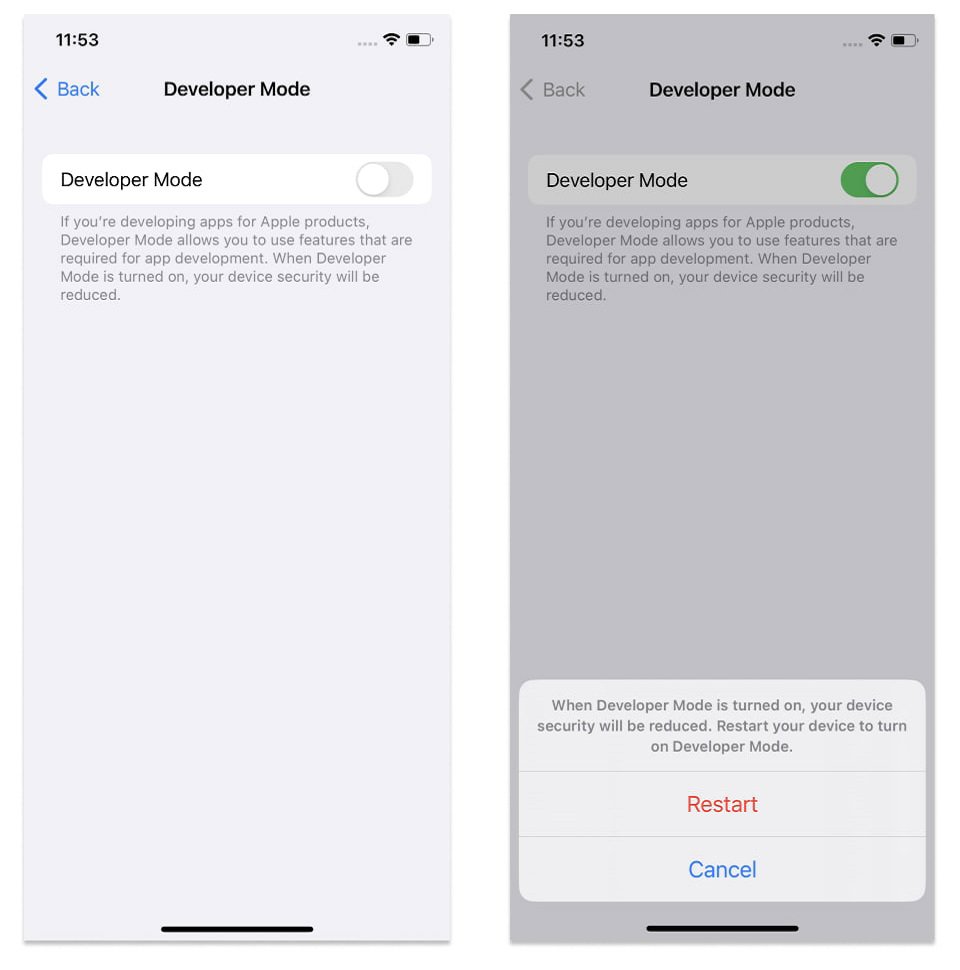
- سوئیچ مقابل Developer Mode را روشن کنید. پیامی برای راهاندازی مجدد دستگاه نمایش داده میشود؛ گزینه Restart را انتخاب کنید.
- پس از روشن شدن دوباره آیفون، قفل دستگاه را باز کنید. هشداری روی صفحه ظاهر میشود که از شما میخواهد فعالسازی حالت توسعهدهنده را تایید کنید. هدف این هشدار، آگاه کردن شما از خطرات امنیتی نصب نرمافزارهای امضاشده با گواهی توسعهدهنده است.
- گزینه Turn On را انتخاب کنید و در صورت درخواست، رمز عبور دستگاه را وارد کنید. پس از این مرحله، Developer Mode فعال است.
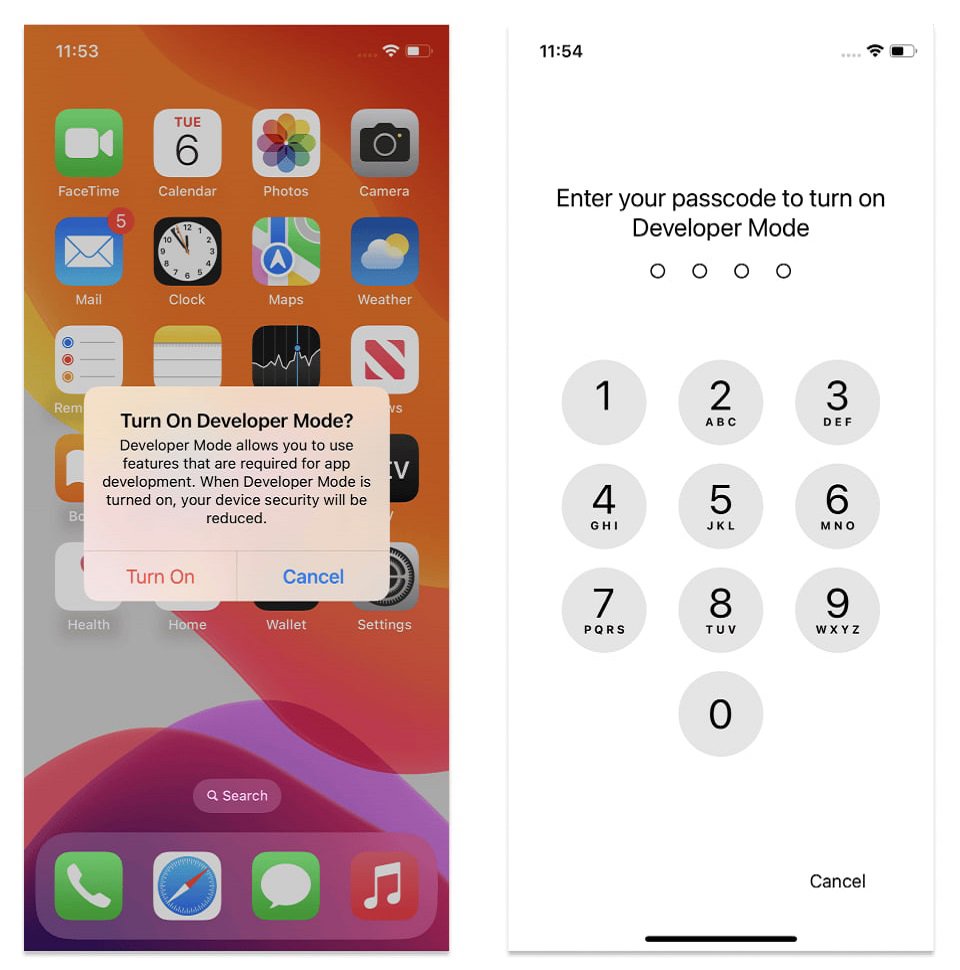
مراحل غیرفعالسازی حالت Developer Mode در آیفون
خاموش کردن این حالت هم چند مرحله ساده دارد:
- برنامه Settings را اجرا کنید.
- به بخش Privacy & Security بروید.
- در انتهای صفحه روی Developer Mode ضربه بزنید.
- سوئیچ مقابل آن را روی Off قرار دهید. بسته به تنظیمات دستگاه ممکن است وارد کردن رمز عبور لازم باشد.
- پیام تاییدی بهصورت پاپآپ نمایش داده میشود؛ با تایید آن، غیرفعالسازی کامل میشود.
توجه داشته باشید که با خاموش کردن این حالت، برنامههای نصبشده خارج از اپاستور دیگر اجرا نمیشوند و برای استفاده دوباره از آنها باید Developer Mode را مجدداً روشن کنید.
علت نبودن گزینه Developer Mode در آیفون چیست؟
شایعترین شکایت کاربران این است که مسیر Settings › Privacy & Security را میروند اما گزینه Developer Mode را نمیبینند. جدول زیر علتهای واقعی و راهحل هرکدام را نشان میدهد:
| نشانه | علت احتمالی | راهحل |
|---|---|---|
| گزینه Developer Mode اصلاً در Privacy & Security نیست | دستگاه هرگز به Xcode وصل نشده و هیچ برنامه توسعهدهندهای روی آن نصب نشده است | آیفون را یکبار به Xcode وصل کنید یا یک برنامه با امضای توسعهدهنده نصب کنید؛ گزینه بلافاصله ظاهر میشود |
| کل بخش در دستگاه دیده نمیشود و iOS قدیمی است | نسخه iOS پایینتر از ۱۶ است | از مسیر Settings › General › Software Update سیستمعامل را بهروزرسانی کنید |
| گوشی شرکتی یا مدیریتشده است | پروفایل MDM یا حالت Supervised دسترسی را مسدود کرده است | از مدیر IT سازمان بخواهید محدودیت را بردارد؛ از سمت کاربر قابل تغییر نیست |
| هنگام اجرای برنامه پیام Developer Mode Required میآید | برنامه امضای توسعهدهنده دارد و حالت توسعهدهنده خاموش است | پیام را ببندید، به Privacy & Security بروید و Developer Mode را روشن کنید |
| سوئیچ هست اما روشن نمیشود یا بعد از ریاستارت خاموش میماند | ناتمام ماندن مرحله تایید پس از راهاندازی مجدد | دستگاه را ریاستارت کنید، قفل را باز کنید و روی Turn On بزنید؛ اگر باز هم نشد دستگاه را یکبار خاموش و روشن کنید |
اگر هیچکدام از موارد بالا مشکل را حل نکرد، احتمال ایراد نرمافزاری وجود دارد؛ در این صورت بهروزرسانی iOS، ریاستارت دستگاه و در نهایت تماس با پشتیبانی اپل گزینههای بعدی هستند.
خطرات و محدودیتهای فعالسازی Developer Mode
- کاهش سطح امنیت دستگاه: با فعال بودن این حالت، امکان اجرای برنامههایی که بررسی اپاستور را پشت سر نگذاشتهاند فراهم میشود؛ همین موضوع اصلیترین ریسک آن است.
- اجرای کدهای بررسینشده: نسخههای آزمایشی ممکن است باگهایی داشته باشند که پایداری یا حریم خصوصی شما را تحت تأثیر قرار دهند.
- نیاز به ریاستارت: روشن و خاموش کردن این حالت هربار دستگاه را راهاندازی مجدد میکند. اگر بعد از این راهاندازی مجدد صفحه سیاه ماند، راهنمای صفحه سیاه آیفون را ببینید.
- این حالت قابلیت جدیدی به گوشی اضافه نمیکند: اگر توسعهدهنده نیستید، روشن کردن آن هیچ سرعت، امکان یا تنظیم تازهای برای شما به همراه ندارد.
- روی دستگاههای شرکتی ممکن است مسدود باشد و با پروفایل مدیریت از راه دور غیرفعال شود.
اگر آن را روشن نگه میدارید، چند نکته امنیتی را رعایت کنید: گوشی را فقط به کامپیوترهای قابل اعتماد وصل کنید، iOS را بهروز نگه دارید، از رمز عبور قوی و قفل صفحه استفاده کنید و تنظیمات حریم خصوصی دستگاه را مرور کنید. فهرست کاملی از این تنظیمات در مطلب حریم خصوصی گوشی؛ ۱۲ تنظیمی که همین امروز باید عوض کنید آمده است و برای مواقع گم شدن دستگاه هم آموزش ردیابی آیفون گمشده را ببینید.
جمعبندی
Developer Mode یک سوئیچ رسمی در iOS 16 و بالاتر است که اجرای برنامههای امضاشده با گواهی توسعهدهنده و اتصال به ابزارهای اشکالزدایی را ممکن میکند. برای برنامهنویسان ضروری است، اما برای کاربر عادی هیچ مزیتی ندارد و فقط سطح امنیت دستگاه را پایین میآورد؛ بنابراین بهتر است تنها زمانی روشن شود که واقعاً به آن نیاز دارید و پس از پایان کار دوباره خاموشش کنید. اگر به تازگی از اندروید به آیفون یا برعکس مهاجرت کردهاید، راهنمای انتقال فایل از آیفون به اندروید هم میتواند کارتان را راه بیندازد.

نظرات
0نظر یا سوال خود را به اشتراک بگذارید
متن خود را بنویسید؛ هنگام ارسال، ثبتنام کنید.