
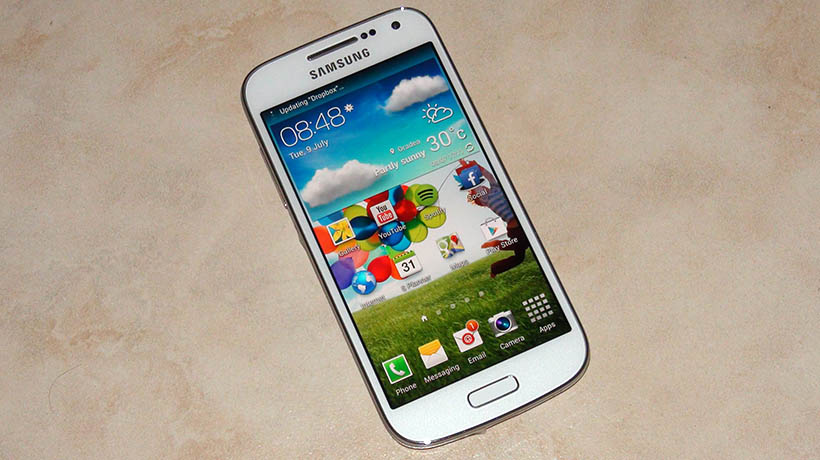
مقدمهای جامع بر روت کردن گلکسی اس 4 GT-I9500
گلکسی اس 4 مدل GT-I9500 که در سال 2013 عرضه شد، یکی از نمادینترین و محبوبترین گوشیهای هوشمند سامسونگ در تاریخ این شرکت محسوب میشود. این دستگاه با پردازنده قدرتمند Exynos 5 Octa، صفحهنمایش Super AMOLED و امکانات پیشرفته برای زمان خود، هنوز هم پس از گذشت سالها مورد استفاده بسیاری از کاربران قرار دارد. اگرچه این گوشی دیگر بهروزرسانیهای رسمی دریافت نمیکند، اما با روت کردن میتوانید عمر مفید آن را افزایش داده و از امکانات پیشرفتهتری بهرهمند شوید.
روت کردن یا Rooting در واقع فرآیندی است که به شما اجازه میدهد تا به عمیقترین لایههای سیستم عامل اندروید دسترسی پیدا کنید. در حالت عادی، سازندگان گوشیهای هوشمند برخی محدودیتها را برای امنیت و پایداری سیستم اعمال میکنند. با روت کردن، شما به دسترسی مدیریتی کامل یا همان Superuser Access دست پیدا میکنید که معادل دسترسی Administrator در ویندوز یا Root Access در لینوکس است.
این سطح از دسترسی به شما امکان میدهد تا تغییرات عمیقی در سیستم عامل ایجاد کنید، برنامههای سیستمی را حذف یا جایگزین کنید، و از رامهای سفارشی که توسط جامعه توسعهدهندگان ساخته شدهاند، استفاده نمایید. برای گلکسی اس 4 که از نسخههای رسمی اندروید 4.2 تا 5.0 پشتیبانی میکرد، روت کردن میتواند راهی برای نصب نسخههای جدیدتر اندروید باشد.
توجه بسیار مهم: روت کردن هر دستگاه اندروید با ریسکهایی همراه است. مهمترین نکته این است که این فرآیند باعث باطل شدن گارانتی رسمی سازنده میشود. همچنین در صورت عدم رعایت مراحل صحیح، احتمال آسیب جدی به نرمافزار گوشی وجود دارد که ممکن است دستگاه را به حالت Brick یا غیرقابل استفاده تبدیل کند. بنابراین تمام مسئولیت این کار بر عهده شماست و باید با آگاهی کامل و احتیاط لازم اقدام کنید.
مزایا و کاربردهای روت کردن گلکسی اس 4
قبل از ورود به مراحل عملی، بهتر است با مزایای روت کردن آشنا شوید تا بدانید چرا این فرآیند ارزشمند است.
حذف برنامههای پیشفرض غیرضروری
یکی از بزرگترین مزایای روت، امکان حذف برنامههای پیشنصب شده یا Bloatware است. این برنامهها معمولاً توسط سازنده یا اپراتور نصب میشوند و نمیتوانید آنها را به صورت معمولی حذف کنید. این برنامهها هم فضای ذخیرهسازی را اشغال میکنند و هم باعث کاهش سرعت سیستم میشوند. با دسترسی روت، میتوانید این برنامهها را به طور کامل از سیستم پاک کنید.
نصب رامهای سفارشی و بهبود عملکرد
با روت کردن، میتوانید از رامهای سفارشی یا Custom ROM استفاده کنید. این رامها توسط توسعهدهندگان مستقل ساخته میشوند و اغلب نسخههای جدیدتر اندروید را برای دستگاههای قدیمیتر فراهم میکنند. برای مثال، میتوانید اندروید 7 یا حتی نسخههای جدیدتر را روی گلکسی اس 4 نصب کنید. همچنین این رامها معمولاً بهینهسازیهای خاصی برای افزایش سرعت و عمر باتری دارند.
دسترسی به برنامههای تخصصی
بسیاری از برنامههای حرفهای و پیشرفته در اندروید نیاز به دسترسی روت دارند. برنامههایی مانند Titanium Backup که پشتیبانگیری کامل از برنامهها و دادهها را انجام میدهد، برنامههای فایروال پیشرفته که ترافیک شبکه را کنترل میکنند، یا ابزارهای تنظیم CPU که مصرف باتری را بهینه میکنند، همگی به دسترسی روت نیاز دارند.
سفارشیسازی کامل رابط کاربری
با روت کردن میتوانید هر جنبه از رابط کاربری را تغییر دهید. از تغییر فونتها و آیکونها گرفته تا تنظیمات پیشرفته انیمیشنهای سیستم، همه چیز قابل سفارشیسازی خواهد بود. برنامههایی مانند Xposed Framework امکانات بیشماری را برای تغییر عملکرد سیستم فراهم میکنند.
بهبود عملکرد و عمر باتری
با دسترسی به هسته سیستم عامل، میتوانید تنظیمات پردازنده را تغییر دهید، فرکانس کلاک CPU و GPU را کاهش یا افزایش دهید، و حتی هستههای سفارشی یا Custom Kernel نصب کنید که برای بهبود عملکرد یا افزایش عمر باتری طراحی شدهاند. این امکان به ویژه برای دستگاههای قدیمیتر مانند گلکسی اس 4 بسیار مفید است.
پیشنیازهای کامل قبل از شروع فرآیند روت
آمادهسازی صحیح قبل از روت کردن، کلید موفقیت در این فرآیند است. در ادامه به تفصیل هر یک از الزامات را بررسی میکنیم.
پشتیبانگیری جامع از تمام اطلاعات
اولین و مهمترین قدم، تهیه نسخه پشتیبان کامل از تمام دادههای گوشی است. این کار اهمیت زیادی دارد زیرا در صورت بروز هر مشکلی در فرآیند روت، دادههای شما ممکن است از بین برود. شامل موارد زیر عمل کنید:
- مخاطبین و پیامها: از گزینه Import/Export در برنامه مخاطبین استفاده کنید یا به اکانت Google خود همگامسازی کنید
- عکسها و ویدئوها: تمام فایلهای چندرسانهای را به کامپیوتر یا سرویسهای ابری مانند Google Photos منتقل کنید
- برنامهها و تنظیمات: از قابلیت Backup در تنظیمات اندروید استفاده کنید یا از برنامههایی مانند Samsung Smart Switch
- اطلاعات حسابهای کاربری: اطمینان حاصل کنید که نام کاربری و رمز عبور تمام حسابهای مهم را در جای امنی ذخیره کردهاید
توصیه میشود حداقل دو نسخه پشتیبان در مکانهای مختلف ذخیره کنید تا در صورت خرابی یکی، نسخه دیگر در دسترس باشد.
دانلود و آمادهسازی فایلهای ضروری
برای روت کردن گلکسی اس 4 با روش CF-Auto-Root، به سه فایل اصلی نیاز دارید که باید با دقت دانلود و آماده شوند.
درایور USB سامسونگ
درایور USB سامسونگ نرمافزاری است که به کامپیوتر شما اجازه میدهد تا با گوشی در حالتهای مختلف ارتباط برقرار کند. بدون نصب صحیح این درایور، Odin قادر به شناسایی دستگاه نخواهد بود. نکات مهم در مورد درایور:
- حتماً نسخه کامل Samsung USB Driver را دانلود کنید نه نسخههای سادهشده
- در ویندوز 10 و 11، ممکن است نیاز به غیرفعال کردن موقت Driver Signature Enforcement داشته باشید
- پس از نصب، کامپیوتر را یک بار ریستارت کنید تا درایورها به درستی بارگذاری شوند
- برای اطمینان از نصب صحیح، گوشی را در حالت عادی به کامپیوتر وصل کنید و ببینید آیا به عنوان دستگاه MTP شناسایی میشود
نرمافزار Odin
Odin یک ابزار رسمی سامسونگ است که برای فلش کردن فایلهای Firmware طراحی شده است. این نرمافزار توسط جامعه توسعهدهندگان در دسترس عموم قرار گرفته و ابزار استانداردی برای کار با دستگاههای سامسونگ محسوب میشود. نکات کلیدی:
- نسخه 3.09 یا جدیدتر Odin را دانلود کنید که با گلکسی اس 4 سازگاری کامل دارد
- فایل دانلود شده معمولاً در قالب ZIP یا RAR است که باید آن را Extract کنید
- Odin را حتماً با دسترسی Administrator اجرا کنید (کلیک راست و Run as administrator)
- قبل از استفاده، آنتیویروس خود را موقتاً غیرفعال کنید زیرا ممکن است Odin را به اشتباه تهدید تشخیص دهد
فایل CF-Auto-Root مخصوص مدل شما
CF-Auto-Root یک پکیج خودکار روت است که توسط توسعهدهنده مشهوری به نام Chainfire ایجاد شده است. این فایل به طور خودکار فرآیند روت را انجام داده و برنامه SuperSU را نصب میکند. نکات حیاتی در مورد این فایل:
- تطابق کامل مدل: باید دقیقاً فایل مربوط به GT-I9500 را دانلود کنید، نه مدلهای دیگر مانند I9505 یا I9506
- نسخه اندروید: بهتر است فایل متناسب با نسخه اندرویدی که روی گوشی نصب است را انتخاب کنید
- بررسی فایل: پس از دانلود، فایل را با یک آرشیور باز کنید و ببینید فایل tar.md5 موجود است
- حفظ پسوند: هنگام Extract کردن، مطمئن شوید پسوند فایل تغییر نکرده است
فعالسازی گزینههای توسعهدهنده و USB Debugging
برای اینکه گوشی اجازه دهد کامپیوتر به آن دسترسی داشته باشد، باید دو تنظیمات مهم را فعال کنید. مراحل کامل:
- وارد منوی Settings یا تنظیمات گوشی شوید
- به انتهای صفحه بروید و گزینه About device یا درباره دستگاه را باز کنید
- گزینه Build number یا شماره نسخه را پیدا کنید
- روی Build number به صورت پی در پی 7 بار ضربه بزنید تا پیام You are now a developer ظاهر شود
- به صفحه اصلی Settings برگردید، اکنون گزینه Developer options در لیست ظاهر شده است
- وارد Developer options شوید و آن را فعال کنید
- در همین منو، گزینه USB debugging را پیدا کرده و تیک آن را بزنید
- یک پیام هشدار ظاهر میشود که باید OK را بزنید
- همچنین توصیه میشود گزینه OEM unlocking را نیز در صورت وجود فعال کنید
شارژ کامل باتری
قبل از شروع فرآیند روت، باتری گوشی باید حداقل 70 درصد شارژ داشته باشد. دلیل این امر آن است که اگر در حین فلش کردن فایل روت، گوشی به دلیل اتمام شارژ خاموش شود، ممکن است دچار مشکلات جدی شود و حتی به کلی از کار بیفتد. توصیه میشود برای اطمینان بیشتر، گوشی را 100 درصد شارژ کنید.
راهنمای گام به گام روت کردن گلکسی اس 4 GT-I9500
اکنون که تمام آمادهسازیها را انجام دادهاید، وقت آن رسیده که به مراحل اصلی روت بپردازیم. هر مرحله را با دقت کامل دنبال کنید و عجله نکنید.
گام اول: ورود به حالت Download Mode
حالت دانلود یا Download Mode، یک بوت لودر ویژه در گوشیهای سامسونگ است که امکان ارتباط مستقیم با نرمافزار Odin را فراهم میکند. این حالت برای فلش کردن فایلهای رسمی و غیررسمی طراحی شده است.
مراحل دقیق ورود به Download Mode:
- ابتدا مطمئن شوید گوشی به طور کامل خاموش است، نه در حالت Sleep
- اگر گوشی به شارژر یا کامپیوتر متصل است، آن را جدا کنید
- صبر کنید تا صفحه کاملاً خاموش شود و هیچ چراغی روشن نباشد
- اکنون سه دکمه را همزمان فشار دهید: کلید کاهش صدا Volume Down + دکمه Home مرکزی + دکمه Power روشن/خاموش
- این سه دکمه را حدود 3 تا 5 ثانیه نگه دارید تا گوشی شروع به روشن شدن کند
- وقتی لوگوی سامسونگ ظاهر شد، دکمه Power را رها کنید اما دو دکمه دیگر را نگه دارید
- صفحهای با متن انگلیسی و یک آیکون هشدار زرد ظاهر میشود که درباره خطرات فلش کردن هشدار میدهد
- برای ورود به حالت دانلود، اکنون دکمه افزایش صدا Volume Up را فشار دهید
- صفحه آبی رنگ Download Mode با متن Downloading ظاهر میشود
اگر به اشتباه وارد حالت Recovery شدید یا گوشی به طور عادی روشن شد، آن را خاموش کرده و دوباره تلاش کنید.

گام دوم: اتصال گوشی به کامپیوتر و اجرای Odin
پس از ورود موفق به حالت دانلود، نوبت به اتصال گوشی به کامپیوتر و استفاده از Odin میرسد.
- فایل Odin را که قبلاً دانلود کردهاید، روی کامپیوتر باز کنید
- روی فایل Odin.exe کلیک راست کرده و Run as administrator را انتخاب کنید
- پنجره Odin باز میشود که رابط کاربری سادهای دارد
- اکنون گوشی را که در حالت Download Mode است با کابل USB اصلی به کامپیوتر وصل کنید
- از کابلهای غیراصلی یا آسیبدیده استفاده نکنید زیرا ممکن است باعث قطع ارتباط در حین فلش شوند
- پس از چند ثانیه، Odin باید گوشی را تشخیص دهد
- در قسمت بالای پنجره Odin، یکی از جعبهها به رنگ آبی درمیآید و عبارت Added نمایش داده میشود
- همچنین یک شماره پورت مثل COM3 یا COM5 نمایش داده میشود
- اگر این اتفاق نیفتاد، یعنی درایورها صحیح نصب نشدهاند یا کابل مشکل دارد
نکات مهم در این مرحله:
- اگر Odin گوشی را تشخیص نداد، کابل را جدا کرده و دوباره وصل کنید
- از پورت USB پشت کیس کامپیوتر استفاده کنید، نه هاب یا پورتهای جلو
- آنتیویروس را موقتاً غیرفعال کنید
- اگر باز هم مشکل داشتید، درایورها را Uninstall کرده و دوباره نصب کنید
گام سوم: بارگذاری فایل CF-Auto-Root در Odin
اکنون که گوشی با موفقیت تشخیص داده شده، باید فایل روت را در Odin بارگذاری کنید.
- در پنجره Odin، قسمت Options را ببینید و مطمئن شوید تنها گزینههای Auto Reboot و F. Reset Time تیک خورده باشند
- گزینه Re-partition را هرگز تیک نزنید زیرا میتواند گوشی را بریک کند
- در قسمت اصلی پنجره، دکمههایی با نامهای BL, AP, CP, CSC وجود دارد
- روی دکمه AP کلیک کنید (در نسخههای قدیمی Odin ممکن است PDA باشد)
- یک پنجره مرورگر فایل باز میشود
- به مسیری بروید که فایل CF-Auto-Root را ذخیره کردهاید
- فایلی با پسوند .tar.md5 را انتخاب کنید و Open را بزنید
- نام فایل در کنار دکمه AP نمایش داده میشود
- دقت کنید که فقط یک فایل بارگذاری کردهاید و سایر قسمتها خالی باشند
نکته امنیتی: قبل از ادامه، یک بار دیگر تأیید کنید که فایل صحیح و مخصوص مدل GT-I9500 است. بارگذاری فایل اشتباه میتواند پیامدهای جبرانناپذیری داشته باشد.
گام چهارم: شروع فرآیند فلش و روت
اکنون همه چیز آماده است و میتوانید فرآیند فلش را شروع کنید.
- یک بار دیگر تمام تنظیمات را بررسی کنید
- مطمئن شوید گوشی همچنان در حالت Download Mode است و Connected نمایش میدهد
- روی دکمه بزرگ Start در Odin کلیک کنید
- فرآیند فلش آغاز میشود و در قسمت بالا یک نوار پیشرفت آبی رنگ نمایش داده میشود
- همچنین در جعبه سیاه رنگ پایین Odin، پیامهای مختلفی نمایش داده میشوند که پیشرفت کار را نشان میدهند
- این فرآیند معمولاً بین 1 تا 3 دقیقه طول میکشد
- نکته بسیار مهم: در طول این مدت هیچ کاری نکنید، کابل را جدا نکنید، گوشی را لمس نکنید و Odin را نبندید
- قطع برق یا جدا شدن کابل در این مرحله میتواند گوشی را Brick کند
پیامهایی که در Odin میبینید شامل موارد زیر است:
- SetupConnection
- Odin engine v3.XX
- File analysis
- Total Binary size
- Uploading
- NAND Write Start
گام پنجم: اتمام فرآیند و بوت اولیه
پس از اتمام موفقیتآمیز فلش، Odin پیام موفقیت را نمایش میدهد.
- در قسمت بالای پنجره، جعبه آبی تبدیل به سبز میشود و عبارت PASS نمایش داده میشود
- در جعبه پیامها، متن All threads completed. (succeed 1 / failed 0) ظاهر میشود
- گوشی به طور خودکار شروع به ریستارت میکند
- اکنون میتوانید کابل USB را از گوشی جدا کنید
- همچنین میتوانید Odin را ببندید
- گوشی ممکن است چند بار ریستارت شود، این امر طبیعی است
- اولین بوت پس از روت معمولاً طولانیتر از حد معمول است و ممکن است 5 تا 10 دقیقه طول بکشد
- صبور باشید و اجازه دهید گوشی به طور کامل بوت شود
اگر گوشی بیش از 15 دقیقه روی لوگوی سامسونگ یا صفحه Boot animation ماند، باید یک بار آن را خاموش کرده و دوباره روشن کنید. برای خاموش کردن اجباری، دکمه Power را 10 ثانیه نگه دارید.
گام ششم: بررسی موفقیت روت
پس از بوت کامل گوشی، باید بررسی کنید که فرآیند روت با موفقیت انجام شده است.
- وارد منوی برنامهها (App Drawer) شوید
- به دنبال برنامهای به نام SuperSU بگردید
- اگر این برنامه را دیدید، یعنی روت موفق بوده است
- برنامه SuperSU را باز کنید
- ممکن است نیاز باشد که Binary را آپدیت کند، اجازه دهید این کار را انجام دهد
- همچنین میتوانید برنامه Root Checker را از پلی استور دانلود کنید
- این برنامه به طور دقیق وضعیت روت را بررسی میکند
- اگر پیام Root Access Properly Installed دریافت کردید، تبریک میگویم، گوشی شما با موفقیت روت شده است
رفع مشکلات رایج در فرآیند روت
گاهی اوقات ممکن است با برخی مشکلات مواجه شوید. در اینجا به رایجترین آنها و راهحلهایشان میپردازیم.
مشکل: Odin گوشی را تشخیص نمیدهد
این رایجترین مشکل است. راهحلهای زیر را امتحان کنید:
- درایورهای USB سامسونگ را Uninstall کرده و دوباره نصب کنید
- از کابل USB اصلی یا با کیفیت بالا استفاده کنید
- به پورت USB دیگری در کامپیوتر متصل شوید
- در Device Manager ویندوز بررسی کنید که درایور به درستی نصب شده
- آنتیویروس و فایروال را موقتاً غیرفعال کنید
- Odin را در Windows 7 Compatibility Mode اجرا کنید
مشکل: گوشی در حلقه بوت گیر کرده (Bootloop)
اگر گوشی مدام ریستارت میشود و به صفحه اصلی نمیرسد:
- ابتدا صبر کنید، ممکن است اولین بوت 10 دقیقه طول بکشد
- اگر بیش از 15 دقیقه گذشت، وارد حالت Recovery شوید (Volume Up + Home + Power)
- گزینه Wipe Cache Partition را انتخاب کنید
- سپس Reboot System Now را بزنید
- اگر باز هم مشکل حل نشد، باید Factory Reset انجام دهید
مشکل: پیام FAIL در Odin
اگر Odin پیام شکست نمایش داد:
- فایل CF-Auto-Root را دوباره دانلود کنید، ممکن است فایل خراب باشد
- از نسخه دیگری از Odin استفاده کنید
- مطمئن شوید فایل مربوط به مدل صحیح است
- بررسی کنید که کابل در حین فلش قطع نشده باشد
نکات امنیتی و توصیههای مهم پس از روت
پس از روت کردن موفق گوشی، نکات زیر را رعایت کنید:
مدیریت دسترسیهای Root
برنامه SuperSU مدیریت دسترسیهای روت را بر عهده دارد. هر زمان برنامهای درخواست دسترسی روت کرد، SuperSU یک پیام نمایش میدهد. فقط به برنامههای معتبر اجازه دسترسی بدهید. برنامههای مخرب میتوانند با دسترسی روت آسیب جدی به سیستم وارد کنند.
نصب رام سفارشی
اکنون که گوشی روت شده، میتوانید رامهای سفارشی نصب کنید. رامهای محبوب برای گلکسی اس 4 شامل LineageOS, Resurrection Remix و AOSP Extended هستند. قبل از نصب، حتماً از گوشی پشتیبان Nandroid تهیه کنید.
بهروزرسانیهای OTA
پس از روت، بهروزرسانیهای رسمی Over-The-Air دیگر کار نمیکنند. برای بهروزرسانی باید به صورت دستی فایل فریمور جدید را فلش کنید که البته روت را پاک میکند و باید دوباره روت کنید.
امنیت و حریم خصوصی
روت کردن سطح امنیتی پیشفرض اندروید را کاهش میدهد. برخی برنامههای بانکی و پرداخت ممکن است روی گوشی روت شده کار نکنند. میتوانید از ابزارهایی مانند Magisk Hide برای مخفی کردن وضعیت روت استفاده کنید.
سوالات پرتکرار درباره روت گلکسی اس 4
آیا میتوانم روت را حذف کنم؟
بله، میتوانید با فلش کردن فریمور اصلی سامسونگ از طریق Odin، گوشی را به حالت غیرروت بازگردانید. این کار گارانتی را برنمیگرداند اما گوشی را به حالت کارخانه باز میگرداند.
آیا روت خطرناک است؟
خود روت خطرناک نیست اما اگر نمیدانید چه کار میکنید، ممکن است به سیستم آسیب بزنید. همیشه از منابع معتبر فایل دانلود کنید و مراحل را دقیقاً دنبال کنید.
بعد از روت چه برنامههایی نصب کنم؟
برنامههای مفید برای گوشی روت شده عبارتند از: Titanium Backup برای پشتیبانگیری، Greenify برای مدیریت برنامههای پسزمینه، AdAway برای مسدود کردن تبلیغات، و Kernel Adiutor برای تنظیم عملکرد سیستم.
جمعبندی و نتیجهگیری
روت کردن گلکسی اس 4 مدل GT-I9500 فرآیندی نسبتاً ساده است که با رعایت نکات و مراحل ذکر شده، میتوان آن را با موفقیت انجام داد. این کار دریچهای به دنیای وسیع سفارشیسازی و بهینهسازی اندروید باز میکند و به شما کنترل کامل بر دستگاهتان میدهد. گلکسی اس 4 با وجود قدمت، همچنان گوشی قدرتمندی است که با روت و نصب رامهای بهینهشده میتواند عملکرد عالی داشته باشد.
به یاد داشته باشید که روت کردن مسئولیت شخصی شماست و باید با آگاهی کامل انجام شود. همیشه قبل از هر تغییری پشتیبان تهیه کنید و فقط از منابع معتبر فایل دانلود کنید. با رعایت این نکات، میتوانید از تمام مزایای یک گوشی روت شده بهرهمند شوید و عمر مفید دستگاه خود را افزایش دهید.
امیدواریم این راهنمای جامع برای شما مفید واقع شده باشد. اگر با مشکلی مواجه شدید، میتوانید در انجمنهای تخصصی اندروید سوال کنید یا به مستندات رسمی Chainfire مراجعه نمایید. موفق و پیروز باشید!
نظرات
0دیدگاه خود را ثبت کنید
برای ارسال نظر و مشارکت در گفتگو، لطفا وارد حساب کاربری خود شوید.