
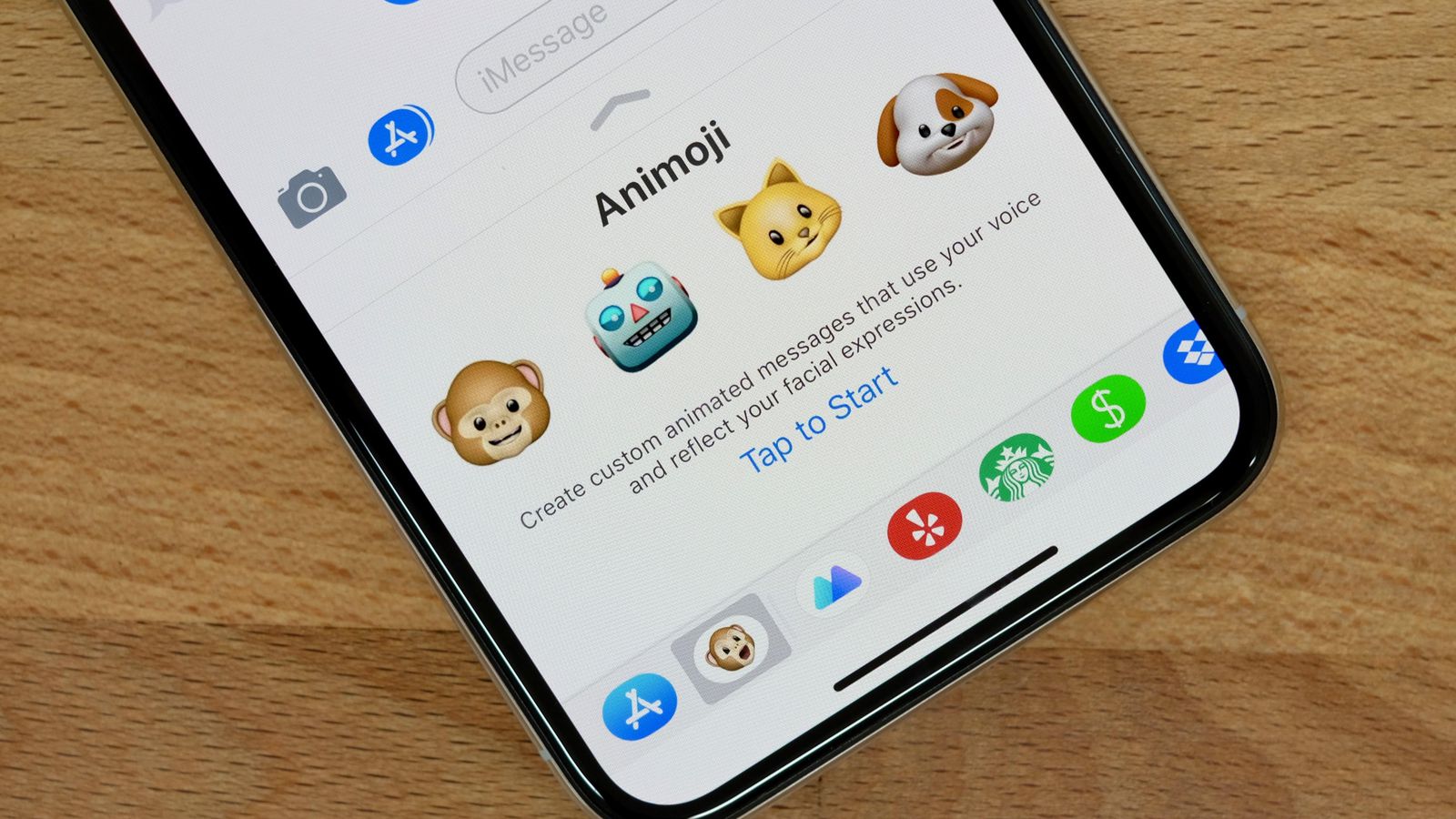
Animoji چیست و چرا در آیفون X انقلابی ایجاد کرد؟
Animoji ویژگی انحصاری اپل است که با معرفی آیفون X، دنیای ارتباطات دیجیتال را متحول کرد. این تکنولوژی فراتر از ایموجیهای استاتیک رفته و به شما اجازه میدهد تا شخصیتهای سهبعدی را با صدای و حرکات چهره خودتان به زندگی ببخشید. این قابلیت جذاب، به لطف دوربین پیشرفته TrueDepth که همان فناوری مورد استفاده در Face ID است، ممکن شده است. این دوربین با اسکن بیش از ۵۰ نقطه از عضلات صورت، کوچکترین حرکات شما، از پلک زدن و لبخند زدن گرفته تا حرکات لب، را با دقت فوقالعادهای ردیابی میکند و به شخصیت Animoji منتقل میکند. در این راهنمای جامع، به طور کامل به شما آموزش میدهیم که چگونه از این قابلیت شگفتانگیز در آیفون X خود نهایت استفاده را ببرید.
پیشنیازهای استفاده از Animoji
قبل از شروع، بهتر است با پیشنیازهای اصلی این قابلیت آشنا شوید. Animoji به طور مستقیم با سختافزار آیفون X در ارتباط است، بنابراین برای استفاده از آن نیاز به دستگاهی دارید که از دوربین TrueDepth پشتیبانی کند. این ویژگی در اپلیکیشن iMessage و همچنین در حین تماسهای تصویری FaceTime در دسترس است. بنابراین، مطمئن شوید که آیفون شما بهروز است و اپلیکیشن پیامرسان به درستی تنظیم شده است.
آموزش گام به گام ساخت و ارسال Animoji
ساخت Animoji بسیار ساده و سرگرمکننده است. کافی است مراحل زیر را دنبال کنید تا اولین Animoji شخصیسازی شده خود را بسازید و برای دوستانتان ارسال نمایید.
گام اول: ورود به دنیای Animoji در iMessage
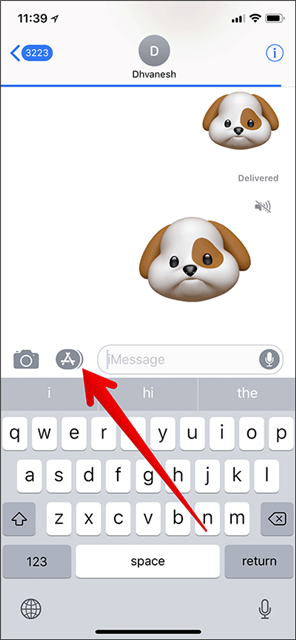
برای شروع، اپلیکیشن Messages را باز کرده و یک گفتگوی جدید یا موجود را انتخاب کنید. در کیبورد، روی آیکون "A" (App Store) ضربه بزنید تا منوی اپلیکیشنهای iMessage باز شود. در این منو، آیکون Animoji (شبیه یک میمون) را پیدا و انتخاب کنید. با این کار، کتابخانه Animoji در پایین صفحه نمایش داده میشود.
گام دوم: انتخاب شخصیت مورد علاقه خود
در این مرحله، شما با مجموعهای از شخصیتهای جذاب روبرو میشوید. در نسخه اولیه که برای آیفون X عرضه شد، ۱۲ شخصیت اصلی وجود داشتند. با حرکت دادن انگشت خود روی این شخصیتها، میتوانید آنها را مشاهده کنید. شخصیت مورد نظر خود را انتخاب کنید تا دوربین جلو فعال شده و چهره شما به عنوان پایه Animoji عمل کند.
- ربات (Robot)
- بیگانه (Alien)
- سگ (Dog)
- گربه (Cat)
- میمون (Monkey)
- خوک (Pig)
- روباه (Fox)
- کلوچه (Panda)
- پاندا (Panda)
- مرغ (Chicken)
- موش (Mouse)
- تکشاخ (Unicorn)
هر کدام از این شخصیتها ویژگیهای منحصر به فردی دارند که با حرکات صورت شما ترکیب میشوند و نتیجهای خندهدار و جذاب خلق میکنند.
گام سوم: ضبط حرکات و صدای شما
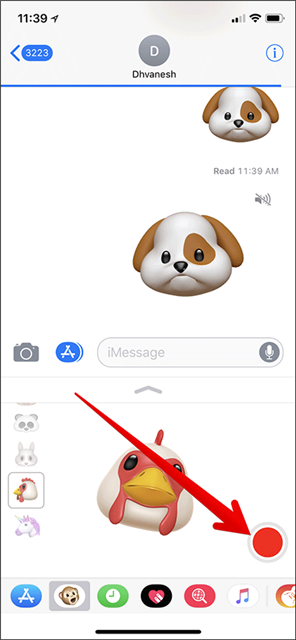
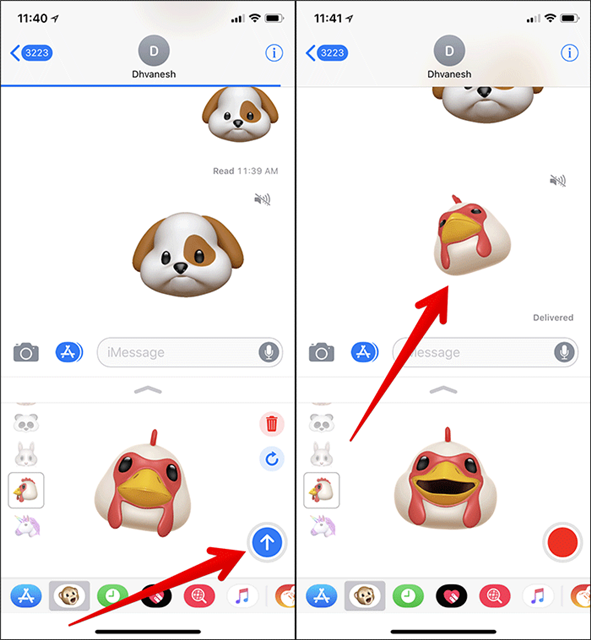
حالا وقت خلاقیت است! پس از انتخاب شخصیت، چهره خود را در مقابل دوربین قرار دهید و شروع به صحبت کردن و ابراز احساسات کنید. برای شروع ضبط، روی دکمه قرمز رنگ ضبط در پایین صفحه ضربه بزنید. نکته مهم: مدت زمان ضبط هر Animoji به ۱۰ ثانیه محدود شده است. این محدودیت برای ارسال پیامهای کوتاه و پرهیجان در iMessage طراحی شده است. در این ۱۰ ثانیه، تمام حرکات چهره و صدای شما ضبط میشود.
گام چهارم: پیشنمایش و ویرایش Animoji
پس از اتمام ضبط، میتوانید Animoji خود را پیشنمایش کنید. برای این کار، روی فلش کوچک کنار شخصیت ضربه بزنید. اگر از نتیجه راضی نبودید، میتوانید به سادگی آن را دوباره ضبط کنید. یک ویژگی جالب این است که میتوانید بدون نیاز به ضبط مجدد، همان حرکات ضبط شده را روی شخصیتهای دیگر امتحان کنید تا ببینید کدام نتیجه بهتر است.
گام پنجم: ارسال یا ذخیره Animoji خلاقانه شما
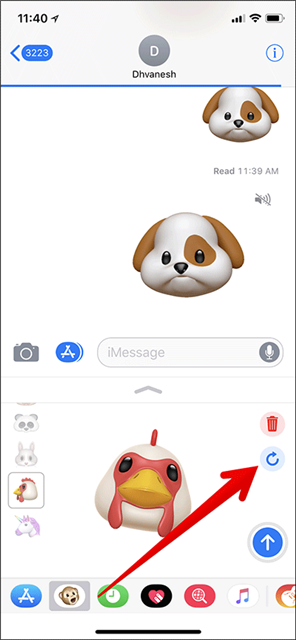
وقتی از Animoji ساخته شده خود کاملاً راضی بودید، وقت ارسال آن است. با ضربه روی فلش آبی رنگ (Send)، Animoji شما به صورت یک ویدیوی کوتاه در چت ارسال میشود. اگر از کار خود منصرف شدید، میتوانید با ضربه روی آیکون سطل زباله قرمز، آن را حذف کرده و از نو شروع کنید. همچنین میتوانید با فشردن و نگه داشتن Animoji، آن را به بخش استیکرهای متحرک در iMessage اضافه کنید.
کاربردهای خلاقانه و نکات تکمیلی Animoji
Animoji فقط به ارسال پیامهای ساده محدود نمیشود. شما میتوانید از آن برای کارهای خلاقانه دیگری نیز استفاده کنید.
- استفاده در FaceTime: در حین تماس تصویری FaceTime، میتوانید Animoji را به عنوان ماسک زنده روی چهره خود فعال کنید و با دوستان خود به صورت شخصیتهای کارتونی صحبت کنید.
- ساخت استیکر متحرک: بخشهایی از Animoji ضبط شده را میتوان به عنوان استیکر در چتهای دیگر استفاده کرد. این کار به پیامهای شما جان میبخشد.
- نورپرداری مناسب: برای بهترین نتیجه، مطمئن شوید که صورت شما به اندازه کافی نورانی است تا دوربین TrueDepth بتواند حرکات را به درستی تشخیص دهد.
- تجربه با احساسات مختلف: از ترسیدن، خندیدن، اخم کردن و بالا و پایین بردن ابروهای خود نترسید! Animoji تمام این جزئیات را به خوبی ثبت میکند.
جمعبندی
Animoji یکی از ویژگیهای سرگرمکننده و نوآورانهای است که آیفون X را از سایر گوشیهای زمان خود متمایز کرد. این تکنولوژی با ترکیب سختافزار پیشرفته و نرمافزار کاربرپسند، به کاربران اجازه میدهد تا به روشی کاملاً جدید و شخصی با یکدیگر ارتباط برقرار کنند. با دنبال کردن این راهنمای کامل، شما میتوانید به راحتی از تمام قابلیتهای Animoji بهرهمند شده و پیامهای خود را جذابتر و به یاد ماندنیتر کنید. امیدواریم این آموزش به شما کمک کرده باشد تا با دنیای شگفتانگیز Animoji بیشتر آشنا شوید.
نظرات
0دیدگاه خود را ثبت کنید
برای ارسال نظر و مشارکت در گفتگو، لطفا وارد حساب کاربری خود شوید.