
بخش زیادی از شخصیسازی آیفون — چیدمان آزاد کنترل سنتر، تغییر اندازه دکمهها، عوض کردن میانبرهای صفحه قفل و آیکونهای تهرنگدار — چند سال است که وجود دارد و خیلیها هنوز سراغش نرفتهاند. iOS 27 روی همان بنا چند چیز تازه اضافه کرده و مهمترینش یک بخش کاملاً جدید در تنظیمات است.
در این راهنما اول تغییرات امسال را میبینید و بعد کل امکانات شخصیسازی را قدمبهقدم مرور میکنیم.
پاسخ سریع؛ چه چیزی در iOS 27 تازه است
- بخش Appearance در تنظیمات: جای تازهای برای تنظیمات ظاهری، از جمله اسلایدر شفافیت Liquid Glass.
- ساعت فشرده در صفحه قفل: ساعت از وسط به گوشه بالا میرود و کوچکتر میشود.
- کنار زدن ویجت در حال پخش روی صفحه قفل تا اعلانها دیده شوند.
- ویجت خیلی بزرگ برای موزیک، عکسها، آبوهوا و تقویم.
- گسترش والپیپر با هوش مصنوعی وقتی عکس به اندازه صفحه قفل نیست.
- ساخت والپیپر با توصیف متنی از طریق Image Playground.
- آیکونهای دقیقتر و کنتراست بهتر در کل رابط کاربری.
دو مورد گسترش والپیپر و ساخت والپیپر به هوش مصنوعی نیاز دارند و فقط روی آیفون ۱۵ پرو به بالا کار میکنند. بقیه روی تمام مدلهای سازگار فعال است.
۱. بخش تازه Appearance و اسلایدر Liquid Glass
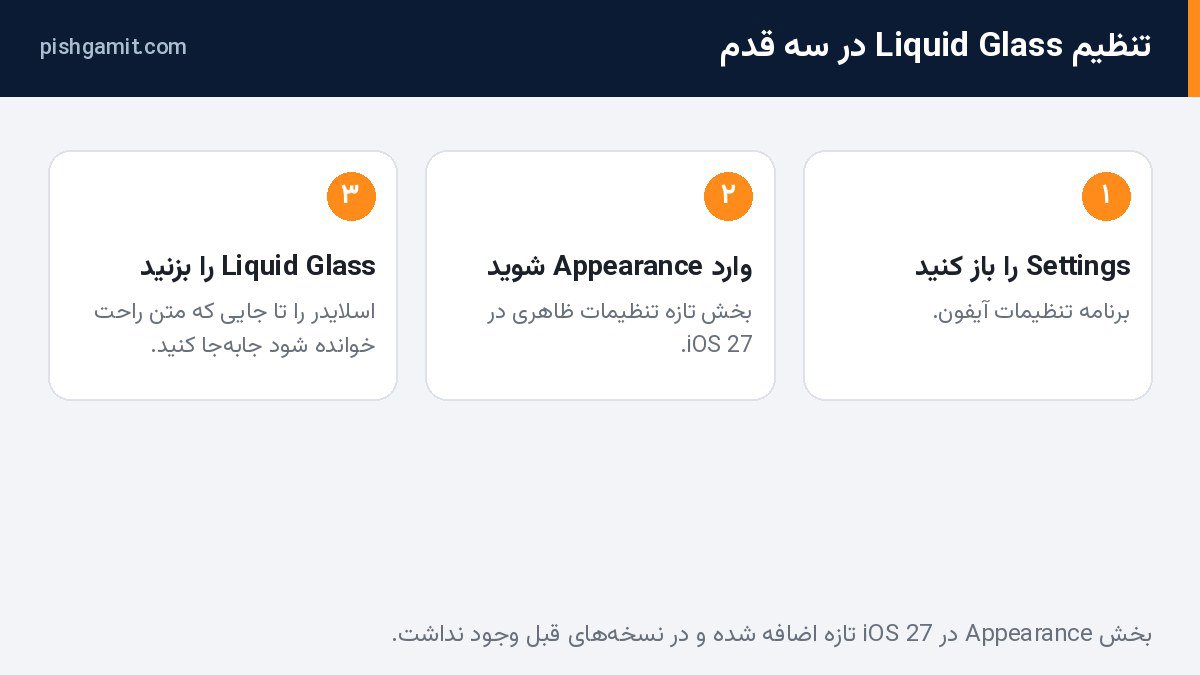
مهمترین تغییر امسال از نظر من همین است. به Settings › Appearance بروید — بخشی که تا پیش از این وجود نداشت. اینجا گزینه Liquid Glass را انتخاب کنید.
یک اسلایدر پیوسته میبینید: هرچه به چپ ببرید شیشه شفافتر و هرچه به راست ببرید کدرتر و رنگیتر میشود. وسط، حالت پیشفرض اپل است. نمونه بالای صفحه همزمان عوض میشود.
این تنظیم روی کنترل سنتر، پوشههای صفحه اصلی، لایههای روی برنامهها و اعلانهای صفحه قفل اثر میگذارد. اگر از iOS 26 شکایت داشتید که متن روی پسزمینه شیشهای خوانده نمیشود، این دقیقاً راهحلش است — اسلایدر را به سمت راست ببرید.
۲. صفحه قفل؛ چهار تغییر تازه
ساعت فشرده
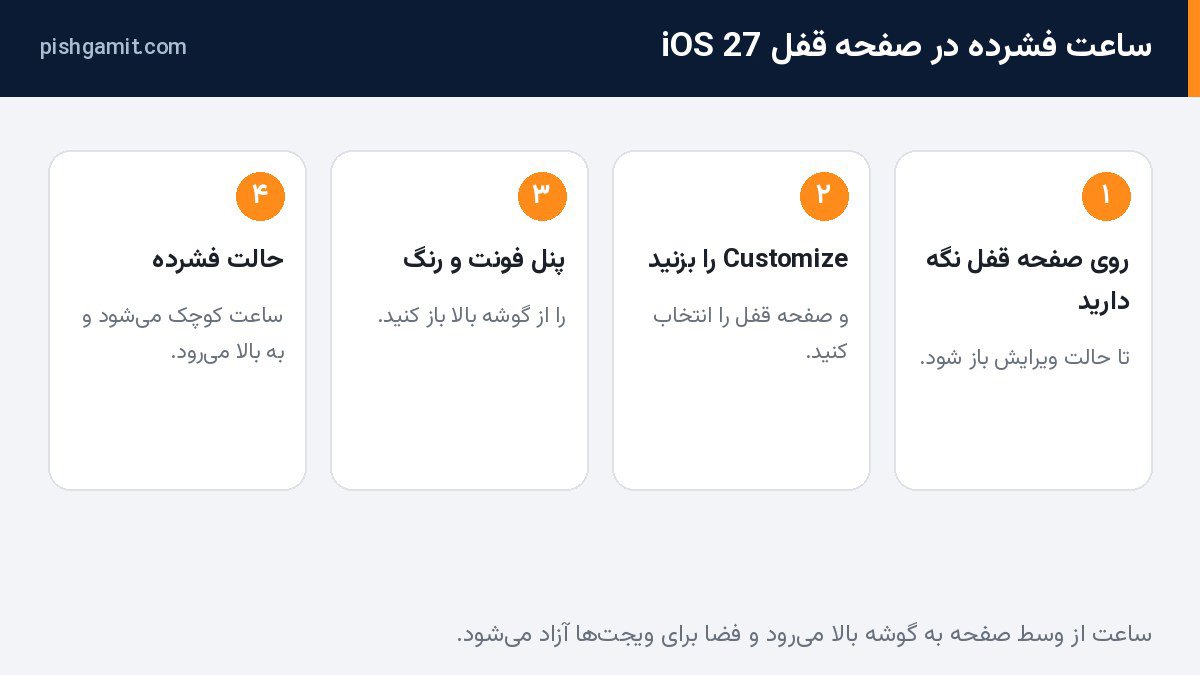
روی صفحه قفل انگشت را نگه دارید تا وارد حالت ویرایش شوید، بعد پنل فونت و رنگ را در گوشه بالا باز کنید. حالت فشرده ساعت را از وسط صفحه به گوشه بالا میبرد و کوچکش میکند. نتیجه این است که والپیپر و ویجتها فضای بیشتری میگیرند.
کنار زدن ویجت در حال پخش
وقتی موزیک یا پادکست پخش میشود، کنترل پخش دیگر کل صفحه قفل را نمیگیرد و میتوانید کنارش بزنید تا اعلانها و ویجتهایتان دیده شوند.
گسترش والپیپر
اگر عکسی انتخاب کنید که کادرش با صفحه جور نیست، بهجای کراپ کردن میتوانید گزینه Extend را بزنید تا هوش مصنوعی لبهها را ادامه دهد. روی پسزمینه ساده خوب جواب میدهد و روی صحنه شلوغ نه.
والپیپر ساختهشده با توصیف متنی
از طریق Image Playground میتوانید با نوشتن توصیف، تصویری بسازید و مستقیم روی صفحه قفل بگذارید.
۳. کنترل سنتر؛ راهنمای کامل چیدمان
یادآوری لازم: امکان ویرایش آزاد کنترل سنتر قابلیت جدید iOS 27 نیست و چند سال است وجود دارد. اما تجربه نشان میدهد بیشتر کاربران هرگز سراغش نرفتهاند، پس ارزش مرور کامل دارد.
وارد شدن به حالت ویرایش
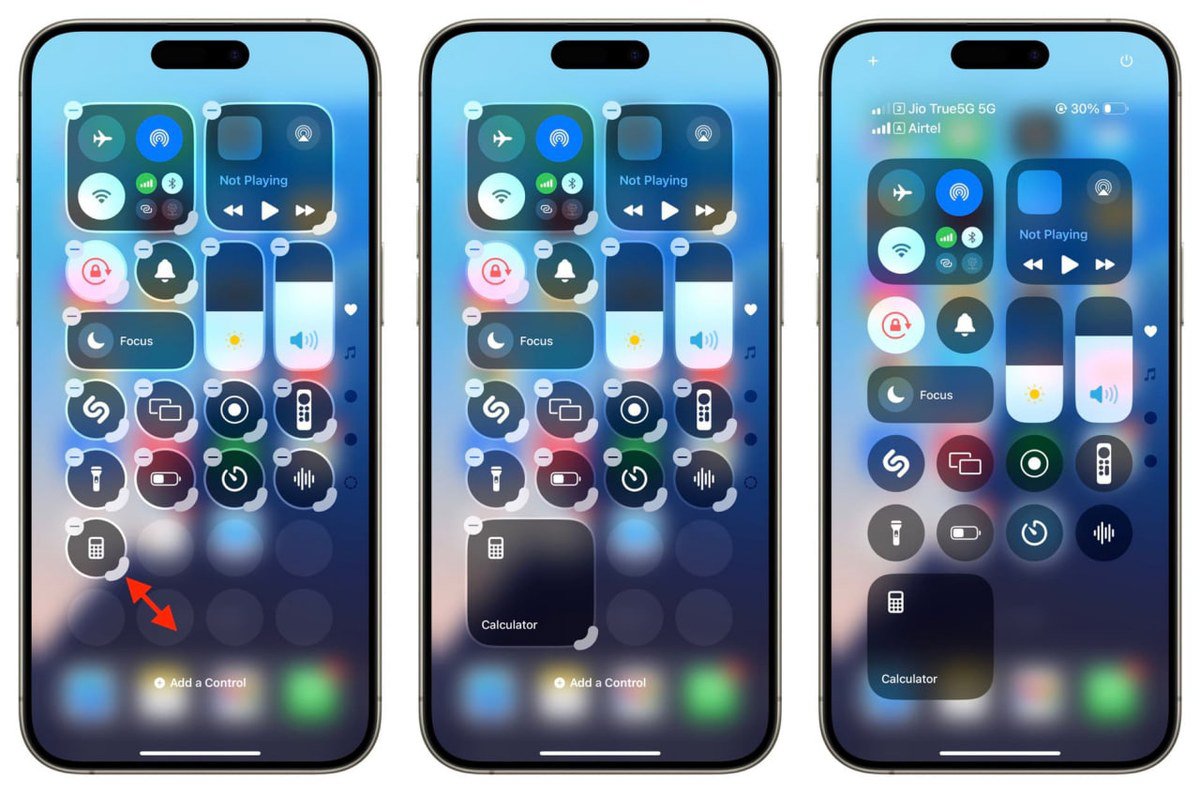
- از گوشه بالای سمت راست به پایین بکشید تا کنترل سنتر باز شود.
- روی فضای خالی انگشت را نگه دارید یا علامت + در گوشه بالا را بزنید.
- دکمهها به لرزش میافتند و علامت منفی روی هرکدام ظاهر میشود.
تغییر اندازه و جابهجایی
گوشه پایین سمت چپ بیشتر دکمهها یک دستگیره کوچک دارد؛ آن را بکشید تا دکمه بزرگ یا کوچک شود. دکمهها را هم میتوانید با کشیدن جابهجا کنید.
دکمه بزرگتر فقط زیباتر نیست؛ اطلاعات بیشتری نشان میدهد. مثلاً دکمه بزرگ وایفای نام شبکه متصل را هم مینویسد.
افزودن دکمه تازه
در حالت ویرایش، گزینه Add a Control را بزنید. یک گالری کامل باز میشود که علاوه بر ابزارهای سیستمی، دکمههای برنامههای شخص ثالث هم در آن هست — برنامههای موزیک، یادداشت، بانکی و هر برنامهای که توسعهدهندهاش این را پشتیبانی کرده باشد.
صفحات کنترل سنتر
کنترل سنتر چند صفحه دارد و با کشیدن عمودی بینشان جابهجا میشوید: صفحه اصلی، صفحه پخش رسانه، صفحه اتصالات شبکه و صفحه خانه هوشمند. میتوانید صفحههای خودتان هم بسازید.
۴. میانبرهای صفحه قفل را عوض کنید
سالها چراغقوه و دوربین در دو گوشه صفحه قفل ثابت بودند. حالا میشود عوضشان کرد:
- روی صفحه قفل انگشت را نگه دارید و Customize را بزنید.
- گزینه Lock Screen را انتخاب کنید.
- روی علامت منفی کنار چراغقوه یا دوربین بزنید تا حذف شود.
- روی جای خالی بزنید و از فهرست، میانبر دلخواه را انتخاب کنید.
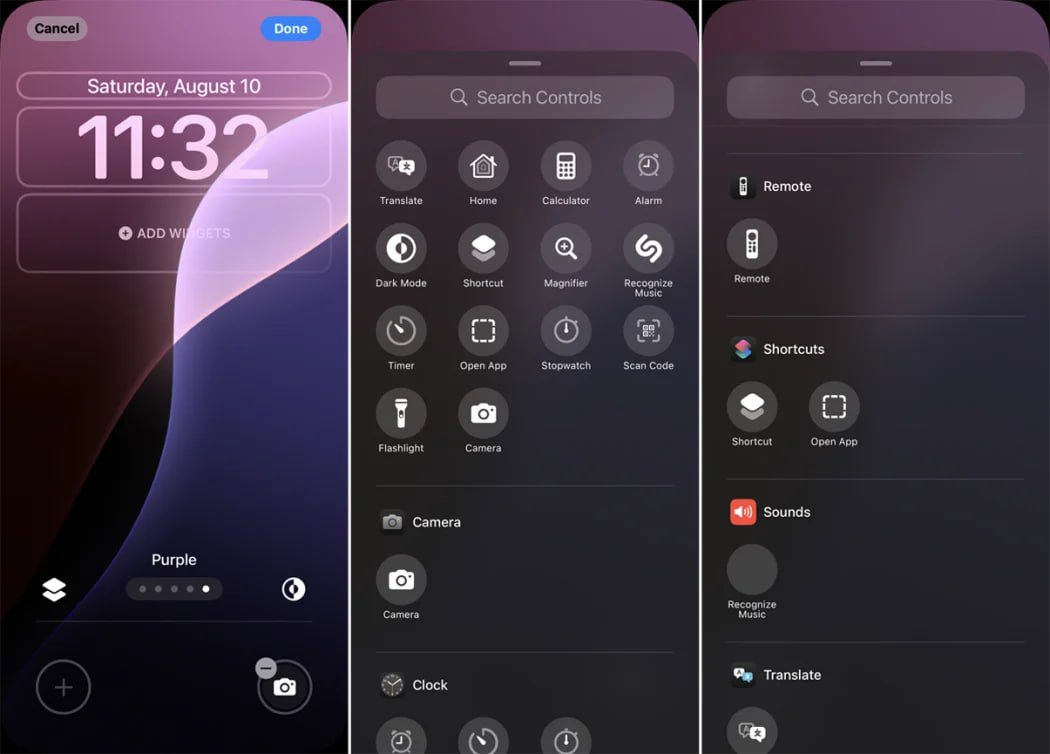
اگر چراغقوهتان مدام در جیب روشن میشود، همین حالا حذفش کنید. جایگزینهای خوب: ضبط صدا، ماشین حساب، یا یک شورتکات دلخواه.
۵. دکمه اکشن (آیفون ۱۵ پرو به بالا)
در Settings › Action Button بهجای اختصاص دادن این دکمه به یک کار ثابت، گزینه Controls را انتخاب کنید و هر دکمهای از گالری کنترل سنتر را رویش بگذارید.
۶. آیکونها و تم صفحه اصلی
روی فضای خالی صفحه اصلی انگشت را نگه دارید، Edit و بعد Customize را بزنید. چهار حالت دارید:
- Automatic: روز روشن، شب تیره.
- Dark: پسزمینه آیکونها تیره میشود. روی نمایشگر OLED کمی در مصرف باتری هم صرفهجویی دارد.
- Tinted: همه آیکونها یک تهرنگ مشترک میگیرند که میتوانید با قطرهچکان از والپیپر برداریدش.
- Large Icons: نام برنامهها حذف و آیکونها بزرگتر میشوند.
حالت Tinted روی کاغذ جذاب است اما در عمل تشخیص آیکونها را سخت میکند، چون رنگهای متمایز برندها از بین میرود. یکی دو روز امتحانش کنید و اگر دنبال آیکون میگردید، برگردید.
۷. ویجتها و اندازه خیلی بزرگ
روی فضای خالی صفحه اصلی نگه دارید، دکمه افزودن ویجت را بزنید و در فهرست اندازهها تا آخر بروید تا اندازه تازه را ببینید. فعلاً برای موزیک، عکسها، آبوهوا و تقویم در دسترس است.
بیشترین ارزشش برای تقویم است: کل روز را در یک نگاه میبینید بدون باز کردن برنامه. ویجتها تعاملی هم هستند — تیک زدن یک یادآور یا توقف تایمر بدون رفتن به برنامه.
۸. چیدمان پیشنهادی برای کاربر ایرانی
بر اساس آنچه در عمل بیشتر به کار میآید:
- ردیف اول کنترل سنتر: دکمههای مجزای Wi-Fi، دیتای همراه و هاتاسپات در اندازه بزرگ. این سه مورد را روزی چند بار خاموش و روشن میکنید و دکمه بزرگ وضعیت اتصال را هم نشان میدهد.
- حالت پرواز و بلوتوث در اندازه کوچک کنارشان.
- ضبط صدا بهجای چراغقوه در گوشه صفحه قفل.
- ویجت تقویم در اندازه بزرگ بالای صفحه اصلی؛ اگر تاریخ شمسی میخواهید، ویجت یکی از برنامههای تقویم فارسی را بگذارید چون تقویم اپل تاریخ شمسی را در ویجت نشان نمیدهد.
- یک شورتکات برای روشن و خاموش کردن سریع VPN اگر از آن استفاده میکنید.
برای مدیریت بهتر مصرف دیتا، راهنمای تقویت اینترنت ضعیف نکات مکملی دارد.
۹. جدول اندازه دکمهها
| اندازه | چه نشان میدهد | بهترین کاربرد |
|---|---|---|
| کوچک (۱×۱) | فقط آیکون و وضعیت روشن/خاموش | حالت پرواز، چراغقوه، چرخش صفحه |
| عریض (۱×۲) | آیکون بههمراه برچسب متنی | ضبط صدا، ماشین حساب |
| بزرگ (۲×۲) | وضعیت کامل، مثلاً نام شبکه متصل | وایفای، بلوتوث، حالت تمرکز |
| تمامعرض | کنترل کامل با اسلایدر | نور صفحه، صدا، پخش موسیقی |
محدودیتهایی که باید بدانید
- گسترش والپیپر و ساخت والپیپر با توصیف متنی به Apple Intelligence نیاز دارند و روی آیفون ۱۵ معمولی و پایینتر کار نمیکنند.
- اندازه ویجت خیلی بزرگ فعلاً فقط برای چهار برنامه اپل است و برنامههای شخص ثالث هنوز پشتیبانی نمیکنند.
- تعداد دکمههای شخص ثالث در گالری کنترل سنتر به این بستگی دارد که توسعهدهنده برنامه این امکان را اضافه کرده باشد؛ بسیاری از برنامههای ایرانی هنوز نکردهاند.
- حالت Tinted روی آیکونهای برنامههای شخص ثالث گاهی نتیجه بدی میدهد، چون همه توسعهدهندهها نسخه مناسب آیکون را ارائه نکردهاند.
- اسلایدر Liquid Glass ظاهر را عوض میکند و اپل هیچ ادعایی درباره تأثیرش بر باتری نکرده است.
پرونده iOS 27 در پیشگامیت
این مطلب بخشی از مجموعهای دهقسمتی درباره iOS 27 است. هر بخش یک موضوع را جداگانه و کامل بررسی میکند:
- iOS 27 چه تغییراتی دارد؟ قابلیتها و آیفونهای سازگار
- مشکلات iOS 27 و راه حل آنها؛ عیبیابی بعد از آپدیت
- باتری و داغ شدن آیفون در iOS 27؛ علتها و ۱۰ راه حل
- آموزش Siri AI در iOS 27؛ فعالسازی، دستورات و زبان فارسی
- ترفندهای iOS 27؛ ۱۰ تنظیمی که بعد از آپدیت باید عوض کنید
- حریم خصوصی در iOS 27؛ کنترل دسترسی Siri AI و اشتراک مکان
- iOS 27 یا اندروید ۱۷؟ مقایسه واقعی برای کاربر ایرانی
- دوربین و Photos در iOS 27؛ چه چیزی واقعاً جدید است؟
- Messages و تماس در iOS 27؛ تغییرات تازه و آنچه از قبل بود
جمعبندی
اگر فقط یک کار میخواهید بکنید، بروید به Settings › Appearance و اسلایدر Liquid Glass را به سلیقه چشمتان تنظیم کنید؛ بقیه رابط کاربری بلافاصله خواناتر میشود.
و اگر هنوز کنترل سنتر را دست نزدهاید، نیم ساعت وقت بگذارید. این بخش چند سال است قابل ویرایش شده و بیشتر کسانی که از «انعطافناپذیری آیفون» گلایه میکنند، هرگز آن را باز نکردهاند.

نظرات
0نظر یا سوال خود را به اشتراک بگذارید
متن خود را بنویسید؛ هنگام ارسال، ثبتنام کنید.