

اگر این روزها فهرست «قابلیتهای جدید دوربین iOS 27» را جایی خواندهاید، احتمال زیادی هست که نصف آن قابلیتها یک یا دو سال است که روی گوشی شما وجود دارند. ابزار Clean Up، جستجوی محاورهای در گالری، Audio Mix و هوش بصری دوربین هیچکدام تازه نیستند.
در این مطلب دو چیز را از هم جدا میکنیم: آنچه واقعاً در iOS 27 اضافه شده، و آنچه از قبل بوده ولی شاید هنوز سراغش نرفتهاید. هر دو ارزش دانستن دارند؛ فقط نباید به جای هم فروخته شوند.
پاسخ سریع؛ چه چیزی در iOS 27 واقعاً جدید است
- Extend: گسترش کادر عکس با هوش مصنوعی — لبههای تصویر ادامه پیدا میکند.
- Reframe: تغییر زاویه دید عکس با استفاده از داده عمق.
- Clean Up بهتر شده و حالا سه حالت Fast، High Quality و Auto دارد.
- ذخیره فریم ویدیو بهعنوان عکس مستقل.
- کلیدواژه و امتیاز ستارهای برای عکسها و فیلتر کردن بر اساس آن.
- آلبومهای اشتراکی بازطراحیشده: لینک آپلود برای کاربران اندروید و ویندوز، انقضای ۳۰ روزه، واکنش با ایموجی.
- اسلایدشو از هر آلبوم با موسیقی و گذار دلخواه.
- پوشههای Captured by Me و Identity Documents در بخش ابزارها.
- گزینه Sync Immediately برای آپلود فوری در iCloud.
- سرعت بیشتر: عکسهای تازه تا ۷۰ درصد سریعتر لود میشوند.
از این فهرست، چهار مورد اول به هوش مصنوعی نیاز دارند و فقط روی آیفون ۱۵ پرو به بالا فعالاند. بقیه روی تمام مدلهای سازگار با iOS 27 کار میکنند.
۱. ابزار Extend؛ کادر عکس را بزرگ کنید
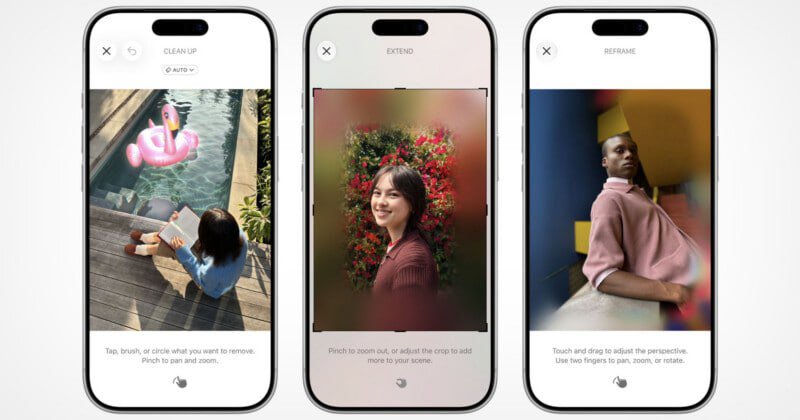
پیش آمده عکسی بگیرید و بعد ببینید سر کسی بریده شده یا کادر آنقدر تنگ است که نمیشود کراپش کرد؟ Extend دقیقاً برای همین است: هوش مصنوعی لبههای عکس را ادامه میدهد و فضای تازه میسازد.
- عکس را در Photos باز کنید و Edit را بزنید.
- آیکون سهاسلایدره را انتخاب کنید و وارد بخش Tools زیر Apple Intelligence شوید.
- گزینه Extend را بزنید و با حرکت دو انگشت کادر را باز کنید.
روی پسزمینههای ساده — آسمان، دیوار، چمن، دریا — نتیجه تقریباً بینقص است. روی صحنههای شلوغ با معماری یا جمعیت، خطاهای عجیب میسازد. قبل از انتشار عکس، لبههای گسترشیافته را بزرگنمایی کنید و نگاه کنید.
۲. ابزار Reframe؛ زاویه دید را عوض کنید
این یکی عجیبتر و جاهطلبانهتر است. Reframe با استفاده از داده عمقی که هنگام عکاسی ثبت شده، زاویه دید تصویر را تغییر میدهد — انگار دوربین کمی جابهجا شده باشد.
با کشیدن انگشت زاویه را تنظیم میکنید و با دو انگشت جابهجا، بزرگنمایی یا چرخش میدهید. برای عکس پرتره و سوژههای نزدیک بهتر جواب میدهد تا برای مناظر.
یک نکته مهم که باید بدانید: این ابزارها عکس را بازسازی میکنند، یعنی نتیجه دیگر عکس اصلی شما نیست. خوشبختانه ویرایش در Photos برگشتپذیر است و همیشه میتوانید با Revert به نسخه اصلی برگردید. اما اگر عکس را به کسی فرستادید یا جایی منتشر کردید، آن نسخه ویرایششده است — برای عکسی که قرار است سند باشد این ابزارها را به کار نبرید.
۳. Clean Up؛ همان ابزار قبلی، دقیقتر
Clean Up تازه نیست و از نسخههای قبل وجود داشت. کاری که iOS 27 کرده بهتر کردن بازسازی پسزمینه و اضافه کردن سه حالت است:
- Fast: سریع، برای حذف چیزهای کوچک روی پسزمینه ساده.
- High Quality: کندتر اما برای صحنههای پیچیده بهمراتب بهتر.
- Auto: خودش بسته به عکس یکی از دو حالت را انتخاب میکند.
روش کار همان است: عکس را باز کنید، Edit بزنید، ابزار Clean Up را انتخاب کنید و روی چیزی که میخواهید برود انگشت بکشید یا دورش خط بکشید.
توصیهای که همیشه جا دارد: از این ابزار روی چهره آدمها استفاده نکنید. برای حذف سیم برق، سطل زباله یا عابر ناخواسته عالی است؛ روی چهره نتیجه مصنوعی و گاهی ترسناک میشود.
۴. ذخیره فریم ویدیو بهعنوان عکس
ساده اما واقعاً کاربردی. ویدیو را باز کنید، روی فریم دلخواه بایستید و آن لحظه را بهعنوان عکس ذخیره کنید. تا قبل از این تنها راه اسکرینشات بود که هم کیفیت پایینتری داشت و هم باید نوارهای اضافه را میبریدید.
این قابلیت به هوش مصنوعی نیاز ندارد و روی همه مدلهای سازگار کار میکند.
۵. مرتب کردن آرشیو با کلیدواژه و ستاره
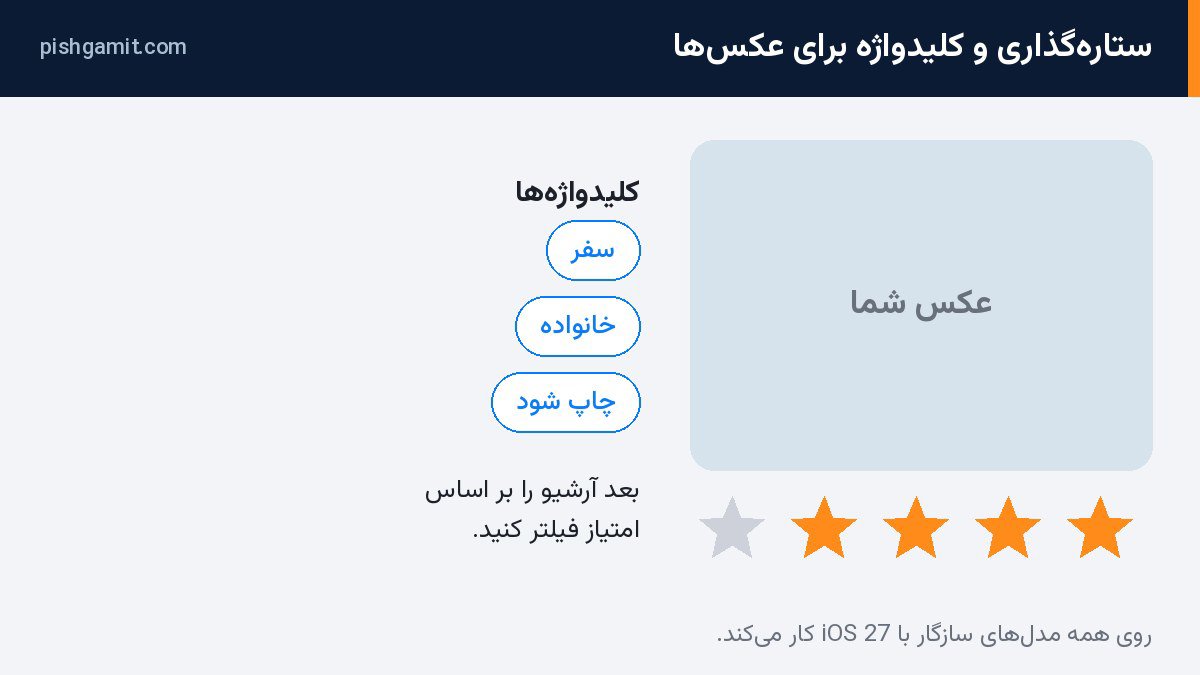
برای کسی که هزاران عکس دارد، این شاید مفیدترین تغییر امسال باشد. حالا میتوانید به عکسها کلیدواژه بدهید و از یک تا پنج ستاره امتیاز بدهید، بعد آرشیو را بر همان اساس فیلتر کنید.
پیشنهاد عملی: بهجای دستهبندی همه چیز، فقط عکسهای واقعاً خوب هر سفر را چهار یا پنج ستاره بدهید. بعداً پیدا کردن «بهترینها» کار چند ثانیه میشود.
دو پوشه تازه هم در بخش ابزارها اضافه شده: Captured by Me که فقط عکسهای گرفتهشده با همین گوشی را جدا میکند و از عکسهای دریافتی در پیامرسانها تفکیک میکند، و Identity Documents برای عکس کارتها و مدارک.
۶. آلبومهای اشتراکی؛ بازطراحی جدی
بخشی که سالها دستنخورده مانده بود، امسال واقعاً عوض شد:
- لینک آپلود برای کاربران اندروید و ویندوز. تا قبل از این، کسی که آیفون نداشت نمیتوانست عکس به آلبوم اشتراکی اضافه کند. حالا میشود. برای آلبوم مشترک یک عروسی یا سفر گروهی، این تفاوت بزرگی است.
- انقضای ۳۰ روزه برای لینک اشتراک.
- واکنش با ایموجی و گزارش فعالیت آلبوم.
- اشتراک با کیفیت کامل بهجای نسخه فشرده قبلی.
اگر دنبال راهی برای فرستادن عکس به دوست اندرویدی خارج از این آلبومها هستید، انتقال فایل از آیفون به اندروید؛ ۶ روش بدون کامپیوتر روشهای دیگر را جمع کرده است.
۷. چیزهایی که جدید نیستند ولی شاید ندانید
اینها در iOS 27 اضافه نشدهاند، اما اگر تا حالا سراغشان نرفتهاید ارزش امتحان دارند:
- جستجوی محاورهای در گالری: در نوار جستجو بنویسید «غروب کنار دریا» یا «رسید بانکی» و نتیجه بگیرید. این از نسخههای قبل هست.
- Audio Mix هنگام ویرایش ویدیو: حالتهای In-Frame (فقط صدای افراد داخل کادر)، Studio (حذف اکوی اتاق) و Cinematic. برای ویدیوهای ضبطشده در محیط شلوغ واقعاً کار میکند.
- ساخت فیلم خاطرات با توضیح متنی: میتوانید بنویسید چه فیلمی میخواهید و سیستم از آرشیو شما بسازد.
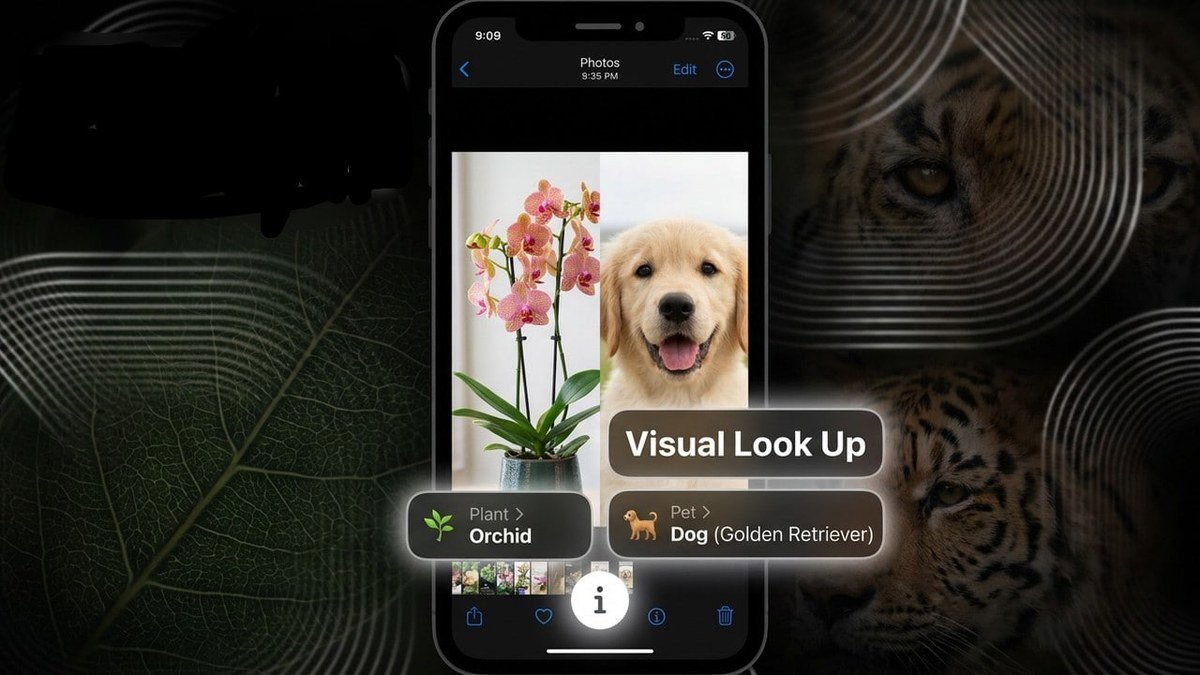
- هوش بصری دوربین: گرفتن دوربین به سمت یک گیاه، پوستر یا متن و پرسیدن دربارهاش.
۸. کدام مدل به چه چیزی دسترسی دارد
| قابلیت | حداقل مدل لازم |
|---|---|
| Extend، Reframe، Clean Up | آیفون ۱۵ پرو به بالا |
| ذخیره فریم ویدیو | همه مدلهای سازگار با iOS 27 |
| کلیدواژه و امتیاز ستارهای | همه مدلهای سازگار |
| آلبوم اشتراکی جدید و لینک آپلود | همه مدلهای سازگار |
| اسلایدشو و پوشههای تازه | همه مدلهای سازگار |
| سرعت بیشتر لود عکسها | همه مدلهای سازگار |
جزئیات کامل سطحبندی مدلها در راهنمای تغییرات iOS 27 آمده است.
محدودیتهایی که باید بدانید
- ابزارهای هوش مصنوعی عکس را بازسازی میکنند. نتیجه، سند نیست. برای عکس مدارک، صحنه حادثه یا هر تصویری که قرار است مدرک باشد از Extend و Reframe استفاده نکنید.
- Extend روی پسزمینه پیچیده خطا میسازد؛ همیشه قبل از انتشار لبهها را بررسی کنید.
- گزینه Sync Immediately آپلود را بر صرفهجویی باتری مقدم میکند؛ اگر شارژ کم دارید روشنش نکنید.
- اگر آیفون ۱۵ معمولی یا پایینتر دارید، از این مطلب فقط بخشهای آلبوم اشتراکی، ستارهگذاری و سرعت به شما میرسد — که بد نیست، ولی بخش هیجانانگیزش نیست.
- عکسهای با کیفیت کامل فضای iCloud بیشتری میخورند. راهنمای مدیریت حافظه کمک میکند.
پرونده iOS 27 در پیشگامیت
این مطلب بخشی از مجموعهای دهقسمتی درباره iOS 27 است. هر بخش یک موضوع را جداگانه و کامل بررسی میکند:
- iOS 27 چه تغییراتی دارد؟ قابلیتها و آیفونهای سازگار
- مشکلات iOS 27 و راه حل آنها؛ عیبیابی بعد از آپدیت
- باتری و داغ شدن آیفون در iOS 27؛ علتها و ۱۰ راه حل
- آموزش Siri AI در iOS 27؛ فعالسازی، دستورات و زبان فارسی
- ترفندهای iOS 27؛ ۱۰ تنظیمی که بعد از آپدیت باید عوض کنید
- حریم خصوصی در iOS 27؛ کنترل دسترسی Siri AI و اشتراک مکان
- iOS 27 یا اندروید ۱۷؟ مقایسه واقعی برای کاربر ایرانی
- Messages و تماس در iOS 27؛ تغییرات تازه و آنچه از قبل بود
- شخصیسازی آیفون در iOS 27؛ کنترل سنتر، صفحه قفل و ویجتها
جمعبندی
بخش واقعاً تازه امسال دو چیز است: ابزارهای ویرایش مولد (Extend و Reframe) برای دارندگان مدلهای جدید، و بازطراحی آلبومهای اشتراکی برای همه. دومی را دستکم نگیرید؛ برای آلبوم خانوادگی که نصف اعضایش اندروید دارند، سالها منتظرش بودیم.
و اگر جایی خواندید که Clean Up یا جستجوی محاورهای قابلیت جدید iOS 27 است، بدانید نویسندهاش فهرست سال قبل را دوباره منتشر کرده.

نظرات
0نظر یا سوال خود را به اشتراک بگذارید
متن خود را بنویسید؛ هنگام ارسال، ثبتنام کنید.