
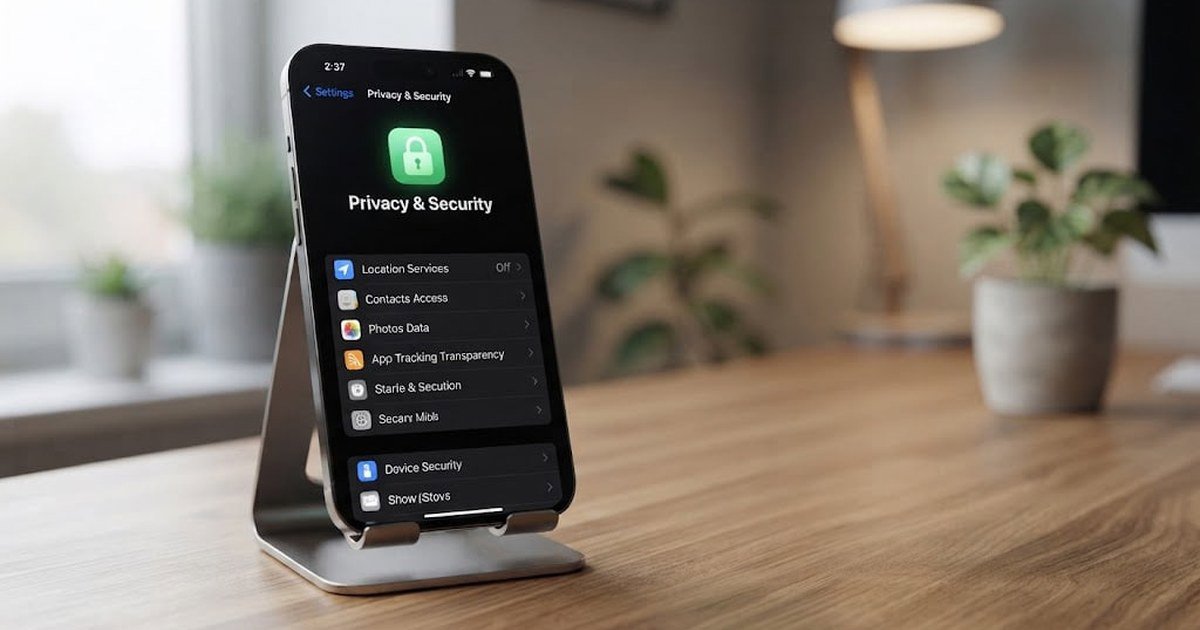
هر دستیار هوشمندی برای اینکه مفید باشد باید چیزهایی درباره شما بداند. Siri AI در iOS 27 به پیامها، ایمیلها، یادداشتها، عکسها و رویدادهای تقویم شما نگاه میکند و همین چیزی است که کارش را مفید میکند. سؤال درست این نیست که آیا باید آن را خاموش کرد، بلکه این است که کجا باید جلویش را گرفت.
در این مطلب دقیقاً میرویم سراغ سوئیچهایی که باید بدانید کجا هستند و چه کاری میکنند. اگر هنوز با خود این نسخه آشنا نیستید، راهنمای تغییرات iOS 27 نقطه شروع بهتری است.
پاسخ سریع؛ پنج تنظیمی که همین امروز عوض کنید
- دسترسی سیری به برنامههای حساس (بانک، رمزنگهدار، یادداشتها) را ببندید: Settings › Apps › [برنامه] › Search.
- دسترسی سیری روی صفحه قفل را محدود کنید: Settings › Face ID & Passcode › Allow Access When Locked.
- سابقه فرمانهای سیری را پاک کنید: Settings › Siri › Siri History › Delete Siri History.
- هنگام اشتراک مکان در Find My، مدت انقضا تعیین کنید؛ اشتراک بیپایان نگذارید.
- مجوز دسترسی برنامهها به موقعیت مکانی را روی «هنگام استفاده» بگذارید، نه «همیشه».
۱. اطلاعات شما کجا پردازش میشود؟
پیش از دست بردن در تنظیمات، بهتر است بدانید دادهها کجا میروند. اپل دو مسیر دارد:
- پردازش روی خود دستگاه: بخش زیادی از کارها — ثبت یادآوری، خواندن متن روی صفحه، خلاصهکردن اعلانها — روی پردازنده خود آیفون انجام میشود و داده از گوشی بیرون نمیرود.
- رایانش ابری خصوصی (Private Cloud Compute): درخواستهای سنگینتر به سرورهای اپل میرود. اپل میگوید این دادهها ذخیره نمیشوند و برای هیچ کاری جز پاسخ به همان درخواست استفاده نمیشوند.
نکتهای که باید صادقانه گفت: تشخیص اینکه یک درخواست مشخص روی کدام مسیر رفته، از سمت کاربر ممکن نیست. اگر محتوایی واقعاً حساس است، اصلاً آن را جلوی دستیار نگذارید — این مطمئنترین کنترل است، نه سوئیچهای تنظیمات.
۲. بستن دسترسی سیری به برنامههای حساس
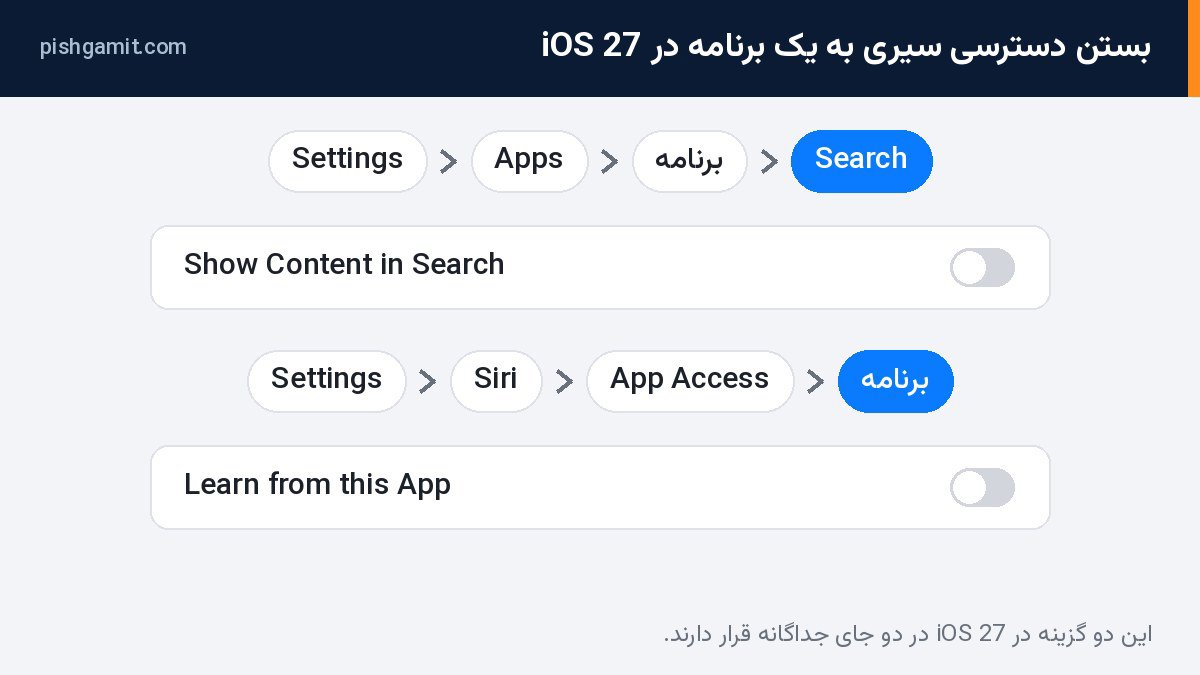
بهصورت پیشفرض، سیری اجازه دارد محتوای برنامههای نصبشده را ببیند تا بتواند در جستجو به شما کمک کند. برای برنامههای بانکی، رمزنگهدار و یادداشتهای شخصی این پیشفرض را عوض کنید:
در iOS 27 این تنظیمات جابهجا شدهاند و در دو جای مختلف قرار دارند:
- به Settings › Apps بروید، برنامه مورد نظر را انتخاب کنید — همراهبانک، مدیر رمز عبور، Notes یا هر چیزی که محتوایش را خصوصی میدانید — وارد زیربخش Search شوید و گزینه Show Content in Search را خاموش کنید.
- سپس به Settings › Siri › App Access بروید، همان برنامه را انتخاب کنید و Learn from this App را خاموش کنید. در همین صفحه گزینههای Show on Home Screen، Suggest App و Suggest Notifications هم هست.
اگر راهنمایی دیدید که میگوید هر دو گزینه زیر یک منوی واحد به نام Siri & Search هستند، آن راهنما مربوط به نسخههای قبل است.
خود برنامه بعد از این هم دقیقاً مثل قبل کار میکند؛ فقط محتوای داخلش وارد جستجو و پیشنهادهای سیری نمیشود.
۳. صفحه قفل؛ سادهترین راه نفوذ
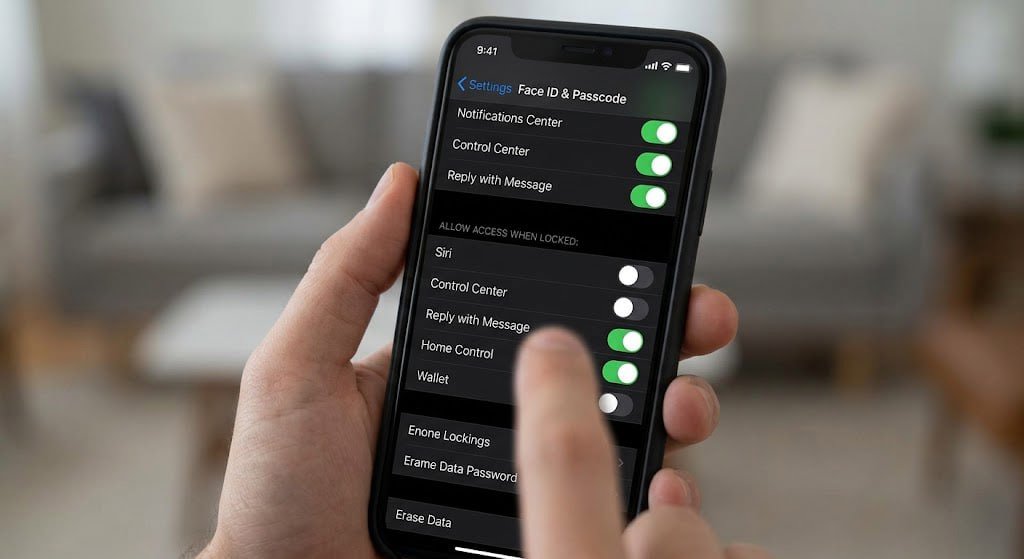
سناریو ساده است: گوشی قفل روی میز جا مانده و کسی کلید کناری را نگه میدارد و از سیری چیزی میپرسد. اگر دسترسی سیری روی صفحه قفل باز باشد، ممکن است پاسخی بگیرد که نباید.
به Settings › Face ID & Passcode بروید، رمز دستگاه را وارد کنید و تا بخش Allow Access When Locked پایین بروید. اینجا فهرستی از چیزهایی است که در حالت قفل در دسترساند. دستکم اینها را خاموش کنید:
- Siri
- Reply with Message (پاسخ دادن به پیام بدون باز کردن قفل)
- Control Center، اگر گوشی را زیاد جایی رها میکنید
- USB Accessories (اتصال لوازم جانبی به گوشی قفل)
۴. اگر اصلاً سیری جدید را نمیخواهید
در iOS 27 دیگر یک کلید واحد برای خاموش کردن کامل هوش مصنوعی وجود ندارد، اما یک راه کمتر شناختهشده هست: میتوانید به نسخه قبلی سیری برگردید.
مسیر: Settings › Screen Time › Content & Privacy Restrictions، کلید بالای صفحه را روشن کنید، وارد Siri شوید و در Allowed Siri Version گزینه Siri Classic را انتخاب کنید.
جای عجیبی برای این تنظیم است، ولی کار میکند. اگر انگلیسی کار نمیکنید و سیری جدید برایتان فایدهای ندارد، این تمیزترین راه است.
جدا از این، برای اینکه گفتگوهایتان صرف بهبود مدلهای اپل نشود، به Settings › Privacy & Security › Analytics & Improvements بروید و Improve Siri & Dictation را خاموش کنید.
۵. پاک کردن سابقه فرمانهای سیری
سیری سابقهای از درخواستهای شما نگه میدارد. برای پاک کردن آن به Settings › Siri بروید و گزینه Siri History و سپس Delete Siri History را بزنید. این کار را هر چند وقت یکبار تکرار کنید؛ عادت خوبی است.
۶. اشتراک مکان در Find My؛ چه چیزی در iOS 27 اضافه شده
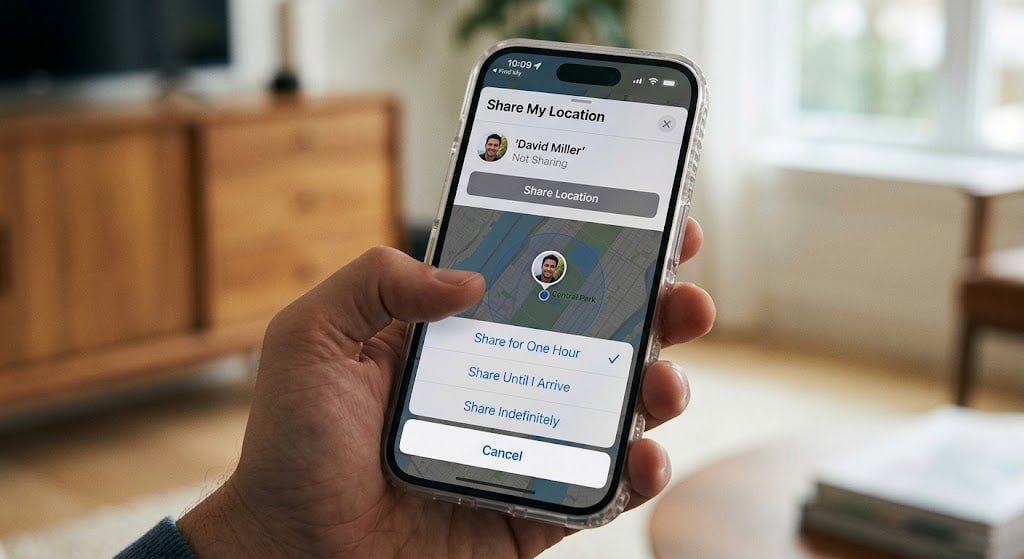
یک تصحیح لازم است: اشتراک موقت مکان قابلیت جدید iOS 27 نیست. از iOS 26 میشد با سه گزینه آماده — یک ساعت، تا پایان روز، تا رسیدن به مقصد — مکان را بهصورت زماندار به اشتراک گذاشت.
چیزی که امسال اضافه شده دو مورد است:
- مدت دلخواه: بهجای سه گزینه آماده، میتوانید مدت یا تاریخ و ساعت دقیق پایان اشتراک را خودتان تعیین کنید.
- توقف موقت بدون اطلاع طرف مقابل: میتوانید اشتراک مکان با یک نفر مشخص را تا پایان روز متوقف کنید، بدون اینکه او اعلانی ببیند. کاربرد واقعیاش جایی است که نمیخواهید قطع کردن اشتراک خودش تبدیل به یک پیام شود.
قاعده عملی ساده است: هیچوقت اشتراک مکان بدون انقضا نگذارید. اشتراک «تا وقتی خودم قطع کنم» همانی است که فراموش میشود و ماهها باز میماند.
۷. جدول تصمیمگیری؛ کدام مجوز را باز بگذارید
| قابلیت | به چه چیزی دسترسی دارد | توصیه |
|---|---|---|
| Onscreen Awareness | متن و تصویری که همین حالا روی صفحه باز است | روشن بماند، اما هنگام باز بودن برنامه بانکی سیری را احضار نکنید |
| Show Content in Search (هر برنامه) | محتوای داخل آن برنامه | برای بانک، رمزنگهدار و یادداشتهای خصوصی خاموش |
| Learn from this App | الگوی استفاده شما از برنامه | برای برنامههای حساس خاموش؛ برای بقیه اختیاری |
| سیری روی صفحه قفل | پاسخدهی بدون باز کردن قفل | خاموش |
| اشتراک مکان در Find My | موقعیت لحظهای شما | همیشه با انقضا |
| دسترسی موقعیت برنامهها | مکان شما حتی در پسزمینه | روی While Using the App بگذارید |
۸. چطور بفهمید کدام برنامه سراغ دوربین و میکروفون میرود
آیفون دو نشانگر کوچک بالای صفحه دارد که خیلیها معنیشان را نمیدانند: نقطه نارنجی یعنی میکروفون همین حالا فعال است و نقطه سبز یعنی دوربین. اگر نقطهای دیدید و هیچ برنامهای را برای ضبط یا تماس تصویری باز نکردهاید، کنترل سنتر را پایین بکشید؛ بالای آن نوشته میشود کدام برنامه مسئول است.
برای تصویر کاملتر، به Settings › Privacy & Security › App Privacy Report بروید و آن را روشن کنید. از آن لحظه به بعد گزارشی نگه میدارد از اینکه هر برنامه در هفت روز گذشته چند بار سراغ موقعیت مکانی، دوربین، میکروفون و مخاطبین رفته و به چه دامنههایی وصل شده است. یک هفته بعد برگردید و نگاهی بیندازید؛ معمولاً یکی دو برنامه پیدا میشود که فعالیتشان توجیهی ندارد.
۹. حالت Lockdown برای شرایط خاص
اگر به هر دلیلی فکر میکنید ممکن است هدف حمله هدفمند باشید، اپل حالتی به نام Lockdown Mode دارد در مسیر Settings › Privacy & Security › Lockdown Mode. این حالت بخش بزرگی از سطح حمله را میبندد: پیوستهای پیام محدود میشود، بعضی فناوریهای وب غیرفعال میشود و اتصال لوازم جانبی سیمی به گوشی قفل مسدود میگردد.
اما رک باشیم: این حالت برای کاربر عادی توصیه نمیشود. تجربه استفاده روزمره را محسوس بدتر میکند و اپل خودش هم آن را برای شمار کمی از کاربران در نظر گرفته است. اگر صرفاً نگران حریم خصوصی معمولی هستید، همان هفت مورد بالا کافی است.
۱۰. چیزهایی که به iOS 27 ربطی ندارند ولی مهمترند
بخش بزرگی از امنیت شما به نسخه سیستمعامل ربط ندارد. دو مورد که تأثیرشان از همه این سوئیچها بیشتر است:
- رمز عبور دستگاه ششرقمی یا بلندتر بهجای چهار رقم.
- تأیید دو مرحلهای روی حسابهای مهم. اگر هنوز فعالش نکردهاید، راهنمای تایید دو مرحلهای قدم به قدم توضیحش داده است.
فهرست کاملتری از تنظیمات حریم خصوصی که به سیستمعامل خاصی وابسته نیست، در حریم خصوصی گوشی؛ ۱۲ تنظیمی که همین امروز باید عوض کنید آمده است.
محدودیتهایی که باید بدانید
- خاموش کردن این سوئیچها جلوی دسترسی خود اپل به دادههای سرویسهایی مثل iCloud را نمیگیرد؛ فقط ورودی دستیار را محدود میکند.
- شما نمیتوانید ببینید کدام درخواست روی دستگاه و کدام روی سرور پردازش شده است.
- اگر آیفون ۱۵ معمولی یا پایینتر دارید، اصلاً Siri AI ندارید و بیشتر این تنظیمات برایتان موضوعیت پیدا نمیکند — اما تنظیمات صفحه قفل و اشتراک مکان همچنان مهم است.
- Siri AI هنوز بتاست و ممکن است مسیر یا نام این گزینهها در بهروزرسانیهای بعدی کمی جابهجا شود.
پرونده iOS 27 در پیشگامیت
این مطلب بخشی از مجموعهای دهقسمتی درباره iOS 27 است. هر بخش یک موضوع را جداگانه و کامل بررسی میکند:
- iOS 27 چه تغییراتی دارد؟ قابلیتها و آیفونهای سازگار
- مشکلات iOS 27 و راه حل آنها؛ عیبیابی بعد از آپدیت
- باتری و داغ شدن آیفون در iOS 27؛ علتها و ۱۰ راه حل
- آموزش Siri AI در iOS 27؛ فعالسازی، دستورات و زبان فارسی
- ترفندهای iOS 27؛ ۱۰ تنظیمی که بعد از آپدیت باید عوض کنید
- iOS 27 یا اندروید ۱۷؟ مقایسه واقعی برای کاربر ایرانی
- دوربین و Photos در iOS 27؛ چه چیزی واقعاً جدید است؟
- Messages و تماس در iOS 27؛ تغییرات تازه و آنچه از قبل بود
- شخصیسازی آیفون در iOS 27؛ کنترل سنتر، صفحه قفل و ویجتها
جمعبندی
iOS 27 کنترلهای لازم را در اختیار شما گذاشته، اما پیشفرضها به سمت «بیشترین کارایی» تنظیم شدهاند، نه بیشترین حریم خصوصی. ده دقیقه وقت گذاشتن برای پنج موردی که در ابتدای این مطلب آمد، تفاوت واقعی ایجاد میکند.
و یک قاعده که هیچ تنظیمی جایش را نمیگیرد: چیزی را که نمیخواهید جایی ثبت شود، جلوی دستیار هوشمند باز نکنید.
نظرات
0نظر یا سوال خود را به اشتراک بگذارید
متن خود را بنویسید؛ هنگام ارسال، ثبتنام کنید.