
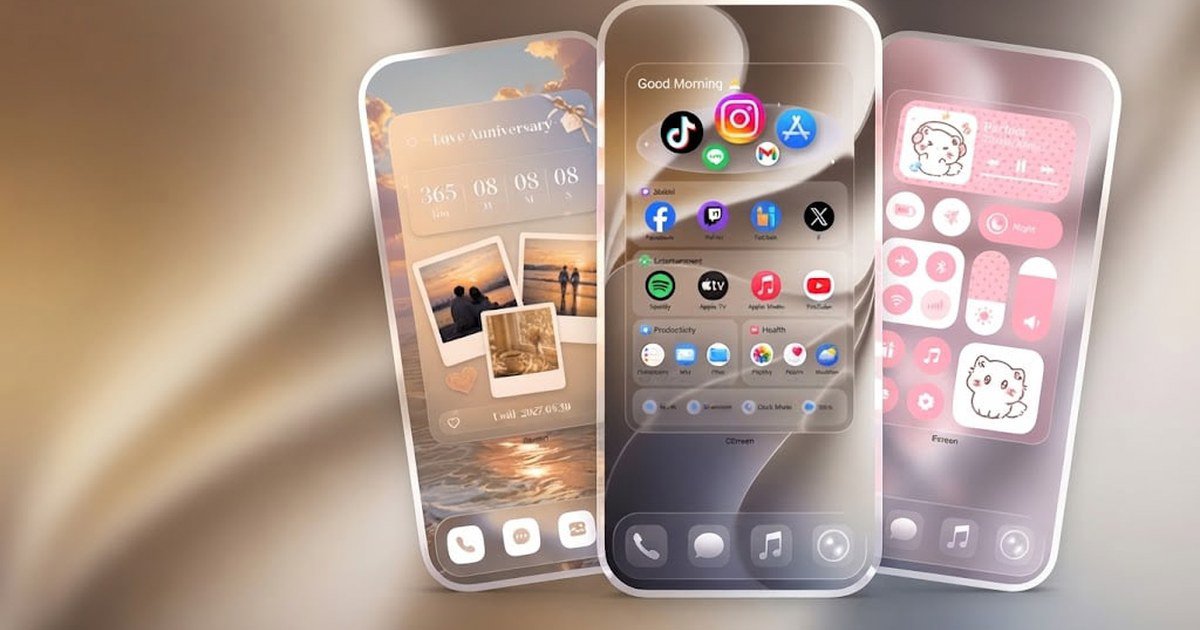
وقتی نسخه تازهای از iOS میآید، همه سراغ قابلیت بزرگ و تبلیغاتیاش میروند. اما چیزی که واقعاً هر روز با آن سر و کار دارید، همان ریزهکاریهایی است که یک بار تنظیمشان میکنید و ماهها جواب میدهد.
این فهرست ده تنظیم و ترفند iOS 27 است که ارزش دارد بلافاصله بعد از آپدیت سراغشان بروید. مهمتر اینکه بیشترشان به مدل گوشی و هوش مصنوعی ربطی ندارند و روی آیفون ۱۱ هم کار میکنند.
پاسخ سریع؛ ده ترفند در یک نگاه
- صدای آلارم را از زنگ گوشی جدا کنید — Settings › Sounds & Haptics
- شفافیت Liquid Glass را کم کنید — Settings › Appearance › Liquid Glass
- ویجت خیلی بزرگ را روی صفحه اصلی بگذارید
- ساعت لاکاسکرین را به ردیف بالای ویجتها ببرید
- از میانبر Paste بالای کیبورد استفاده کنید
- فریم دلخواه یک ویدیو را بهعنوان عکس ذخیره کنید
- اشتراک مکان را با مدت دلخواه بگذارید یا موقتاً متوقف کنید
- AutoMix را در برنامه Music روشن کنید
- برنامههای موزیک، یادآورها و آبوهوا را افقی بچرخانید
- آلبوم اشتراکی iCloud را با کیفیت کامل به اشتراک بگذارید
۱. صدای آلارم را از زنگ گوشی جدا کنید
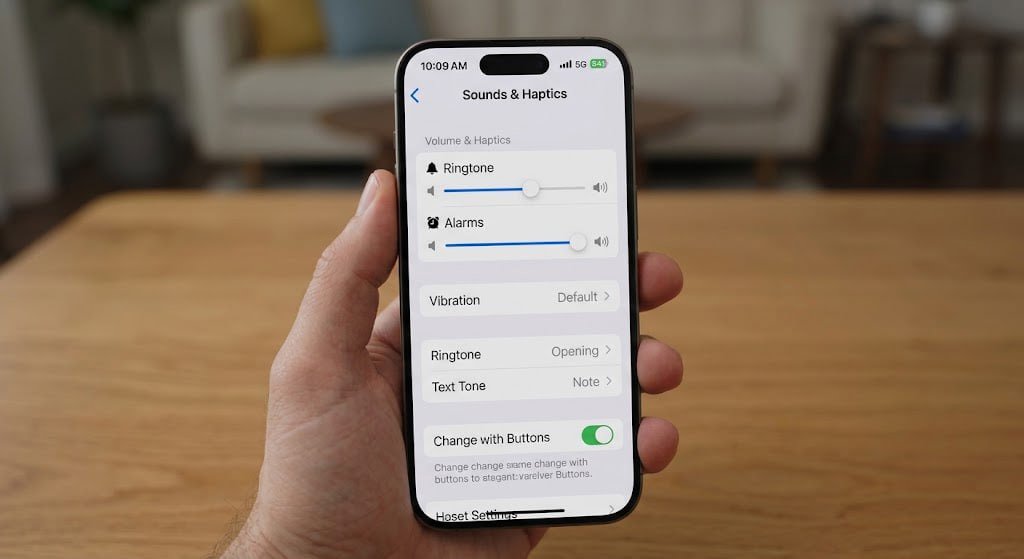
اگر تا به حال پیش آمده که شب قبل ولوم گوشی را در جلسه پایین آورده باشید و صبح آلارم را نشنوید، مقصر شما نبودید. تا قبل از این نسخه، بلندی صدای ساعت بیدارباش به ولوم زنگ گوشی گره خورده بود.
به Settings › Sounds & Haptics بروید. حالا بلندی صدای آلارم اسلایدر مستقل خودش را دارد. آن را روی بیشترین حالت بگذارید و خیالتان راحت باشد؛ زنگ تماسهایتان جداگانه تنظیم میشود.
این یکی روی تمام مدلهای سازگار با iOS 27 فعال است و به نظر من مهمترین تغییر عملی این نسخه برای زندگی روزمره است.
۲. شفافیت Liquid Glass را به سلیقه خودتان تنظیم کنید
یکی از شکایتهای رایج از iOS 26 این بود که متن روی پسزمینههای شیشهای سخت خوانده میشد. iOS 27 کنتراست را بهتر کرده و مهمتر، کنترل آن را به خود شما داده است.
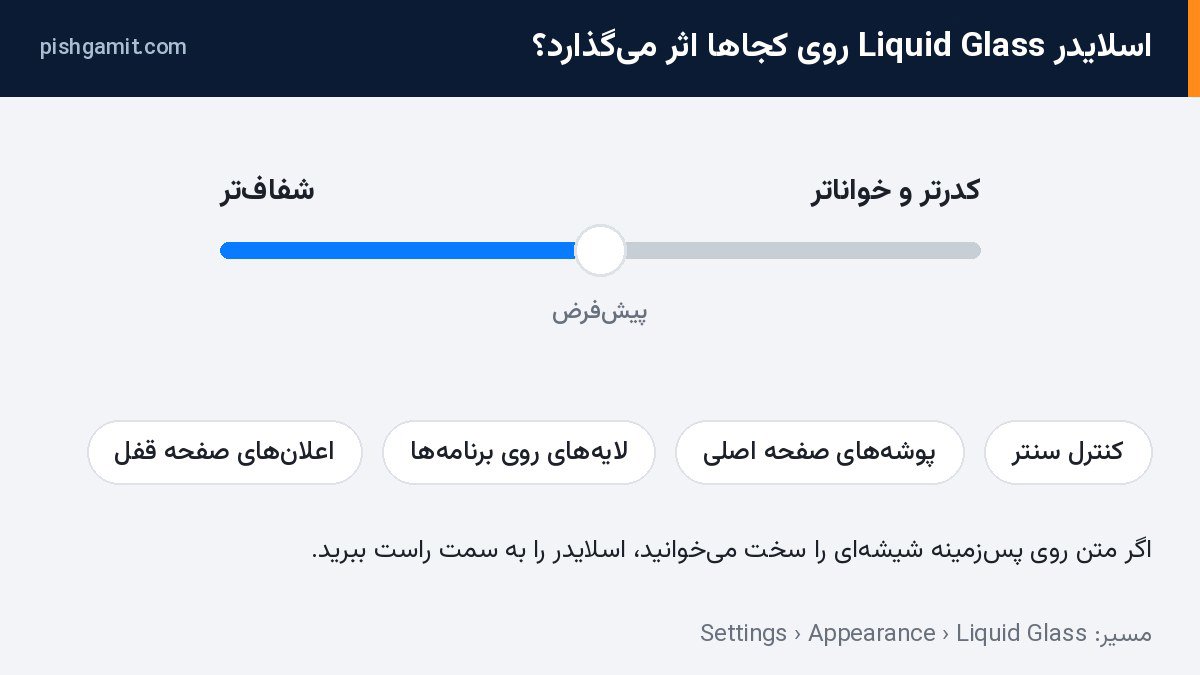
مسیر: Settings › Appearance › Liquid Glass. یک اسلایدر پیوسته میبینید — نه چند حالت آماده. هرچه به سمت چپ ببرید شیشه شفافتر و هرچه به راست ببرید رنگ و کدری بیشتر میشود. وسط اسلایدر حالت پیشفرض اپل است. نمونه بالای صفحه همزمان تغییر میکند، پس تا وقتی چشمتان راضی شود جابهجا کنید.
این تنظیم روی کنترل سنتر، پوشههای صفحه اصلی، لایههای روی برنامهها و اعلانهای لاکاسکرین اعمال میشود. اگر چشمتان اذیت میشود یا متن را سخت میخوانید، این اولین جایی است که باید سراغش بروید.
۳. ویجت خیلی بزرگ روی صفحه اصلی
اندازه تازهای برای ویجتها اضافه شده که از اندازه بزرگ قبلی هم بزرگتر است و فعلاً برای موزیک، عکسها، آبوهوا و تقویم در دسترس است. روی فضای خالی صفحه اصلی انگشت را نگه دارید، دکمه افزودن ویجت را بزنید و در فهرست اندازهها تا آخر بروید.
بیشترین کاربردش برای تقویم است؛ در یک نگاه کل روز را میبینید بدون اینکه برنامه را باز کنید.
۴. لاکاسکرین را مرتب کنید
دو تغییر کوچک اما مفید در صفحه قفل:
- ویجت در حال پخش را کنار بزنید. تا قبل از این، وقتی موزیک یا پادکستی پخش میشد، کنترل پخش کل صفحه قفل را میگرفت. حالا میتوانید آن را کنار بزنید تا اعلانها و ویجتهایتان دیده شوند.
- ساعت را جابهجا کنید. میتوانید ساعت را به ردیف بالایی ویجتها منتقل کنید تا فضای بیشتری برای بقیه بماند.
برای هر دو، روی صفحه قفل انگشت را نگه دارید و وارد حالت ویرایش شوید.
۵. دکمه Paste بالای کیبورد
سادهترین ترفند این فهرست و احتمالاً همانی که بیشتر از همه استفاده میکنید. تا حالا برای چسباندن متن باید انگشت را روی کادر نگه میداشتید و منتظر منوی کوچک میماندید. حالا وقتی چیزی در حافظه موقت دارید، دکمه چسباندن مستقیم بالای صفحهکلید ظاهر میشود.
کاری برای فعال کردنش لازم نیست؛ فقط بدانید که آنجاست.
۶. یک فریم از ویدیو را بهعنوان عکس ذخیره کنید
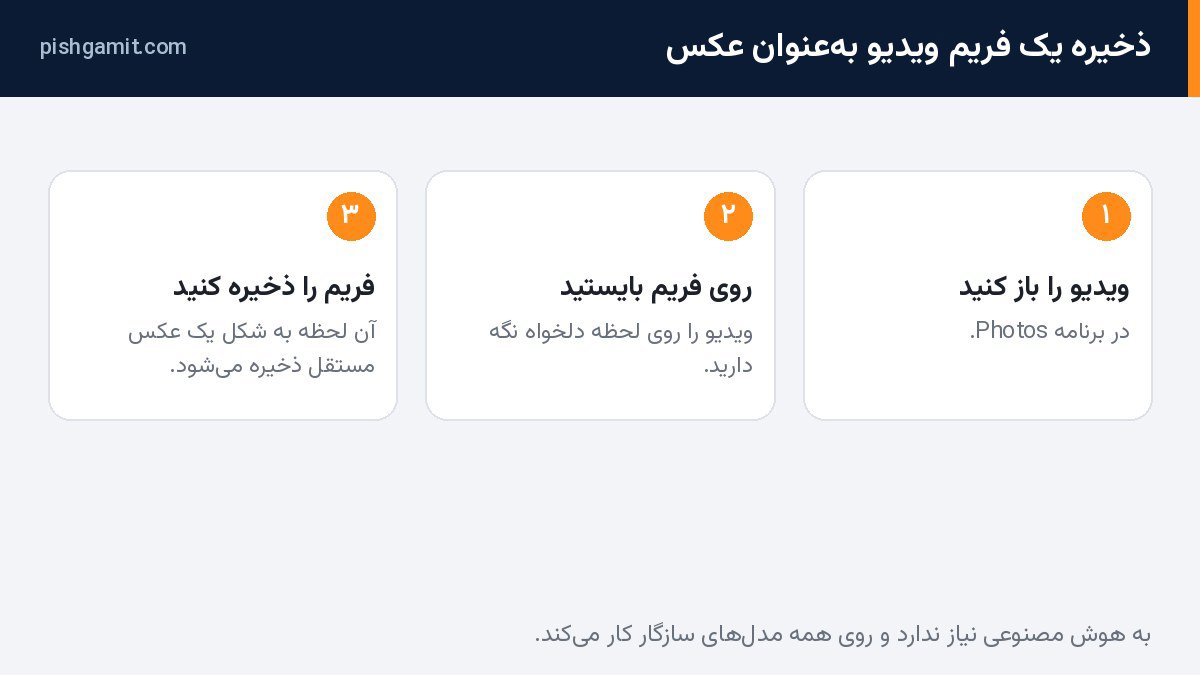
ویدیو را در برنامه Photos باز کنید، روی فریم دلخواه نگه دارید و گزینه ذخیره آن فریم بهعنوان عکس را بزنید. تا قبل از این باید اسکرینشات میگرفتید و بعد نوارهای اضافه را میبریدید؛ کیفیت هم پایینتر بود.
۷. اشتراک مکان با انقضای دلخواه
در Find My دیگر لازم نیست یکی از گزینههای آماده را انتخاب کنید؛ میتوانید مدت دقیق یا تاریخ و ساعت پایان اشتراک را خودتان تعیین کنید.
کاربردیتر از آن، امکان توقف موقت اشتراک با یک نفر مشخص تا پایان روز است، بدون اینکه او متوجه شود. قطع کردن کامل اشتراک خودش یک پیام است؛ این گزینه آن پیام را نمیفرستد.
قاعدهای که همیشه رعایت کنید: اشتراک مکان بدون انقضا نگذارید. بقیه تنظیمات حریم خصوصی این نسخه را در راهنمای حریم خصوصی iOS 27 جمع کردهایم.
۸. AutoMix در برنامه Music
قابلیتی که آهنگها را بهجای قطع ناگهانی، با گذار نرم به هم وصل میکند — چیزی شبیه کاری که یک دیجی میکند. برای مهمانی یا لیست پخش ورزشی واقعاً به چشم میآید. در تنظیمات برنامه Music آن را پیدا میکنید.
۹. حالت افقی برای برنامههای سیستمی
برنامههای موزیک، یادآورها و آبوهوا بالاخره حالت افقی گرفتند. برای کسی که گوشی را روی پایه ماشین یا میز میگذارد، تفاوت محسوسی دارد. فقط یادتان باشد قفل چرخش صفحه در کنترل سنتر خاموش باشد وگرنه هیچکدام نمیچرخند.
۱۰. آلبوم اشتراکی iCloud با کیفیت کامل
تا قبل از این، عکسی که در آلبوم اشتراکی iCloud میگذاشتید فشرده میشد و کیفیتش پایین میآمد. حالا میتوانید با کیفیت کامل به اشتراک بگذارید. برای عکسهای سفر خانوادگی یا کارهایی که بعداً چاپ میشوند مهم است.
در عوض حواستان به فضای iCloud باشد؛ عکس با کیفیت کامل جای بیشتری میگیرد. اگر حافظه گوشی هم پر است، راهنمای مدیریت حافظه گوشی کمک میکند.
چند ترفند کوچکتر
- پرداخت با Apple Pay روانتر شده و جابهجایی بین کارتها موقع پرداخت سادهتر است.
- در CarPlay نوار پیشروی آهنگ و پادکست اضافه شده و میتوانید در فایل جلو و عقب بروید.
- ابزارهای Extend و Reframe در Photos کادر عکس را گسترش میدهند یا قاببندی را عوض میکنند — این دو به هوش مصنوعی نیاز دارند و روی آیفون ۱۵ پرو به بالا فعالاند.
- Background App Refresh را در Settings › General محدود کنید؛ ربطی به iOS 27 ندارد ولی همیشه جواب میدهد.
محدودیتهایی که باید بدانید
- ترفندهای ۱ تا ۱۰ این فهرست روی همه مدلهای سازگار کار میکنند، اما Extend و Reframe در Photos فقط روی مدلهای دارای Apple Intelligence فعال است.
- اندازه ویجت خیلی بزرگ فعلاً فقط برای چهار برنامه سیستمی اپل در دسترس است و برنامههای شخص ثالث هنوز از آن پشتیبانی نمیکنند.
- iPhone Handoff که در فهرست قابلیتهای iOS 27 دیده میشود به پشتیبانی اپراتور نیاز دارد و در ایران کار نمیکند؛ عمداً در این فهرست نیاوردیمش.
- اسلایدر Liquid Glass ظاهر را عوض میکند؛ اپل ادعای صرفهجویی در باتری برای آن مطرح نکرده است. اگر دنبال باتری بیشتر هستید، راهنمای باتری iOS 27 جای درستتری است.
پرونده iOS 27 در پیشگامیت
این مطلب بخشی از مجموعهای دهقسمتی درباره iOS 27 است. هر بخش یک موضوع را جداگانه و کامل بررسی میکند:
- iOS 27 چه تغییراتی دارد؟ قابلیتها و آیفونهای سازگار
- مشکلات iOS 27 و راه حل آنها؛ عیبیابی بعد از آپدیت
- باتری و داغ شدن آیفون در iOS 27؛ علتها و ۱۰ راه حل
- آموزش Siri AI در iOS 27؛ فعالسازی، دستورات و زبان فارسی
- حریم خصوصی در iOS 27؛ کنترل دسترسی Siri AI و اشتراک مکان
- iOS 27 یا اندروید ۱۷؟ مقایسه واقعی برای کاربر ایرانی
- دوربین و Photos در iOS 27؛ چه چیزی واقعاً جدید است؟
- Messages و تماس در iOS 27؛ تغییرات تازه و آنچه از قبل بود
- شخصیسازی آیفون در iOS 27؛ کنترل سنتر، صفحه قفل و ویجتها
جمعبندی
بیشتر ارزش یک ارتقای سالانه در همین تنظیمات کوچک است، نه در قابلیت تبلیغاتی روی جلد. اگر فقط وقت یک کار را دارید، بروید سراغ جدا کردن صدای آلارم؛ اگر وقت دو کار را دارید، اسلایدر Liquid Glass را هم به سلیقه خودتان تنظیم کنید.
بقیه فهرست هم ده دقیقه بیشتر وقت نمیگیرد و تا آپدیت بعدی با شما میماند.

نظرات
0نظر یا سوال خود را به اشتراک بگذارید
متن خود را بنویسید؛ هنگام ارسال، ثبتنام کنید.