
مهمان آمده و رمز وای فای خانه را میخواهد، یا لپتاپ جدید خریدهاید و باید به همان شبکهای وصل شوید که گوشیتان ماههاست به آن متصل است؛ اما رمز را هیچجا یادداشت نکردهاید و کاغذ پشت مودم هم مدتهاست گم شده است. خبر خوب این است که گوشی و لپتاپی که یک بار به شبکه وصل شده، رمز را ذخیره کرده و در بیشتر دستگاههای امروزی میتوانید آن را دوباره ببینید.
در این آموزش، دیدن رمز وای فای ذخیره شده را در گوشیهای اندرویدی (سامسونگ، شیائومی و پیکسل)، آیفون، ویندوز ۱۱ و ۱۰، مک و در نهایت از طریق صفحه مدیریت مودم قدمبهقدم توضیح میدهیم. همه این روشها فقط برای شبکهای کار میکنند که خودتان قبلاً به آن وصل شدهاید یا مالک آن هستید؛ هیچ روش قانونی و مطمئنی برای پیدا کردن رمز وای فای دیگران وجود ندارد و این مطلب هم چنین کاری را آموزش نمیدهد.
پاسخ سریع
- اندروید ۱۰ به بعد: در تنظیمات Wi-Fi روی آیکون چرخدنده کنار نام شبکه بزنید و گزینه Share یا QR code را انتخاب کنید؛ پس از تأیید هویت، کد QR و در بیشتر گوشیها رمز زیر آن نمایش داده میشود.
- سامسونگ با One UI 6 به بعد: در Settings › Connections › Wi-Fi روی چرخدنده شبکه بزنید و آیکون چشم کنار Password را لمس کنید.
- آیفون با iOS 16 به بعد: به Settings › Wi-Fi بروید، روی آیکون (i) کنار شبکه بزنید و فیلد Password را لمس کنید؛ رمز پس از Face ID یا Touch ID نمایش داده میشود.
- آیفون با iOS 18: برنامه Passwords را باز کنید و بخش Wi-Fi را ببینید تا رمز همه شبکههای ذخیرهشده را یکجا پیدا کنید.
- ویندوز ۱۱: در Settings › Network & internet › Wi-Fi › Manage known networks شبکه را انتخاب و کنار View Wi-Fi security key روی View بزنید.
- ویندوز ۱۰ و ۱۱: از Control Panel › Network and Sharing Center وارد Wireless Properties شوید و در زبانه Security تیک Show characters را بزنید.
- برای هر شبکه ذخیرهشده در ویندوز، دستور netsh wlan show profile با گزینه key=clear را در Command Prompt اجرا کنید.
- اگر هیچ دستگاهی رمز را نشان نداد، وارد صفحه مدیریت مودم شوید و رمز را در بخش تنظیمات بیسیم ببینید یا عوض کنید.
رمز وای فای کجا ذخیره میشود و چرا همیشه نمایش داده نمیشود؟
وقتی برای اولین بار رمز یک شبکه را وارد میکنید، سیستمعامل آن را در یک «پروفایل شبکه» ذخیره میکند تا دفعه بعد خودکار وصل شود. این پروفایل در اندروید و آیفون رمزگذاری شده است و در ویندوز و مک هم جزو اطلاعات حساس سیستم به حساب میآید. به همین دلیل نمایش رمز همیشه به تأیید هویت گره خورده است: باید قفل صفحه گوشی، Face ID یا رمز مدیر ویندوز را وارد کنید.
چند نکته را از همین ابتدا در نظر داشته باشید. اول اینکه اگر شبکه را قبلاً Forget کردهاید، رمز آن از دستگاه پاک شده و دیگر قابل نمایش نیست. دوم اینکه شبکههایی که با روشهای سازمانی (مثل WPA2-Enterprise با نام کاربری و رمز جداگانه) کار میکنند، رمز سادهای برای نمایش ندارند. سوم اینکه در اندروید همگامسازی با حساب گوگل و در آیفون همگامسازی iCloud باعث میشود رمزها روی دستگاه جدید هم منتقل شوند، اما این به معنای امکان دیدن آنها در هر دستگاهی نیست.
روشهای دیدن رمز وای فای ذخیره شده در گوشی اندرویدی
از اندروید ۱۰ به بعد، گوگل امکان اشتراکگذاری وای فای با کد QR را به خود سیستمعامل اضافه کرد. در بیشتر گوشیها رمز بهصورت متنی هم زیر همین کد نوشته میشود؛ اما شکل منوها بسته به برند فرق دارد.
۱. گوشیهای پیکسل و اندروید خام (Android 14 تا 16)
- به Settings › Network & internet › Internet بروید.
- روی آیکون چرخدنده کنار نام شبکهای که به آن وصل هستید بزنید.
- دکمه Share را لمس کنید و با اثر انگشت، الگو یا پین هویت خود را تأیید کنید.
- یک کد QR نمایش داده میشود و زیر آن عبارت Wi-Fi password همراه با رمز واقعی نوشته شده است.
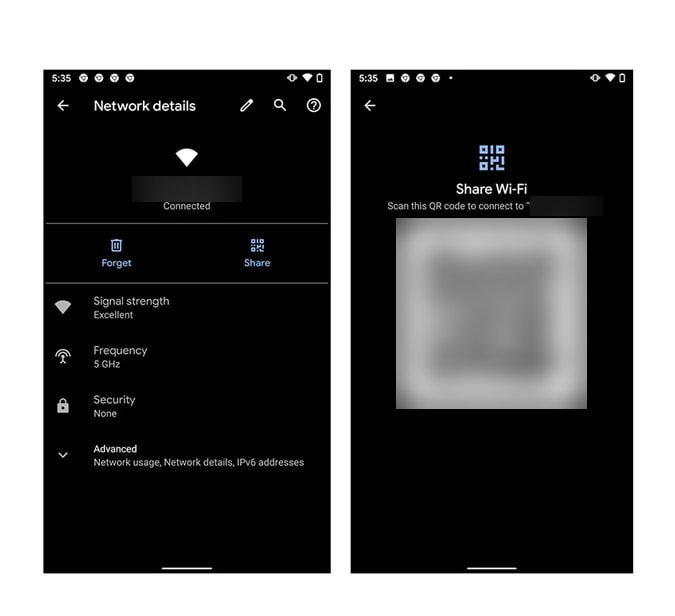
برای شبکهای که الان به آن وصل نیستید اما قبلاً ذخیره شده، در همان صفحه Internet به پایین بروید و Saved networks را باز کنید، سپس شبکه را انتخاب و دکمه Share را بزنید.
۲. گوشیهای سامسونگ (One UI 6 و 7)
- به Settings › Connections › Wi-Fi بروید.
- روی آیکون چرخدنده کنار شبکه متصل بزنید.
- کنار Password آیکون چشم را لمس کنید؛ پس از وارد کردن قفل صفحه، رمز بهصورت متنی نمایش داده میشود.
- اگر گزینه Password را نمیبینید، پایین همان صفحه روی QR code بزنید تا کد اشتراکگذاری نمایش داده شود.
برای شبکههای ذخیرهشدهای که الان در دسترس نیستند، در صفحه Wi-Fi روی سهنقطه بالای صفحه بزنید و از Advanced settings وارد Manage networks شوید. در گوشیهای سامسونگ قدیمیتر که One UI 5 یا پایینتر دارند، معمولاً فقط کد QR در دسترس است و برای خواندن رمز باید از روش اسکن کد QR که در ادامه آمده استفاده کنید.
۳. گوشیهای شیائومی، ردمی و پوکو (HyperOS و MIUI)
- به Settings › Wi-Fi بروید.
- روی نام شبکهای که به آن متصل هستید (یا فلش کنار آن) بزنید.
- یک کد QR با عبارتی مثل Tap to share password نمایش داده میشود.
شیائومی در بسیاری از نسخهها رمز را بهصورت متنی زیر کد نشان نمیدهد. راه ساده این است که از صفحه کد QR اسکرینشات بگیرید، برنامه Scanner خود شیائومی یا Google Lens را باز کنید و تصویر را از گالری انتخاب کنید. نتیجه اسکن شامل نام شبکه، نوع رمزگذاری و رمز است. در محتوای خام کد، حرف S نام شبکه، T نوع امنیت و P همان رمز است. بعد از کار، اسکرینشات را از گالری پاک کنید تا رمز در عکسها باقی نماند.
دیدن رمز وای فای در آیفون
اپل تا iOS 15 هیچ راهی برای دیدن رمز وای فای در خود آیفون نداشت. از iOS 16 این امکان به تنظیمات اضافه شد و در iOS 18 یک برنامه مستقل هم برای آن ساخته شد.
۴. از مسیر تنظیمات Wi-Fi (iOS 16 به بعد)
- به Settings › Wi-Fi بروید.
- روی آیکون (i) کنار نام شبکه بزنید.
- روی فیلد Password که با نقطهها پوشانده شده بزنید.
- با Face ID، Touch ID یا رمز گوشی هویت را تأیید کنید؛ رمز نمایش داده میشود و میتوانید با گزینه Copy آن را کپی کنید.
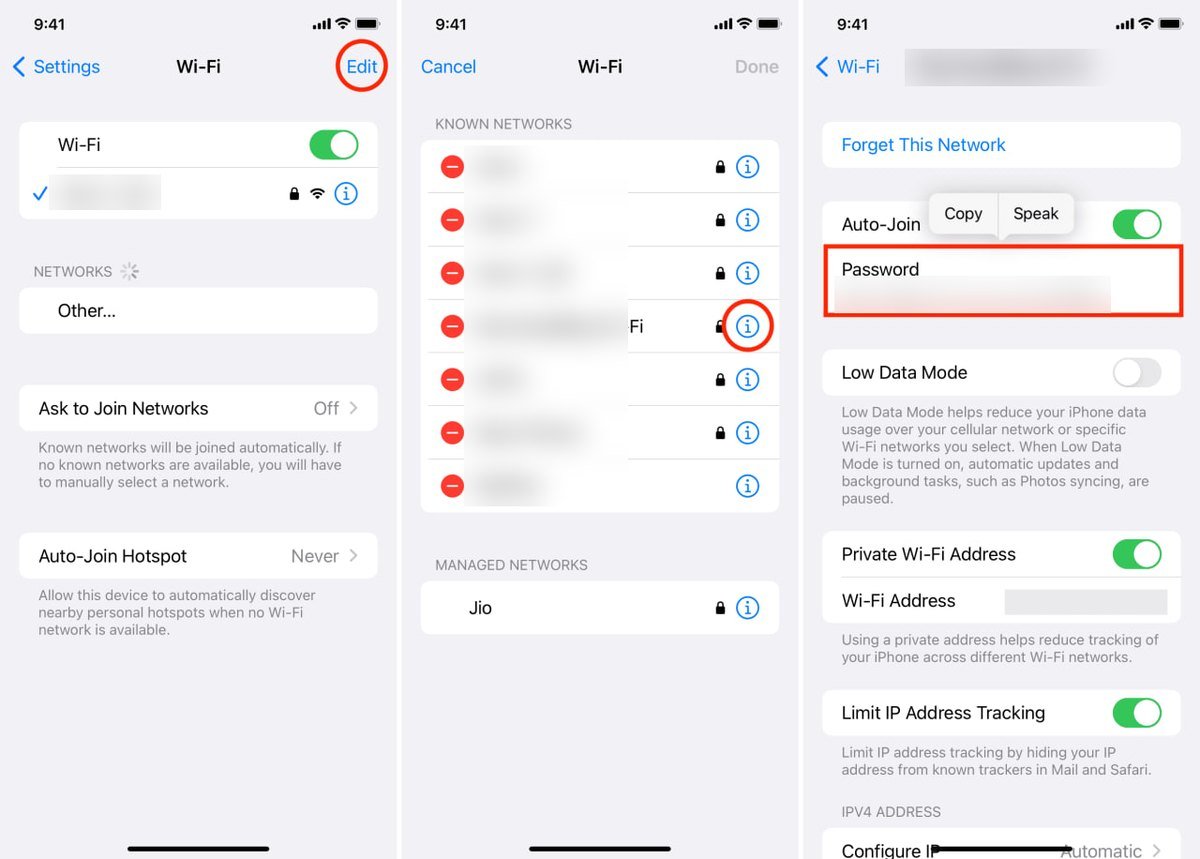
برای شبکهای که الان در دسترس نیست، در صفحه Wi-Fi روی Edit در گوشه بالا بزنید تا فهرست Known Networks باز شود؛ سپس روی (i) کنار شبکه موردنظر بزنید.
۵. برنامه Passwords در iOS 18
در iOS 18 برنامهای به نام Passwords روی آیفون نصب است. آن را باز کنید، با Face ID وارد شوید و بخش Wi-Fi را لمس کنید. فهرست همه شبکههایی که آیفون (و در صورت فعال بودن iCloud Keychain، سایر دستگاههای اپل شما) به آنها وصل شدهاند نمایش داده میشود. با انتخاب هر شبکه، رمز و حتی یک کد QR برای اشتراکگذاری در دسترس است.
اگر هدف فقط وصل کردن یک آیفون دیگر است، لازم نیست رمز را ببینید: کافی است دو آیفون نزدیک هم باشند، بلوتوث هر دو روشن باشد و هر کدام شماره دیگری را در مخاطبین داشته باشد. وقتی آیفون دوم صفحه ورود رمز را باز کند، روی آیفون اول پیامی برای Share Password ظاهر میشود.
دیدن رمز وای فای در ویندوز ۱۱ و ۱۰
۶. از تنظیمات ویندوز ۱۱
- کلیدهای Win + I را بزنید تا Settings باز شود.
- به Network & internet › Wi-Fi › Manage known networks بروید.
- روی نام شبکه کلیک کنید.
- کنار View Wi-Fi security key روی دکمه View بزنید؛ پنجرهای کوچک رمز را نشان میدهد.
این گزینه در نسخههای جدید ویندوز ۱۱ (۲۳H2 و ۲۴H2) وجود دارد. اگر در سیستم شما دیده نمیشود، ویندوز را بهروز کنید یا از روش بعدی استفاده کنید که در همه نسخهها کار میکند.
۷. از Network and Sharing Center (ویندوز ۱۰ و ۱۱)
- کلیدهای Win + R را بزنید، عبارت control را تایپ کنید و Enter بزنید.
- به Network and Internet › Network and Sharing Center بروید.
- جلوی Connections روی نام شبکه وای فای (مثلاً Wi-Fi (Home-WiFi)) کلیک کنید تا پنجره Wi-Fi Status باز شود.
- روی Wireless Properties کلیک کنید و به زبانه Security بروید.
- تیک Show characters را بزنید؛ رمز در کادر Network security key نمایش داده میشود.
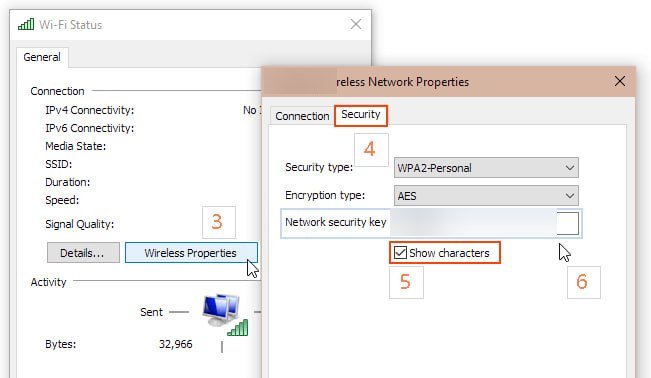
محدودیت این روش این است که فقط برای شبکهای کار میکند که لپتاپ همین الان به آن متصل است. ممکن است برای زدن تیک Show characters از شما رمز حساب مدیر خواسته شود.
۸. با دستور netsh برای همه شبکههای ذخیرهشده
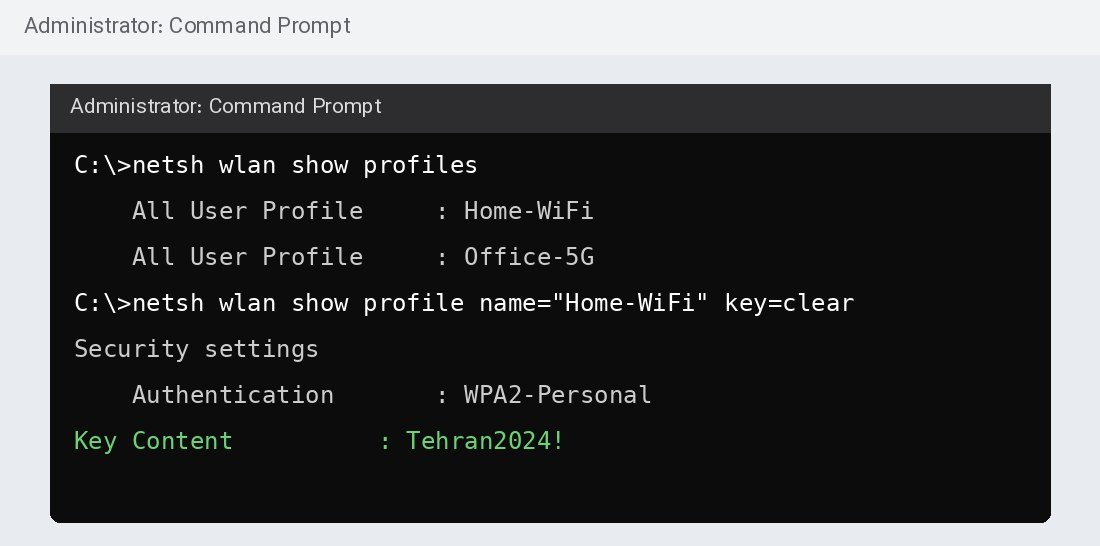
اگر لپتاپ قبلاً به شبکهای وصل شده ولی الان در دسترس نیست، دستور netsh بهترین راه است. Command Prompt یا Terminal را با Run as administrator باز کنید. ابتدا فهرست شبکههای ذخیرهشده را ببینید:
netsh wlan show profilesسپس نام دقیق شبکه را (با رعایت حروف کوچک و بزرگ و فاصلهها) داخل گیومه انگلیسی بگذارید:
netsh wlan show profile name="Home-WiFi" key=clearدر خروجی به بخش Security settings بروید؛ رمز جلوی عبارت Key Content نوشته شده است. اگر این خط را نمیبینید، احتمالاً پنجره را بدون دسترسی مدیر باز کردهاید یا شبکه از نوع سازمانی است.
دیدن رمز وای فای در مک
در macOS Sequoia (نسخه ۱۵) و جدیدتر، برنامه Passwords را باز کنید و بخش Wi-Fi را ببینید؛ روش مشابه آیفون است. در نسخههای قدیمیتر، برنامه Keychain Access را از پوشه Applications › Utilities باز کنید، نام شبکه را جستوجو کنید، روی آن دوبار کلیک کنید و تیک Show password را بزنید. در هر دو حالت رمز کاربری مک یا Touch ID خواسته میشود.
راه آخر: دیدن رمز از صفحه مدیریت مودم
اگر هیچ دستگاهی رمز را ذخیره نکرده یا همه روشهای بالا شکست خورد و مودم متعلق به خودتان است، رمز را از تنظیمات مودم ببینید:
- با کابل LAN یا با دستگاهی که هنوز به وای فای وصل است، مرورگر را باز کنید.
- آدرس مدیریت مودم را وارد کنید؛ رایجترین آدرسها 192.168.1.1 و 192.168.0.1 هستند و آدرس دقیق معمولاً روی برچسب زیر مودم نوشته شده است.
- با نام کاربری و رمز مدیریت وارد شوید. اگر آن را تغییر ندادهاید، مقدار پیشفرض روی همان برچسب یا در دفترچه مودم آمده است.
- به بخشی با نام Wireless، WLAN یا Wi-Fi بروید و زیربخش Security را باز کنید. رمز معمولاً در فیلدی به نام Password، Pre-Shared Key یا WPA Passphrase قرار دارد.
نام منوها بین برندهای رایج در ایران مثل TP-Link، D-Link، Huawei و ZTE و مودمهای TD-LTE ایرانسل یا مودمهای اپراتورهای ثابت فرق میکند. اگر رمز ورود به صفحه مدیریت را هم فراموش کردهاید، تنها راه، ریست کارخانهای مودم با نگهداشتن دکمه Reset است؛ اما این کار همه تنظیمات اینترنت را پاک میکند و ممکن است برای راهاندازی دوباره به نام کاربری و رمز سرویس اینترنت از شرکت ارائهدهنده نیاز داشته باشید. پیش از ریست، این اطلاعات را از پشتیبانی شرکت بگیرید.
جدول عیبیابی سریع دیدن رمز وای فای
| نشانه | علت احتمالی | راه حل |
|---|---|---|
| گزینه Share یا QR code در اندروید نیست | نسخه اندروید پایینتر از ۱۰ یا رابط کاربری قدیمی | از صفحه مدیریت مودم یا دستگاه دیگری که رمز را ذخیره کرده استفاده کنید |
| شیائومی فقط کد QR نشان میدهد | رمز متنی در این رابط نمایش داده نمیشود | از کد اسکرینشات بگیرید و با Scanner یا Google Lens اسکن کنید |
| گزینه Password در آیفون نیست | iOS قدیمیتر از نسخه ۱۶ | iOS را بهروز کنید یا رمز را از مک یا مودم ببینید |
| خط Key Content در خروجی netsh نیست | Command Prompt بدون دسترسی مدیر باز شده | پنجره را با Run as administrator باز کنید |
| پیام Profile is not found on the system | نام شبکه اشتباه تایپ شده | نام را دقیقاً از خروجی netsh wlan show profiles کپی کنید |
| تیک Show characters غیرفعال است | حساب کاربری فعلی دسترسی مدیر ندارد | با حساب Administrator وارد شوید یا از تنظیمات ویندوز ۱۱ استفاده کنید |
| رمز ورود به صفحه مودم را نمیدانید | رمز پیشفرض تغییر کرده است | ریست کارخانهای مودم پس از گرفتن اطلاعات اتصال از پشتیبانی |
محدودیتها و نکات امنیتی
- فقط شبکه خودتان: همه روشهای این مطلب فقط رمزی را نشان میدهند که روی دستگاه خودتان ذخیره شده است. استفاده از برنامههایی که ادعای «هک وای فای» دارند، هم غیرقانونی است و طبق قانون جرایم رایانهای پیگرد دارد، هم معمولاً خودشان بدافزار یا تبلیغات مزاحم هستند.
- رمز را با احتیاط به اشتراک بگذارید: هر کسی رمز را داشته باشد میتواند از حجم اینترنت شما استفاده کند و به دستگاههای دیگر شبکه دسترسی داشته باشد. برای مهمانها، اگر مودم شما امکان Guest Network دارد، آن را فعال کنید.
- اسکرینشاتها را پاک کنید: عکس کد QR در گالری یعنی رمز در گالری؛ بهخصوص اگر گالری با فضای ابری همگام میشود.
- رمز ضعیف را عوض کنید: اگر در این مسیر فهمیدید رمز شبکه ساده است (مثلاً شماره موبایل یا 12345678)، از صفحه مدیریت مودم آن را به رمزی طولانیتر تغییر دهید و نوع امنیت را WPA2 یا WPA3 بگذارید.
مطالب مرتبط در پیشگامیت
- چگونه اینترنت ضعیف را تقویت کنیم؟ وایفای و همراه اول/ایرانسل
- راهنمای کامل جلوگیری از هک وای فای: روشهای سختافزاری و نرمافزاری
- راهنمای کامل افزایش امنیت مودم و جلوگیری از هک شدن شبکه
- آموزش کامل اسکن کد QR با گوشی و بهترین اسکنرها
- آموزش کامل بروزرسانی فریمور مودمهای TP-Link (راهنمای قدم به قدم)
جمعبندی
دیدن رمز وای فای ذخیره شده روی دستگاهی که قبلاً به شبکه وصل شده، در بیشتر موارد چند ثانیه بیشتر زمان نمیبرد: در پیکسل و سامسونگ از صفحه جزئیات شبکه، در شیائومی با اسکن کد QR، در آیفون از فیلد Password یا برنامه Passwords، و در ویندوز از تنظیمات، پنجره Wireless Properties یا دستور netsh. اگر هیچ دستگاهی رمز را نداشت، صفحه مدیریت مودم آخرین و مطمئنترین مرجع است. فقط یادتان باشد این ابزارها برای شبکه خودتان ساخته شدهاند و پس از اشتراکگذاری رمز، اگر لازم شد آن را عوض کنید.

نظرات
0نظر یا سوال خود را به اشتراک بگذارید
متن خود را بنویسید؛ هنگام ارسال، ثبتنام کنید.