

یکی از سادهترین راههای وصل کردن لپتاپ به اینترنت، استفاده از هاتاسپات (Hotspot) گوشی است؛ یعنی گوشی اینترنت همراه خود را بهصورت یک شبکه وایفای در اختیار لپتاپ قرار میدهد. اما گاهی لپتاپ به هاتاسپات وصل میشود و در ویندوز عبارت No Internet (بدون اینترنت) نمایش داده میشود، یا اصلاً اتصال برقرار نمیشود. در این مطلب اول علتهای رایج این مشکل را توضیح میدهیم و بعد راهکارهای حل مشکل هات اسپات لپ تاپ را قدمبهقدم، هم برای گوشیهای اندروید و هم آیفون، بررسی میکنیم.
پاسخ سریع: حل مشکل هات اسپات لپ تاپ در ۱ دقیقه
- اول مطمئن شوید اینترنت خود گوشی کار میکند (یک صفحه وب را روی گوشی باز کنید) و حجم بسته اینترنت تمام نشده است.
- پروتکل APN گوشی را روی IPv4/IPv6 تنظیم کنید و در صورت نیاز اطلاعات APN اپراتور را دوباره وارد کنید.
- تنظیمات DNS ویندوز را بررسی کنید و در صورت نیاز Preferred DNS و Alternate DNS را دستی وارد کنید.
- اگر لپتاپ قدیمی است، باند هاتاسپات گوشی را روی 2.4 گیگاهرتز بگذارید.
- فایروال و آنتیویروس را بررسی کنید تا اتصال هاتاسپات مسدود نشده باشد.
- در CMD دستورات
netsh winsock reset،netsh int ip resetوipconfig /flushdnsرا اجرا کنید و در صورت نیاز IP را باipconfig /releaseوipconfig /renewتمدید کنید.
قبل از هر کاری: ۴ بررسی ساده
بخش زیادی از مشکلات هاتاسپات با همین چند کار ساده برطرف میشود. قبل از رفتن سراغ تنظیمات پیشرفته، این موارد را امتحان کنید:
- اینترنت گوشی را امتحان کنید: اگر خود گوشی هم اینترنت ندارد، مشکل از اپراتور، آنتندهی یا حجم بسته است، نه از لپتاپ.
- هر دو دستگاه را ریاستارت کنید: گوشی و لپتاپ را یک بار خاموش و روشن کنید.
- شبکه را فراموش کنید و دوباره وصل شوید: در ویندوز روی نام هاتاسپات راستکلیک کنید، گزینه Forget را بزنید و دوباره با رمز وصل شوید.
- VPN و پروکسی را خاموش کنید: یک VPN یا پروکسی فعال روی لپتاپ یا گوشی میتواند باعث نمایش No Internet شود.
اگر هنوز هاتاسپات را روی گوشی راهاندازی نکردهاید، ابتدا آموزش فعالسازی هاتاسپات آیفون را ببینید.
چرا هاتاسپات وصل است اما اینترنت ندارد؟
برای حل مشکل اتصال هات اسپات لپ تاپ، اول باید علت آن را پیدا کرد. رایجترین دلایل اینها هستند:
قرار داشتن پروتکل APN روی IPv6
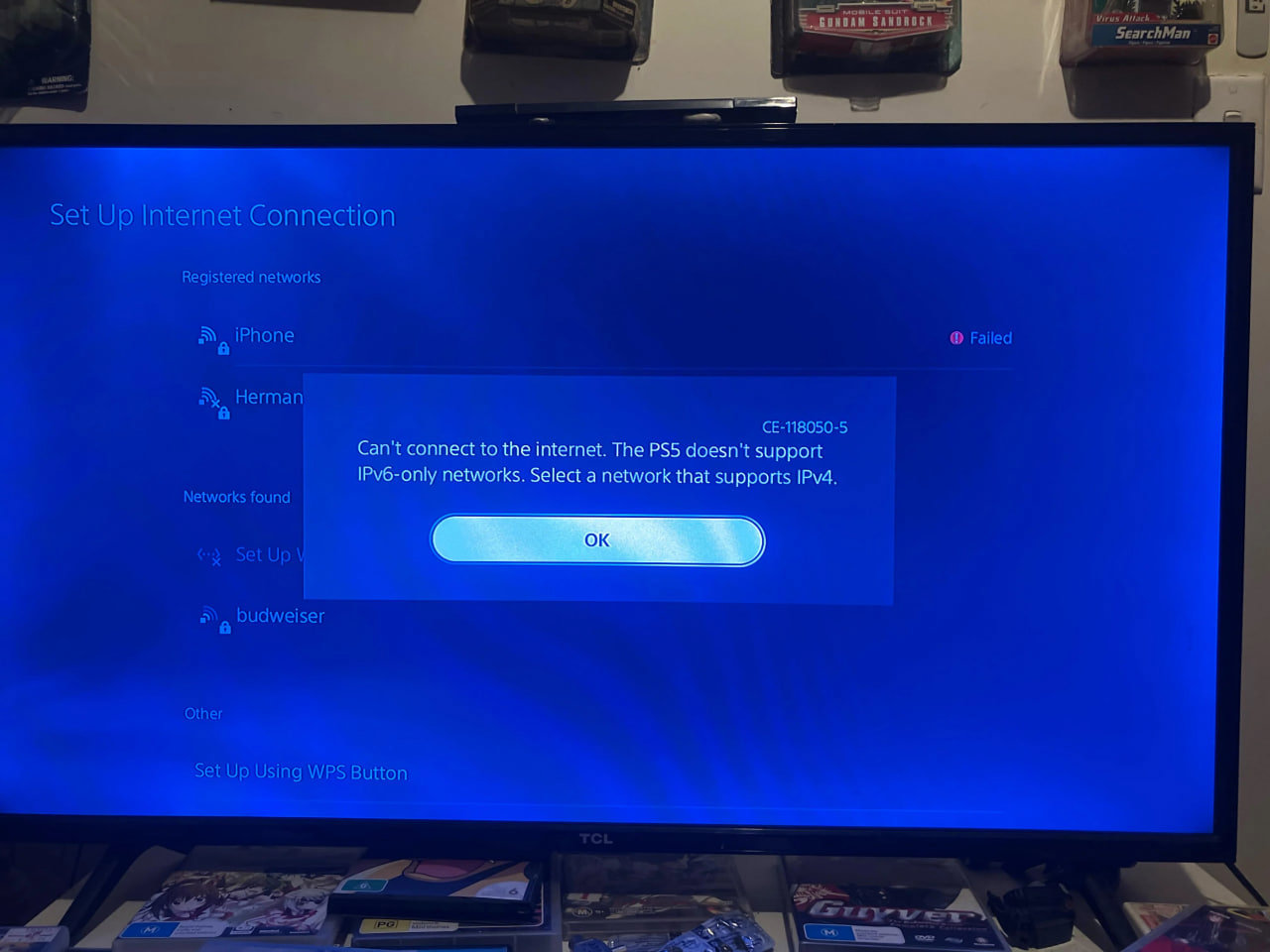
یکی از رایجترین علتهای وصل نشدن لپ تاپ به اینترنت گوشی، تنظیم بودن پروتکل APN روی IPv6 است. APN (نام نقطه دسترسی) تنظیماتی است که گوشی با آن به اینترنت اپراتور وصل میشود، و IPv6 نسخه جدید پروتکل اینترنت است که آدرسدهی دستگاهها را انجام میدهد.
اگر APN فقط روی IPv6 باشد، ممکن است خود گوشی بدون مشکل به اینترنت وصل شود، اما دستگاههایی که از طریق هاتاسپات به آن متصل میشوند (مثل لپتاپ) آدرس و مسیر درستی برای دسترسی به اینترنت دریافت نکنند. بخش زیادی از سرویسها و شبکهها هنوز بر پایه IPv4 کار میکنند؛ به همین دلیل انتخاب حالت دوگانه IPv4/IPv6 مطمئنترین گزینه است.
تنظیم نبودن DNS
DNS سروری است که نام سایتها را به آدرس IP تبدیل میکند. اگر DNS درست کار نکند، لپتاپ به هاتاسپات وصل است اما هیچ سایتی باز نمیشود. مشکلات DNS دلایل مختلفی دارند؛ از قدیمی بودن درایور کارت شبکه و تداخل نرمافزارهای امنیتی گرفته تا استفاده از DNSهای نادرست یا در دسترس نبودن موقت سرور DNS. این مشکل در ویندوز ۱۰، ۱۱ و نسخههای قدیمیتر ممکن است رخ دهد.
عدم پشتیبانی لپتاپ از فرکانس هاتاسپات
بیشتر گوشیهای جدید میتوانند هاتاسپات را روی دو باند 2.4 و 5 گیگاهرتز بسازند. لپتاپهای قدیمی ممکن است فقط از باند 2.4 گیگاهرتز پشتیبانی کنند؛ در این حالت شبکه 5 گیگاهرتزی گوشی را اصلاً نمیبینند یا به آن وصل نمیشوند. راهحل در بخش راهکارها آمده است.
اختلال در درایورهای شبکه
قدیمی بودن یا خراب شدن درایور وایفای لپتاپ هم میتواند باعث قطع اینترنت هاتاسپات شود. این مشکل بیشتر بعد از بهروزرسانی ویندوز یا نصب نرمافزارهای جدید دیده میشود. برای رفع آن، از Device Manager روی کارت شبکه وایفای راستکلیک کنید و Update driver را بزنید، یا جدیدترین درایور را از سایت سازنده لپتاپ دریافت کنید.
تداخل فایروال و آنتیویروس
گاهی تنظیمات فایروال ویندوز یا آنتیویروس، شبکه هاتاسپات را یک تهدید تشخیص میدهد و جلوی ارتباط را میگیرد. در این شرایط لپتاپ به شبکه وصل است اما ابزار امنیتی اجازه دسترسی به اینترنت را نمیدهد. برای آزمایش، آنتیویروس را چند دقیقه غیرفعال کنید؛ اگر اینترنت وصل شد، علت را پیدا کردهاید و باید شبکه را در تنظیمات آن مجاز کنید.
مشکلات سختافزاری یا تداخل سیگنال وایفای
خرابی کارت شبکه لپتاپ یا تداخل سیگنالهای وایفای هم میتواند باعث مشکل شود. اگر مودمها و دستگاههای بیسیم زیادی اطراف لپتاپ یا گوشی باشند، احتمال تداخل بیشتر است. گوشی را نزدیکتر به لپتاپ بگذارید و دوباره امتحان کنید. اگر اینترنت خود گوشی هم ضعیف است، روشهای تقویت اینترنت ضعیف را امتحان کنید.
راهکارهای حل مشکل هات اسپات لپ تاپ
بسته به اینکه کدام یک از موارد بالا علت مشکل باشد، راهحل متفاوت است. مهمترین راهکارها را به ترتیب بررسی میکنیم:
تنظیم پروتکل APN در اندروید
اولین راهکار، تغییر پروتکل APN گوشی به IPv4/IPv6 است. تنظیمات هر APN چهار بخش اصلی دارد: نام، APN، نام کاربری و رمز عبور، و پروتکل (Protocol).
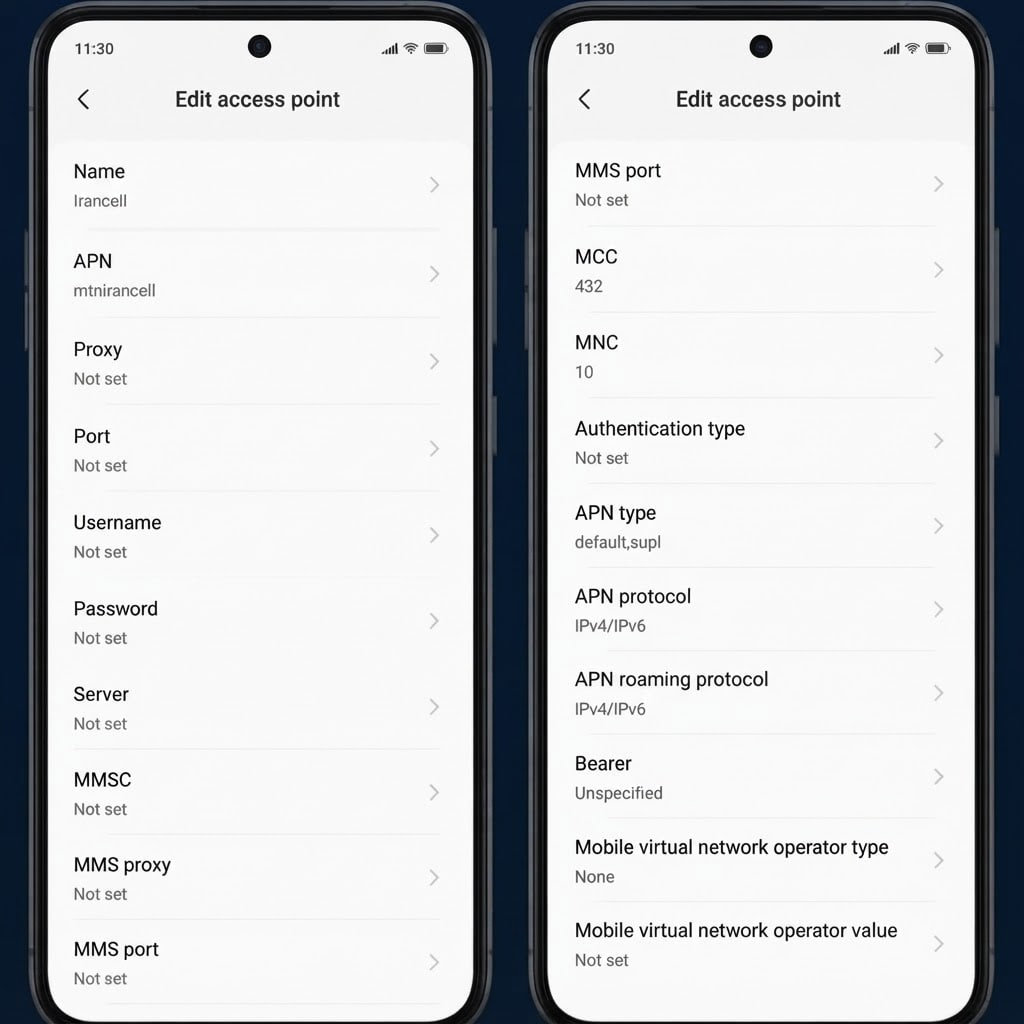
مراحل تغییر APN در گوشیهای سامسونگ (در گوشیهای دیگر اندروید نام منوها کمی فرق دارد):
- وارد تنظیمات (Settings) گوشی شوید.
- گزینه «اتصالات» (Connections) را انتخاب کنید. در اندروید خام و برخی برندها نام این بخش «شبکه و اینترنت» است.
- وارد «شبکههای تلفن همراه» (Mobile networks) شوید.
- گزینه «نام نقاط دسترسی» (Access Point Names) را بزنید.
- برای ساخت APN جدید، روی علامت «+» یا گزینه «افزودن» بزنید.
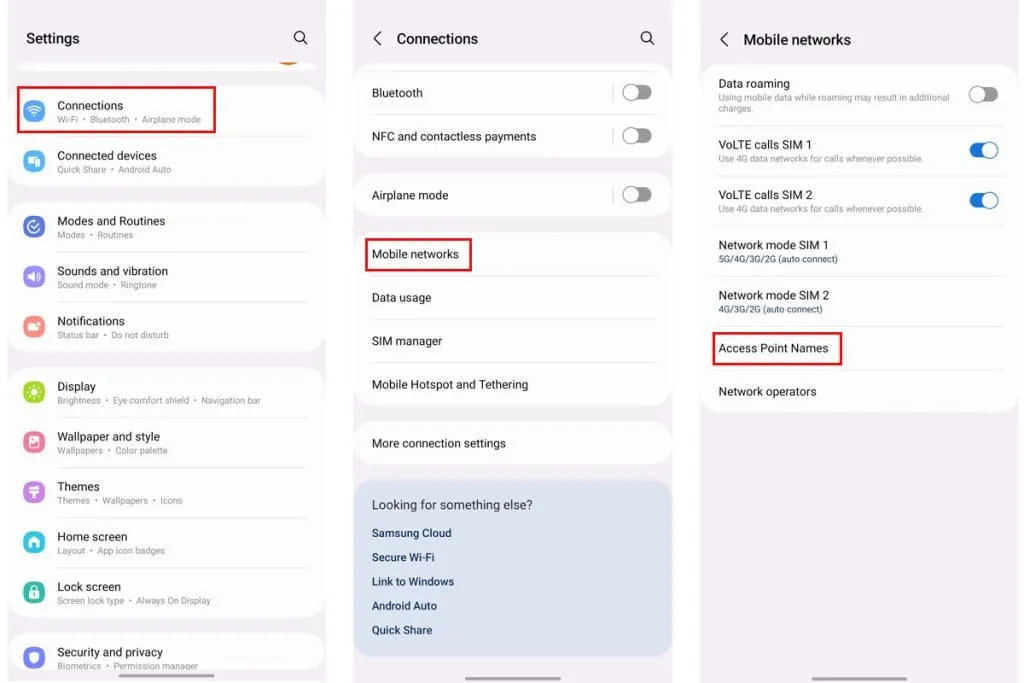
- در فیلد Name یک نام دلخواه (مثلاً MCI یا Irancell) بنویسید. در فیلد APN برای همراه اول
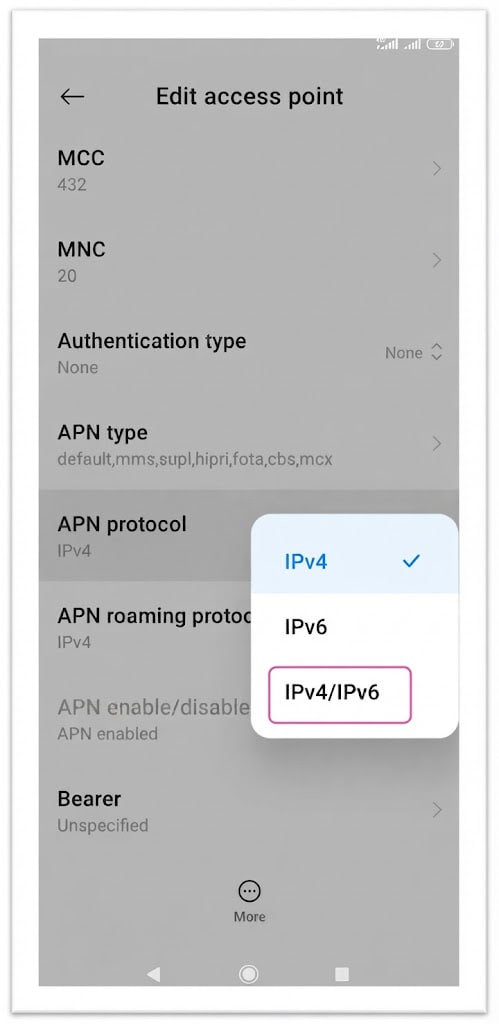
mcinetو برای ایرانسلmtnirancellرا وارد کنید. - در بخش APN protocol، گزینه IPv4/IPv6 را انتخاب کنید. اگر گزینه APN roaming protocol هم وجود دارد، آن را هم روی IPv4/IPv6 بگذارید.
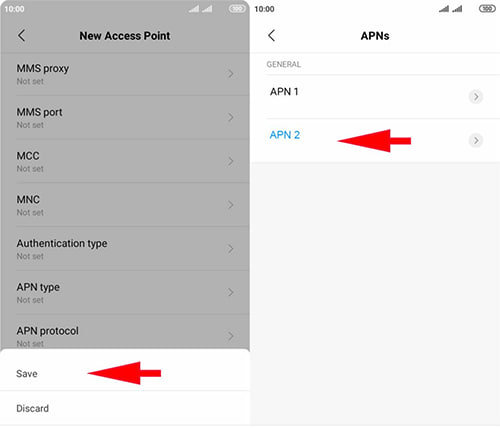
- روی منوی سهنقطه در گوشه صفحه بزنید و «ذخیره» (Save) را انتخاب کنید.
- APN ساختهشده را از فهرست APNها انتخاب کنید تا فعال شود.
- گوشی را یک بار خاموش و روشن کنید و دوباره لپتاپ را به هاتاسپات وصل کنید.
تنظیم APN هاتاسپات در آیفون
در آیفون، بخش Cellular Data Network یک قسمت جداگانه به نام Personal Hotspot دارد که APN هاتاسپات در آن تنظیم میشود. خالی یا نادرست بودن این فیلد یکی از علتهای رایج اینترنت نداشتن لپتاپ روی هاتاسپات آیفون است. مراحل برای همراه اول:
- وارد Settings (تنظیمات) آیفون شوید.
- گزینه Cellular (در برخی نسخهها Mobile Data) را انتخاب کنید.
- وارد Cellular Data Network شوید.
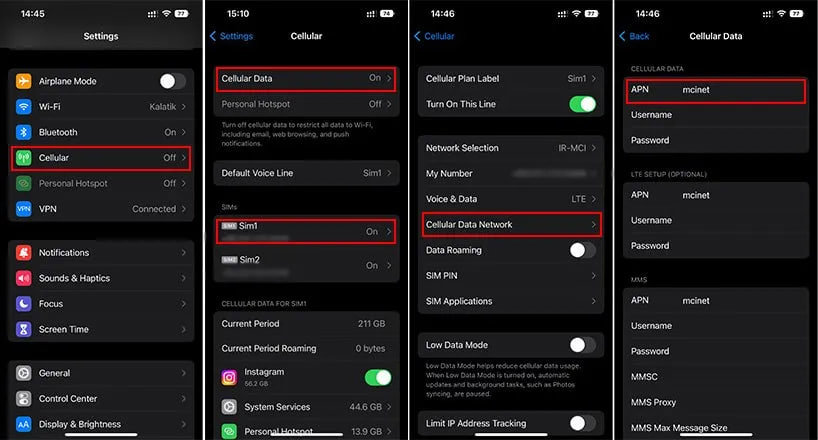
- در بخش Cellular Data، مقدار APN را
mcinetوارد کنید و Username و Password را خالی بگذارید (برای ایرانسل:mtnirancell). - به پایین صفحه بروید و در بخش Personal Hotspot هم مقدار APN را
mcinet(یاmtnirancellبرای ایرانسل) بنویسید. - نیازی به دکمه ذخیره نیست؛ از صفحه خارج شوید تا تغییرات خودکار ذخیره شوند.
- آیفون را یک بار خاموش و روشن کنید. اگر اتصال برقرار نشد، یک بار Airplane Mode (حالت پرواز) را روشن و خاموش کنید.
اگر این بخش در آیفون شما نمایش داده نمیشود، اپراتور تنظیمات را از طریق پروفایل خود کنترل میکند و باید از پشتیبانی اپراتور کمک بگیرید. راهنمای جزئیتر اپراتورها را در مطلب فعال کردن هات اسپات آیفون در همراه اول و ایرانسل آوردهایم.
تغییر باند هاتاسپات به 2.4 گیگاهرتز
اگر لپتاپ قدیمی است و شبکه گوشی را نمیبیند یا به آن وصل نمیشود، باند هاتاسپات را عوض کنید:
- سامسونگ: Settings › Connections › Mobile Hotspot and Tethering › Mobile Hotspot › Configure › Band و انتخاب 2.4 GHz.
- آیفون: Settings › Personal Hotspot و روشن کردن گزینه Maximize Compatibility؛ با این کار هاتاسپات روی 2.4 گیگاهرتز ساخته میشود.
تنظیم دستی DNS در ویندوز ۱۱
برای حل مشکل هات اسپات در ویندوز ۱۱، تنظیم دستی DNS کاربردی است. مراحل:
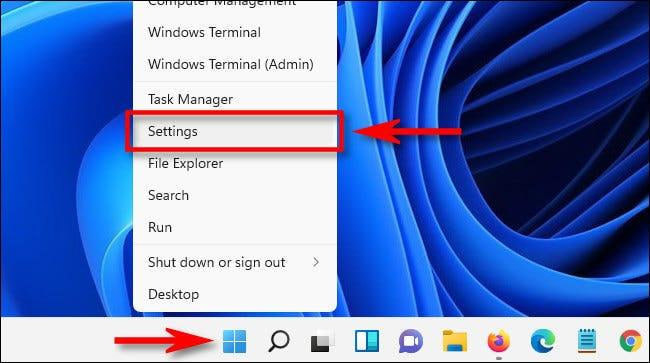
- کلیدهای Windows + I را بزنید، یا روی Start راستکلیک کرده و Settings را انتخاب کنید.
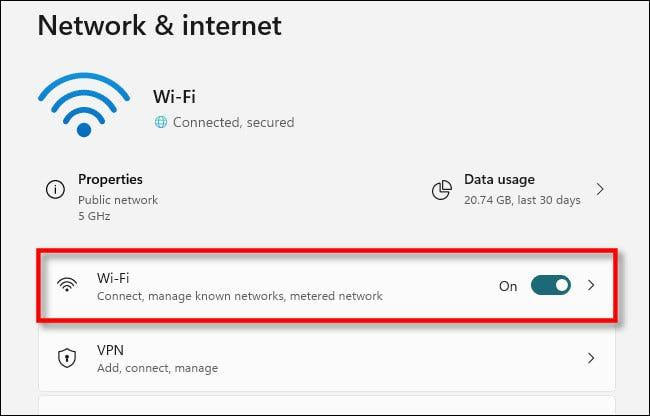
- وارد Network & internet شوید و اتصال فعلی، یعنی Wi-Fi، را انتخاب کنید.
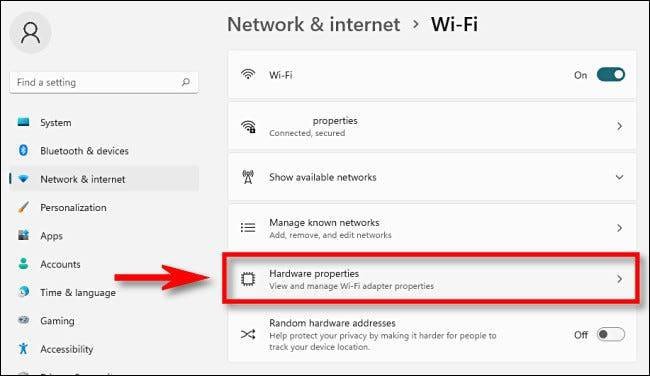
- روی Hardware properties کلیک کنید.
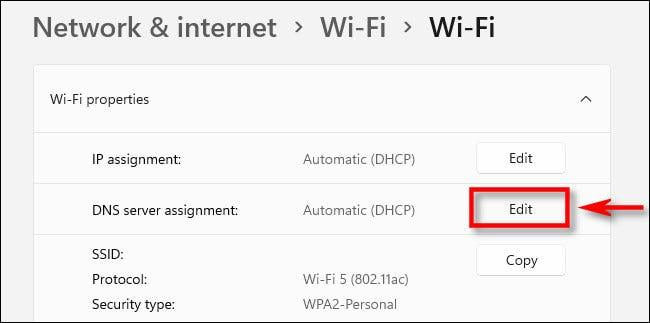
- کنار DNS server assignment روی Edit کلیک کنید.
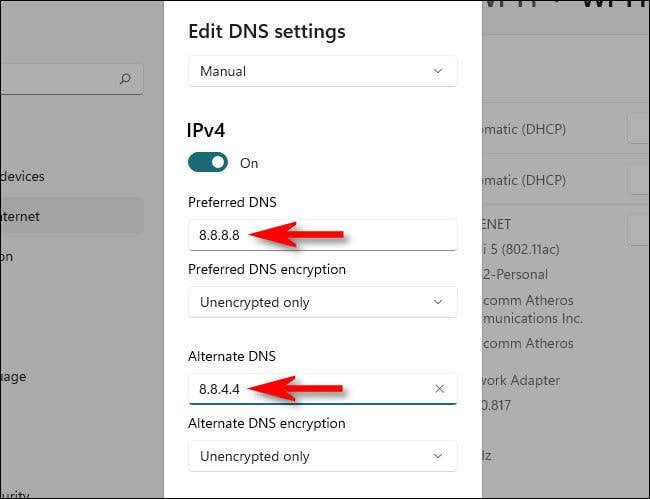
- در پنجره Edit DNS settings، از منوی کشویی گزینه Manual را انتخاب کنید و IPv4 را روشن کنید.
- آدرس DNS اصلی را در Preferred DNS و DNS دوم را در Alternate DNS وارد کنید؛ برای مثال DNS گوگل:
8.8.8.8و8.8.4.4. (اگر میخواهید آدرس IP را هم دستی تغییر دهید، آموزش تغییر IP را ببینید.)
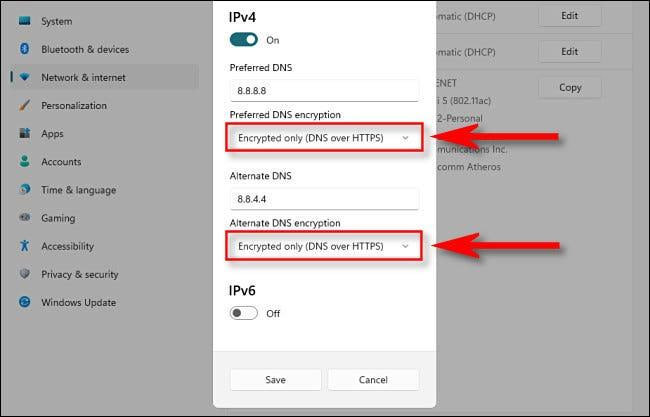
- اگر سرور DNS از DNS over HTTPS پشتیبانی میکند (DNS گوگل پشتیبانی میکند)، گزینههای Preferred DNS encryption و Alternate DNS encryption را روی Encrypted only (DNS over HTTPS) بگذارید. اگر مطمئن نیستید، Unencrypted only را انتخاب کنید.
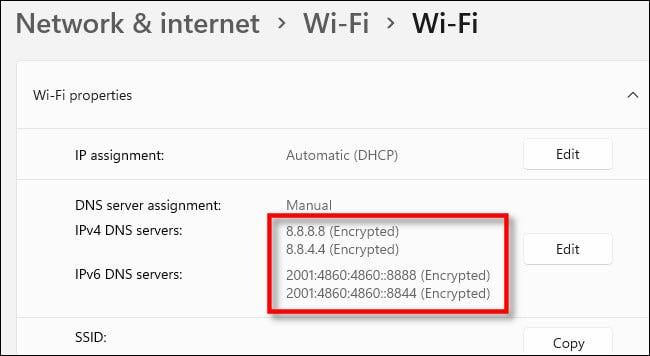
- روی Save کلیک کنید. آدرسهای DNS جدید در ویژگیهای اتصال نمایش داده میشوند. در صورت نیاز همین کار را برای آداپتور Ethernet هم انجام دهید.
ریست تنظیمات شبکه با دستورات CMD
یکی دیگر از راهکارهای موثر، ریست تنظیمات کارت شبکه از طریق CMD است:
- در منوی Start عبارت cmd را جستوجو کنید، روی Command Prompt راستکلیک کنید و Run as administrator را بزنید. دستورات زیر فقط با دسترسی مدیر اجرا میشوند.
- برای ریست Winsock این دستور را وارد کنید و Enter بزنید. این دستور کاتالوگ Winsock (بخشی از ویندوز که ارتباط برنامهها با شبکه را مدیریت میکند) را به حالت پیشفرض برمیگرداند:
netsh winsock reset
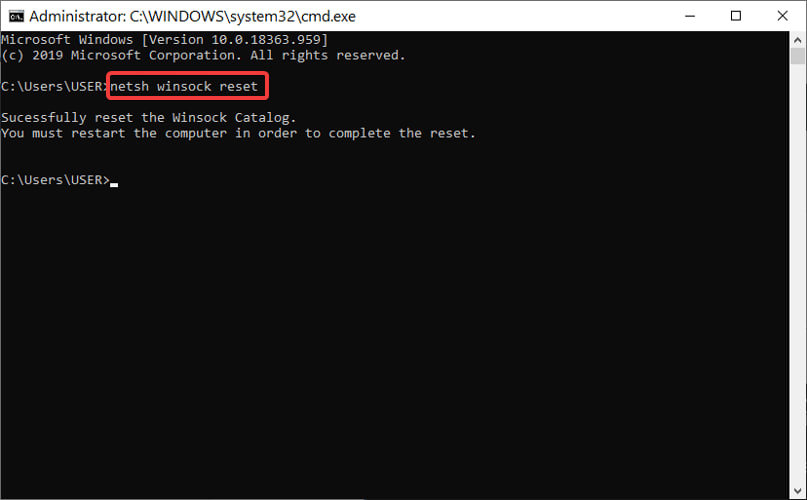
- برای بازنشانی تنظیمات TCP/IP این دستور را اجرا کنید:
netsh int ip reset - کش DNS را پاک کنید:
ipconfig /flushdns - IP را آزاد و تمدید کنید؛ دستور اول IP فعلی را آزاد میکند و دستور دوم IP جدید از DHCP میگیرد:
اگر ویندوز پیغام تداخل آدرس IP نشان میدهد، رفع خطای IP Address Conflict را بخوانید.ipconfig /release ipconfig /renew - فقط اگر احتمال میدهید مشکل از فایروال ویندوز است، آن را ریست کنید. توجه کنید این دستور همه قوانین فایروال، از جمله قوانینی که برنامهها ساختهاند، را به حالت پیشفرض برمیگرداند:
netsh advfirewall reset - در پایان سیستم را ریاستارت کنید تا تغییرات اعمال شوند:
shutdown /r /t 0
جدول خطایابی اتصال
برای پیدا کردن سریع علت، نشانه را در ستون اول پیدا کنید:
| نشانه | علت احتمالی | راهکار |
|---|---|---|
| لپتاپ به هاتاسپات وصل میشود اما No Internet نشان میدهد | پروتکل APN روی IPv6 | پروتکل APN را روی IPv4/IPv6 تنظیم کنید |
| لپتاپ وصل است اما سایتها باز نمیشوند | تنظیم نبودن DNS یا مشکل سرور DNS | DNS را در ویندوز دستی تنظیم کنید و کش DNS را پاک کنید |
| لپتاپ قدیمی شبکه گوشی را نمیبیند | عدم پشتیبانی از باند 5 گیگاهرتز | باند هاتاسپات را روی 2.4 گیگاهرتز بگذارید |
| فقط روی هاتاسپات آیفون اینترنت ندارد | خالی بودن APN بخش Personal Hotspot | APN اپراتور را در بخش Personal Hotspot وارد کنید |
| بعد از آپدیت ویندوز اتصال قطع شده | ناسازگاری یا خرابی درایور وایفای | درایور کارت شبکه را بهروزرسانی کنید و دستورات ریست شبکه را اجرا کنید |
| اتصال برقرار نمیشود یا مدام قطع میشود | فایروال یا آنتیویروس اتصال را مسدود میکند | تنظیمات فایروال و آنتیویروس را بررسی کنید |
محدودیتهایی که باید بدانید
- اگر اپراتور یا بسته اینترنتی شما اشتراکگذاری اینترنت را محدود کرده باشد، هیچکدام از این تنظیمات مشکل را حل نمیکند و باید با پشتیبانی اپراتور تماس بگیرید.
- ویندوز روی هاتاسپات هم مثل وایفای خانگی آپدیتها را دانلود میکند و حجم بسته را سریع تمام میکند؛ برای جلوگیری، اتصال را Metered کنید و برای مصرف سقف بگذارید.
- برخی گوشیها گزینهای برای محدود کردن حجم یا زمان هاتاسپات دارند؛ اگر این سقف پر شده باشد، اتصال بدون اینترنت میماند.
- ریست فایروال و Winsock ممکن است تنظیمات برخی VPNها و نرمافزارهای امنیتی را پاک کند و لازم باشد دوباره آنها را پیکربندی کنید.
سخن پایانی درباره حل مشکل هات اسپات لپ تاپ
حل مشکل هات اسپات لپ تاپ با روشهای مختلفی امکانپذیر است، اما برای پیدا کردن بهترین راهحل اول باید علت را پیدا کرد. از بررسیهای ساده مثل ریاستارت و فراموش کردن شبکه شروع کنید، سپس پروتکل APN و DNS را بررسی کنید و در آخر سراغ درایورها، فایروال و دستورات ریست شبکه بروید.

نظرات
0نظر یا سوال خود را به اشتراک بگذارید
متن خود را بنویسید؛ هنگام ارسال، ثبتنام کنید.