
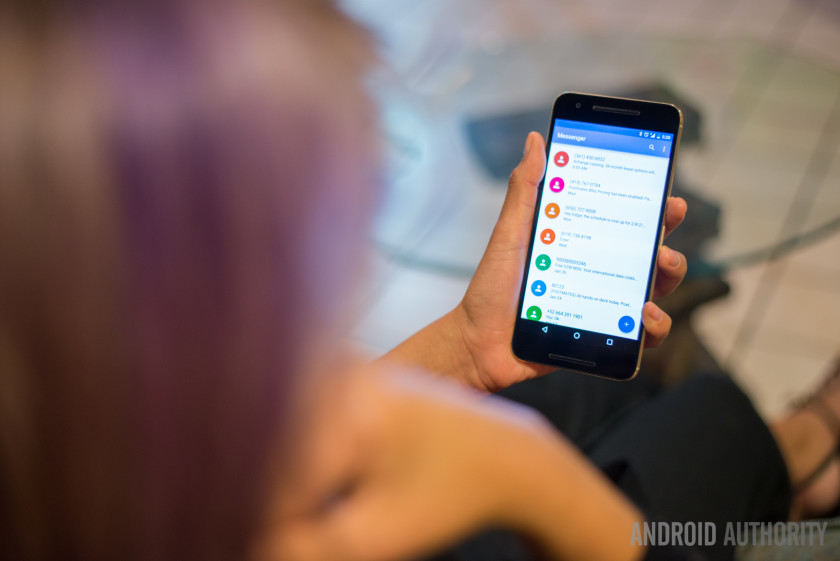
آیا تا به حال نگران از دست رفتن پیامکهای مهم خود در گوشی اندرویدی شدهاید؟ پیامهای متنی حاوی اطلاعات ارزشمندی مانند کدهای فعالسازی، خاطرات شخصی، اطلاعات کاری و قراردادهای مهم هستند. از دست دادن این دادهها به دلیل خرابی گوشی، فراموشی رمز عبور یا حذف تصادفی میتواند فاجعهبار باشد. به همین دلیل، آموزش بکاپ از SMS اندروید یک ضرورت است، نه یک انتخاب.
در این راهنمای جامع، ما به شما نشان میدهیم چگونه از پیامکهای خود در گوشی اندروید و همچنین کامپیوتر (PC یا Mac) نسخه پشتیبان تهیه کنید. با داشتن یک نسخه پشتیبان معتبر، دیگر نگران حذف اتفاقی پیامکها نخواهید بود و میتوانید با خیال راحت گوشی خود را ریست کنید یا آن را تعویض نمایید. در ادامه، ۵ روش کاربردی و مؤثر برای پشتیبانگیری از پیامک اندروید را به همراه جزئیات کامل، مزایا و معایب هر روش بررسی میکنیم. با ما همراه باشید تا بهترین روش متناسب با نیاز خود را پیدا کنید.
چرا بکاپ گرفتن از پیامکها اینقدر مهم است؟
قبل از پرداختن به روشهای مختلف، بهتر است بدانیم چرا این موضوع تا این حد حیاتی است. پیامکها یا همان SMS (Short Message Service) و MMS (Multimedia Messaging Service) بخشی جداییناپذیر از ارتباطات روزمره ما هستند. اهمیت پشتیبانگیری از آنها به چند دلیل کلیدی خلاصه میشود:
- حفظ اطلاعات حیاتی: بسیاری از کدهای یکبار مصرف (OTP) برای ورود به حسابهای بانکی، شبکههای اجتماعی و ایمیلها از طریق پیامک ارسال میشوند. داشتن آرشیو از این کدها میتواند در مواقع نیاز مفید باشد.
- مدارک قانونی و قراردادها: گاهی اوقات، توافقات کاری یا حتی پیامهای قانونی از طریق پیامک رد و بدل میشوند که میتوانند به عنوان سند محسوب شوند.
- خاطرات و احساسات: بسیاری از خاطرات خوب و پیامهای عاطفی از عزیزان در قالب پیامک ذخیره شدهاند که از دست دادن آنها غیرقابل جبران است.
- امنیت در برابر از دست رفتن داده: با یک نسخه پشتیبان، در صورت سرقت، گم شدن یا آسیب دیدن گوشی، تمام پیامهای خود را به راحتی بازیابی خواهید کرد.
روش اول: استفاده از Droid Transfer برای انتقال به کامپیوتر
اگر به دنبال یک راه حل قدرتمند و جامع برای مدیریت پیامهای خود روی کامپیوتر هستید، نرمافزار Droid Transfer یک انتخاب عالی است. این روش به شما امکان میدهد نه تنها از پیامکها، بلکه از سایر دادههای مهم خود نیز نسخه پشتیبان تهیه کنید.
مراحل تهیه بکاپ با Droid Transfer:
این فرآیند شامل دو بخش است: نصب نرمافزار روی کامپیوتر و نصب اپلیکیشن همراه روی گوشی.
- نصب Droid Transfer روی کامپیوتر: ابتدا نسخه کامپیوتری نرمافزار Droid Transfer را روی سیستم ویندوزی یا مک خود دانلود و نصب کنید.
- نصب Transfer Companion روی گوشی: اپلیکیشن رایگان Transfer Companion را از گوگل پلی روی گوشی اندرویدی خود نصب کنید.
- اتصال گوشی به کامپیوتر: اپلیکیشن Transfer Companion را روی گوشی خود باز کنید. سپس میتوانید گوشی خود را از طریق کابل USB یا شبکه Wi-Fi به کامپیوتر متصل کنید. نرمافزار به صورت خودکار اتصال را برقرار میکند.
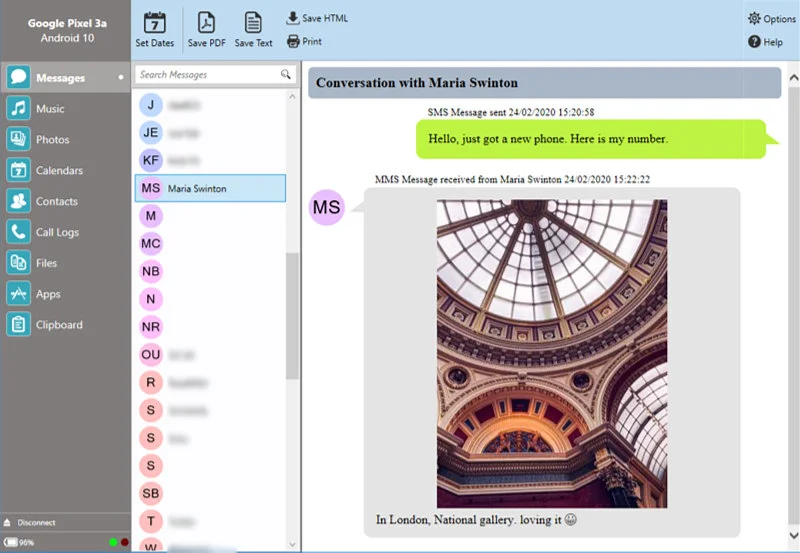
- انتخاب و ذخیره پیامها: در محیط نرمافزار Droid Transfer روی کامپیوتر، روی سربرگ Messages کلیک کنید. تمام مکالمات پیامکی شما نمایش داده میشود. میتوانید یک مکالمه خاص یا تمام مکالمات را برای تهیه نسخه پشتیبان انتخاب کنید.
- انتخاب فرمت خروجی: پس از انتخاب، گزینههای مختلفی برای ذخیره فایل در اختیار شماست. میتوانید پیامها را در قالبهای PDF، HTML یا فایل متنی ساده (Text) ذخیره کنید. همچنین امکان چاپ مستقیم پیامها نیز وجود دارد.
مزایای کلیدی این روش چیست؟
استفاده از Droid Transfer مزایای بیشماری دارد که آن را از سایر روشها متمایز میکند:
- پشتیبانگیری کامل: این نرمافزار نه تنها از پیامکهای متنی (SMS)، بلکه از پیامهای چندرسانهای (MMS) مانند عکسها، ویدیوها و فایلهای صوتی نیز به طور کامل پشتیبان میگیرد.
- مدیریت جامع دادهها: قابلیتهای این برنامه به پیامها محدود نمیشود و میتوانید موسیقی، عکسها، مخاطبین و تقویم خود را نیز مدیریت و انتقال دهید.
- نمایش و خوانایی آسان: فایلهای خروجی (مخصوصاً PDF و HTML) کاملاً خوانا و شبیه به رابط کاربری گوشی شما هستند و به راحتی میتوانید آنها را در کامپیوتر خود مشاهده کنید.
- کنترل کامل: شما میتوانید انتخاب کنید که کدام مکالمات و در چه زمانی پشتیبان گرفته شوند.
روش دوم: پشتیبانگیری خودکار با Google Drive
گوگل یک سرویس داخلی برای پشتیبانگیری از اندروید در Google Drive ارائه میدهد. این روش بسیار ساده و خودکار است و نیازی به نصب نرمافزار اضافه ندارد، اما محدودیتهای خاص خود را دارد.
نحوه فعالسازی بکاپ خودکار در Google Drive:
برای استفاده از این قابلیت، مراحل زیر را دنبال کنید. توجه داشته باشید که منوی تنظیمات ممکن است در برندها و نسخههای مختلف اندروید کمی متفاوت باشد.
- وارد برنامه Settings (تنظیمات) در گوشی اندرویدی خود شوید.
- به بخش System (سیستم) بروید.
- گزینه Backup (پشتیبانگیری) را انتخاب کنید.
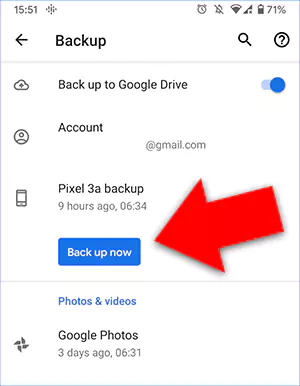
- در این صفحه، مطمئن شوید که گزینه Back up to Google Drive فعال است.
- برای شروع یک نسخه پشتیبان فوری، روی دکمه Back up now (اکنون پشتیبان تهیه کنید) ضربه بزنید.
محدودیتها و نکات مهم:
اگرچه این روش راحت است، اما باید از نقاط ضعف آن آگاه باشید:
- عدم پشتیبانگیری از MMS: بزرگترین نقطه ضعف این روش این است که گوگل فقط از پیامکهای متنی (SMS) نسخه پشتیبان تهیه میکند و پیامهای چندرسانهای (MMS) حاوی عکس و ویدیو را ذخیره نمیکند.
- عدم امکان مشاهده محتوا: برخلاف روش اول، شما نمیتوانید محتوای نسخه پشتیبان را مستقیماً در Google Drive خود مشاهده یا بخوانید. این فایلها صرفاً برای بازیابی روی یک دستگاه اندرویدی جدید هستند.
- انقضای نسخه پشتیبان: اگر برای مدت طولانی از حساب گوگل خود در دستگاهی استفاده نکنید، نسخههای پشتیبان شما ممکن است منقضی و حذف شوند. بنابراین، این روش برای ذخیرهسازی طولانیمدت قابل اعتماد نیست.
روش سوم: استفاده از اپلیکیشن Easy Backup & Restore
اگر به دنبال یک راه حل مستقل و کامل فقط روی گوشی خود هستید، اپلیکیشن Easy Backup & Restore یک گزینه عالی است. این برنامه به طور خاص برای تهیه نسخه پشتیبان از انواع دادهها در اندروید طراحی شده است.
ویژگیهای برجسته Easy Backup & Restore:
این اپلیکیشن یک ابزار همهکاره برای بکاپ گرفتن از اطلاعات اندروید است. برخی از قابلیتهای کلیدی آن عبارتند از:
- پشتیبانگیری جامع: میتوانید از پیامکها (SMS)، مخاطبین، تاریخچه تماسها، تقویمها و بوکمارکهای مرورگر به سادگی نسخه پشتیبان تهیه کنید.
- ذخیرهسازی انعطافپذیر: فایلهای پشتیبان را میتوانید روی حافظه داخلی گوشی، کارت حافظه SD یا حتی در سرویسهای ابری مانند Google Drive یا Dropbox ذخیره کنید.
- بازیابی آسان: فرآیند بازیابی اطلاعات از فایل بکاپ بسیار ساده و سریع است.
- رابط کاربری ساده: طراحی برنامه بسیار کاربرپسند است و حتی کاربران مبتدی نیز میتوانند به راحتی از آن استفاده کنند.
چگونه از این برنامه استفاده کنیم؟
استفاده از این برنامه بسیار ساده است:
- اپلیکیشن Easy Backup & Restore را از گوگل پلی نصب و اجرا کنید.
- در صفحه اصلی، گزینههایی که میخواهید از آنها نسخه پشتیبان تهیه کنید را انتخاب کنید (مثلاً SMS).
- روی دکمه Backup ضربه بزنید.
- محل ذخیره فایل پشتیبان را انتخاب کنید.
- پس از اتمام فرآیند، یک فایل با پسوند .zip یا .xml ایجاد میشود که حاوی تمام پیامهای شماست.
این روش برای کسانی که میخواهند به صورت دورهای و دستی از اطلاعات خود بکاپ بگیرند و آن را در فضای ذخیرهسازی شخصی خود داشته باشند، ایدهآل است.
نتیجهگیری: کدام روش برای شما بهترین است؟
انتخاب بهترین روش برای بکاپ از SMS اندروید به نیازها و اولویتهای شما بستگی دارد. برای جمعبندی، هر روش را به طور خلاصه مرور میکنیم:
- Droid Transfer: بهترین گزینه برای کاربرانی است که میخواهند پیامهای خود را روی کامپیوتر مدیریت کرده، در فرمتهای خوانا ذخیره کنند و از MMS نیز پشتیبان بگیرند. این روش کاملترین و قدرتمندترین گزینه است.
- Google Drive: مناسب برای کاربرانی است که به دنبال یک راه حل خودکار و بدون دردسر هستند و محدودیتهای آن (عدم پشتیبان MMS و عدم قابلیت مشاهده) برایشان مهم نیست.
- Easy Backup & Restore: یک انتخاب عالی برای بکاپگیری محلی و دستی روی خود گوشی، با امکان انتقال آسان فایل بکاپ به مکانهای دیگر.
توصیه نهایی ما این است که برای امنیت بیشتر، از یک روش ترکیبی استفاده کنید. برای مثال، میتوانید به صورت دورهای با Droid Transfer یک نسخه کامل از پیامهای خود روی کامپیوتر ذخیره کنید و در عین حال، بکاپ خودکار Google Drive را نیز برای موارد اضطراری فعال نگه دارید. با این کار، اطلاعات شما در هر شرایطی امن و در دسترس خواهند بود.

نظرات
0نظر یا سوال خود را به اشتراک بگذارید
متن خود را بنویسید؛ هنگام ارسال، ثبتنام کنید.