
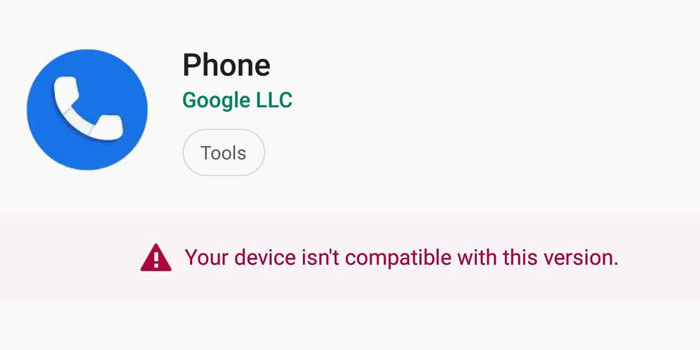
نمایش پیام Your device isn't compatible with this version یکی از مشکلات رایج کاربران اندروید هنگام دانلود نرمافزار از گوگل پلی است که به دلایل مختلفی رخ میدهد. این خطا که ناسازگاری برنامه با دستگاه را نشان میدهد، حتی در گوشیهایی که از نظر سختافزاری عملکرد مناسبی دارند نیز دیده میشود؛ بنابراین برای رفع آن باید تمام علل سختافزاری و نرمافزاری بروز مشکل را بررسی کرد. در مطلب پیشرو، ضمن بررسی این دلایل، چند روش موثر و قطعی برای رفع خطای ناسازگاری دستگاه در گوگل پلی را توضیح میدهیم.
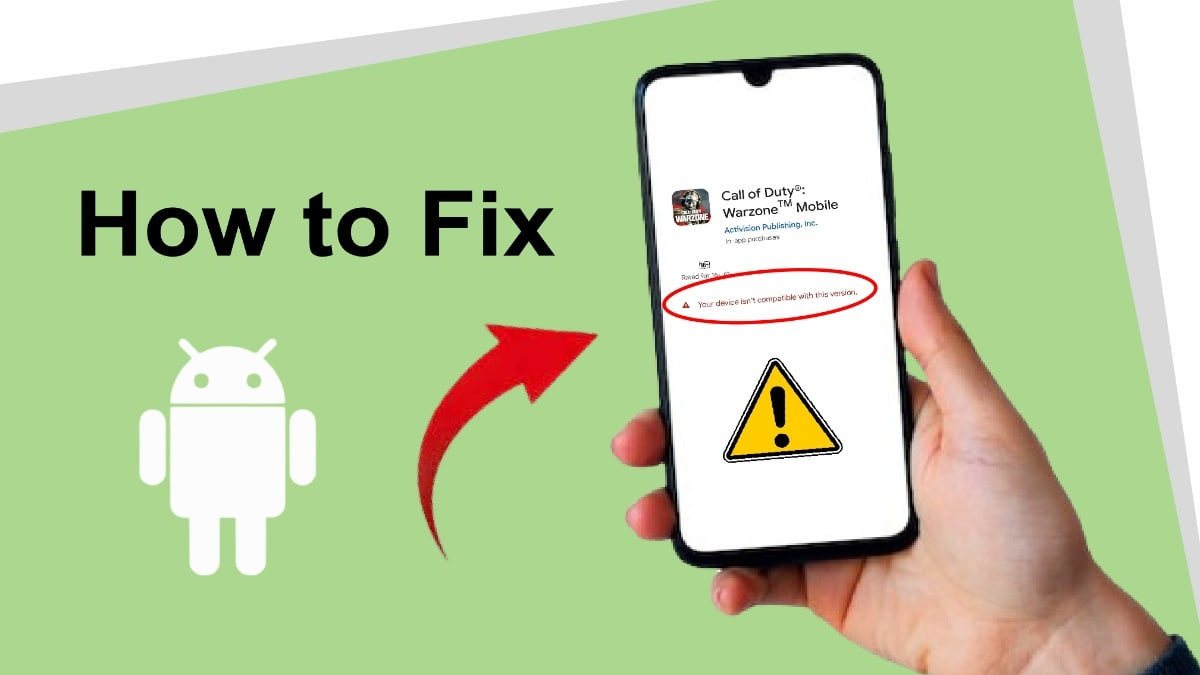
پاسخ سریع: رفع خطای ناسازگاری دستگاه در گوگل پلی در 1 دقیقه
- حافظه موقت گوگل پلی را پاک کرده و دوباره نصب برنامه را امتحان کنید.
- حافظه سرویس فریمورک گوگل را پاک کرده و سپس فروشگاه را مجددا فعال کنید و نصب برنامهها را انجام دهید.
- برای رفع محدودیتهای منطقهای و ارور ریجن اکانت، آیپی دستگاه را با ابزارهای تغییر آیپی مانند VPNهای رایگان یا پولی تغییر دهید.
- بهروزرسانیهای گوگل پلی را حذف کرده و پس از راهاندازی مجدد گوشی، دوباره تلاش کنید.
- در گوشیهای روتشده، با استفاده از ابزارهای موجود مانند Market Helper تغییر مشخصات دستگاه، مدل گوشی را تغییر دهید.
- نسخه اندروید و پردازنده گوشی را بررسی کرده و نسخه سازگار برنامه را دانلود کنید.
- در صورت ادامه مشکل، برنامه را از فروشگاهها و منابع جایگزین مانند فروشگاه آرورا دریافت کنید.
علت ارور ناسازگاری دستگاه در گوگل پلی؛ 5 دلیل رایج چیست؟
ارور ناسازگاری در گوگل پلی، زمانی نمایش داده میشود که فروشگاه Google Play تشخیص دهد دستگاه شما با برنامهای که قصد دانلود آن را دارید، سازگاری ندارد. البته نمایش این پیام لزوما به معنای وجود مشکل در گوشی نیست و در برخی موارد توسعهدهنده برنامه به دلایل مختلف، دستگاه شما را در فهرست دستگاههای سازگار با برنامه قرار نمیدهد. بهطور کلی برخی دلایل رایج بروز این مشکل عبارتند از:
مشکل ریجن اکانت
بهعنوان یک مشکل گوگل پلی در ایران که مانع نصب برنامه از این مارکت و بروز خطاهایی مانند ناسازگاری میشود، میتوان به محدودیت ریجن اکانت یا محدودیتهای جغرافیایی اشاره کرد. بهمنظور رفع خطای ناسازگاری دستگاه در گوگل پلی، ابتدا باید با دلایل این محدودیت آشنا باشید. اگر پیام دقیق شما «این برنامه در کشور شما در دسترس نیست» است، راهنمای رفع خطای در دسترس نبودن برنامه در کشور شما را ببینید.
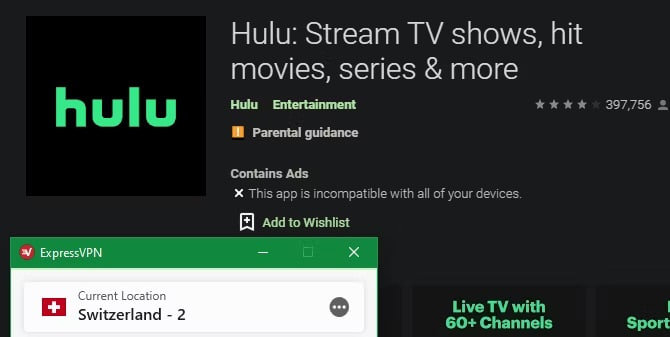
این مشکل، به دلایل مختلفی مانند محدودیتهای دولتی یا تصمیمگیری درباره محدود کردن دسترسی کاربران با یک موقعیت مکانی خاص، توسط توسعهدهندگان رخ میدهد. برای مثال، برنامه Hulu تنها برای کاربران اندرویدی در ایالات متحده آمریکا ارائه شده و افرادی که در سایر مناطق قرار دارند، امکان دسترسی به آن را نخواهند داشت و با ارور ناسازگاری مواجه میشوند. توجه کنید که گوگل پلی کشور حساب را بر اساس پروفایل پرداخت تعیین میکند و طبق راهنمای گوگل، کشور حساب گوگل پلی را فقط سالی یک بار میتوان تغییر داد؛ به همین دلیل VPN همیشه این محدودیت را برطرف نمیکند.
استفاده از نسخه شبیه ساز
استفاده از نسخه شبیه ساز هم در بروز مشکل دانلود از گوگل پلی و خطاهایی مانند ناسازگاری دستگاه بیتاثیر نیست. برخی مشکلات این نرمافزارها مانند تفاوت پردازنده شبیهساز با برنامه باعث نمایش ارور میشوند. برای مثال اگر برنامه مورد نظر تنها برای دستگاههای 64 بیتی قابل دانلود باشد و شبیهساز 32 بیتی باشد، خطای ناسازگاری نمایش داده شده و برنامه دانلود نمیشود. عدم سازگاری نسخه اندروید شبیهساز با اندروید مورد نیاز برنامه و پشتیبانی نکردن برنامه از برخی مدلهای گوشی که پیشفرض شبیهساز هستند هم جزو مشکلات استفاده از شبیهساز و بروز ارور ناسازگاری هستند.
تغییرات DPI
DPI یا مقدار نقطه در هر اینچ برای تعریف میزان کیفیت و وضوح تصویر صفحه نمایش در نرمافزارها استفاده میشود. در صورتیکه برنامه مورد نظر برای دانلود از DPI دستگاه پشتیبانی نکرده یا نسخه گوگل پلی با DPI سازگار دستگاه همخوانی نداشته باشد، دانلود با مشکل مواجه میشود.
ناسازگاری دستگاه
یکی دیگر از دلایل بروز خطا در زمان دانلود برنامهها از گوگل پلی، ناسازگاری دستگاه با برنامه مورد نظر است. برای مثال اگر توسعهدهنده برنامه را برای تبلت طراحی کرده باشد و قصد دانلود آن با گوشی را داشته باشید، با ارور مواجه خواهید شد و امکان دانلود و نصب آن از طریق گوگل پلی را نخواهید داشت. البته این مشکل در بسیاری از موارد قابل حل خواهد بود. به منظور رفع خطای ناسازگاری دستگاه در گوگل پلی باید از روشهایی مانند دانلود از منابع معتبر دیگر استفاده کنید.
استفاده از سیستمعامل اندروید قدیمی
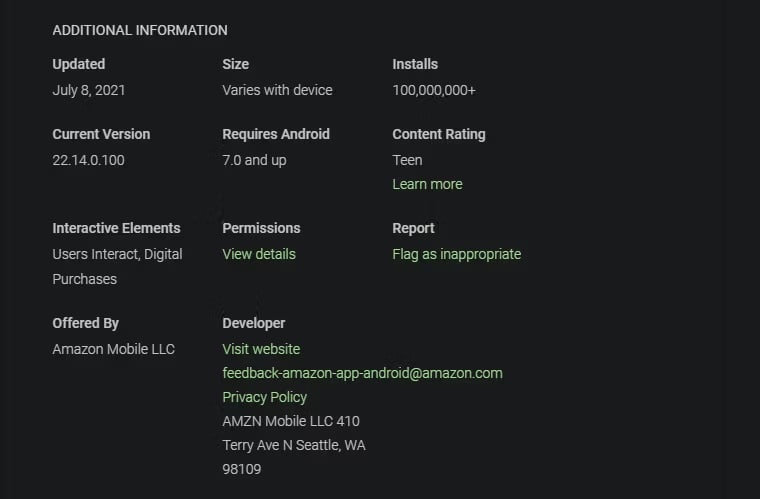
علاوه بر موارد گفتهشده، استفاده از سیستمعامل قدیمی اندروید هم باعث بروز خطا و عدم دانلود برنامه از گوگل پلی میشود. بسیاری از برنامهها به شرایط نرمافزاری خاصی نیاز دارند و در صورتیکه سیستمعامل قدیمی بوده و قابلیتهای مورد نیاز برنامه در نسخه اندروید دستگاه وجود نداشته باشند، نصب و اجرای آن امکانپذیر نخواهد بود.
بهترین روشها برای رفع خطای ناسازگاری دستگاه در گوگل پلی چیست؟
برای حل مشکل ناسازگاری برنامه در فروشگاه play سامسونگ و دیگر گوشیهای اندرویدی روشهای مختلفی وجود دارد که بسته به علت بروز مشکل، امکان استفاده از آنها را دارید. در این بخش به معرفی چند مورد از این روشها که در بیشتر مدلهای گوشی نتیجهبخش هستند، میپردازیم.
بررسی گواهی Play Protect گوشی
اگر پیام ناسازگاری تقریباً برای همه برنامهها (مثلاً نتفلیکس یا برنامههای بانکی) نمایش داده میشود، ممکن است گوشی گواهی Play Protect نداشته باشد. این اتفاق در برخی گوشیهای وارداتی، رامهای سفارشی و گوشیهای روتشده رایج است و با پاک کردن کش حل نمیشود.
- گوگل پلی را باز کنید و روی عکس پروفایل در بالای صفحه بزنید.
- وارد Settings و سپس About شوید.
- وضعیت Play Protect certification را ببینید. اگر عبارت Device is not certified نمایش داده شد، مشکل از گواهی دستگاه است و باید از فروشنده یا مرکز خدمات رسمی کمک بگیرید.
پاک کردن کش گوگل پلی
یکی از سادهترین راهکارها جهت رفع ارور گوگل پلی، پاک کردن حافظه موقت برنامه یا همان کش گوگل پلی است. به این منظور باید مراحل زیر را طی کنید:
- وارد بخش تنظیمات دستگاه خود شده و گزینه Apps را پیدا کنید.
- به بخش Apps وارد شده و پس از پیدا کردن Google Play روی آن ضربه بزنید.
- در منوی باز شده گزینه حافظه موقت و ذخیرهسازی یا storage and cache را انتخاب کنید.
- سپس روی پاک کردن حافظه موقت یا Clear cache ضربه بزنید تا کش گوگل پلی پاک شود.
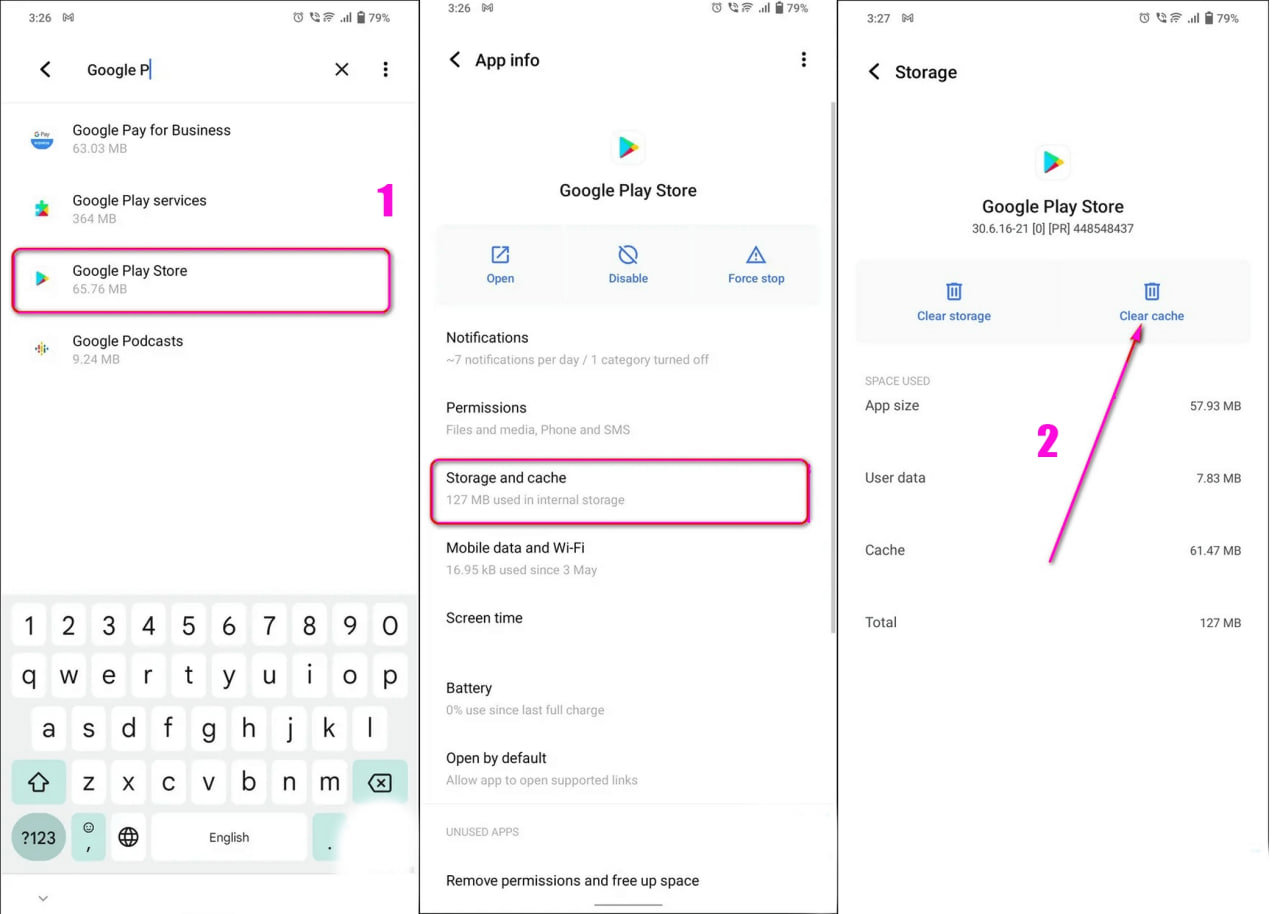
در برخی موارد، پس از انجام این مراحل، متن خطا به This app may not be optimized for your device تغییر میکند. البته این موضوع مشکلساز نیست، چراکه در این حالت هم دکمه INSTALL برای نصب برنامه فعال شده است. اگر خود گوگل پلی باز نمیشود یا کار نمیکند، راهنمای کامل رفع مشکل گوگل پلی استور را دنبال کنید.
پاک کردن حافظه سرویس فریمورک گوگل برای رفع خطای ناسازگاری دستگاه در گوگل پلی
پاک کردن حافظه سرویس فریمورک گوگل یکی دیگر از روشهایی است که جهت رفع خطای ناسازگاری دستگاه در گوگل پلی میتوان از آن استفاده کرد. Google Services Framework وظیفه نگهداری و پشتیبانی از برنامههای گوگل را بر عهده دارد. راهاندازی مجدد این سرویس، در برخی موارد مشکلات ایجادشده هنگام نصب برنامههای جدید را برطرف میکند. برای پاک کردن حافظه این سرویس، مراحل زیر را انجام دهید:
- وارد تنظیمات گوشی شوید و گزینه Apps را انتخاب کنید.
- روی سه نقطه بالای صفحه ضربه بزنید و گزینه Show system apps را انتخاب کنید.
- در قسمت جستوجو، عبارت Google Services Framework را وارد کرده و آن را انتخاب کنید.
- وارد بخش Storage and cache شوید.
- در این قسمت، گزینههای Clear cache و Clear storage را انتخاب کنید.
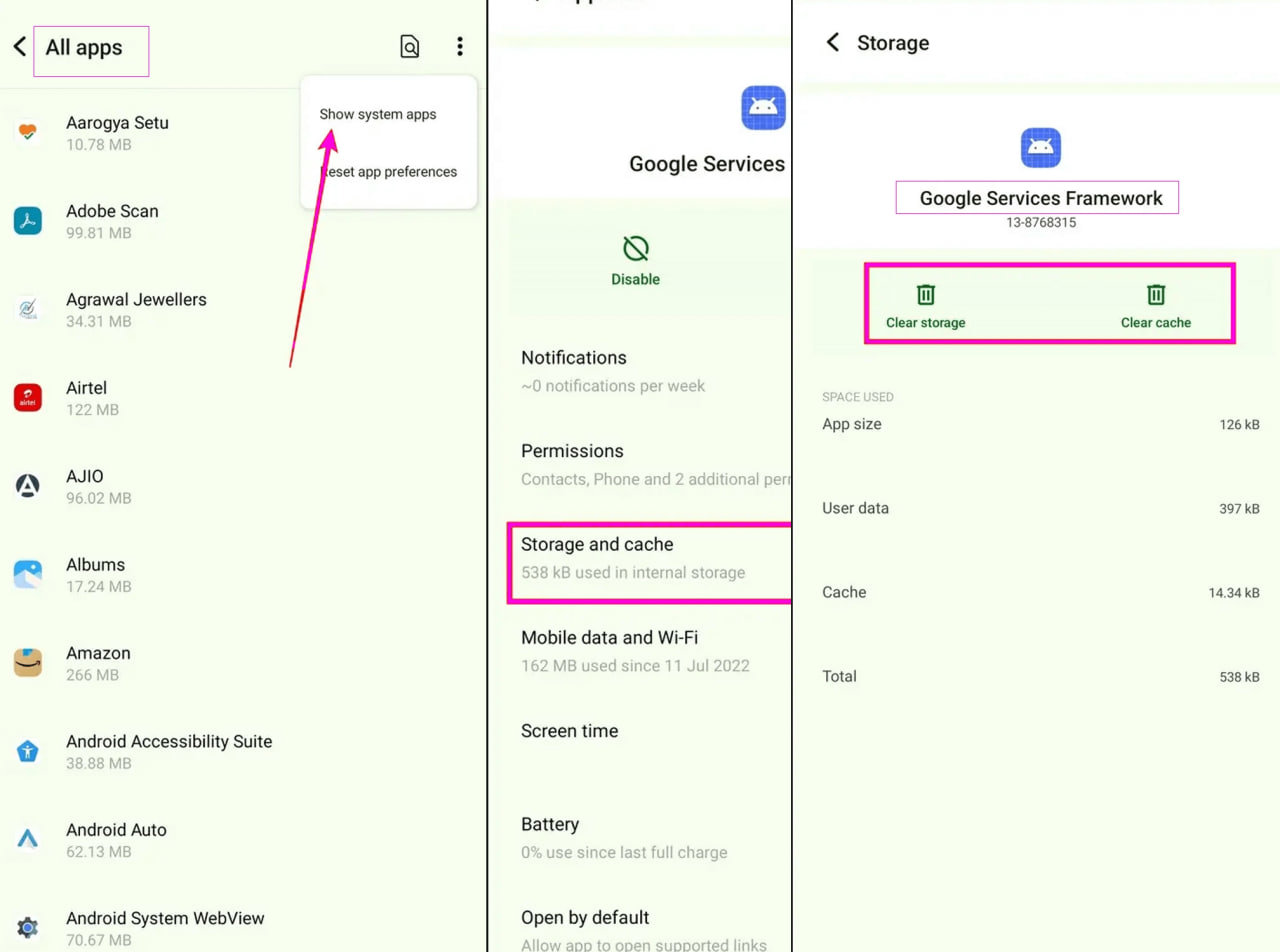
توجه: پاک کردن Clear storage این سرویس ممکن است باعث شود دوباره وارد حساب گوگل شوید و اعلان برخی برنامهها تا مدتی دیر برسد. این روش را بعد از پاک کردن کش گوگل پلی امتحان کنید.
تغییر آیپی دستگاه با کمک ابزارهای VPN
یکی دیگر از روشهایی که به منظور رفع برخی محدودیتهای گوگل پلی از جمله ریجن اکانت مورد استفاده قرار میگیرد، تغییر آیپی با کمک ابزارهای VPN است. این ابزارها امکان اتصال به سرورهای کشورهای مختلف را فراهم میکنند تا با تغییر موقعیت جغرافیایی، دسترسی به برنامههایی که در برخی مناطق محدود شدهاند امکانپذیر شود.
برای استفاده از این روش، ابتدا یک سرویس ویپیان مناسب را انتخاب و روی گوشی نصب کنید. سرویسهای رایگان به این منظور در برخی موارد از نظر سرعت و امنیت عملکرد مطلوبی ندارند، به همین دلیل توصیه میشود که از نسخههای پولی استفاده کنید. پس از نصب و فعالسازی VPN، کشورهایی که تحریم نیستند را انتخاب کرده و سپس دسترسی به برنامه موردنظر را در گوگل پلی بررسی کنید. برای آشنایی با روشهای تغییر آیپی، آموزش تغییر آیپی در اندروید و آیفون را ببینید.
پاک کردن آپدیتهای پلی استور برای رفع خطای ناسازگاری دستگاه در گوگل پلی
درصورتیکه روشهای قبلی برای حل مشکل دانلود برنامه از گوگل پلی موثر نبودند، پاک کردن آپدیتهای پلی استور را نیز امتحان کنید. به منظور رفع خطای ناسازگاری دستگاه در گوگل پلی با این روش، باید مراحل زیر را انجام دهید:
- ابتدا وارد بخش Settings گوشی اندرویدی خود شوید.
- در ادامه، وارد قسمت Apps شوید.
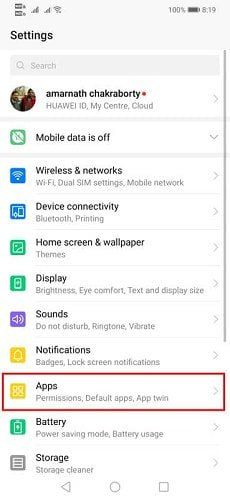
- در فهرست برنامهها، Google Play Store را پیدا کنید.
- در صفحه مربوط به برنامه، روی سهنقطه بالای صفحه بزنید و گزینه Uninstall updates را انتخاب کنید.
با انجام این مراحل، بهروزرسانیهای نصبشده برای گوگل پلی استور حذف میشوند. پس از آن، یک بار گوشی خود را ریستارت کرده و وضعیت خطا را دوباره بررسی کنید. گوگل پلی بعد از مدتی خودش دوباره بهروز میشود؛ اگر نشد، آموزش آپدیت گوگل پلی استور را ببینید.
استفاده از اپ Market Helper
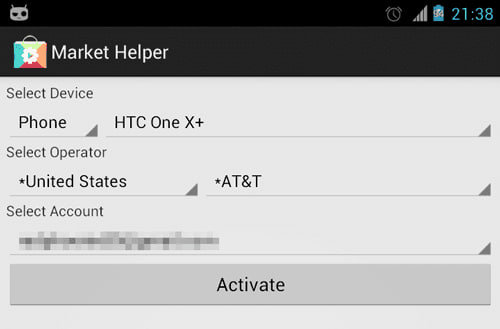
یک روش کاربردی دیگر برای حل مشکل ناسازگاری دستگاهها در گوگل پلی، استفاده از اپ Market Helper است. البته باید به این نکته توجه داشته باشید که اپ مذکور تنها برای دستگاههای اندرویدی روتشده قابل استفاده است. این برنامه امکان تغییر مدل گوشی و حل مشکل از این طریق را در اختیار کاربر قرار میدهد. روش استفاده از این ابزار عبارت است از: Market Helper سالهاست بهروز نشده و روی نسخههای جدید اندروید ممکن است کار نکند. تغییر مشخصات دستگاه هم میتواند ریسک امنیتی و مشکل در برنامههای بانکی ایجاد کند؛ این روش را فقط وقتی امتحان کنید که با روت آشنا هستید.
- ابتدا فایل Market Helper APK را از یک منبع معتبر دریافت کنید.
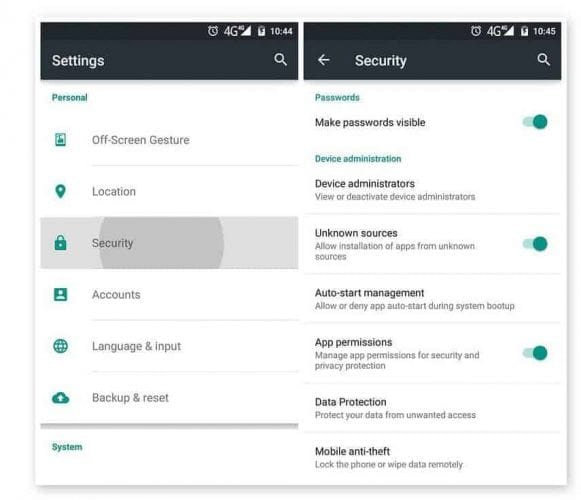
- برای نصب فایل، در اندرویدهای قدیمی به مسیر Settings > Security > Unknown Sources بروید و این گزینه را فعال کنید. در اندروید ۸ و بالاتر این گزینه جداگانه برای هر برنامه است: هنگام نصب، اجازه Install unknown apps را به مرورگر یا فایلمنیجر بدهید. سپس برنامه Market Helper را نصب کنید.
- بعد از نصب برنامه، آن را اجرا کنید. در محیط برنامه امکان تغییر مدل گوشی و حتی اپراتور دستگاه را دارید.
پس از تغییر اطلاعات دستگاه، وارد فروشگاه شوید و وضعیت برنامه یا بازی موردنظر خود را برای نصب بررسی کنید.
دانلود نسخه متناسب با اندروید و پردازنده
همانطور که گفتیم مشکل ناسازگاری برنامهها گاهی به دلیل مناسب نبودن نسخه اندروید یا پردازنده برای نسخه مورد نیاز برنامه اتفاق میافتد. در این شرایط بهجای تلاش برای رفع خطای ناسازگاری دستگاه در گوگل پلی، باید نسخهای متناسب با مشخصات دستگاه را پیدا و دانلود کنید. به این منظور کافیست مراحل زیر را انجام دهید:
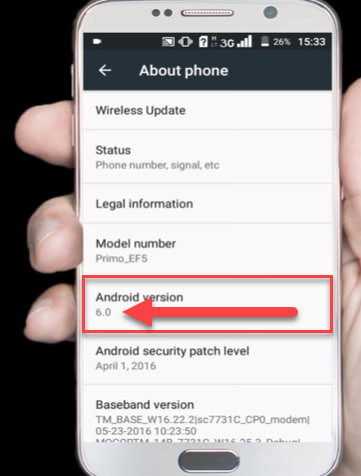
- وارد Settings گوشی اندرویدی خود شوید و گزینه About phone را انتخاب کنید.
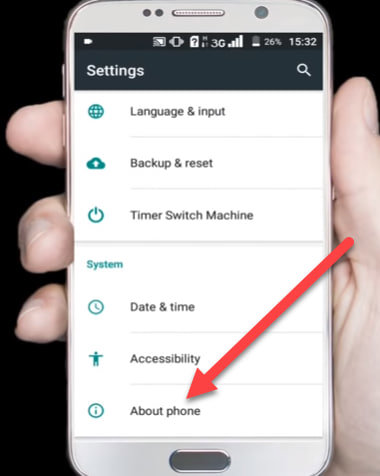
- در این بخش، نسخه درجشده مقابل گزینه Android version را بررسی کنید.
- سپس مرورگر گوشی را باز کرده و وارد سایت google.com شوید.
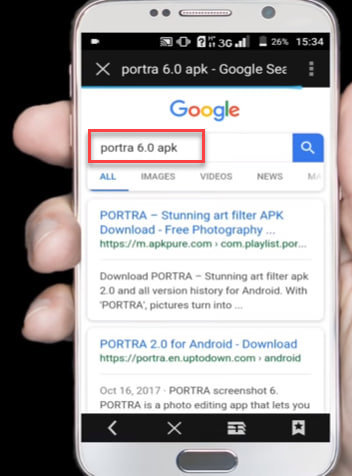
- نام برنامه را به همراه نسخه اندروید و کلمه APK جستوجو کنید. برای مثال، با جستوجوی عبارت portra 6.0 apk به دنبال نسخهای از برنامه Portra که با اندروید 6.0 سازگار باشد، بگردید.
- از میان نتایج جستوجو، فایل را فقط از منابع شناختهشدهای مانند APKMirror دریافت کنید که امضای فایل را با نسخه اصلی توسعهدهنده بررسی میکنند. فایل APK سایتهای ناشناس ممکن است آلوده باشد.
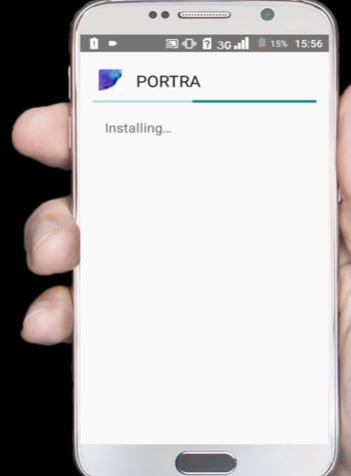
- پس از تکمیل دانلود، فایل APK را اجرا کرده و برنامه موردنظر را روی گوشی نصب کنید.
استفاده از کلاینت متن باز Aurora store
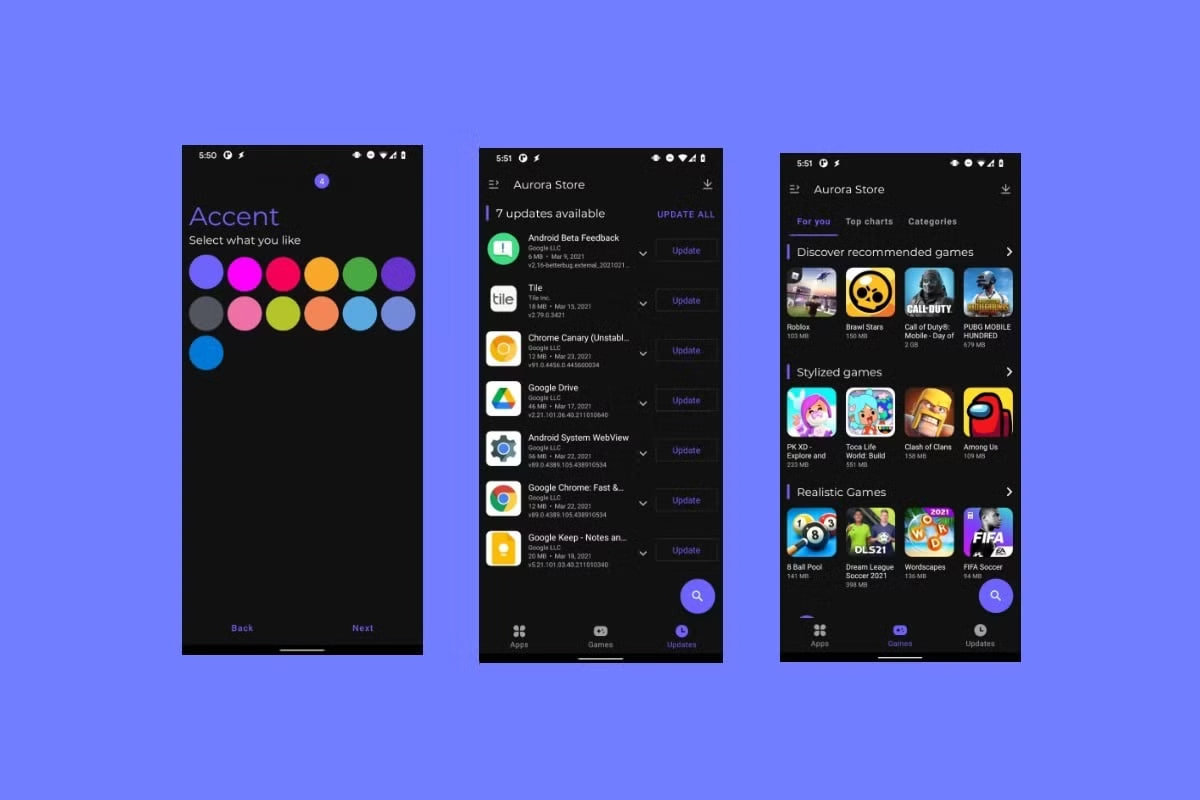
در نهایت استفاده از ابزارهای جایگزین هم امکان دانلود برنامهها، بدون نیاز به فروشگاه گوگل پلی کمک میکند. از مهمترین این ابزارها میتوان به دو برنامه APKMirror و کلاینت Aurora Store اشاره کرد. آرورا استور، یک کلاینت غیررسمی و متنباز است که برنامهها را مستقیماً از سرورهای گوگل پلی دریافت میکند و امکان دانلود، نصب و بهروزرسانی برنامهها را فراهم میکند. چون غیررسمی است، آن را فقط از سایت رسمی پروژه یا F-Droid نصب کنید.
جدول بررسی علت و رفع خطای ناسازگاری گوگل پلی
به منظور رفع مشکلات دانلود برنامه از گوگل پلی، مانند ناسازگاری برنامه با دستگاه، باید تمام علل احتمالی را بررسی کرد و سپس با راهکارهای مناسب برای رفع خطا اقدام کنید. در جدول زیر دلایل مختلف بروز این مشکل، نشانهها و راههای رفع خطای ناسازگاری دستگاه در گوگل پلی بهطور خلاصه بررسی شدهاند:
| نشانه | علت بروز خطا | راهکار |
|---|---|---|
| نمایش پیام ناسازگاری برنامه با دستگاه | محدودیت منطقهای یا جغرافیایی حساب کاربری | تغییر آیپی با VPN (کشور حساب گوگل پلی را سالی یک بار میتوان عوض کرد) |
| نمایش خطای ناسازگاری هنگام استفاده از شبیهساز | تفاوت معماری پردازنده، نسخه اندروید یا مدل دستگاه شبیهساز با نیازمندیهای برنامه | بررسی نسخه اندروید و معماری پردازنده شبیهساز |
| نمایش خطای ناسازگاری برای یک دستگاه خاص | طراحی برنامه برای نوع دیگری از دستگاه، مانند تبلت | دانلود نسخه مناسب برنامه از منابع معتبر دیگر |
| عدم نصب یا اجرای برنامه | قدیمی بودن سیستمعامل اندروید و نداشتن قابلیتهای موردنیاز برنامه | بررسی نسخه اندروید و استفاده از نسخه متناسب با سیستمعامل |
| مشکل نصب برنامه | وجود مشکل در سرویس فریمورک گوگل | پاک کردن حافظه موقت و فضای ذخیرهسازی سرویس فریمورک گوگل |
| باقی ماندن خطای ناسازگاری | وجود مشکل در بهروزرسانیهای گوگل پلی | حذف بهروزرسانیهای گوگل پلی و راهاندازی مجدد گوشی |
| محدودیت دانلود برنامه از گوگل پلی | در دسترس نبودن برنامه در برخی مناطق | استفاده از فروشگاهها و منابع جایگزین مانند فروشگاه آرورا |
مطالب مرتبط در پیشگامیت
- حل مشکل دانلود منتظر (Download Pending) در گوگل پلی
- رفع خطای 403 گوگل پلی
- رفع خطای com.google.process.gapps در اندروید
سخن پایانی درباره رفع خطای ناسازگاری دستگاه در گوگل پلی
خطای ناسازگاری دستگاه در گوگل پلی یکی از مشکلات رایج کاربران در استفاده از این سرویس است که به دلایل مختلفی مانند محدودیت منطقهای، استفاده از شبیهساز، ناسازگاری دستگاه، تغییرات تراکم تصویر و... رخ میدهد. برای رفع این مشکل روشهایی مانند پاک کردن حافظه موقت گوگل پلی و سرویس فریمورک گوگل، حذف بهروزرسانیهای گوگل پلی و... کاربردی است اما پیش از استفاده آنها باید اندروید و پردازنده دستگاه را مشخص کرده و متناسب با شرایط دستگاه برای رفع خطای ناسازگاری دستگاه در گوگل پلی اقدام کنید.

نظرات
0نظر یا سوال خود را به اشتراک بگذارید
متن خود را بنویسید؛ هنگام ارسال، ثبتنام کنید.