

پی دی اف به عنوان پرکاربردترین فرمت نوشتاری، توسط تعداد زیادی از کاربران در سراسر جهان مورد استفاده قرار میگیرد. با این حال، امکان ویرایش یا ایجاد تغییرات روی این فرمت کمی دشوار است. یکی از نیازهای کاربران در رابطه با فایلهای pdf، ادغام دو یا چند فایل با یکدیگر است. این کار مزایای زیادی برای کاربران فایلهای پی دی اف به همراه دارد. اما انجام آن میتواند برای کاربران ویندوز یا مک سخت و پیچیده باشد. از این رو، در ادامه به طور کامل به فرایند ادغام PDF خواهیم پرداخت.
«پاسخ سریع»
ادغام پی دی اف در ویندوز: اگر کامپیوتر شما دارای سیستم عامل ویندوز است میتوانید از برنامه PDF Splitter and Merger استفاده کنید. پس از باز کردن برنامه، گزینه Merge را انتخاب کرده و سپس گزینه Add PDFs را بزنید. با انتخاب هر تعداد فایل به صورت دلخواه، برنامه فرآیند ادغام را انجام میدهد.
ادغام پی دی اف در مک: در این سیستم عامل شما میتوانید با ابزار پیش فرض Preview فایلهای پی دی اف را ادغام کنید. در قسمت View و در بخش Thumbnails از این برنامه، امکان اضافه کردن بخشهای مختلف به پی دی اف وجود دارد.
کاربرد فرایند ادغام PDF برای کاربران

ادغام کردن فایلهای پی دی اف کاربردهای زیادی در کارهای روزمره دارد. شما میتوانید علاوه بر سازماندهی بهتر اسناد خود، از این فرآیند برای اهداف دیگر نیز استفاده کنید.
ارسال بهتر فایلها: با ادغام چندین فایل و تبدیل آنها به یک فایل، ارسال آنها از طریق ایمیل آسانتر خواهد بود.
مدیریت و بایگانی بهتر: با جمع آوری و ادغام فایلها، به جای چندین فایل، یک فایل منسجم و جامع خواهید داشت که بایگانی و جستجوی آن آسانتر خواهد شد.
چاپ آسان: برای چاپ محتویات فایل نیاز به صدور چند دستور چاپ نخواهد بود.
ایجاد گزارش کامل: از این طریق میتوانید چند پروژه یا سند را به یک گزارش جامع و نهایی تبدیل کنید.
ادغام پی دی اف در سیستم عامل ویندوز
ابزارها و برنامههای مختلفی وجود دارند که به شما کمک میکنند تا به راحتی بتوانید فایلهای پی دی اف خود را به صورت رایگان با یکدیگر ادغام کنید. در ادامه به دو برنامه کاربردی و مراحل استفاده از آنها برای ادغام PDF خواهیم پرداخت.
۱. برنامه Sejda PDF Desktop برای ادغام PDF
این برنامه کاربردی امکان ادغام فایلهای پی دی اف را به شما می دهد. با کمک این ابزار کاربردی و مفید میتوانید یک خروجی جامع و باکیفیت همراه با دیگر امکانات دریافت کنید. البته نسخه آزمایشی رایگان این برنامه دارای محدودیت است. با وجود این محدودیت، امکان استفاده از آن برای ادغام چند فایل پی دی اف وجود دارد. برای اینکه با کمک این ابزار فایلهای پی دی اف خود را به یکدیگر بچسبانید، باید مراحل زیر را طی کنید.
- ابتدا این برنامه را از یک منبع معتبر دانلود کرده و روی سیستم خود نصب و راه اندازی کنید.
- در زمان باز کردن برنامه شاهد چند گزینه خواهید بود که از بین آنها باید گزینه Merge را انتخاب نمایید.
- سپس روی بخش Choose PDF & image files کلیک کرده و در چند مرحله، فایلهای مورد نظر برای ادغام را انتخاب کنید.
- در نهایت با کلیک روی گزینه Merge PDF Files فرآیند ادغام آغاز خواهد شد.
- برای ذخیره فایل نهایی نیز باید گزینه Select output file را انتخاب کرده و محل ذخیره را نیز مشخص کرده باشید.
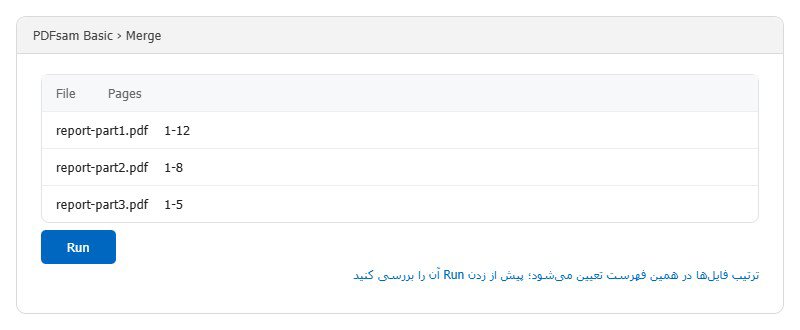
۲. برنامه PDFsam Basic
این نرم افزار رایگان و متن باز از دیگر ابزارهای قابل استفاده در ویندوز و مک است که امکان ادغام فایلهای پی دی اف را به شما می دهد. دیگر قابلیتهای این ابزار شامل جداسازی، چرخاندن فایلها و چسباندن است که در اختیار کاربران قرار داده شده است.
- ابتدا برنامه را دانلود کرده، روی سیستم خود نصب و سپس اجرا کنید. با باز کردن برنامه ماژول Merge مشاهده میشود.
- سپس فایلهای پی دی افی که قرار است ادغام شوند را به سمت پنجره بکشید و یا از گزینه Add استفاده کرده و آنها را برای ادغام PDF به پنجره اضافه کنید.
- در این مرحله باید ترتیب فایلها را مشخص کنید تا به درستی به هم متصل شوند. بخش Destination file به خروجی فایلها مربوط میشود.
- نام و مکان فایل نهایی را مشخص کرده و در نهایت روی Run کلیک کنید تا فرآیند ادغام پی دی اف آغاز شود.
ادغام فایلهای پی دی اف در سیستم عامل مک
چسباندن فایلهای پی دی اف در مک نسبت به ویندوز آسانتر بوده و کاربران میتوانند از قابلیتهای پیش فرض macOS برای این کار استفاده کنند. اپ Preview در این سیستم عامل، نه تنها امکان ویرایش تصاویر و امضای اسناد را برای شما فراهم میکند، بلکه میتوانید از آن برای انجام کارهای ساده روی فایلهای پی دی اف و ویرایش آنها استفاده کنید. مهمترین ویژگی کاربردی این برنامه، ترتیب فایلهای PDF و اضافه کردن چندین فایل به فایلی متفاوت است. برای کار با Preview در مک باید مراحل زیر را به ترتیب انجام دهید.
- ابتدا فایل پی دی اف خود را در برنامه Preview باز کرده و نوار Thumbnails را در سمت چپ پنجره باز شده مشاهده کنید.
- اگر این نوار در سمت چپ مشاهده نشد، باید دکمه ساید بار را پیدا کرده و روی آن کلیک کنید تا Thumbnails مشاهده شود. انتخاب این دکمه به شما اجازه میدهد تا تمامی صفحات فایلهای پی دی اف را به صورت فهرستوار ببینید.
- سپس باید صفحهای که قرار است به آن یک فایل پی دی اف جدید اضافه کنید را پیدا کرده و روی آن کلیک کنید.
- در گام بعدی باید به قسمت نوار منو رفته و گزینه Edit را برای ادغام PDF بزنید. همچنین گزینههای Insert و دکمه Page from File را نیز به ترتیب انتخاب کنید.
- در این مرحله باید یک فایل پی دی اف از پوشهای که در آن فایلهای PDF دوم را ذخیره کردهاید، انتخاب کرده و روی گزینه Open کلیک کنید.
- در اینجا مشاهده میکنید که فایلهای صفحه دوم به بخشی از PDF اول که روی آن کلیک شده بود، اضافه شده است.
- با رفتن به بخش پایین Thumbnails میتوانید کل صفحات را ببینید.
- پس از ادغام باید آنها را به صورت یک فایل جدید در سیستم خود ذخیره کنید. بنابراین روی نوار منو، گزینه Export as PDF را انتخاب کنید.
- اکنون نام فایل جدید را تایپ کرده و با انتخاب محل ذخیره، دکمه Save را بزنید.
برنامه File برای ادغام پی دی اف در آیفون
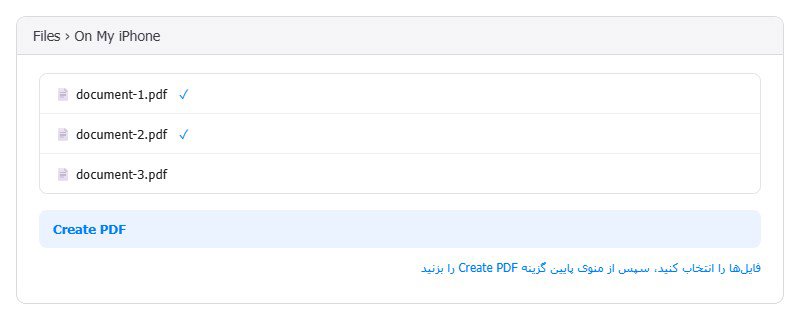
با استفاده از برنامه File در آیفون میتوانید چند پی دی اف را به یک پی دی اف تبدیل کنید. البته باید توجه داشته باشید که این برنامه، ترکیب فایلها را به ترتیب حروف الفبا یا اعداد انجام میدهد. بنابراین برای قراردادن پی دی افها به ترتیب، باید از قبل نام آنها را تغییر داده باشید.
- برای ادغام با استفاده از برنامه File، ابتدا باید روی علامت سه نقطه در سمت راست و بالای صفحه ضربه زده و گزینه Select را انتخاب کنید.
- در این مرحله باید فایلهای مورد نظر را انتخاب کرده و از طریق آیکونی که به شکل پوشه است برای انتقال فایلها به یک مکان واحد استفاده کنید.
- توجه داشته باشید که در این مرحله حتما باید فایلهایی که در مکانهای متفاوت ذخیره شدهاند به یک مکان منتقل شوند، در غیر اینصورت ادغام PDF انجام نخواهد شد.
- در نهایت روی سه نقطه در پایین صفحه کلیک کرده و Create PDF را انتخاب کنید. پی دی اف نهایی به صورت ادغام شده در همان پوشه قابل مشاهده خواهد بود.
قابلیت ادغام PDF در اندروید
کاربران گوشیهای اندرویدی نیز میتوانند از برنامه PDF Merge برای ادغام ساده و سریع فایلهای خود استفاده کنند. کار کردن با این برنامه بسیار آسان است و تنها باید مراحل زیر به ترتیب طی شوند.
- ابتدا این اپ را از پلی استور دانلود و روی گوشی خود نصب کنید.
- برنامه را باز کرده و گزینه Merge PDF را برای ادغام انتخاب کنید.
- در گوشه صفحه، آیکون + را بزنید و فایلهای مدنظر خود را آپلود کنید.
- پس از انتخاب فایلها میتوانید در گوشه صفحه آنها را ببینید.
- سپس روی گزینه Next کلیک کنید تا چسباندن فایلها به هم انجام شود. فایل نهایی را نامگذاری کرده و کیفیت خروجی را نیز تعیین کنید.
- در آخر گزینه Merge PDF را برای ادغام انتخاب کرده و با تعیین محل ذخیره و زدن گزینه Save، فایل ادغام شده را دریافت کنید.
روشهای آنلاین برای ادغام فایلهای پی دی اف
راهکار ساده و کاربردی دیگر برای چسباندن چندین فایل پی دی اف به یکدیگر، استفاده از ابزارهای رایگان آنلاین است. این ابزارها به دلیل سادگی، عدم نیاز به نصب و سرعت بالا از جمله گزینههای محبوب برای ویرایش و ادغام فایلهای PDF محسوب میشوند. کار با این ابزارها نیز بسیار آسان بوده و تنها باید پس از آپلود، ترتیب آنها را قبل از ادغام مشخص کرده و فایل نهایی را دانلود کنید. در ادامه به معرفی چند ابزار رایگان آنلاین برای ادغام PDF و نحوه کار با آنها خواهیم پرداخت.
۱. Smallpdf
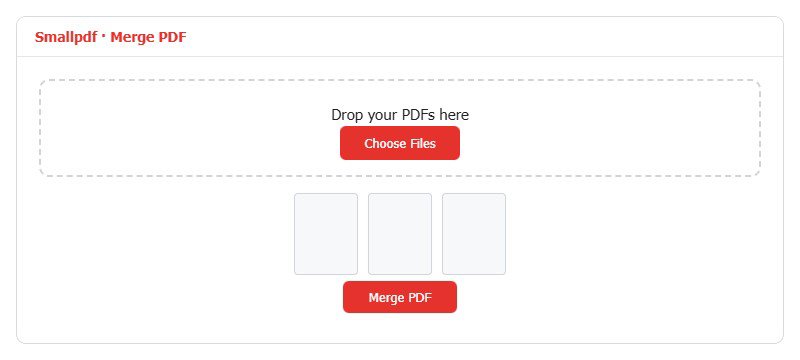
این ابزار یکی از محبوبترین و کاربردیترین برنامههای آنلاین برای کار با فایلهای پی دی اف است. برای استفاده، ابتدا باید وارد سایت Smallpdf شده و قسمت Merge را انتخاب کنید.
- سپس روی دکمه Choose Files کلیک کرده و با کشیدن و رها کردن، فایلها را از سیستم خود انتخاب کنید.
- حتی پس از آپلود نیز امکان جابجایی و تغییر آنها وجود دارد.
- در مرحله آخر نیز باید گزینه Merge PDF را انتخاب نمایید تا فرآیند ادغام انجام شده و فایل نهایی را دانلود کنید.
۲. ILovePDF برای ادغام PDF
دیگر سرویس آنلاین قدرتمند برای کار با فایلهای پی دی اف، سایت iLovePDF است. در این سایت مجموعه کاملی از ابزارهای رایگان برای کار با PDF ارائه شده که کار با آنها بسیار ساده است.
- ابتدا وارد سایت شده و برای ادغام، ابزار Merge PDF را انتخاب نمایید.
- گزینه Select PDF files را بزنید و فایلهای مدنظر خود را انتخاب و آپلود کنید.
- پیش از زدن دکمه Merge PDF، ترتیب دلخواه فایلها را مشخص کنید.
- با انتخاب Merge PDF فرآیند ادغام آغاز میشود. در نهایت نیز لینک دانلود فایل نهایی در اختیار شما قرار میگیرد.
۳. Adobe Merge PDF
سایت ادوبی، علاوه بر ارائه نرم افزار Acrobat pro، امکان ویرایش و ادغام فایلها را نیز در اختیار کاربران خود قرار داده است. برای اینکه بتوانید از قابلیتهای این سایت برای ادغام استفاده کنید، باید مراحل زیر را به ترتیب پشت سر بگذارید.
- به سایت ادوبی وارد شده و گزینه Select Files را پیدا کنید و روی آن کلیک نمایید.
- سپس، فایلهایی را که قرار است به هم بچسبانید، انتخاب کرده و گزینه Open را بزنید تا آپلود فایلها انجام شود.
- در صورتیکه نیاز به تغییر ترتیب آنها در ادغام PDF بود، میتوانید با کلیک روی فایل، نگه داشتن یا بالا و پایین کشیدن آنها، این کار را انجام دهید.
نکات مهم قبل از ادغام فایلهای PDF
پیش از آنکه چند فایل پی دی اف را با یکدیگر ادغام کنید، بهتر است به چند نکته مهم توجه داشته باشید تا فایل نهایی منظمتر و باکیفیتتر ایجاد شود.
- یکی از مهمترین موارد، بررسی ترتیب فایلها قبل از شروع فرآیند ادغام است. در بسیاری از نرمافزارها و ابزارهای آنلاین، ترتیب قرارگیری فایلها دقیقاً همان ترتیبی خواهد بود که در خروجی نهایی نمایش داده میشود. بنابراین بهتر است پیش از ادغام، فایلها را به ترتیب مورد نظر مرتب کنید.
- نکته مهم دیگر توجه به جهت صفحات است. گاهی ممکن است برخی صفحات یک فایل به صورت افقی و برخی دیگر عمودی باشند. اگر چند فایل با جهتهای متفاوت را بدون بررسی ادغام کنید، ممکن است در فایل نهایی خوانایی صفحات کاهش پیدا کند. به همین دلیل بهتر است قبل از ادغام، صفحات را بررسی کرده و در صورت نیاز آنها را در نرمافزارهای ویرایش PDF اصلاح کنید.
- از سوی دیگر، حجم فایل نهایی نیز موضوعی است که باید به آن توجه شود. وقتی چند فایل پی دی اف به یکدیگر اضافه میشوند، حجم فایل خروجی ممکن است به شکل قابل توجهی افزایش پیدا کند. این مسئله بهویژه زمانی اهمیت پیدا میکند که قصد ارسال فایل از طریق ایمیل یا بارگذاری آن در سایتها را داشته باشید. در چنین شرایطی میتوان پس از ادغام، از ابزارهای فشردهسازی PDF برای کاهش حجم فایل استفاده کرد.
حرف آخر
در این مطلب به بهترین و سادهترین روشهای ادغام فایلهای پی دی اف پرداخته شد. احتمالا روشهای دیگری نیز برای چسباندن چندین فایل PDF به یکدیگر وجود دارد که میتوان از آنها نیز استفاده کرد. اما برنامههای گفته شده میتوانند بدون هیچ هزینهای این کار را برای شما انجام دهند. با انجام این فرآیند به راحتی میتوانید اسناد خود را مدیریت کرده و باعث افزایش بهرهوری شوید.
این ابزارها علاوه بر استفاده به صورت روزمره و سریع، گزینههایی عالی برای کاربران حرفهای محسوب میشوند که به دنبال امکانات و امنیت بیشتر هستند. در صورتی که در مورد نحوه استفاده از این ابزارها سوالی برای شما پیش آمده است، میتوانید با پشتیبانی پیشگامیت در میان گذاشته یا به صورت کامنت مطرح کنید.

نظرات
0نظر یا سوال خود را به اشتراک بگذارید
متن خود را بنویسید؛ هنگام ارسال، ثبتنام کنید.