
پاسخ سریع و ۳ اقدام کلیدی در کمتر از یک دقیقه:
۱. اگر اعلان پیامها تا زمان ورود به برنامه به صدا درنمیآیند: علت آن مکانیزم تهاجمی مدیریت باتری در رابطهای کاربری سفارشی است. در سامسونگ به مسیرSettings › Apps › [نام پیامرسان] › Batteryرفته و گزینه را روی Unrestricted (نامحدود) قرار دهید. در شیائومی حتماً وارد صفحه مشخصات برنامه شده، سوئیچ Autostart (شروع خودکار) را روشن کنید و حالت باتری را روی No restrictions بگذارید.
۲. اگر عکسها دانلود نمیشوند یا در گالری ذخیره نمیشوند: در واتساپ سوئیچ Media visibility را در منوی تنظیمات چت روشن کنید. در صورت دانلود نشدن کلی، به برنامه My Files رفته، گزینه نمایش فایلهای مخفی را روشن کنید و فایل سیستمی.nomediaرا از پوشه دیتای پیامرسان پاک نمایید.
۳. اگر ایموجیهای جدید به شکل مربع ضربدردار یا توفو (Tofu) نمایش داده میشوند: کیبورد پیشفرض سیستم را به Gboard (گوگل کیبورد) تغییر دهید تا به لایبرری ابری جدیدترین استانداردهای یونیکد دسترسی پیدا کنید.
۴. اگر وویسها صفحه را سیاه کرده و از اسپیکر مکالمه با صدای ضعیف پخش میشوند: سنسور مجاورت (Proximity Sensor) در بالای گوشی کثیف شده یا با گلس غیراستاندارد مسدود شده است.
۵. تاثیر فیلترینگ و VPN بر نوتیفیکیشن: تلگرام و واتساپ برای نوتیفیکیشن پسزمینه به سرویس Google Play Services (FCM) وابستهاند؛ اختلال در سرویسهای گوگل یا قطع بودن سوکت، اصلیترین عامل خاموشی اعلانها در ایران است.
پیامرسانها و پلتفرمهای ارتباطی نظیر واتساپ، تلگرام، اینستاگرام و پیامرسانهای بومی بیشترین سهم از زمان کاربری روزانه ما با سیستمعامل اندروید را تشکیل میدهند. این برنامهها کانال حیاتی تبادل پیامهای کاری، هماهنگیهای شخصی و مکالمات خانوادگی هستند. با این وجود، به دلیل تنوع عظیم سختافزاری و دستکاریهای عمیق شرکتهای سازنده در کدهای منبع اندروید (پدیدهای که تحت عنوان Fragmentation شناخته میشود)، رفتار این برنامهها همواره پایدار نیست.
بسیاری از کاربران با تجربیات کلافهکنندهای دستوپنجه نرم میکنند: اعلان یک پیام فوری کاری ساعتها بعد از ارسال به صدا درمیآید؛ ویدیوها و تصاویر روی لودینگ بیپایان گیر میکنند؛ عکسهای ارسالی دوستان در گالری گوشی ناپدید میشوند؛ و ایموجیهای جدید به صورت علامت سوال یا مستطیلهای بیمعنی توخالی جلوه میکنند.
در این مقاله راهبردی و تخصصی از پیشگامیت، ریشههای معماری و لایههای نرمافزاری این ۳ چالش رایج را کالبدشکافی کرده و شیوههای عیبیابی تضمینشده را برای گوشیهای سامسونگ، شیائومی، هواوی و دیگر برندها مرور میکنیم.
بخش اول: کالبدشکافی تاخیر نوتیفیکیشنها؛ جنگ باتری با سرویسهای پسزمینه
شاید بارها تجربه کرده باشید که گوشی شما در حالت آمادهبهکار (Standby) روی میز قرار دارد و هیچ صدایی از آن به گوش نمیرسد؛ اما به محض اینکه قفل گوشی را باز کرده و وارد تلگرام یا واتساپ میشوید، دهها پیام به صورت یکجا و با تاخیر چند ساعته روی صفحه آوار میشوند!
معماری Doze Mode و سطلهای آمادهبهکار (App Standby Buckets)
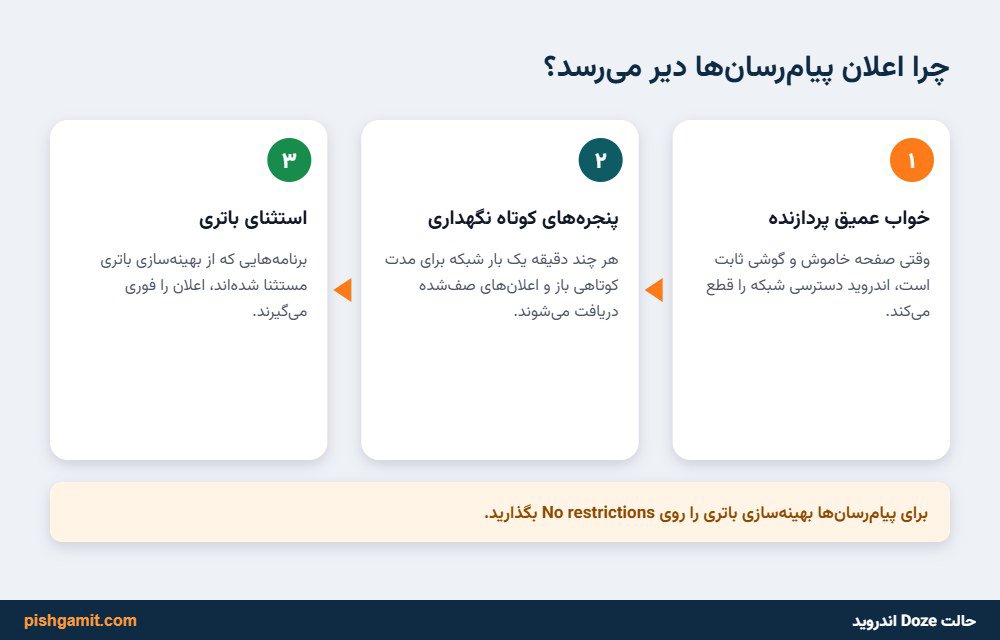
سیستمعامل اندروید از نسخه ۶ قابلیتی به نام Doze Mode و از نسخه ۹ سیستم طبقهبندی هوشمند موسوم به App Standby Buckets را معرفی کرد. طبق این معماری، برنامهها در ۵ سطح اولویت قرار میگیرند:
- Active: برنامهای که هماکنون روی صفحه باز است.
- Working Set: برنامهای که مرتب استفاده میشود.
- Frequent: برنامهای که گهگاه باز میشود.
- Rare: برنامهای که به ندرت باز میشود.
- Restricted: برنامهای که مصرف باتری غیرعادی دارد و دسترسی پسزمینه آن مسدود میشود.
هنگامی که صفحه نمایش گوشی خاموش میشود، پردازنده مرکزی (CPU) وارد حالت خواب عمیق (Deep Sleep) میشود و اتصال وایفای یا دیتای سیمکارت به حالت تعلیق درمیآید. در این شرایط، برنامهها حق ندارند خودسرانه پردازنده را بیدار کنند. تنها راه ارسال پیام، استفاده از سرویس Firebase Cloud Messaging (FCM) متعلق به شرکت گوگل است که یک پکت سطح بالا با اولویت ماکزیمم (High Priority Push) به گوشی ارسال میکند تا سیستم برای چند میلیثانیه بیدار شده و اعلان را روی صفحه بیندازد.
قاتلان اختصاصی برنامهها در سامسونگ، شیائومی و هواوی
فاجعه اصلی زمانی رخ میدهد که شرکتهای سازنده برای ادعای «عمر باتری چند روزه» در تبلیغات خود، الگوریتمهای فوقالعاده بیرحمانهای به رامهای خود اضافه میکنند:
- در شیائومی (MIUI / HyperOS): سرویسی به نام MIUI Battery Saver به محض خاموش شدن صفحه، سوکت شبکه برنامهها را میبندد و فرآیندهای پسزمینه را متوقف میسازد.
- در سامسونگ (One UI): قابلیتی به نام Sleeping Apps برنامههایی را که کاربر چند روز باز نکرده باشد، به صورت خودکار به خواب زمستانی میبرد.
- در هواوی (EMUI / HarmonyOS): موتور داخلی موسوم به PowerGenie بدون توجه به تنظیمات کاربر، برنامههای غیرسیستمی را از رم بیرون میاندازد.
راهکار قطعی رفع تاخیر اعلانها در سامسونگ (One UI)
- وارد Settings (تنظیمات) شوید.
- به بخش Apps (برنامهها) بروید.
- پیامرسان مورد نظر (مانند Telegram، WhatsApp، Eitaa و...) را انتخاب کنید.
- روی گزینه Battery (باتری) ضربه بزنید.
- وضعیت باتری را از Optimized روی Unrestricted (نامحدود) بگذارید.
- سپس به منوی اصلی تنظیمات برگردید، وارد Battery › Background usage limits شوید و بررسی کنید که پیامرسان شما در دو لیست Sleeping apps یا Deep sleeping apps قرار نگرفته باشد. اگر نام برنامه در این لیستها بود، آن را لمس کرده و Remove کنید و به لیست Never sleeping apps (برنامههایی که هرگز به خواب نمیروند) بیفزایید.
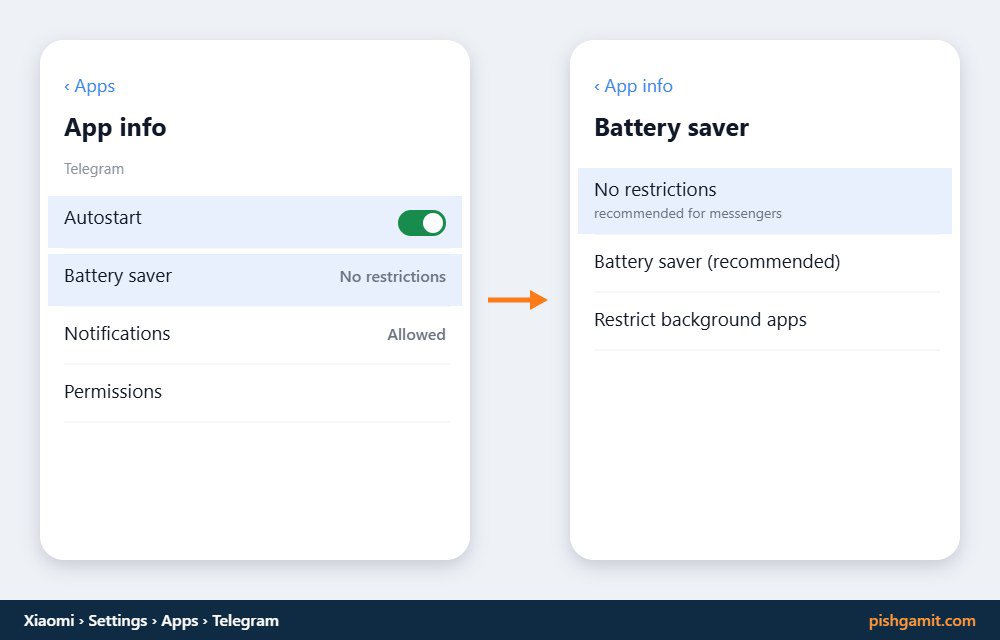
راهکار قطعی رفع تاخیر اعلانها در شیائومی و پوکو (HyperOS و MIUI)
- در صفحه اصلی گوشی، انگشت خود را روی آیکون برنامه چند ثانیه نگه داشته و گزینه App info را لمس کنید.
- گزینه بسیار حیاتی Autostart (شروع خودکار) را فعال کنید و پیام هشدار امنیتی را تایید نمایید.
- به پایین اسکرول کرده و روی Battery saver ضربه بزنید.
- گزینه را از حالت پیشفرض MIUI Battery Saver به گزینه No restrictions (بدون محدودیت) تغییر دهید.
- در بخش Permissions (مجوزها)، بررسی کنید که مجوزهای ارسال اعلان (Notifications) به طور کامل صادر شده باشد.
بخش دوم: عیبیابی دانلود نشدن تصاویر و عدم نمایش در گالری
مشکل دوم که کاربران مکرراً گزارش میکنند، عدم توانایی در بارگذاری عکسها یا ظاهر نشدن تصاویر دریافتی در اپلیکیشن گالری گوشی است.
۱. معماری حافظه و قانون فایل .nomedia
سیستمعامل اندروید دارای سرویسی پیشزمینه به نام MediaScanner است. این سرویس در پسزمینه تمامی درایوهای حافظه را زیرورو میکند تا فایلهای چندرسانهای (.jpg، .mp4، .mp3) را ایندکس کرده و به اپلیکیشن گالری معرفی کند. اگر در یک پوشه فایلی خالی با پسوند .nomedia وجود داشته باشد، مدیااسکنر از بررسی آن پوشه صرفنظر میکند. برخی پیامرسانها به دلایل امنیتی یا باگ نرمافزاری، این فایل را ایجاد میکنند که باعث غیب شدن یکباره هزاران عکس از گالری میشود.
نحوه حذف فایل .nomedia:
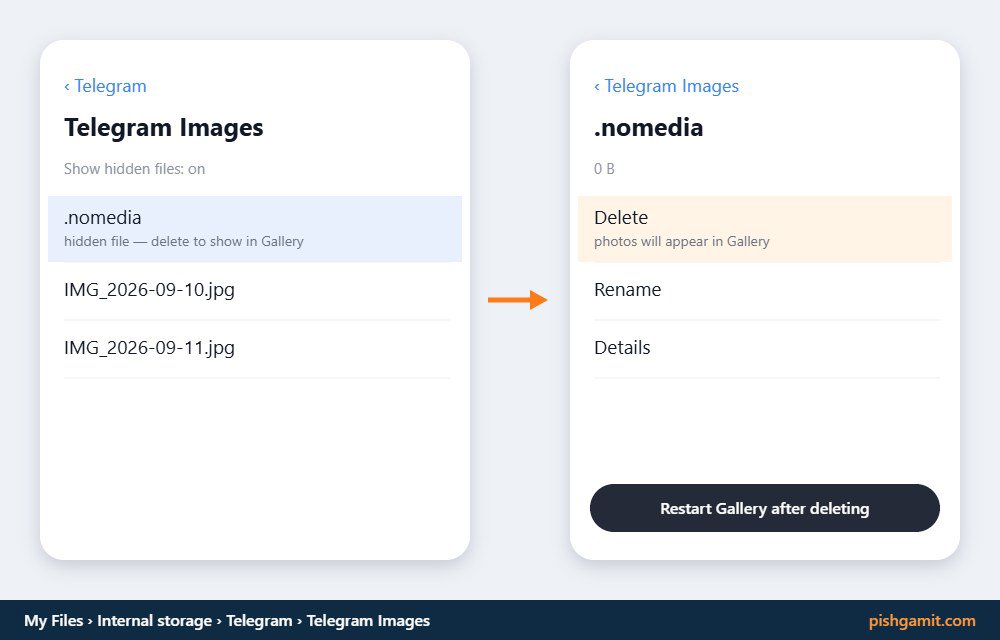
- اپلیکیشن My Files (فایلهای من) یا یک فایل منیجر قدرتمند مثل Solid Explorer را باز کنید.
- وارد منوی تنظیمات برنامه فایلها شوید و سوئیچ Show hidden system files (نمایش فایلهای پنهان سیستمی) را فعال کنید.
- به مسیر ذخیرهسازی پیامرسان بروید (معمولاً در مسیر
Android/media/com.whatsapp/WhatsApp/MediaیاTelegram). - پوشههای تصاویر را بررسی کنید؛ اگر فایلی با نام
.nomediaدیدید، آن را حذف (Delete) کنید. - گوشی را یکبار ریاستارت کنید تا مدیااسکنر کل دیتابیس را بازخوانی نموده و عکسها را به گالری بازگرداند.
۲. فعالسازی گزینه رویتپذیری رسانهها (Media Visibility)
در خود اپلیکیشنها نیز سوئیچهایی برای این منظور تعبیه شده است:
- در واتساپ: به مسیر
Settings › Chatsبروید و بررسی کنید که کلید Media visibility روشن باشد. - در تلگرام: به مسیر
Settings › Chat Settingsبروید و در بخش Save to Gallery، تیک گزینههای Private Chats و Groups را فعال کنید.
بخش سوم: حل معمای نمایش ایموجیها به شکل مربع (Tofu Error)
وقتی فرستندهای از آیفون دارای جدیدترین نسخه iOS برای شما ایموجی دست تکان دادن با رنگ پوست خاص، پرنده جدید یا شکلک خندان متفاوتی میفرستد، ممکن است در گوشی اندرویدی شما به شکل یک مستطیل توخالی با یک علامت ضربدر درون آن (⯐) دیده شود. این پدیده در مهندسی نرمافزار به خطای توفو (Tofu) معروف است (به این دلیل که کاراکتر رسمشده شبیه به یک قالب پنیر سویا یا توفو ژاپنی است!).
چرا این خطا رخ میدهد؟
ایموجیها تصویر گرافیکی نیستند؛ بلکه کدهای متنی تحت استاندارد بینالمللی Unicode هستند. سیستمعامل برای نمایش هر ایموجی، کد یونیکد را خوانده و گلیف (Glyph) متناظر آن را از فایل فونت سیستمی دستگاه (معمولاً فایلی به نام NotoColorEmoji.ttf) استخراج میکند. اگر گوشی شما نسخه اندروید قدیمیتری داشته باشد و این فایل فونت شامل گلیفهای نسخه یونیکد ۱۵ یا ۱۶ نباشد، سیستمعامل توانایی ترسیم آن شکلک را نداشته و کاراکتر جایگزین پیشفرض (مربع خطا) را نشان میدهد.
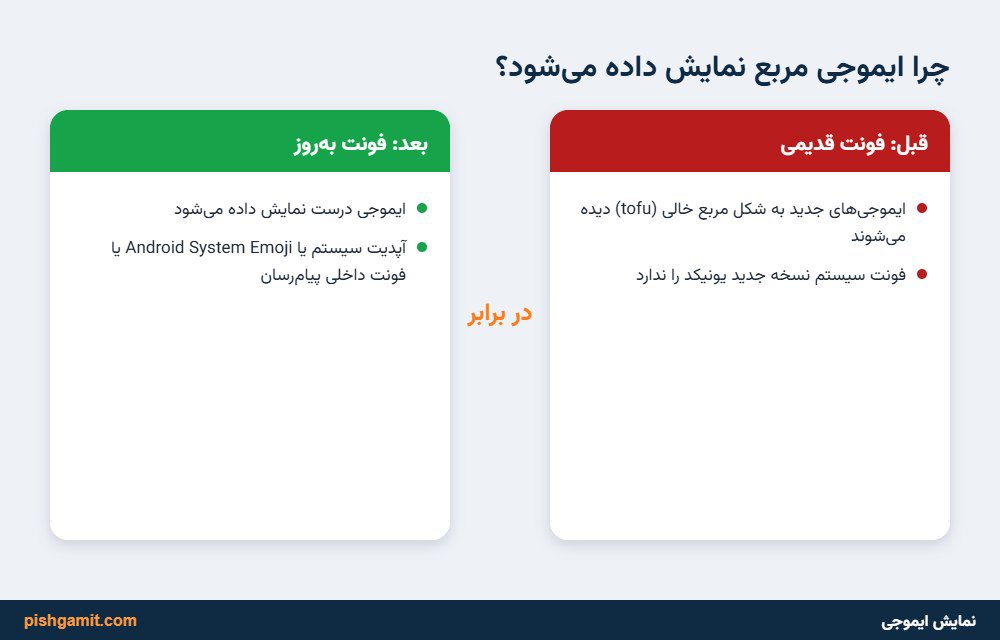
راهکارهای برطرف کردن خطای نمایش ایموجی:
- نصب کیبورد رسمی Gboard گوگل: اپلیکیشن Gboard موتور رندر مستقل ایموجی دارد. با دانلود و فعالسازی آن از گوگل پلی استور، هنگام تایپ کردن تمام بستههای ایموجی مدرن در دسترس شما قرار میگیرند.
- نصب تمها و فونتهای مدرن در سامسونگ: از طریق گلکسی استور (Galaxy Store) یا نرمافزارهای مدیریت قلم مانند zFont، میتوانید پک فونتهای رسمی اموجی iOS یا Android 15 را بدون نیاز به روت روی گوشی نصب نمایید.
- بروزرسانی پچهای امنیتی: به مسیر
Settings › Software updateرفته و جدیدترین آپدیتهای سیستمی را دریافت کنید؛ زیرا گوگل تعویض فایلهای فونت را درون بستههای پچ امنیتی ماهانه عرضه میکند.
جدول عیبیابی جامع: مشکلات رایج پیامرسانها و راهکارهای قطعی
| نوع خطا | نشانه ظاهری در گوشی | ریشه فنی اختلال | اقدام فوری جهت رفع مشکل |
|---|---|---|---|
| سیاه شدن صفحه حین پخش وویس | قطع صدای بلندگو و انتقال به اسپیکر بالای گوشی | تداخل یا کثیفی سنسور مجاورت (Proximity Sensor) | تمیز کردن حاشیه بالایی صفحه و اطمینان از قرار نگرفتن گلس روی چشمی سنسور |
| لود نشدن وویسها و خطای ضبط | پیغام Can't set up recorder | درگیر بودن میکروفون توسط برنامه دیگر یا پر بودن کش | Force Stop برنامه و خالی کردن کش از بخش App Info |
| تار شدن شدید عکسهای استوری | عکس در گالری شفاف است اما در برنامه مات میشود | عدم پشتیبانی برنامه از CameraX API گوشی | عکسبرداری با برنامه دوربین اصلی گوشی و سپس ایمپورت فایل در استوری |
| قطع مداوم تماس صوتی و تصویری | ارور Reconnecting روی اینترنت دیتا | محدود بودن پروتکلهای UDP در شبکه اپراتور یا VPN | تست با پروتکلهای دیگر یا استفاده از ابزارهای ضدتحریم معتبر |
| عدم همگامسازی مخاطبین جدید | نمایش شماره تلفن بدون اسم مخاطب | لغو مجوز دسترسی Contacts برای پیامرسان | لمس دکمه Refresh در فهرست مخاطبین جدید برنامه |
اشتباهات رایج کاربران در برخورد با اختلالات پیامرسانها
- نصب نرمافزارهای تسککیلر (Task Killer / RAM Cleaner): بسیاری تصور میکنند برای رفع کندی یا لود نشدن پیامها باید یک پاککننده حافظه رم نصب کنند. این کار اوضاع را بدتر میکند؛ زیرا تسککیلر سرویسهای پوش پیامرسان را میکشد و تاخیر در دریافت پیامها را تشدید مینماید.
- پاک کردن دیتای کلی برنامه به جای کش (Clear Data vs Clear Cache): پاک کردن کش (Clear Cache) فایلهای زائد را پاک میکند و ایمن است؛ اما انجام Clear Data حساب شما را لاگاوت کرده و پیامهای ذخیرهنشده را پاک میسازد.
- استفاده از نسخههای غیررسمی (واتساپ جیبی، تلگرامهای ضدفیلتر نامعتبر): این برنامهها با دستکاری کدهای رسمی، پروتکلهای امنیتی را دور میزنند که نتیجه آن کرشهای مکرر، نشت اطلاعات شخصی و مسدود شدن قطعی شماره از سوی شرکتهای مادر است.
مطالعه بیشتر
برای تکمیل دانش فنی خود در زمینه بهینهسازی ارتباطات و برنامههای اندرویدی، این مقالات تخصصی را مطالعه فرمایید:
- آموزش رفع مشکل متوقف شدن خدمات گوگل پلی (Google Play Services)
- راهنمای جامع رفع خطای متوقف شدن اینستاگرام در اندروید
- آموزش کامل همگامسازی مخاطبین واتساپ و تلگرام در سامسونگ
مطالب مرتبط در پیشگامیت
- فعال و غیرفعال کردن Developer Options در اندروید (راهنمای جامع)
- خاموش کردن محدودیت داده پس زمینه در سامسونگ؛ آموزش رفع تاخیر پیامها (۲۰۲۶)
جمعبندی
چالشهای تجربه کاربری در پیامرسانهای اندرویدی، از تاخیر در نوتیفیکیشن گرفته تا دانلود نشدن تصاویر و رندر معیوب ایموجیها، همگی پیامد تنش مداوم میان «بهینهسازی مصرف انرژی» و «قابلیتهای چندرسانهای مدرن» هستند. با اعمال اصلاحات کلیدی در تنظیمات باتری سیستمعامل، رفع مسدودیهای پنهان در لایه فایلهای سیستمی و بهکارگیری کیبوردهای استاندارد نظیر Gboard، میتوانید عملکرد پیامرسانهای خود را به استانداردی بدون تاخیر، روان و قابلاعتماد ارتقا دهید.

نظرات
0نظر یا سوال خود را به اشتراک بگذارید
متن خود را بنویسید؛ هنگام ارسال، ثبتنام کنید.