
پاسخ سریع و ۳ اقدام طلایی برای حل کرش اینستاگرام در ۱ دقیقه:
۱. پاکسازی حافظه کش و دادههای فاسد: انگشت خود را روی آیکون اینستاگرام نگه داشته، علامت(i)یا App info را بزنید، وارد Storage شوید و دکمه Clear Cache را لمس کنید؛ در صورت حل نشدن، دکمه Clear Data را بزنید (اطلاعات ورود مجدداً باید تایپ شود).
۲. تعمیر و آپدیت ابزار حیاتی Android System WebView: وارد گوگل پلی شوید، عبارت Android System WebView و Google Chrome را جستجو کرده و هر دو را به آخرین نسخه پایدار آپدیت کنید (خرابی وبویو علت ۸۰ درصد کرشهای ناگهانی در اندروید است).
۳. خروج از برنامه آزمایشی بتا (Beta Tester): در صفحه اینستاگرام در گوگل پلی، صفحه را پایین کشیده و دکمه Leave را در کادر You're a beta tester بزنید؛ سپس نسخه پایدار رسمی را نصب کنید.
۴. تامین فضای خالی حافظه داخلی: اگر حافظه گوشی کمتر از ۲ گیگابایت فضای خالی داشته باشد، اینستاگرام به محض رندر کردن ویدیوهای سنگین ریلز فوراً کرش میکند.
۵. راهکار اورژانسی برای پاسخ به مشتریان: در صورتی که کار فوری اداری یا دایرکت دارید، نرمافزار رسمی و سبک Instagram Lite را نصب کنید یا از طریق مرورگر به آدرسinstagram.comبروید.
یکی از متداولترین، غیرمنتظرهترین و کلافهکنندهترین خطاهایی که کاربران سیستمعامل اندروید در برندهای سامسونگ، شیائومی، موتورولا و هواوی با آن مواجه میشوند، بسته شدن ناگهانی برنامه و نمایش پیام اخطار «Unfortunately, Instagram Has Stopped» یا در زبان فارسی «متأسفانه اینستاگرام متوقف شده است» است. این توقف گاهی بلافاصله پس از فشردن آیکون برنامه رخ میدهد؛ در سناریوهای دیگر، کاربر در حین تماشای یک ریلز، ادیت استوری یا باز کردن صندوق دایرکت، ناگهان به صفحه هوم گوشی پرتاب میشود!
اپلیکیشن اینستاگرام یکی از پیچیدهترین و سنگینترین نرمافزارهای پلتفرم موبایل است؛ زیرا به طور پیوسته در حال پردازش جریان دادههای چندرسانهای فشرده، رندرینگ گرافیکی رابط کاربری بر بستر موتور جاوا اسکریپت Hermes و فراخوانی کدهای نیتیو C++ در لایههای زیرین لینوکس است.
در این مقاله از پیشگامیت، آناتومی فنی کرشهای نرمافزاری در اندروید را کالبدشکافی کرده و ۷ روش استاندارد و تضمینشده را برای ریشهکن کردن این خطا در گوشیهای سامسونگ و شیائومی ارائه میدهیم.
کالبدشکافی فنی: چرا اینستاگرام به صورت ناگهانی کرش میکند؟
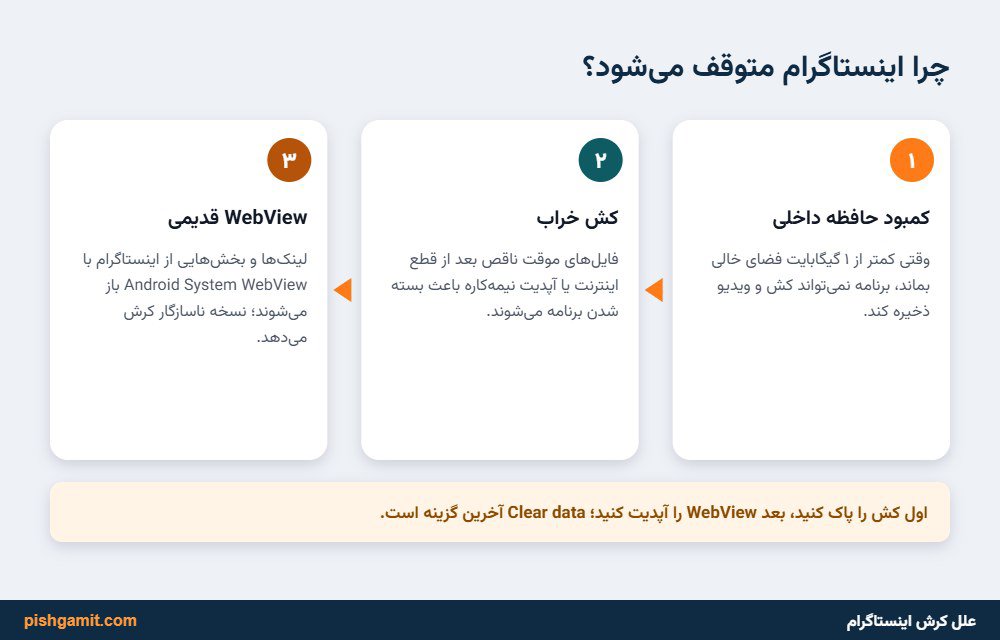
هنگامی که خطای "Instagram Has Stopped" روی صفحه نقش میبندد، در واقع سیستمعامل اندروید به دلیل وقوع یک استثنای مدیریتنشده (Unhandled Exception)، پردازش اپلیکیشن را برای محافظت از ثبات کلی سیستم کشته است (Kill Process). دلایل اصلی این رخداد در لاگهای فنی (Logcat) به شرح زیر است:
flowchart TD
A["اجرای اینستاگرام"] --> B{"عامل محرک کرش چیست؟"}
B -->|کمبود حافظه RAM/Storage| C["خطای OutOfMemoryError و توقف آنی"]
B -->|خرابی ماژول WebView| D["کرش در کامپوننت داخلی مرورگر گوگل"]
B -->|فایلهای کش فاسد در Storage| E["خطای NullPointerException در بارگذاری دیتابیس"]
B -->|تداخل درایور گرافیک پردازنده| F["کرش کدهای نیتیو C++ در لایههای libfb.so"]
C --> G["نمایش ارور Unfortunately Instagram Has Stopped"]
D --> G
E --> G
F --> G۱. خطای کمبود حافظه (OutOfMemoryError)
اینستاگرام هنگام تماشای ریلزها و استوریهای ویدئویی 4K، فریمها را در حافظه موقت رم ذخیره میکند. اگر گوشی میانرده شما رم خالی کمی داشته باشد یا حافظه داخلی (Storage) به مرز ۱۰۰ درصد رسیده باشد، اندروید قادر به تخصیص بافر جدید نبوده و برنامه با یک کرش فوری بسته میشود.
۲. باگهای موتور رندرینگ Android System WebView
اینستاگرام برای نمایش صفحات فرود تبلیغاتی، لینکهای موجود در دایرکت و بخشهای از احراز هویت، از کامپوننت سیستمی گوگل به نام Android System WebView استفاده میکند. در سالهای اخیر چندین بار آپدیتهای معیوب وبویو توسط گوگل منتشر شد که باعث شد میلیونها گوشی در سراسر جهان با لمس برنامههایی مثل اینستاگرام و جیمیل بلافاصله کرش کنند!
۳. آسیبدیدگی ساختار کش دیتابیس (Corrupted SQLite Cache)
هنگامی که اینترنت گوشی در میان بارگذاری استوریها قطع و وصل میشود، فایلهای موقت نصفهنیمهای در حافظه گوشی جا میمانند. در تلاش بعدی برای خواندن این فایلهای ناقص، پردازشگر اینستاگرام با خطای اشارهگر تهی (NullPointerException) مواجه شده و بسته میشود.
جدول عیبیابی: تشخیص ریشه کرش از روی رفتار برنامه
| زمان دقیق بسته شدن برنامه | علت فنی محتمل | راهکار نجاتبخش فوری |
|---|---|---|
| بلافاصله با لمس آیکون برنامه (زیر ۱ ثانیه) | فاسد شدن دیتای نشست کاربری یا خرابی وبویو | پاکسازی با Clear Data و آپدیت Android System WebView |
| هنگام باز کردن دوربین استوری یا اعمال فیلتر | تداخل درایور دوربین با GPU یا لغو مجوزها | ریاستارت گوشی + بررسی دسترسی Camera در تنظیمات |
| هنگام باز کردن لینکهای اینترنتی در دایرکت | باگ مستقیم در هسته مرورگر داخلی WebView | آپدیت فوری مرورگر Google Chrome و WebView در گوگل پلی |
| پس از آپدیت به نسخه جدید اینستاگرام | ناپایداری بیلد بتا (Beta Tester Bug) | خروج از برنامه تست بتا و نصب نسخه پایدار رسمی |
| هنگام اسکرول سریع ریلزها و اکسپلور | سرریز بافر رم و کمبود شدید فضای خالی هارد | خالی کردن حداقل ۳ گیگابایت فضای خالی در حافظه داخلی |
۷ روش عملی و تضمینشده برای رفع خطای Instagram Has Stopped
در ادامه راهکارهای گامبهگام را به ترتیب اولویت و اثربخشی بررسی میکنیم:
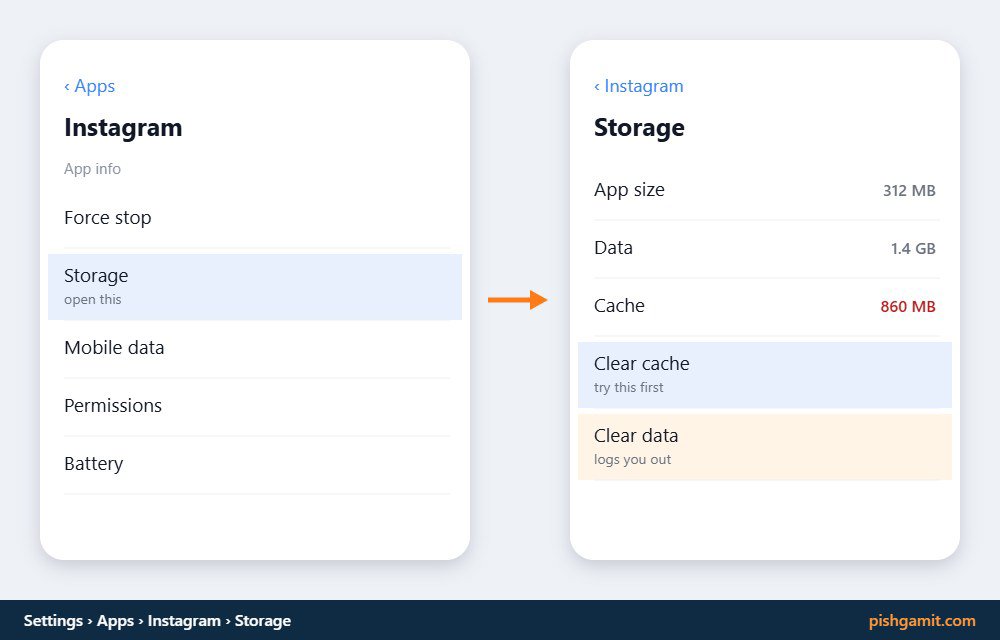
۱. پاکسازی حافظه پنهان و دادهها (Clear Cache & Clear Data)
این اقدام نخستین و موثرترین گام در مواجهه با خطای توقف است:
- انگشت خود را روی آیکون برنامه Instagram نگه دارید تا منوی میانبر ظاهر شود.
- روی علامت
i(App info) ضربه بزنید. - وارد بخش Storage (محل ذخیره) شوید.
- در پایین صفحه، روی دکمه Clear cache (پاک کردن حافظه پنهان) بزنید.
- برنامه را تست کنید؛ اگر باز هم خطا داد، روی دکمه Clear data (پاک کردن داده) بزنید. (توجه داشته باشید که Clear Data شما را از حساب کاربری خارج میکند و باید مجدداً پسورد خود را وارد کنید).
۲. آپدیت یا لغو بهروزرسانی Android System WebView
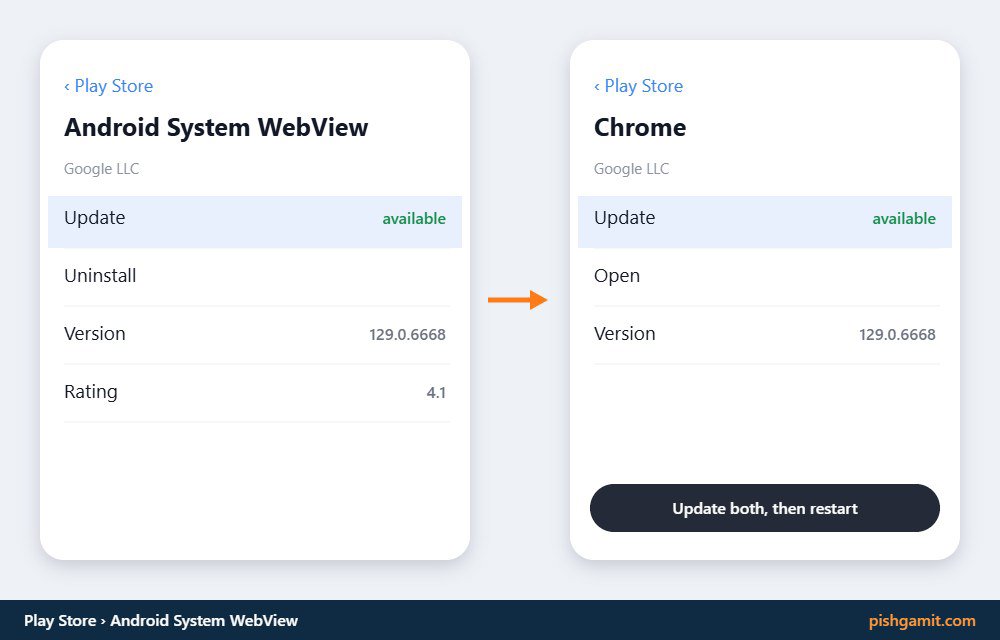
همانطور که اشاره شد، وبویو قلب رندر محتوای اینترنتی در اندروید است:
- برنامه Google Play Store را باز کنید.
- عبارت Android System WebView را جستجو نمایید.
- اگر دکمه Update فعال است، فوراً آن را لمس کنید تا به آخرین پچ گوگل ارتقا یابد.
- همین کار را برای مرورگر Google Chrome نیز انجام دهید.
- ترفند معکوس در صورت عدم حل مشکل: اگر کرش اینستاگرام دقیقاً پس از آپدیت وبویو آغاز شده است، به مسیر
Settings › Apps › Android System WebViewرفته، منوی سه نقطه بالا را بزنید و گزینه Uninstall updates (حذف بروزرسانیها) را لمس کنید تا به نسخه کارخانهای پایدار بازگردد.
۳. خروج از برنامه آزمایشی بتا (Leave Beta Program)
بسیاری از کاربران به اشتباه عضو برنامه تستر بتای اینستاگرام شدهاند و هر هفته بیلدهای آزمایشی پر از باگ را دریافت میکنند:
- در Google Play Store صفحه رسمی اپلیکیشن Instagram را باز کنید.
- صفحه را کمی به سمت پایین اسکرول کنید تا به کادری با عنوان You're a beta tester (شما یک آزمایشکننده نسخه بتا هستید) برسید.
- روی دکمه خاکستری Leave (ترک) ضربه بزنید و تایید کنید.
- برنامه اینستاگرام فعلی را لغو نصب (Uninstall) کنید.
- چند دقیقه صبر کرده و سپس مجدداً نسخه پایدار رسمی (Official Release) را نصب نمایید.
۴. آزادسازی فضای ذخیرهسازی داخلی (حداقل ۳ گیگابایت)
اینستاگرام برای ایجاد کشهای محلی ویدیوها نیاز به تنفس دارد:
- وارد بخش Storage در تنظیمات گوشی شوید.
- اگر ظرفیت حافظه گوشی بیش از ۹۰ درصد پر است، ویدیوهای حجیم یا دانلودهای قدیمی تلگرام را پاک کنید تا دستکم ۳ تا ۵ گیگابایت فضای خالی آزاد شود.
۵. بررسی مجوزهای حساس سیستمعامل (Permissions)
گاهی سیستمعامل دسترسی اینستاگرام به دوربین یا حافظه را در لحظه فراخوانی مسدود میکند که به کرش فوری میانجامد:
- در منوی
App info › Permissionsاینستاگرام، بررسی کنید که مجوزهای Camera، Microphone و Photos and videos در وضعیت Allowed باشند.
۶. نصب نسخه پایدار قبلی از APKMirror
اگر جدیدترین نسخه رسمی با چیپست پردازنده گوشی شما تداخل گرافیکی دارد:
- اینستاگرام را حذف کنید.
- وارد سایت معتبر apkmirror.com شوید.
- نسخهای را که مربوط به ۲ تا ۳ هفته قبل است دانلود و نصب نمایید تا سازندگان متا پچ ترمیمی جدید را منتشر کنند.
۷. استفاده از ابزارهای جایگزین بدون توقف (Instagram Lite و وب)
اگر در میانه یک کمپین تبلیغاتی یا گفتگوی کاری اضطراری هستید و اپلیکیشن اصلی باز نمیشود:
- نصب Instagram Lite: اپلیکیشن سبک و رسمی ۲ مگابایتی متا در گوگل پلی که فاقد انیمیشنهای سنگین است و روی ضعیفترین گوشیها نیز بدون کرش اجرا میشود.
- اینستاگرام وب: مرورگر کروم گوشی یا لپتاپ را باز کرده و با رفتن به instagram.com به تمامی دایرکتها و پستها دسترسی پیدا کنید.
مطالعه بیشتر
برای حل سایر مشکلات برنامهها و بهبود عملکرد گوشی، این مقالات تخصصی را بررسی نمایید:
- آموزش جامع استفاده از اینستاگرام وب در کامپیوتر و گوشی
- آموزش رفع تاخیر نوتیفیکیشنها و مشکلات پیامرسانها در اندروید
- راهنمای جامع رفع خطای متوقف شدن خدمات گوگل پلی (Google Play Services)
مطالب مرتبط در پیشگامیت
- فعال و غیرفعال کردن Developer Options در اندروید (راهنمای جامع)
- خاموش کردن محدودیت داده پس زمینه در سامسونگ؛ آموزش رفع تاخیر پیامها (۲۰۲۶)
جمعبندی
خطای ناخوشایند Unfortunately Instagram Has Stopped، پیامد تنشهای پردازشی در لایههای گرافیکی، پر شدن بافرهای حافظه یا عدم انطباق با کتابخانههای سیستمی نظیر Android System WebView است. با اعمال گامبهگام راهکارهای استاندارد این مقاله—بهویژه پاکسازی دو مرحلهای کش و داده، بهروزرسانی وبویو و خروج از نسخههای پر ریسک بتا—میتوانید ثبات پایدار اینستاگرام را بازگردانده و بدون دغدغه قطعی یا بیرون پریدن ناگهانی، به فعالیتهای روزمره خود ادامه دهید.

نظرات
0نظر یا سوال خود را به اشتراک بگذارید
متن خود را بنویسید؛ هنگام ارسال، ثبتنام کنید.